A Escrituração de Lançamentos é um processo que permite transportar todas as movimentações de saída, entrada e transferência imputadas no TOTVS Gestão de Gestão de Estoque, Compra e Faturamento para o TOTVS Gestão Fiscal com intuito de atender a todas as obrigações fiscais vigentes. Primeiramente para que o processo seja executado corretamente é necessário que sejam parametrizados ambos os sistemas. 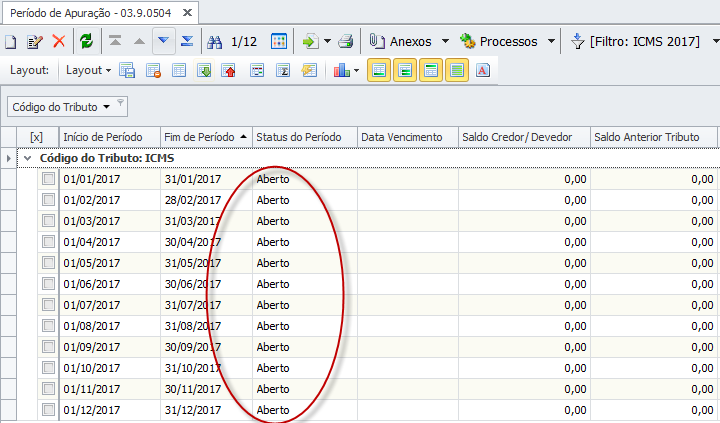
Criar os CFOP's com todas as situações tributárias existentes nas operações de entrada e saída e ou transferência ocorridas na empresa. Caso os tributos não sejam informados de acordo com a situação tributária parametriza na natureza de operação associada ao movimento, podem ocorrer erros ao executar o processo da Escrituração de Lançamento.
O processo irá consistir não somente a criação do período de apuração dos tributos selecionados no movimento como também o status dos períodos como "Aberto".
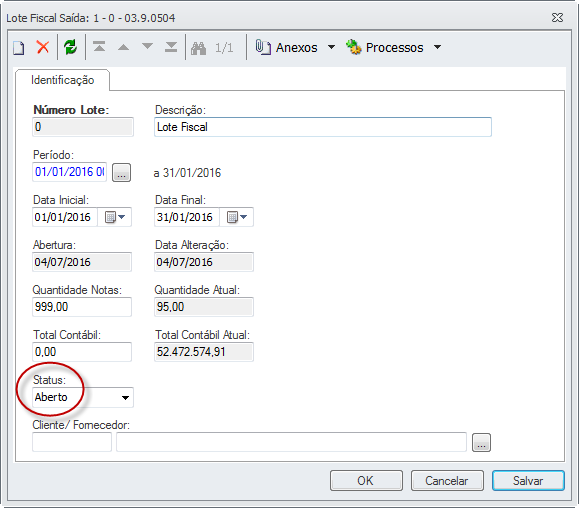
Caso o sistema esteja parametrizado para trabalhar com Lote Fiscal, o mesmo deverá ser criado através do menu Obrigações Principais | Mais... | Inserir Lote Fiscal. |
- Criação do Tipo de Movimento
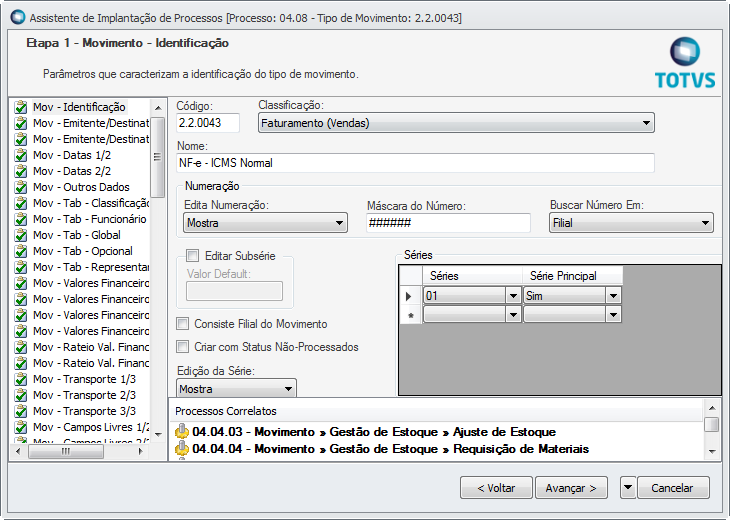
Criar e parametrizar o Tipo de Movimento a ser utilizado nas operações de entrada/saída de acordo com cada situação tributária.
Criação de Fórmulas para utilização no Tipo de Movimento com o objetivo de calcular os valores dos tributos de acordo com as funções selecionadas.
- Parâmetro do Tipo de Movimento
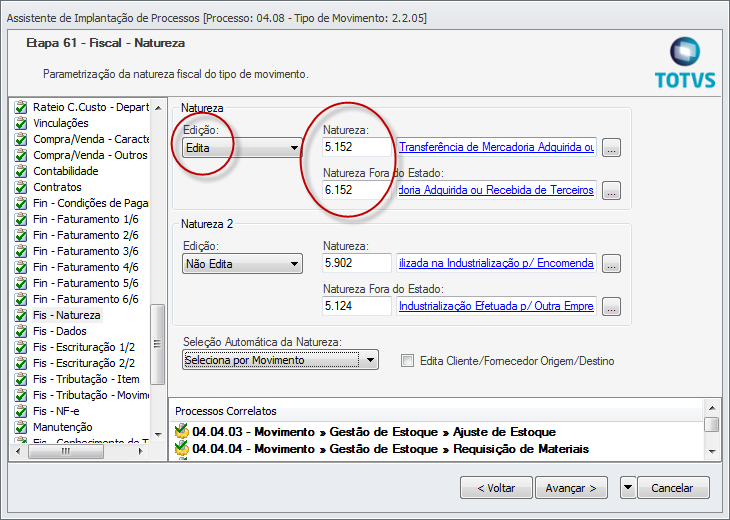
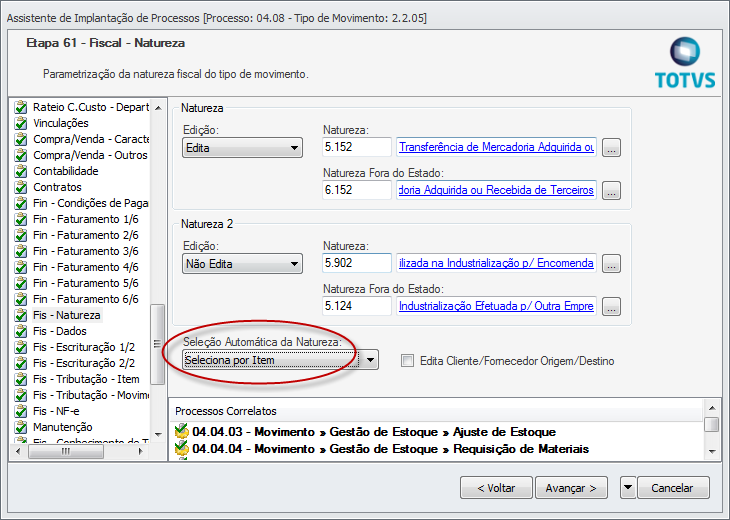
Abaixo segue as parametrizações do Tipo de Movimento essenciais para que seja possível executar o processo de Escrituração de Lançamento corretamente: 1. Fis - Natureza Não Edita: O campo não será apresentado no movimento. Edita: Habilita o campo no movimento podendo ser editado pelo usuário. Mostra: Apresenta o campo, mas, não permite sua edição. Neste caso, o campo será preenchido com a Natureza default informada para dentro ou fora do estado. 1.1. Natureza a) Opções para comportamento do campo “Natureza”: Nos campos “Natureza” e “Natureza fora do Estado”, pode ser informada uma Natureza Default que será carregada automaticamente para o Movimento na inclusão do mesmo, tanto analítica, como sintética. Exemplo prático de utilização¹: Suponhamos que a empresa resolva criar um Tipo do Movimento específico para registrar as transferências de mercadorias recebidas de terceiros. Para evitar que o usuário selecione um CFOP que não seja dessa operação, ele pode informar nesses campos O CFOP “5.152” e “6.152”, respectivamente. Assim, o usuário só terá na lista de Naturezas analíticas disponíveis para utilização, aquelas que estão dentro desses grupos. ¹Onde: Existem várias maneiras de realizar as operações. Os exemplos citados é apenas uma das formas praticas e servem apenas como ilustração para aplicação no parâmetro.
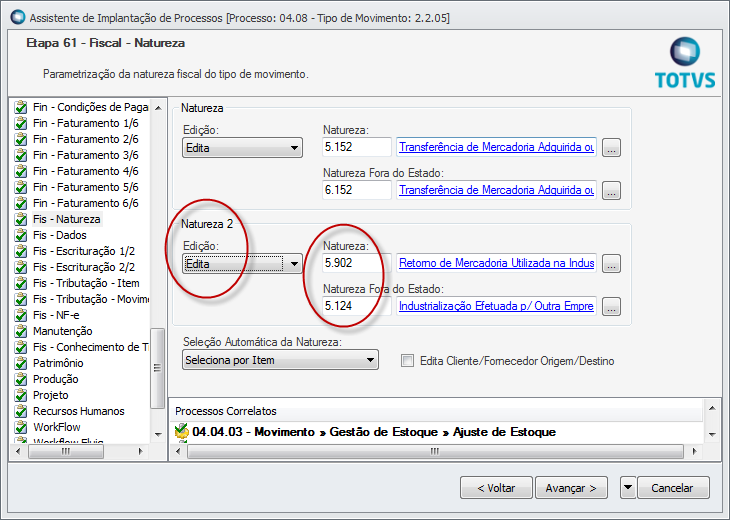
b) Opções para comportamento do campo “Natureza 2” Nos campos "Natureza" e 'Natureza Fora do Estado" dentro de "Natureza 2" tem o mesmo comportamento anterior. Exemplo prático de utilização²: Imagine uma empresa que presta serviços de industrialização por encomenda. Quando esta empresa finaliza a industrialização de determinada mercadoria, ela precisa efetuar duas saídas: √ Um retorno simbólico dos insumos do encomendante utilizados na industrialização (Natureza 5.902); √ A mão-de-obra aplicada na industrialização (Natureza 5.124). Aqui, temos uma aplicação para a “Natureza 2”, o Tipo de Movimento ficaria assim parametrizado: ²Onde: Existem várias maneiras de realizar as operações. Os exemplos citados é apenas uma das forma praticas e serve apenas como ilustração para aplicação do parâmetro.
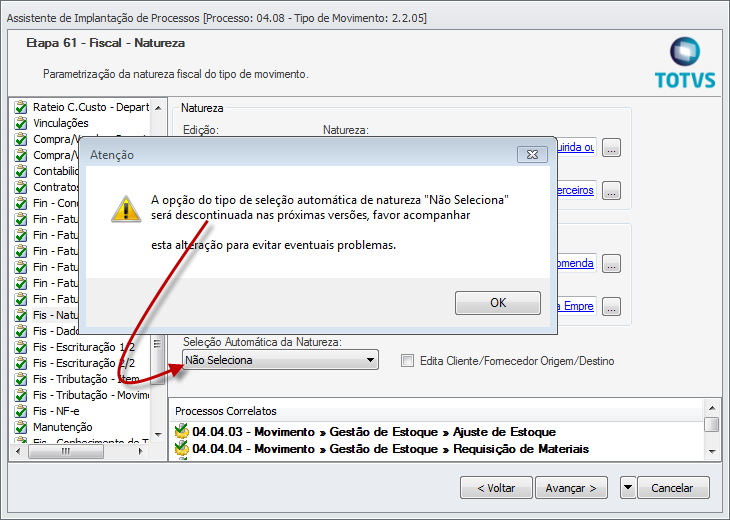
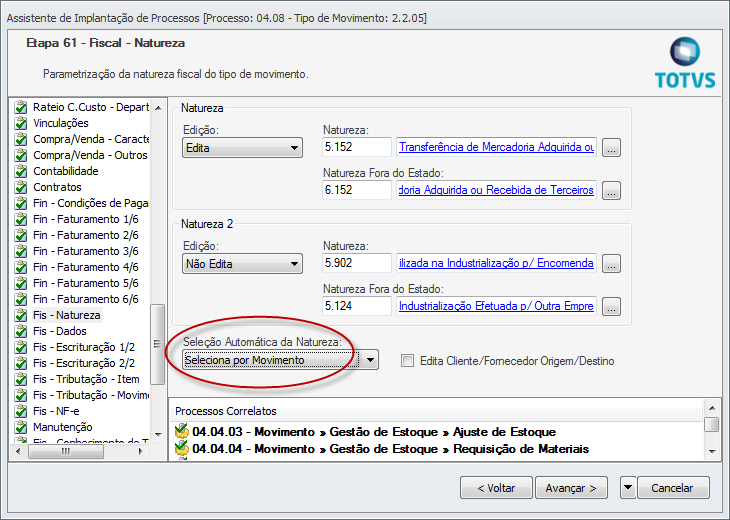
1.2. Seleção Automática da Natureza a) Não Seleciona A opção “Não seleciona” será descontinuada. b) Seleciona por Movimento Já a opção “Seleciona por Movimento” está ficando, aos poucos, obsoleta uma vez que o Fisco está exigindo cada vez mais informações detalhadas dos tributos, ou seja, por ITEM do documento fiscal. Nesta opção todos os itens receberam a mesma tributação. c) Seleciona por Movimento Já com a opção “Seleciona por Item” é possível tratar, num mesmo movimento vários tipos de Situação Tributária, uma vez que Natureza será informada item a item. d) Edita Cliente/Fornecedor Origem/Destino Marque este parâmetro se a NF é emitida para um cliente de um estado mas a entrega deve ser feita em outra empresa num estado diferente ou quando de emissão própria, por exemplo na Importação.
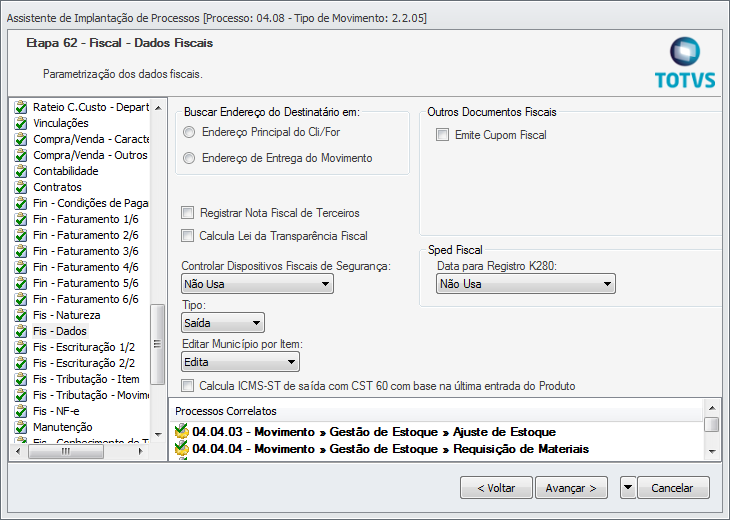
2. Fis - Dados a) Buscar Endereço do Destinatário em: Este parâmetro não é utilizado pela TOTVS Gestão Fiscal, interfere apenas no envio da NF-e. b) Registrar Nota Fiscal de Terceiros Este parâmetro não é utilizado no processo de Escrituração de Lançamentos. c) Calcula Lei da Transparência Fiscal Este parâmetro não é utilizado pela TOTVS Gestão Fiscal, interfere apenas no envio da NF-e. d) Controlar Dispositivos Fiscais de Segurança Marcando esta opção será disponibilizado na pasta Cabeçalho na inclusão de movimento o campo “Dispositivo de Segurança”. Neste deverá ser informado o nº do dispositivo de segurança da Receita (Este deverá ter sido inicialmente incluído no TOTVS Gestão Fiscal, pois os números dos formulários permitidos neste dispositivo serão consistidos ao salvar o movimento e também na Escrituração no TOTVS Gestão Fiscal.  Consistências na seleção da AIDF no TOTVS Gestão de Estoques, Compras e Faturamento: Consistências na seleção da AIDF no TOTVS Gestão de Estoques, Compras e Faturamento:
- A rotina de escrituração foi alterada para preencher automaticamente o campo AIDF (Autorização para impressão dos Documentos Fiscais) do Lançamento Fiscal.
- Se não informar a AIDF no movimento, a rotina de escrituração irá verificar no Cadastro de AIDF do TOTVS Gestão Fiscal se existe uma que teve autorização anterior a data de emissão do documento.
- Além disso, verifica se possui a mesma série do movimento que está sendo escriturado.
- Verifica se o documento que está sendo escriturado está dentro da faixa de documentos da AIDF.
- Se todas as condições anteriores foram válidas, o sistema atribui a AIDF ao Lançamento Fiscal.
- Se existirem duas AIDF's que atendem as condições, a de autorização mais recente será a selecionada.
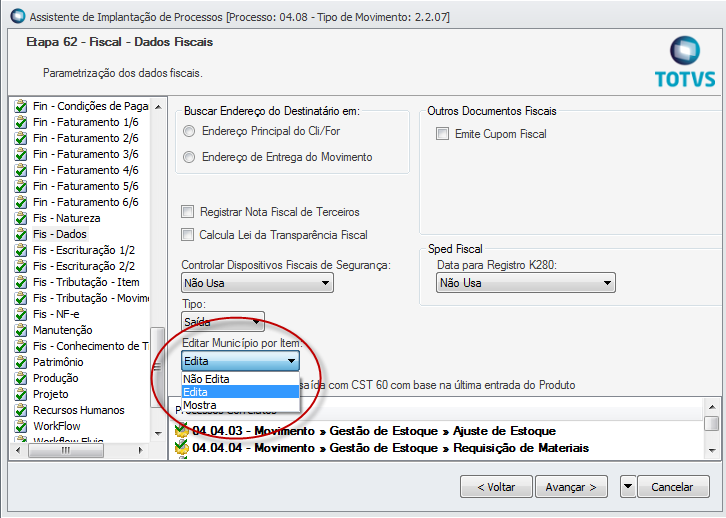
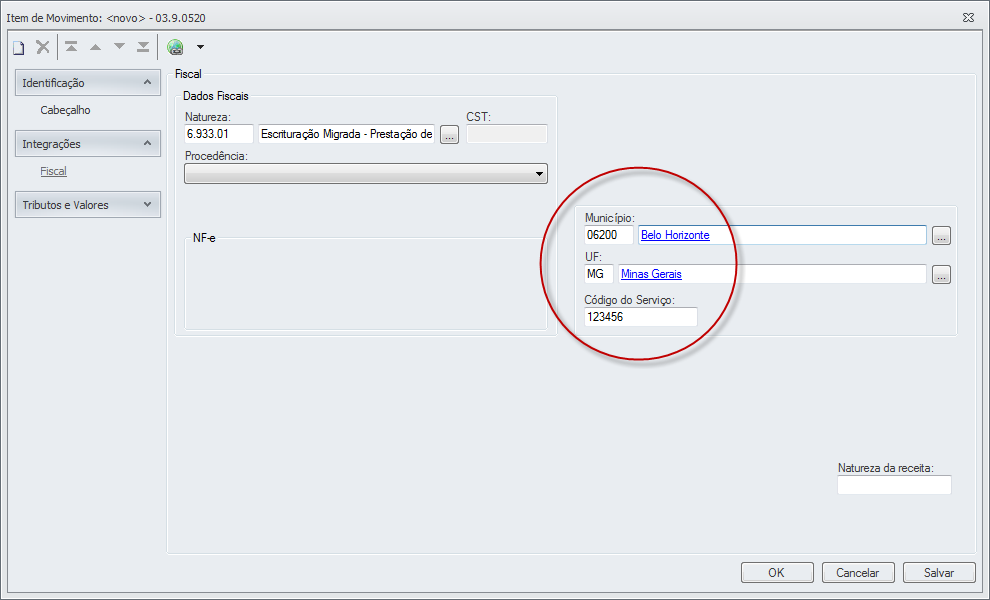
e) Tipo Este parâmetro não é utilizado no processo de Escrituração de Lançamentos. f) Editar Município por Item Não Edita: Não será visualizado no item do movimento. Edita: Será habilitado os campos "Município", "UF" e "Código do Serviço" no item do movimento. Caso o Código do Serviço esteja preenchido no cadastro do produto selecionado o mesmo será preenchido automaticamente. Mostra: ? g) Outros Documentos Fiscais opção "Emite Cupom Fiscal" Este parâmetro valida se movimento gera ou não Cupom Fiscal. Esta validação determina se serão aplicadas as regras de escrituração para nota fiscal ou de cupom fiscal. h) Sped Fiscal opção "Data para Registro K280" Quando marcado será gerado os registros correção de apontamento do estoque escriturado e consequentemente a geração no TOTVS Gestão de Estoque, Compras e Faturamento do Registro K280 do Bloco K conforme disposto no Ato COTEPE/ICMS 7 de 13 de maio de 2016. Documentação disponível no TDN: Bloco K - Registro K280 O mesmo não interfere no processo de Escrituração de Lançamento Fiscal. i) Calculo ICMS-ST de saída com CST 60 com base na última entrada do Produto Esse parâmetro deve ser utilizado nos Tipos de Movimento de saída. Quando o CST do ICMS for igual à “60 - ICMS Cobrado Anteriormente por Substituição Tributária” será realizado o cálculo do valor unitário da Base de Cálculo e do Valor do Imposto do ICMS-ST referente ao último movimento de entrada que tenha ICMS ST e que controle saldo de estoque. Esse cálculo somente será realizado se a base de cálculo do tributo ICMS-ST não for editada. Por exemplo: Foi incluído um movimento de entrada com 10 unidades do produto ABC com as seguintes informações: | Base de Cálculo do ICMS ST | 120,00 | | Valor do ICMS ST | 60,00 |
- Gerando os valores unitários:
| Valor Unitário da Base de Cálculo do ICMS ST | 12,00 (120,00 / 10)¹ | | Valor Unitário do ICMS ST | 6,00 (60,00 / 10)² |
¹Onde: 120,00 = Valor total da mercadoria 10 = Quantidade da mercadoria ²Onde 60,00 = Valor do ICMS ST 10 = Quantidade da mercadoria
- Ao incluir um item no movimento de venda que tenha 5 unidades do produto ABC com Tipo de Tributação ICMS-ST igual a 60 será realizado o seguinte cálculo:
| Base de Cálculo ICMS ST | 60,00 (12,00 * 5 )¹ | | Valor do ICMS ST | 60,00 (6,00 * 5)² |
¹Onde: 12,00 = Valor unitário da base de cálculo do ICMS ST 5 = Quantidade do item ²Onde 6,00 = Valor unítário do ICMS ST 5 = Quantidade do item
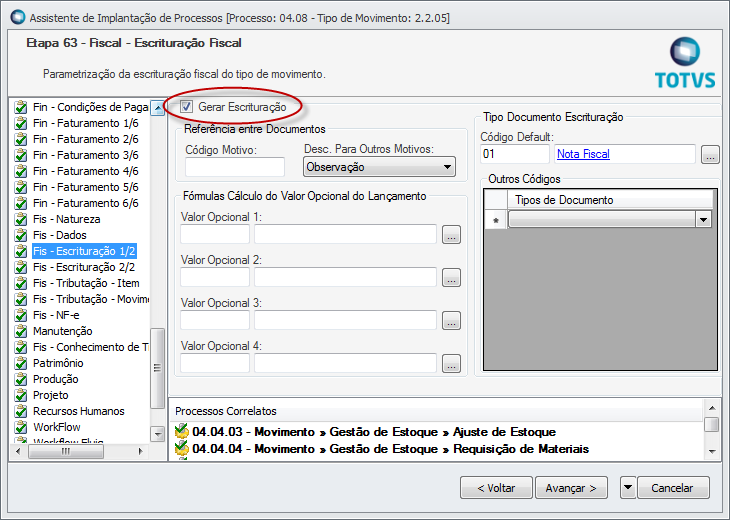
3. FIS - Escrituração 1/2 a) Marcar a opção "Gerar Escrituração"
3.1. Referência entre Documentos a) Código do Motivo Deverá ser preenchido quando de se tratar de Tipo de Movimento que acoberta Cupom Fiscal "04".
3.2. Fórmulas Cálculo do Valor Opcional do Lançamento a) Valor Opcional 1, 2, 3 e 4 Informe nestes campos as fórmulas para cálculo do valor opcional dos lançamentos fiscais. Na geração de lançamentos do TOTVS Gestão de Estoques, Compras e Faturamento para o TOTVS Gestão Fiscal estes campos serão carregados para os valores opcionais dos lançamentos (Pasta Campos Opcionais na tela de Manutenção de Lançamentos).
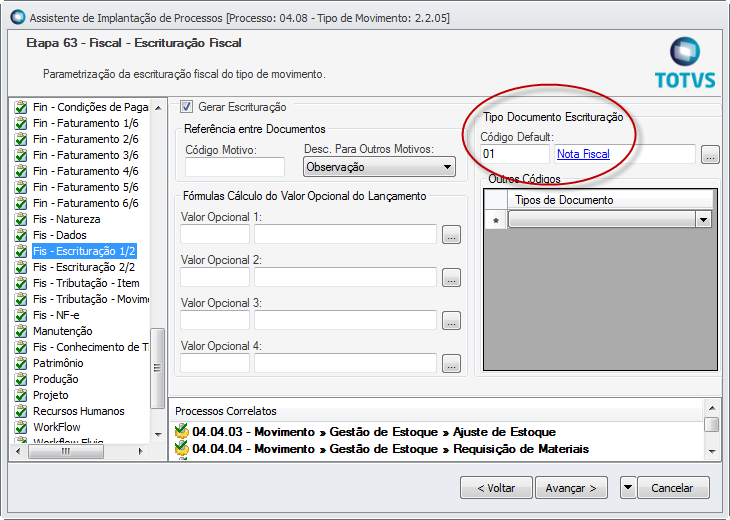
3.3. Tipo de Documento Escrituração a) Código Default Deve ser informado "Tipo de Documento Escrituração" de acordo com a operação.
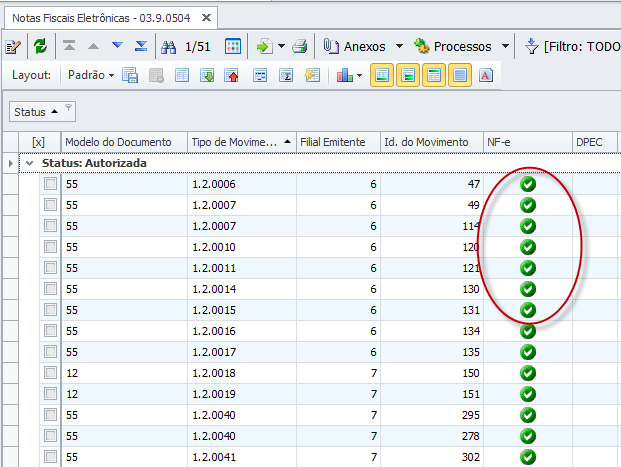
3.4. Outros Códigos a) Tipos de Documento Informe o Código do Documento que será transportado para os lançamentos fiscais. Lembrando que para a escrituração de movimento de CT-e, NF-e, NFC-e e NFS-e, o processo será executado corretamente somente quando o status = AUTORIZADO. |
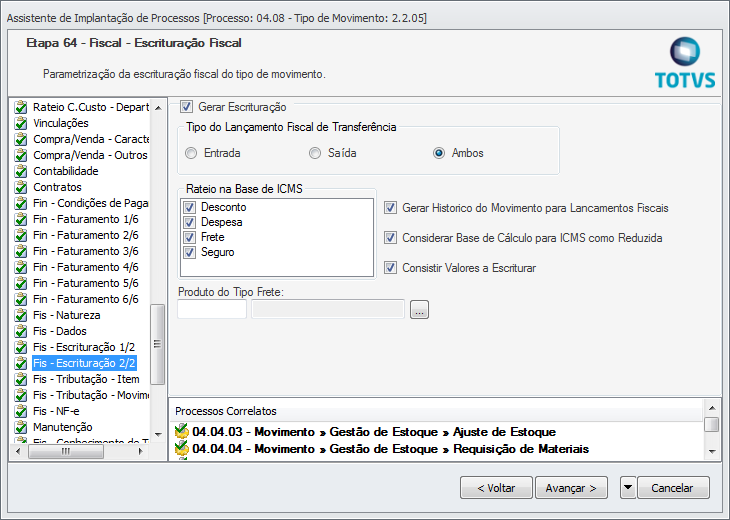
4. Fis - Escrituração 2/2 a) Gera Escrituração Onde será definido se o Tipo de Movimento irá escriturar ou não os Movimentos para o sistema TOTVS Gestão Fiscal.
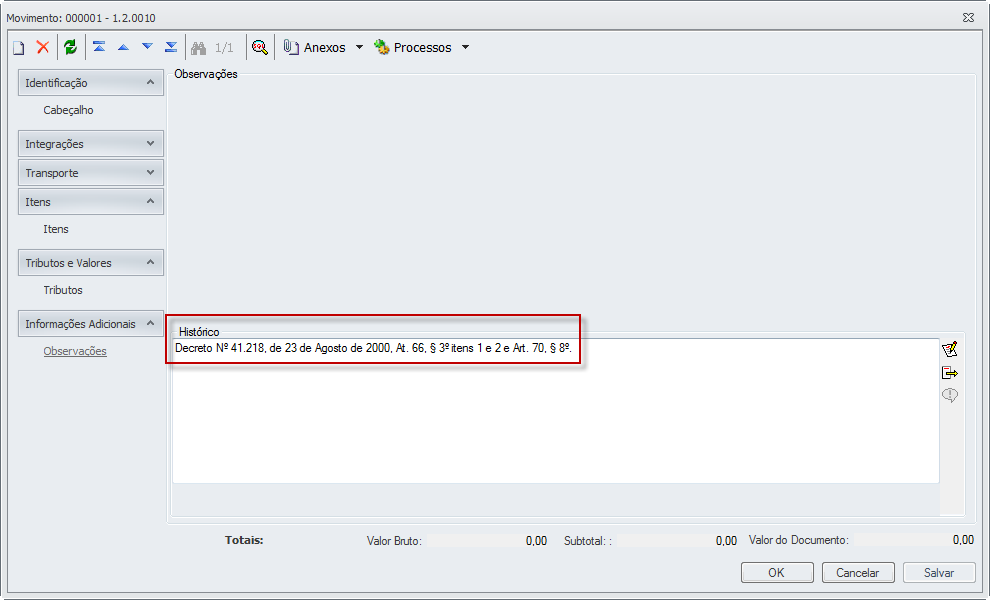
4.1. Tipo de Lançamento Fiscal de Transferência: Entrada, Saída e Ambos Este parâmetro permite a operacionalidade do processo de Faturamento e Escrituração de Livros Fiscais quando se deseja efetuar a Saída Transferência de uma mercadoria de uma Filial X (dentro do Estado) para uma Filial Y (Fora do Estado) mantendo a mercadoria em um local de estoque transitório (intermediário) na Filial X (dentro do Estado) até que esta alcance o seu destino real. 4.2. Rateio na Base de ICMS: Desconto, Despesa, Frete e Seguro Este parâmetro quando habilitado, indicará que os valores de desconto, despesa, frete e/ou seguro serão rateados na fórmula de cálculo da base do ICMS. O ICMS pode estar no item ou no movimento e em ambos os casos este parâmetro deverá estar habilitado se estes valores comporem a Base de ICMS. 4.3. Gerar Histórico do Movimento para Lançamentos Fiscais Marcando esta opção, o conteúdo do campo Histórico do movimento definido na pasta observações do mesmo, será copiado para o campo “Observações” na pasta outros dados do lançamento de entrada/saída gerado no momento da escrituração para o TOTVS Gestão Fiscal. Se o parâmetro Gerar histórico do movimento para lançamentos fiscais não estiver habilitado, mas no TOTVS Gestão Fiscal o parâmetro ‘Inicializa observação’ estiver habilitado, o sistema carrega o campo observação do Lançamento Fiscal, no momento da escrituração, com o Dispositivo Legal da Natureza. |
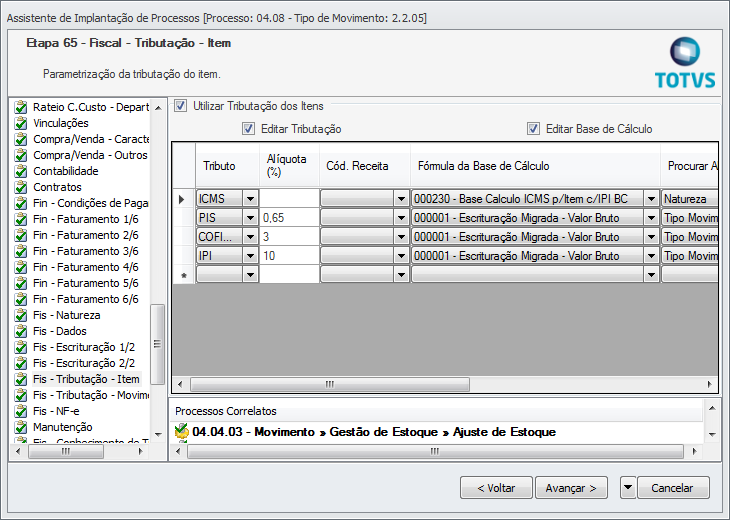
4.4. Considerar Base de Cálculo para ICMS como Reduzida Marcando esta opção, o sistema tratará a base de cálculo informada como base reduzida e guardará num novo campo a base de cálculo obtida através da fórmula de base de cálculo indicada no tributo, na pasta tributos do mesmo tipo de movimento. Portanto, a configuração deste campo determinará se os movimentos desse tipo irão receber redução manual na fórmula de Base de Cálculo dos impostos no momento da inclusão. Este parâmetro atenderá a escrituração de movimentos em que o percentual de redução para o cálculo dos impostos não é fixo pela natureza fiscal e sim por movimento. 4.5. Consistir Valores a Escriturar Marcando este parâmetro o sistema consistirá os valores dos tributos a escriturar no momento da inclusão do movimento pelo TOTVS Gestão de Estoques, Compras e Faturamento. O sistema emitirá mensagens de aviso e não permitirá a gravação do movimento se os valores de Base de Cálculo Alíquota e Valores dos Impostos, inseridos nos tributos do item e do movimento não estiverem coerentes com a natureza fiscal selecionada no movimento ou no item, dependo da parametrização do tipo de movimento. 4.6. Produto do Tipo Frete 5. Fis Tributação - Item e Fis Tributação - Movimento Nessa etapa serão informados os tributos que serão informados no tributo do Movimento e no Item. a) Tributo Clique na primeira linha da coluna “Tributo” e escolha o tributo para os itens de acordo com a operação. b) Alíquota (%) Informe a alíquota do tributo. c) Cód. Receita Através desta configuração, ao incluir o movimento o sistema irá buscar automaticamente o código da receita e alíquota através do menu Cadatro/Tabelas de Tributação/IRRF. Caso deseja, inclui um movimento para que o sistema retorne automaticamente o código da receita e a alíquota correspondente, deverá informa o código nesta mesma pasta. Se não informá-lo, o sistema irá buscar no cadastro do Cliente/Fornecedor da pasta Dados Fiscais | Tributos campo Código da Receita. O código da receita será apresentado automaticamente na linha dos tributos do movimento / item consistindo os seguintes cadastros e respeitando as seguintes ordens de prioridade: - Informado no parâmetro do tipo de movimento na pasta Tributos;
- Informado no cadastro do Cliente/Fornecedor o código preenchido na aba Dados Fiscais sub aba Tributos;
- Se o código da receita não for informado nos parâmetros do Tipo de Movimento na pasta tributo, o sistema irá verificar o cadastro do Cliente/Fornecedor o código preenchido na aba Dados Fiscais sub aba Tributos;
- Caso o não existir o código de receita em nenhum desses cadastros, será apresentada a seguinte mensagem "Código de receita não encontrado para o tributo IRRFPJ", podendo ser informado na grid da tributação do movimento.
|
d) Fórmula da Base de Cálculo Escolha a fórmula cadastrada em Cadastro/Fórmulas, que será a base de cálculo para o tributo. Na fórmula de base de cálculo não utilize variáveis de itens, para tributação por movimento. |
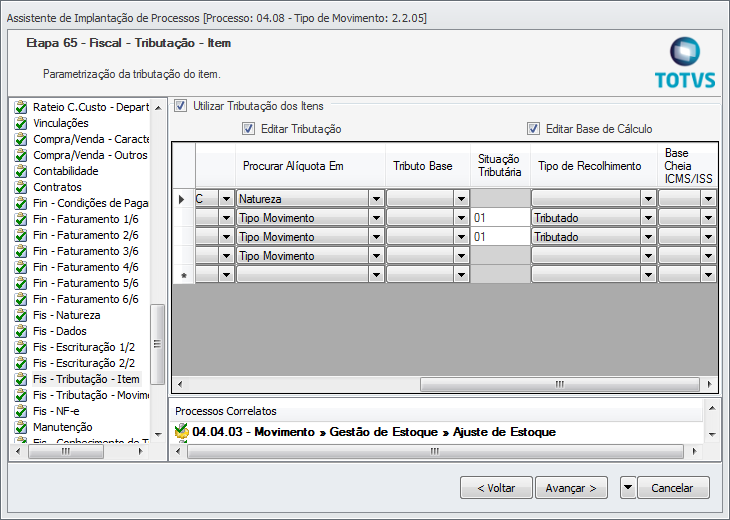
e) Procurar Alíquota em Neste campo você indicará onde o sistema deverá buscar a alíquota se no Cadastro do Tributo/Identificação, no campo “buscar alíquota em” estiver indicado Tipo de Movimento. f) Tributo Base Esta informação será utilizada no momento da Escrituração. Para escriturar os Outros Tributos diferentes de ICMS/IPI a rotina de escrituração irá considerar o Tributo Base, como por exemplo o tributo ISS que é o único tributos que o TOTVS Gestão Fiscal valida a sigla "ISS" na apuração. Documentação da Apresentação do ISS: http://tdn.totvs.com/pages/releaseview.action?pageId=63865617 g) Situação Tributária Este campo será utilizado para identificar a Situação Tributária dos tributos PIS e COFINS conforme exigência do layout da NF-e Estadual. | Código | Descrição | | 01 | Operação Tributável com Alíquota Básica | | 02 | Operação Tributável com Alíquota Diferenciada | | 03 | Operação Tributável com Alíquota por Unidade de Medida de Produto | | 04 | Operação Tributável Monofásica - Revenda a Alíquota Zero | | 05 | Operação Tributável por Substituição Tributária | | 06 | Operação Tributável a Alíquota Zero | | 07 | Operação Isenta da Contribuição | | 08 | Operação sem Incidência da Contribuição | | 09 | Operação com Suspensão da Contribuição | | 49 | Outras Operações de Saída | | 50 | Operação com Direito a Crédito - Vinculada Exclusivamente a Receita Tributada no Mercado Interno | | 51 | Operação com Direito a Crédito - Vinculada Exclusivamente a Receita Não-Tributada no Mercado Interno | | 52 | Operação com Direito a Crédito - Vinculada Exclusivamente a Receita de Exportação | | 53 | Operação com Direito a Crédito - Vinculada a Receitas Tributadas e Não-Tributadas no Mercado Interno | | 54 | Operação com Direito a Crédito - Vinculada a Receitas Tributadas no Mercado Interno e de Exportação | | 55 | Operação com Direito a Crédito - Vinculada a Receitas Não Tributadas no Mercado Interno e de Exportação | | 56 | Operação com Direito a Crédito - Vinculada a Receitas Tributadas e Não-Tributadas no Mercado Interno e de Exportação | | 60 | Crédito Presumido - Operação de Aquisição Vinculada Exclusivamente a Receita Tributada no Mercado Interno | | 61 | Crédito Presumido - Operação de Aquisição Vinculada Exclusivamente a Receita Não-Tributada no Mercado Interno | | 62 | Crédito Presumido - Operação de Aquisição Vinculada Exclusivamente a Receita de Exportação | | 63 | Crédito Presumido - Operação de Aquisição Vinculada a Receitas Tributadas e Não-Tributadas no Mercado Interno | | 64 | Crédito Presumido - Operação de Aquisição Vinculada a Receitas Tributadas no Mercado Interno e de Exportação | | 65 | Crédito Presumido - Operação de Aquisição Vinculada a Receitas Não-Tributadas no Mercado Interno e de Exportação | | 66 | Crédito Presumido - Operação de Aquisição Vinculada a Receitas Tributadas e Não-Tributadas no Mercado Interno e de Exportação | | 67 | Crédito Presumido - Outras Operações | | 70 | Operação de Aquisição sem Direito a Crédito | | 71 | Operação de Aquisição com Isenção | | 72 | Operação de Aquisição com Suspensão | | 73 | Operação de Aquisição a Alíquota Zero | | 74 | Operação de Aquisição sem Incidência da Contribuição | | 75 | Operação de Aquisição por Substituição Tributária | | 98 | Outras Operações de Entrada | | 99 | Outras Operações |
Demais tributos onde o campo é habilitado, deve ser consultada as tabelas vigentes de acordo a legislção. h) Tipo de Recolhimento Esse campo será habilitado somente para o tributo do Tipo ISS, indique aqui o Tipo de Recolhimento. i) Base Cheia ICMS/ISS Caso seja selecionado "Sim" o sistema irá calcular o redução da base automaticamente. Caso seja selecionado "Não" o sistema irá consistir a Fórmula da Base de Cálculo selecionada na linha do tributo. 6. Fis - NF-e Para que seja possível escriturar movimentos diferentes de CT-e, NF-e, NFC-e e NFS-e, de ser selecionado como "Não Integrado" as opções da etapa 67 - Fis - NF-e. Maiores detalhes em relação a parametrização disponível no Wilk Help: Integração Fiscal |
|
|
|
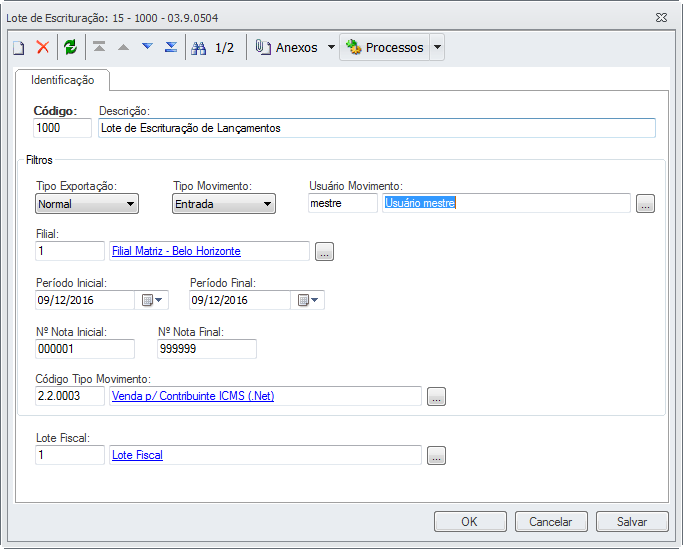
Introdução O menu Escrituração de Lançamentos tem o intuito de escriturar e estornar movimentos de Nota Fiscal / Cupons incluídos no TOTVS Gestão de Gestão de Estoque, Compra e Faturamento para o TOTVS Gestão Fiscal. <Fim Lote de Escrituração Fiscal> Ao criar o Lote de Escrituração deve ser preenchido os seguintes campos: - Código: Identificador do lote de Escrituração com geração sequencial e automática.
- Descrição: Descrição do Lote de Escrituração.
- Tipo Exportação: Informe se o lote se refere a movimentação Normal ou Cupom Fiscal.
- Tipo Movimento: Selecionar Entrada ou Saída.
- Usuário de Criação do Movimento: Preenchimento não obrigatório. Caso seja informado serão escriturados apenas movimentos criados pelo usuário selecionado.
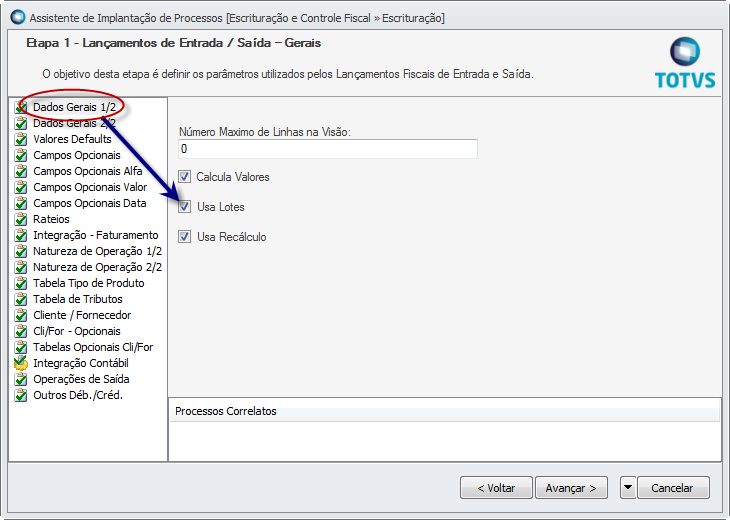
- Filial Inicial e Final: Código da(s) filial(is) onde foi realizada a inclusão do movimento. Se “Usa Lote” estiver marcado nos Parâmetros da Gestão Fiscal, os campos de Filial Inicial e Filial Final no lote de Escrituração serão automaticamente desabilitados, uma vez que os Lotes são definidos por Filial.
- Período do movimento: Data inicial e final do movimento que se deseja escriturar.
- Número do Movimento Inicial e Final: Informe o intervalo de números dos movimentos a serem escriturados.
- Código Tipo de Movimento: Sendo preenchido serão escriturados apenas movimentos criados no Tipo de Movimento correspondente. Caso não seja selecionado, o sistema irá escriturar todos os movimentos criados dentro do período informado.
- Lote Fiscal: Caso seja utilizado, selecionar o Lote dos Lançamentos Fiscal pertencente ao módulo TOTVS Gestão Fiscal.
|
<Fim Filtros> |
Ao criar, excluir ou modificar o Lote de Escrituração de movimentos o sistema irá proceder com as seguintes validações:
- Só é permitido excluir e alterar registros que ainda NÃO foram Escriturados.
- É obrigatório o preenchimento do campo Tipo Movimento.
- Código da Filial Inicial não pode ser maior que o código da Filial Final.
- Data do movimento inicial não pode ser maior que a data do movimento final.
- Código do Lote do módulo TOTVS Gestão Fiscal só será apresentado caso o parâmetro “Usa Lote” esteja devidamente parametrizado. Se “Usa Lote” estiver marcado, os campos de Filial Inicial e Filial Final no lote de Escrituração serão automaticamente desabilitados.
- Número do Movimento Inicial deve ser menor que o Número do Movimento Final.
<Fim Validações do Lote> |
Abaixo as validações para o Tipo de Exportação "Normal": - Escritura apenas movimentos do tipo Nota Fiscal de entrada e saída.
- Verifica se a filial do movimento existe.
- Verifica se a data do movimento está dentro do período da Data Inicial e Final informadas no lote.
- Consiste o status do movimento ou algum tipo de bloqueio como por exemplo “Status Não Processado”.
- O sistema irá validar a seleção do estado no cadastro do Cliente da nota. Em se tratando de transferência o sistema irá verificar a seleção do estado no cadastro do emitente / destinatário.
- Nos casos de NF-e, NFS-e e NFC-e somente serão escriturados se já estiverem autorizados.
- É verificado se existe Período de Apuração no TOTVS Gestão Fiscal para todos os tributos informados, tanto no movimento como nos itens.
- Tratando-se de CT-e, o sistema irá verificar o Parâmetro “Emite CT-e” na etapa 69 - Fis - Conhecimento de Transporte do Tipo de Movimento para que os dados do mesmo sejam escriturados.
- Para Tipo de Movimento que possui produto Tipo Frete, verifica-se a existência de CFOP associado ao produto Tipo Frete.
- Verifica se existe natureza cadastrada para o item.
- Tratando-se de movimento de entrada e transferência, é verificado se existe natureza inversa informada no cadastro da Natureza associada ao movimento.
- Quando o movimento possuir item será verificado o cadastro dos tributos informado, caso não tenha item será verificado os tributos no movimento.
- Para movimento de Ativo Imobilizado é verificado o grau da máscara do código do Bem cadastrado no TOTVS Gestão Patrimonial.
- Valida se o número do movimento informado no lote está escriturado ou não. Caso esteja escriturado irá apresentar a mensagem “Lote Fiscal já Escriturado” e caso ainda não tenham sido escriturados o processo irá percorrer normalmente com as demais validações.
- Após a finalização do processo a coluna “Escriturado” será atualizada.
<Fim Escrituração de Movimento de Nota Fiscal> |
Os itens do Cupom Fiscal serão escriturados a partir da Redução Z onde os mesmo são vinculados. No Lote de Escrituração serão selecionados apenas movimentos que possuem código modelo de documento do tipo 02 (Nota Fiscal de Venda a Consumidor) e 2D (Cupom Fiscal). <Fim Escrituração do Lote Fiscal de Cupom Fiscal> |
Abaixo as validações para o processo de Estorno da Escrituração onde a validação se aplica tanto para Nota Fiscal quanto para o Cupom Fiscal: - O processo só será executado para Lote de Escrituração com status de escriturado.
- O status do Período de Apuração dos tributos selecionados no movimento devem constar como abertos.
- Para execução do processo o Lançamento Fiscal não poderá estar vinculado ao Lote Zero do módulo TOTVS Gestão Contábil e também com o TOTVS Gestão Financeira.
- Caso existem guias geradas dos tributos relacionados, as mesmas deverão ser excluídas.
- Lote Fiscal com status “Aberto”.
- Será verificado se já foi realizada a saída dos Bens vinculados ao movimento que se deseja estornar.
- Ao estornar o Lote de Escrituração o Lançamento Fiscal será excluído automaticamente.
- Após a finalização do processo a coluna “Escriturado” será atualizada para NÃO.
<Fim Estorno da Escrituração de Nota Fiscal/Cupom Fiscal> |
|
|
|
|
É possível escriturar qualquer tributo : ICMS, IPI, PIS, COFINS, CSLL, INSS, IRRF, FUNRURAL, etc. Devido a utilização do imposto pela sigla no processo de Escrituração de Lançamentos deve ser observado sempre se o Tipo de Tributo indicado no cadastro do tributo no TOTVS Gestão Fiscal através do menu Cadastro | Tributos se é realmente o tributo em questão. Os tributos devem estar devidamente selecionados no Tipo de Movimento nas configurações do TOTVS Gestão de Estoque, Compra e Faturamento onde podem ser parametrizados por item ou por movimento.
<Fim Tributos Passíveis de Escrituração> |
Nas situações a seguir serão demonstradas algumas características do ICMS e ICMS ST nas operações de entrada e saída, não deixando de observar que as combinações dos tributos podem ser alteradas e que diferentes combinações não poderão ser utilizadas para o ICMS no mesmo lançamento. A redução da base de cálculo do ICMS, só podem ser concedidos por meio de convênios firmados junto Conselho Nacional de Política Fazendária (CONFAZ). Estes convênios devem ser aprovados e ratificados pelos Estados e pelo Distrito Federal de acordo com a Lei Complementar nº 24/1975 Art. 1°, Parágrafo único. O CFOP deverá ser configurado da seguinte maneira:
Aba Identificação
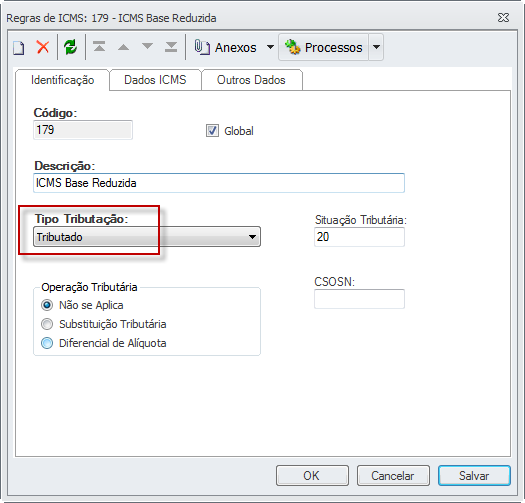
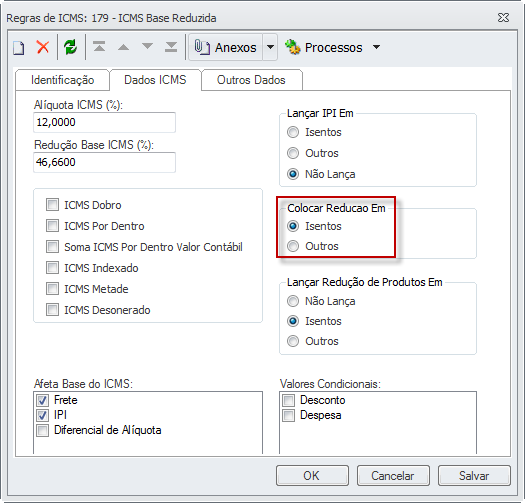
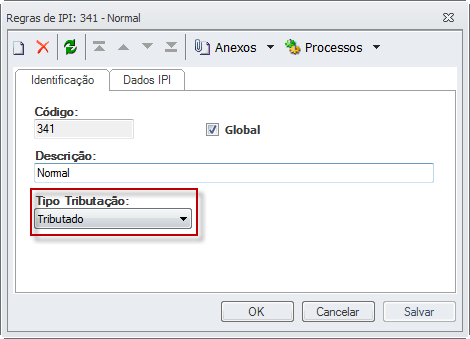
Tipo de Tributação: Tributado Operação Tributária: Não se Aplica Aba Dados ICMS Alíquota do ICMS: Preencher de acordo com a operação Redução Base ICMS (%): Percentual de acordo com a operação IPI afeta a Base ICMS: Sim Colocar Redução em: Em atendimento ao disposto da Lei, ocorrendo a redução da base de cálculo do ICMS, a diferença entre o campo Base ICMS e o campo Base Tributada ICMS do Lançamento Fiscal será gravado automaticamente no campo Isento ICMS ou Outros ICMS e acordo com a parametrização do campo “Colocar Redução em” definido no cadastro da Regra de ICMS vinculada ao CFOP. Aba Identificação Tipo de Tributação: Tributado Controla Fechamento: Marcado |
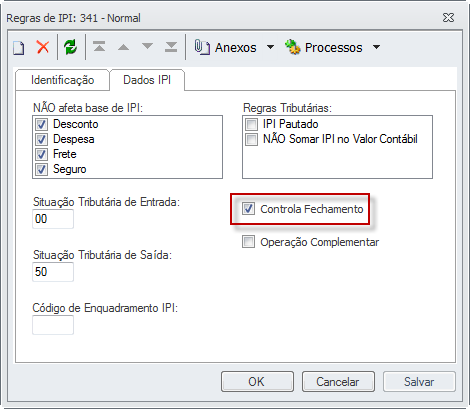
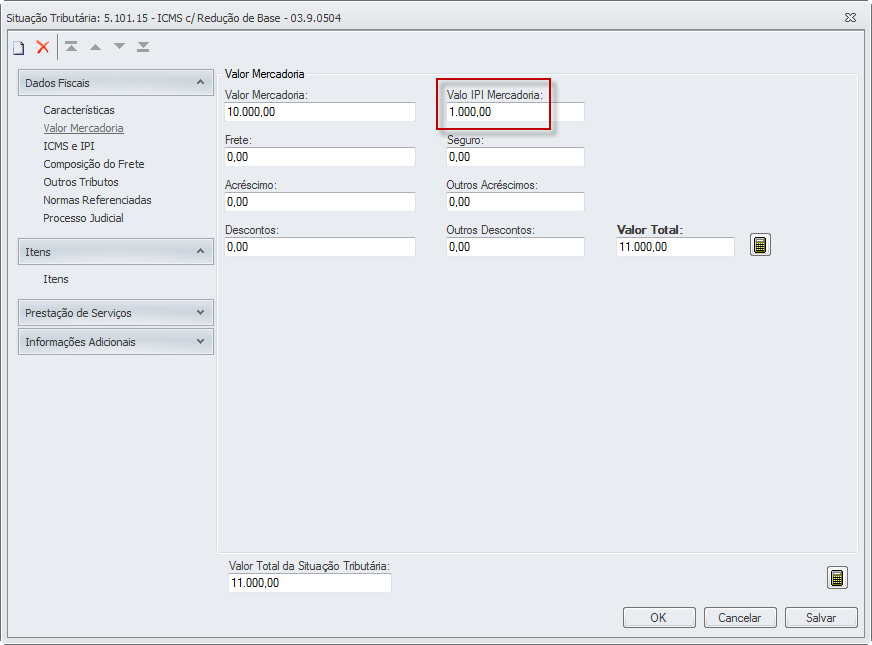
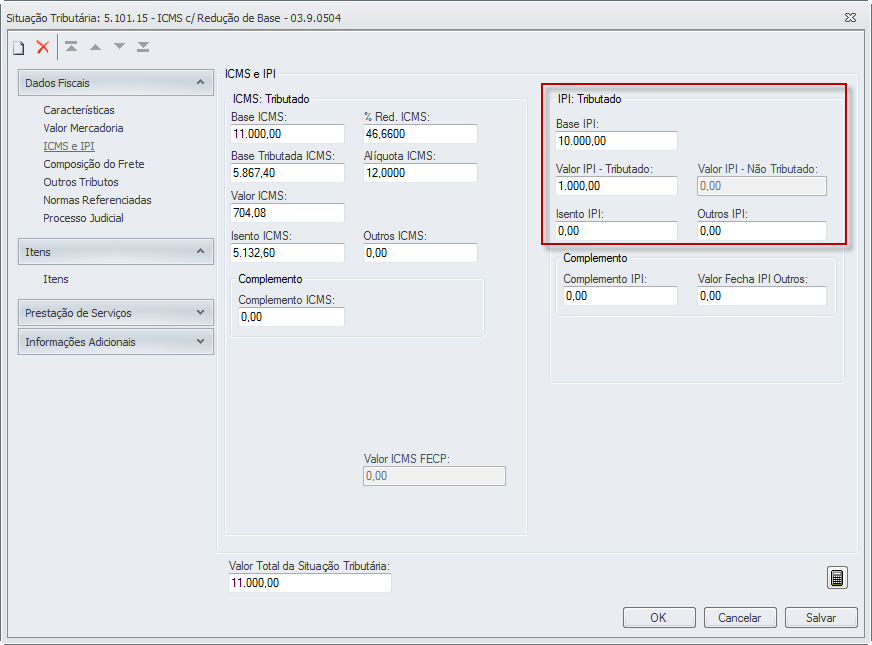
Ainda para que o fechamento do Valor Contábil seja calculado corretamente no Lançamento Fiscal, é necessário habilitar o campo “Controle de Fechamento” no cadastro da Regra de IPI aba Dados do IPI. Assim que habilitado o parâmetro será possível visualizar o campo “Valor Mercadoria IPI” que irá compor o valor da base do ICMS e assim ser executado o processo de redução da base do ICMS automaticamente. Na inclusão do Lançamento Fiscal através do processo de Escrituração de Lançamentos no TOTVS Gestão de Estoque, Compra e Faturamento, todos os campos do lançamento serão gravados automaticamente visto que todas as informações já foram inseridas no sistema. Valor da Mercadoria Valor da Mercadoria | 10.000,00 | Valor IPI Mercadoria | 1.000,00 (10.000,00 x 10%) | | Valor Total | 11.000,00 |
ICMS e IPI Base ICMS | 11.000,00 | % Red. ICMS | 46,66% | Base Tributada ICMS | 5.867,40 (1.000,00 - 10%) | Alíquota ICMS | 12% | Valor do ICMS | 704,08 (5.867,40 *12%) | Isento ICMS | 5.132,60 |
Base IPI | 10.000,00 | Valor IPI - Tributado | 1.000,00 (10.000,00 * 10%) |
Valor Total da Situação Tributária: 11.000,00 |
|
|
Conforme constante no Regulamento do IPI (RIPI) Art. 146 a 181: “Os estabelecimentos industriais, e os que são equiparados, poderão, ainda, creditar-se do imposto, relativo a matérias-primas, produtos intermediários e material, adquiridos de comerciante atacadista não contribuinte, calculado pelo adquirente mediante aplicação da alíquota a que estiver sujeito o produto, sobre 50% do seu valor, constante na respectiva nota fiscal". Dessa forma o adquirente das mercadorias acima citadas poderão se creditar do IPI mediante aplicação da alíquota a que estiver sujeito ao produto mesmo que não tenha sido destacado o tributo não tenha sido destacado através da nota fiscal de saída do fornecedor. O CFOP deverá ser configurado da seguinte maneira:
Aba Identificação
Tipo de Tributação: Tributado Operação Tributária: Não se Aplica Aba Dados ICMS Alíquota do ICMS: Preencher de acordo com a operação Afeta Base do ICMS: Não
Aba Identificação Tipo de Tributação: Tributado 50% Regra Tributárias: Marque a opção “NÃO Somar o IPI no Valor Contábil” |
Na inclusão do Lançamento Fiscal no TOTVS Gestão Fiscal o campo Base IPI será grava com 50% do valor da mercadoria. O restante do valor (50%) será gravado no campo Outros IPI. Observação: O valor do IPI deve ser digitado manualmente visto que a alíquota do IPI varia de acordo com o produto. |
Em especial para esse tipo de operação, no processo na Escrituração de Lançamentos o valor não irá fechar com a conciliação básica uma vez que por determinação legal o valor contábil da nota fiscal emitida pelo fornecedor não é somado o valor do IPI. Movimentação sendo tratada através do processo de Escrituração de Lançamentos no TOTVS Gestão de Estoque, Compra e Faturamento.
Valor da Mercadoria Valor da Mercadoria | 1.000,00 |
ICMS e IPI Base ICMS | 1.000,00 | | Base Tributada ICMS | 1.000,00 | | Alíquota ICMS | 18% | | Valor do ICMS | 180,00 | (1.000,00 * 18%) |
Base IPI | 500,00 | | Valor IPI - Tributado | 50,00 | 500,00 * 10% | | Outros de IPI | 500,00 | |
Valor Total da Situação Tributária: 1.000,00 |
|
|
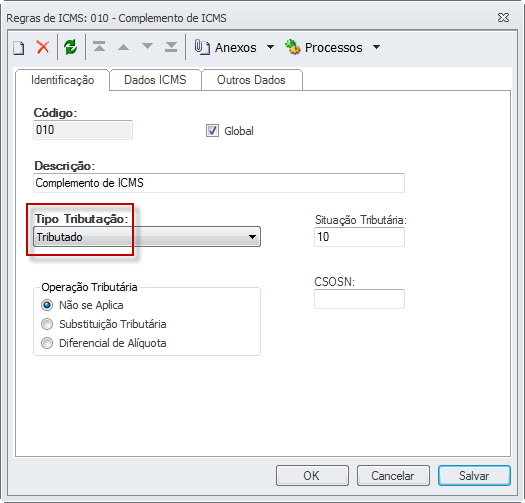
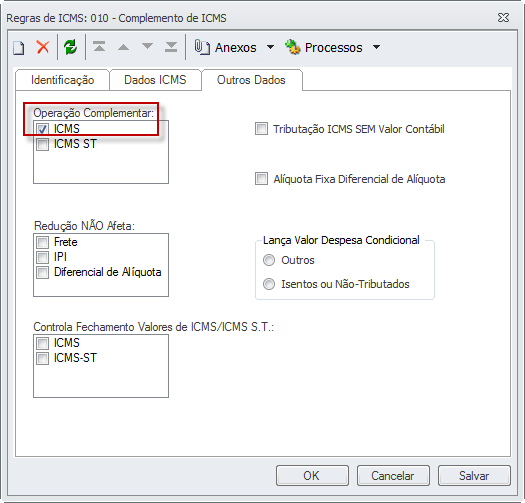
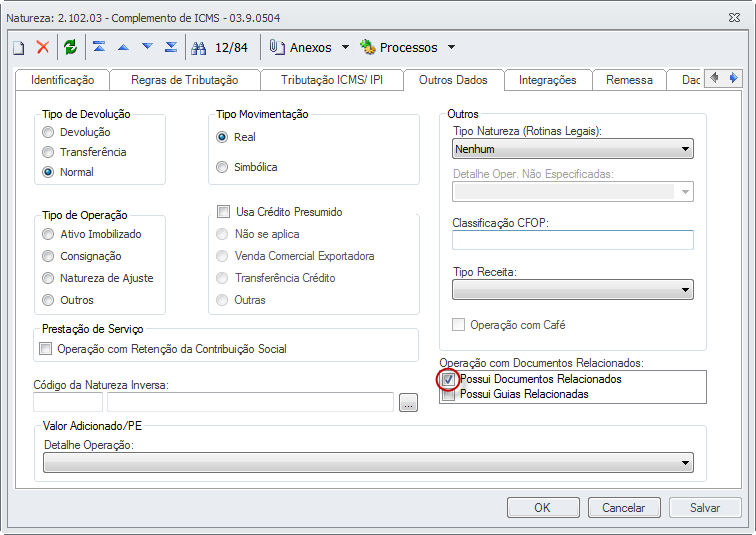
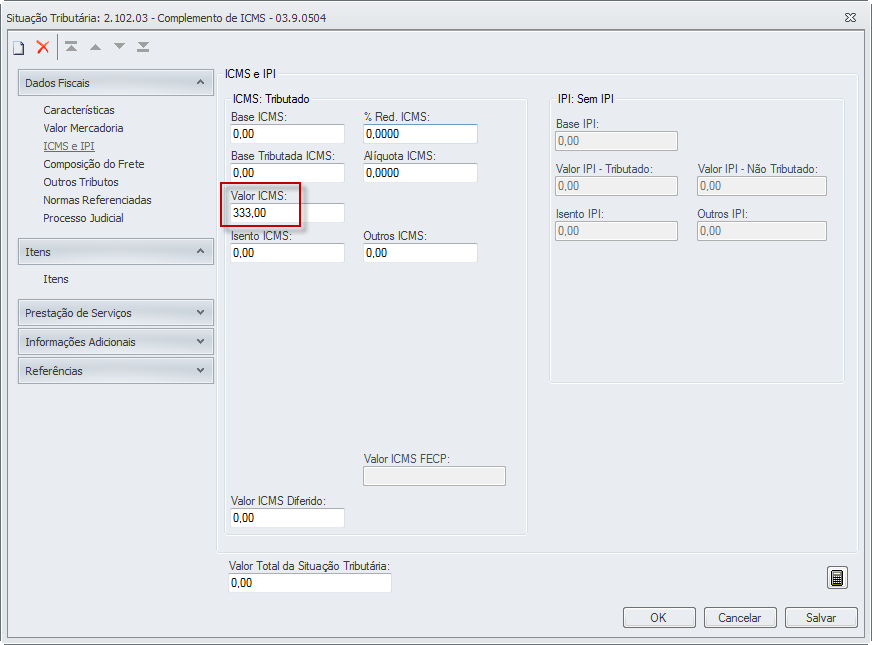
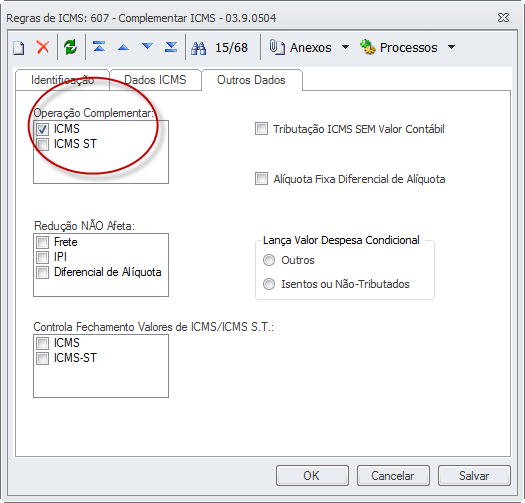
O complemento do ICMS se aplica a situações onde o tenha sido escriturado uma nota fiscal anteriormente com todos os valores correto porém com o valor do ICMS a menor. O CFOP deverá ser configurado da seguinte maneira:
Aba Identificação Tipo de Tributação: Outros Operação Tributária: Não se Aplica Aba Dados ICMS Alíquota do ICMS: Preencher de acordo com a operação Aba Outros Dados Ainda no cadastro da Regra de ICMS deve ser habilitado "Operação Complementar ICMS". Para que o lançamento referenciado os movimento de complemento do ICMS seja escriturado deve ser habilitada a opção "Possui Documentos Relacionados" no cadastro da Natureza Fiscal no TOTVS Gestão Fiscal. |
|
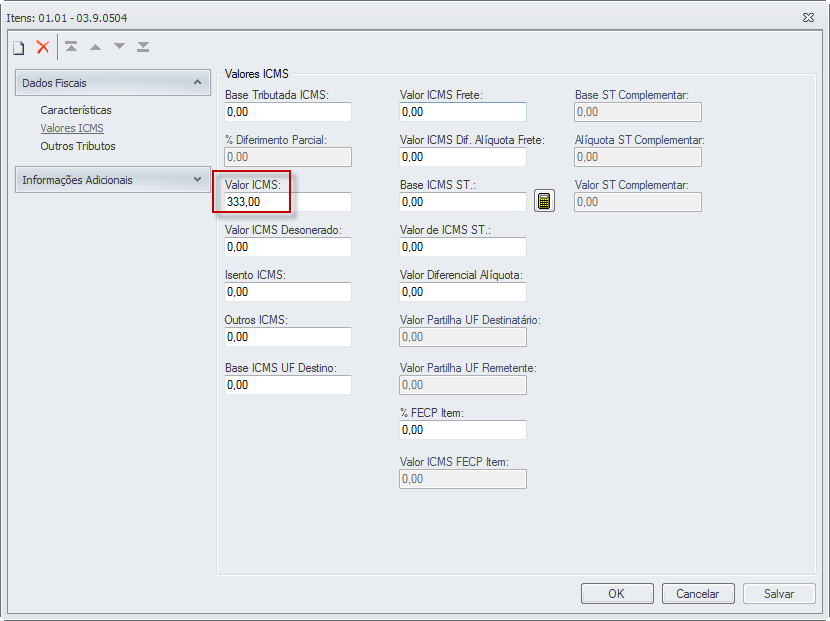
O Lançamento Fiscal em questão não irá possuir Valor Contábil pois a sua finalidade é restrita a crédito do Valor do ICMS destacado a menor em uma nota fiscal já lançada anteriormente. Todos os campos do lançamento incluído através do processo Escrituração de Lançamentos serão gravados automaticamente visto que essas informações já foram inseridas no módulo TOTVS Gestão de Estoque, Compra e Faturamento. Assim será o Lançamento Fiscal, apenas com o destaque do valor a ser complementado o valor do ICMS. Valor Total da Situação Tributária: 0,00 |
|
|
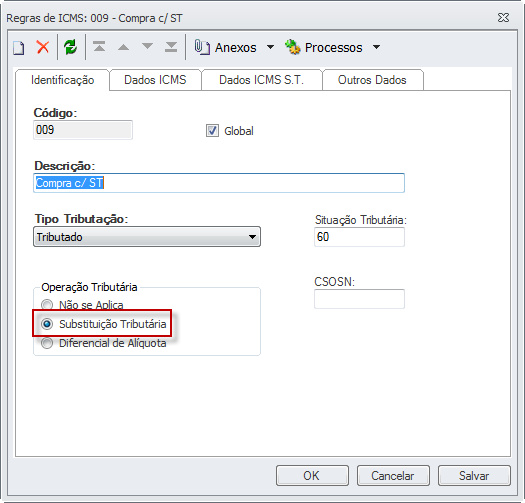
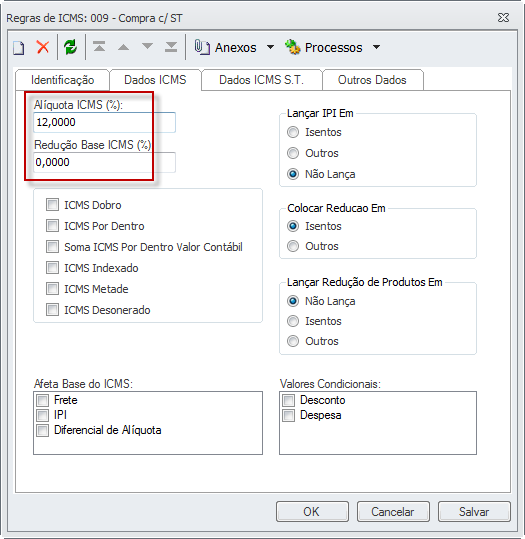
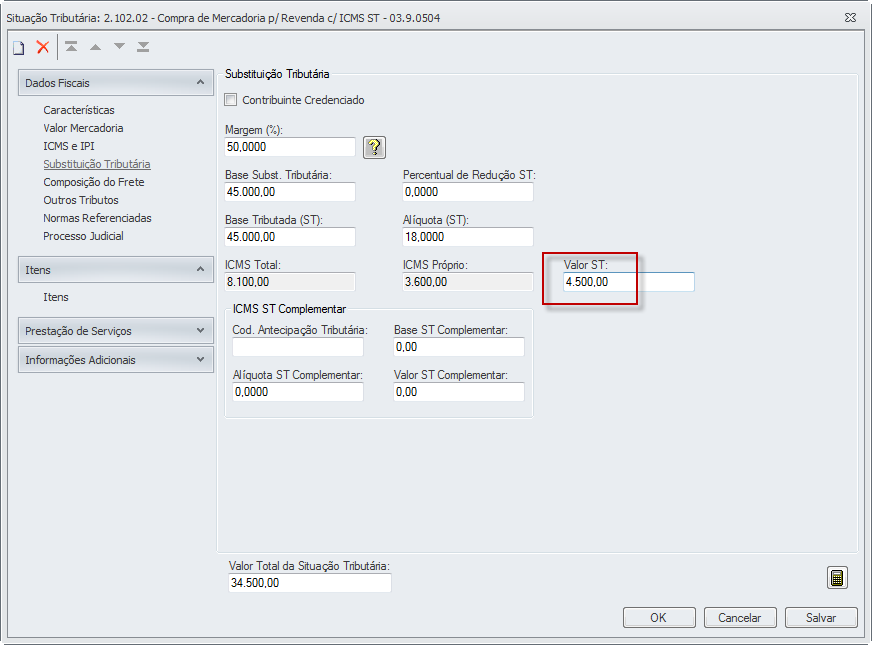
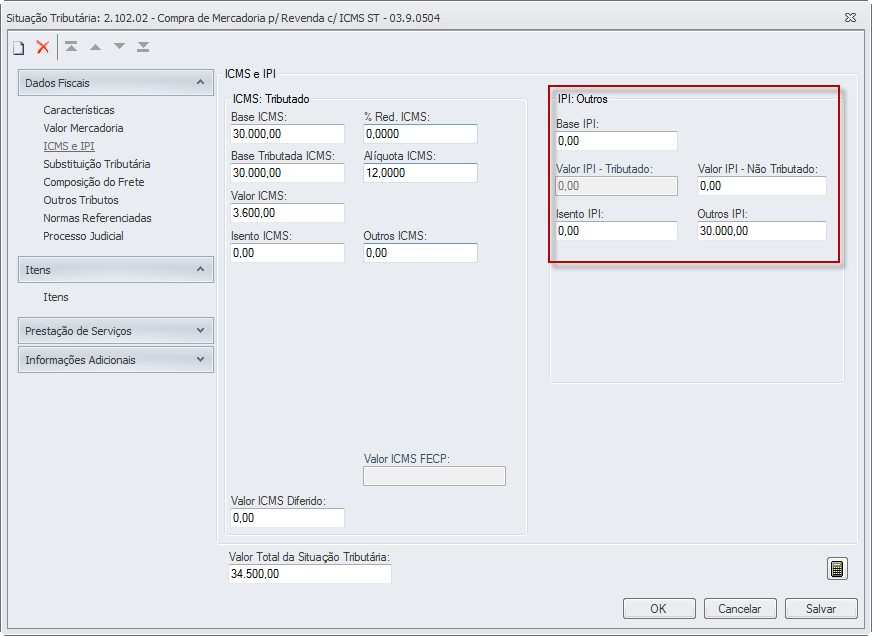
Esse exemplo visa demonstrar a característica do ICMS = Compra c/ ST Vlr. ST Contábil e como exemplo o IPI foi indicado como Outros, não deixando de observar que havendo a necessidade, a combinação do IPI pode ser alterada. Somente não poderá utilizar combinações diferenciadas para o ICMS no mesmo lançamento. Neste tipo de operação é necessário que seja habilitado o parâmetro “Controla Fechamento” no cadastro da Regra de IPI para que seja executado o fechamento das colunas de ICMS / IPI e o Valor Contábil do lançamento. O fechamento e calculado da seguinte forma: a) Valor Contábil = Outros de ICMS + Valor ST do Lançameneto Fiscal b) Coluna de ICMS = Outros de ICMS + Valor ST do Lançameneto Fiscal c) Coluna de IPI = Outros de IPI + Complemento de IPI
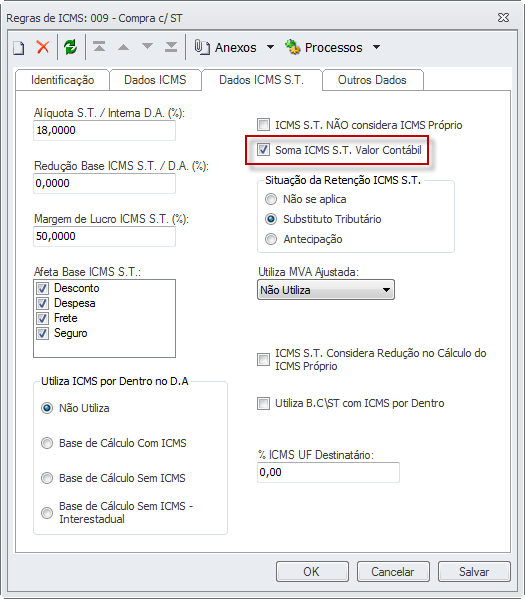
Aba Identificação Tipo de Tributação: Tributado Operação Tributária: Substituição Tributária Aba Dados ICMS Alíquota do ICMS: Preencher de acordo com a operação Redução Base ICMS (%):Informar a % quando houver incidência Colocar Redução Em: Outros quando for informada % Redução Base ICMS Aba Dados ICMS ST Alíquota S.T. / Interna D.A (%):Preencher de acordo com a operação Redução Base ICMS S. T. / D.A. (%): Informar a % quando houver incidência Margem do Lucro ICMS S.T. (%): Informar a % quando houver incidência Somar ICMS S.T. Valor Contábil: Habilitado
Aba Identificação
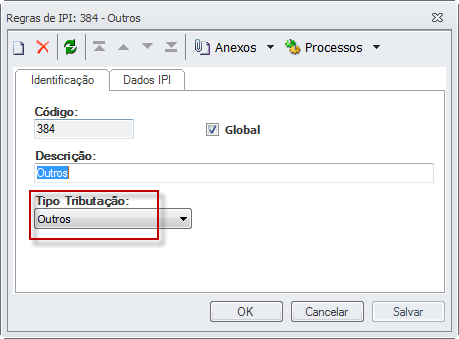
Tipo de Tributação: Outros Controla Fechamento: Habilitado |
Esse tipo de configuração de ICMS se aplica para operações de entrada. Todos os campos do lançamento incluído através do processo Escrituração de Lançamentos serão gravados automaticamente visto que essas informações já foram inseridas no módulo TOTVS Gestão de Estoque, Compra e Faturamento.
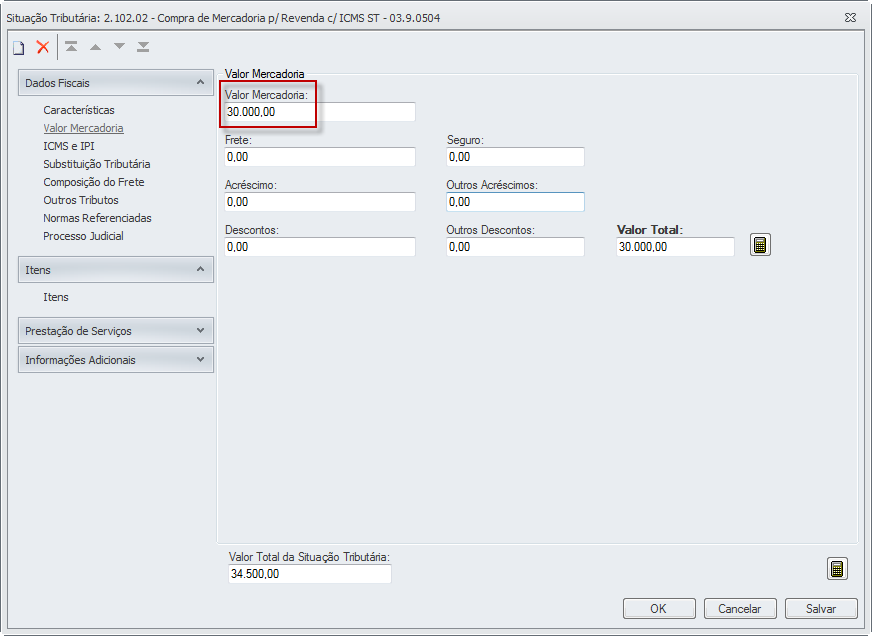
Valor da Mercadoria Valor da Mercadoria | 30.000,00 |
ICMS e IPI
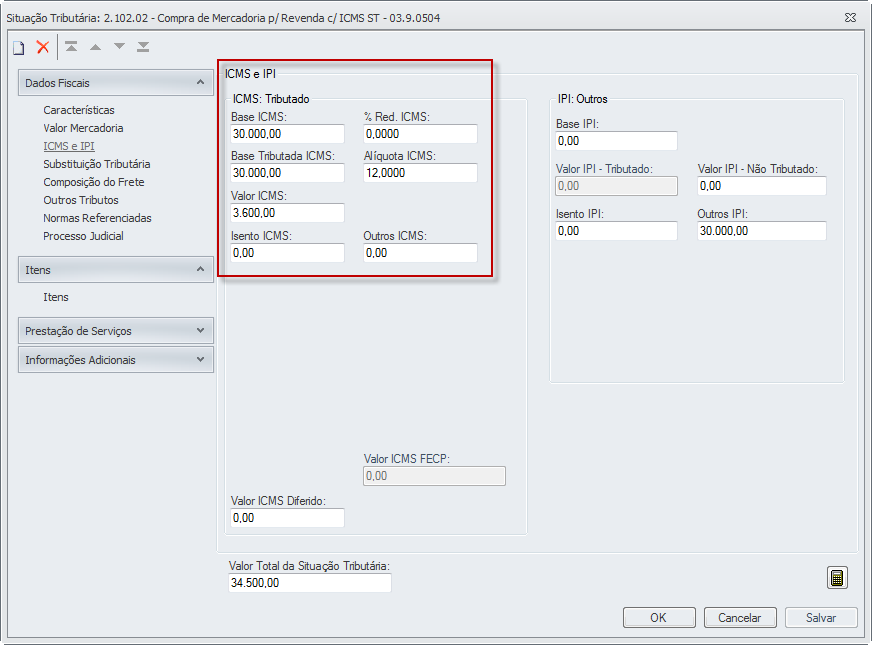
Base ICMS | 30.000,00 | Base Tributada ICMS | 30.000,00 | Alíquota ICMS | 12% | Valor do ICMS | 3.600,00 (30.000,00 *12%) |
| Margem (%) | 50 | | Base Subst. Tributária | 45.000,00 | | Base Tributada (ST) | 45.000,00 | | Alíquota (ST) | 18% | | ICMS Total | 8.100,00 | | ICMS Próprio | 3.600,00 | | Valor ST | 4.500,00 |
Valor Total da Situação Tributária: 34,500,00 |
|
|
Sempre que houver algum erro no cálculo do ICMS ST deverá ser emitida Nota Fiscal complementar em nome do adquirente das mercadorias e/ou do tomador do serviços com os devidos acertos necessários.A emissão de uma nota fiscal de complemento de ICMS ST é necessária pelos seguintes motivos: - Erro na alíquota do imposto;
- Pagamento de substituição tributária efetuada pelo destinatário, quando não efetuada ou efetuada a menor pelo substituto.
Outras situações em que se e utilizado o complemento do ICMS ST: - Antecipação tributária efetuada pelo destinatário apenas com complementação do diferencial de alíquota;
- Antecipação tributária com MVA (Margem de Valor Agregado), efetuada pelo destinatário, encerrando a fase de tributação.;
- ICMS pago na importação;
- Branco - Substituição Tributária informada pelo substituto ou pelo substituído que não incorra em nenhuma das situações anteriores.
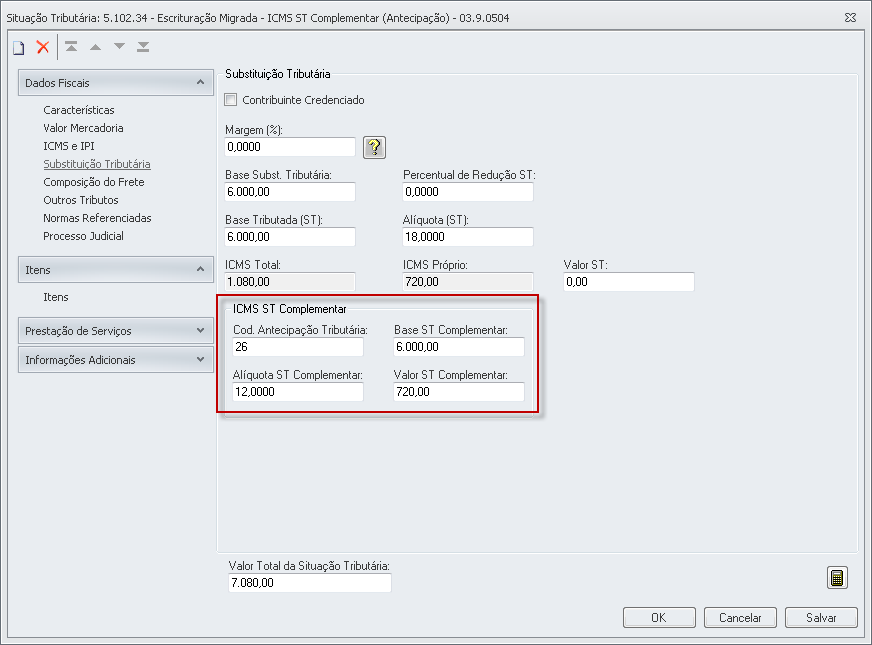
Para atender a legislação em relação a situação complementar do ICMS ST é necessário que seja criado um novo tributo com o Tipo de Tributo = "ICMS ST Complementar" e preencher o "Código de Antecipação Tributária", lembrando que este campo estará disponível somente para este Tipo de Tributo. 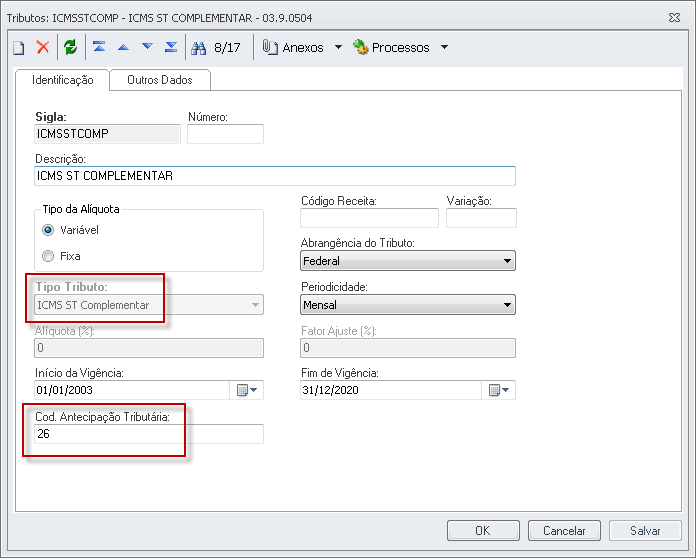
|
O CFOP deverá ser configurado da seguinte maneira:
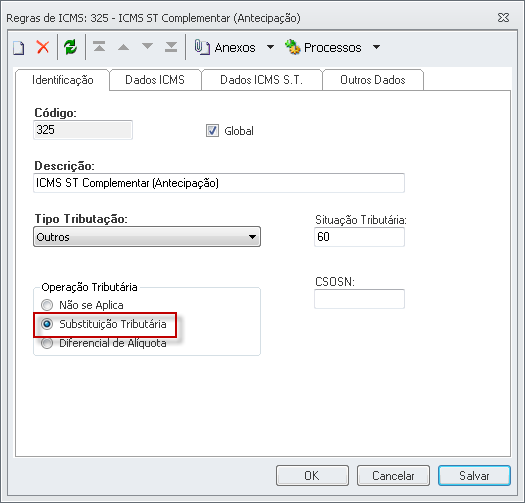
Aba Identificação
Tipo de Tributação: Tributado Operação Tributária: Outros (analisar a situação tributária da NF que está sendo complementada) Alíquota do ICMS: Preencher de acordo com a operação
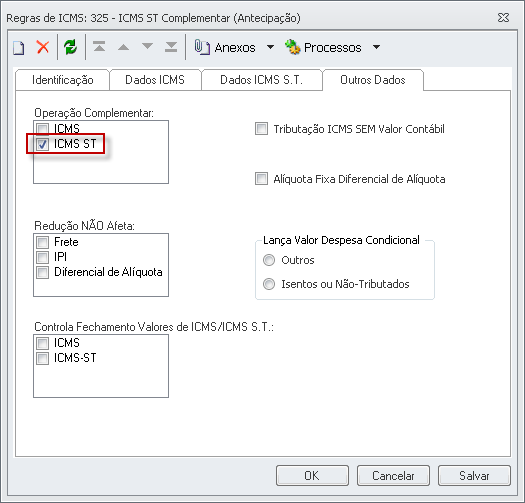
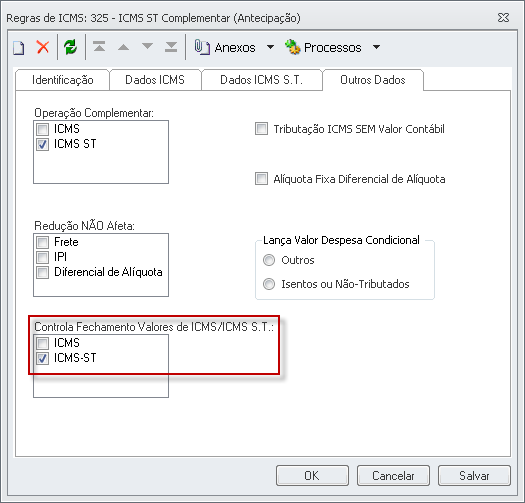
Aba Outros Dados Deve ser habilitado o parâmetro "Operação Complementar ICMS ST". Ainda nas configurações da Regra de ICMS deve ser habilitado o "Controla Fechamento Valores de ICMS/ICMS ST". Esse tipo de configuração do ICMS se aplica para Operações de Entrada. |
|
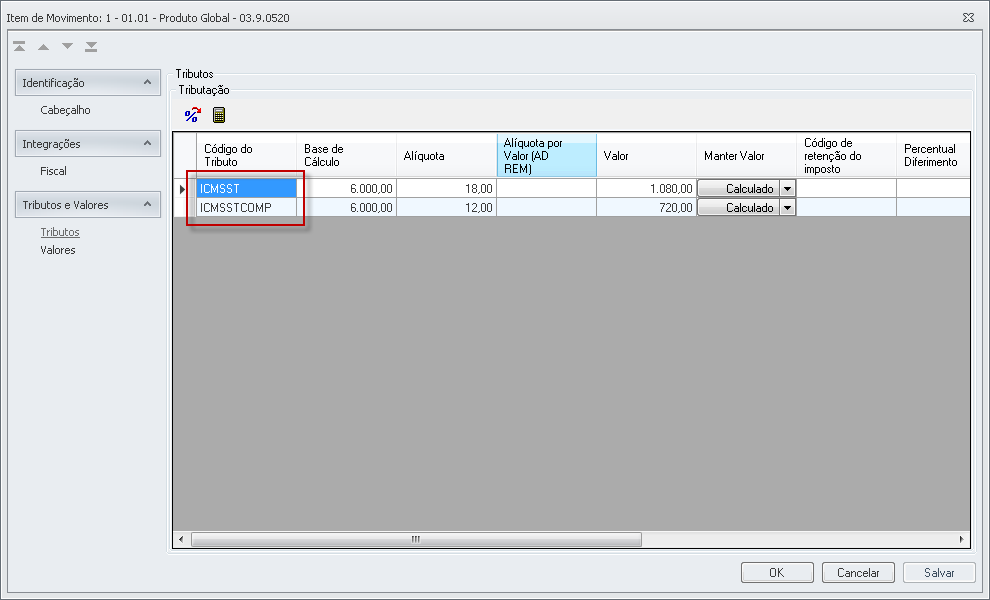
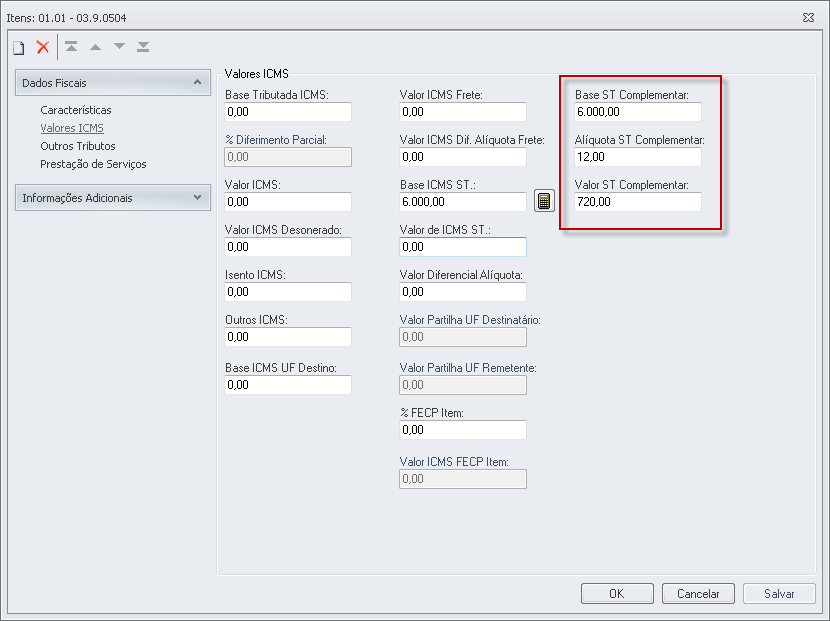
Na inclusão do lançamento através do módulo de Escrituração de Lançamentos, todos os campos do lançamento serão gravados automaticamente visto que essas informações já foram inseridas no TOTVS Gestão de Gestão de Estoque, Compra e Faturamento. Nos tributos do item do movimento no TOTVS Gestão de Estoque, Compra e Faturamento deve seu informado o tributos ICMS ST e ICMS ST Complementar. Na tela de Substituição Tributária e nos Itens do Lançamento Fiscal os campos "Base, Alíquota, Valor de ST Complementar, Código de Antecipação Tributária” serão preenchidos |
|
|
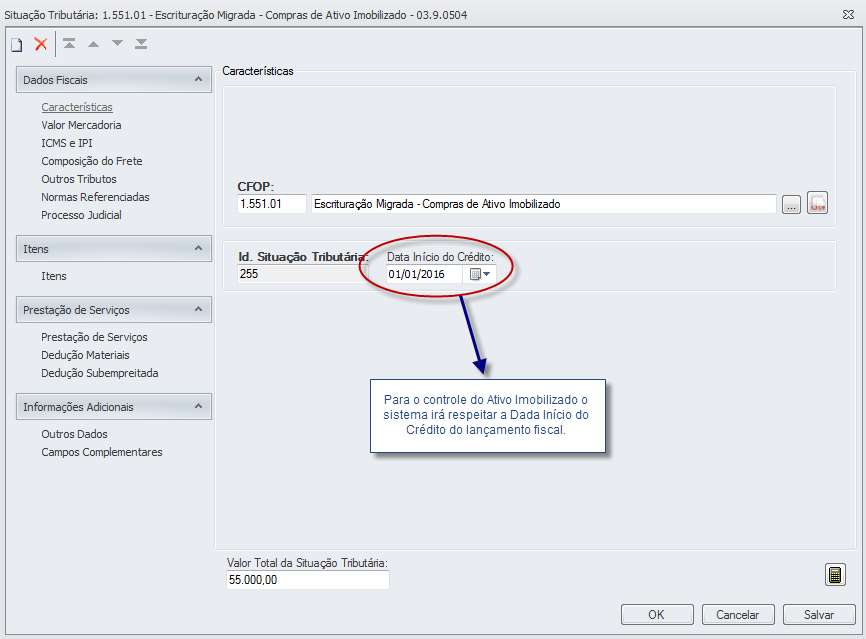
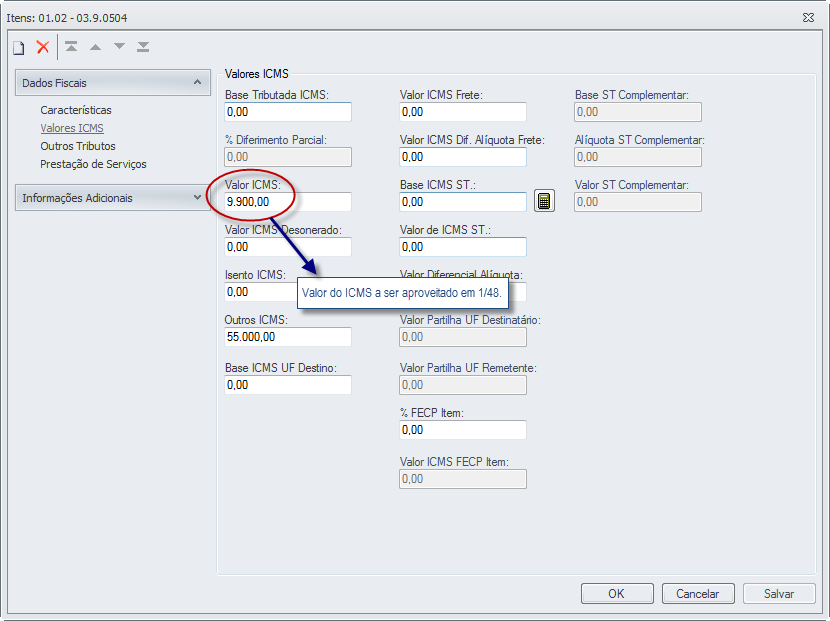
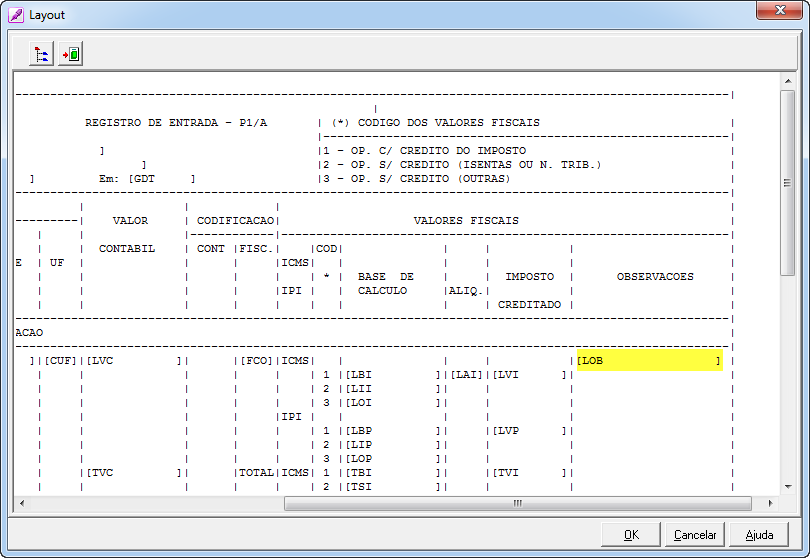
De acordo com a LEI COMPLEMENTAR Nº 102, DE 11 DE JULHO DE 2000 Art. 20, os contribuintes não mais receberão o crédito integral nas compras de ativo imobilizado, no ato da entrada e sim se creditarão de 1/48 no período fiscal da respectiva aquisição do bem e nos demais meses subsequentes através de lançamentos mensais até que se contemple o valor do ICMS destacado pelo fornecedor: "§ 5o Para efeito do disposto no caput deste artigo, relativamente aos créditos decorrentes de entrada de mercadorias no estabelecimento destinadas ao ativo permanente, deverá ser observado:" (NR) "I – a apropriação será feita à razão de um quarenta e oito avos por mês, devendo a primeira fração ser apropriada no mês em que ocorrer a entrada no estabelecimento;" (AC) Parametrização do controle do Ativo Imobilizado: http://tdn.totvs.com/pages/releaseview.action?pageId=84541625. Na entrada do ativo imobilizado permanente o contribuinte deverá escriturar no livro Registro de Entradas o documento fiscal relativo a aquisição do bem destinado ao ativo permanente no período de sua entrada no estabelecimento. O valor relativo ao ICMS deverá ser apresentado na coluna “Operações sem Créditos do Imposto – Outras”, lançamento na coluna “Observações” com a seguinte informação: Ativo permanente – ICMS a ser apropriado. Para a impressão da Observação do Lançamento Fiscal no Livro fiscal Registro de Entradas deverá ser utilizada a variável [LOB] Observação do Lançamento. Para associação a chapa dos bens no movimento do TOTVS Gestão de Gestão de Estoque, Compra e Faturamento. é necessário que o sistema esteja devidamente integrado com o TOTVS Gestão Patrimonial. Uma vez geradas as chapas de bens, no momento da escrituração, estas serão associadas ao item do Lançamento Fiscal automaticamente. Os valores de ICMS, diferencial de alíquota e frete referentes a estes Bens serão preenchidos no item. |
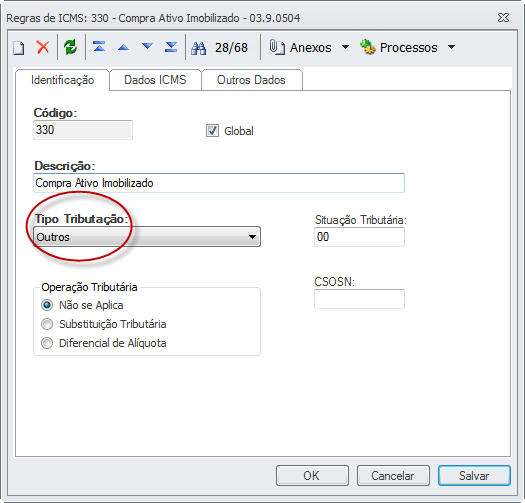
O CFOP deverá ser configurado da seguinte maneira:
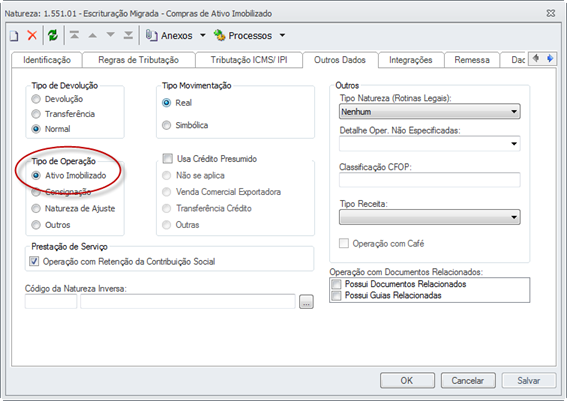
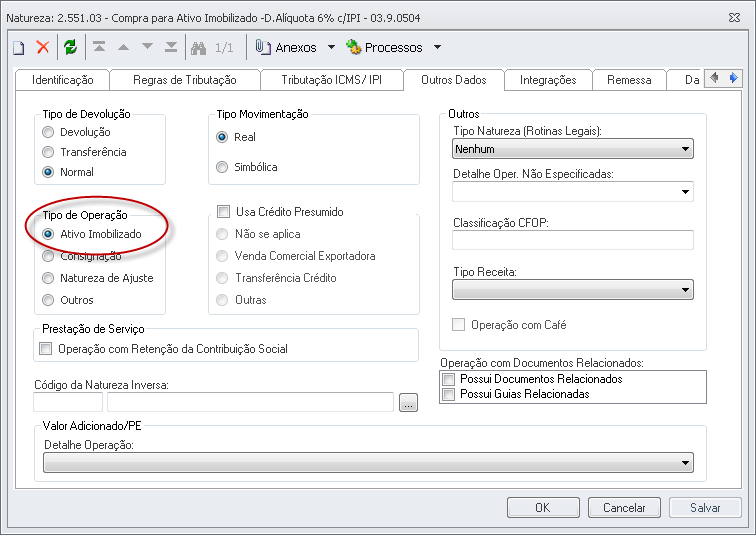
Aba Identificação Tipo de Tributação: Outros Operação Tributária: Não se aplica Para este Tipo de Operação deve ser habilitada a opção "Ativo Imobilizado" disponível na aba Outros Dados no cadastro da Regra de ICMS vinculado ao CFOP. |
|
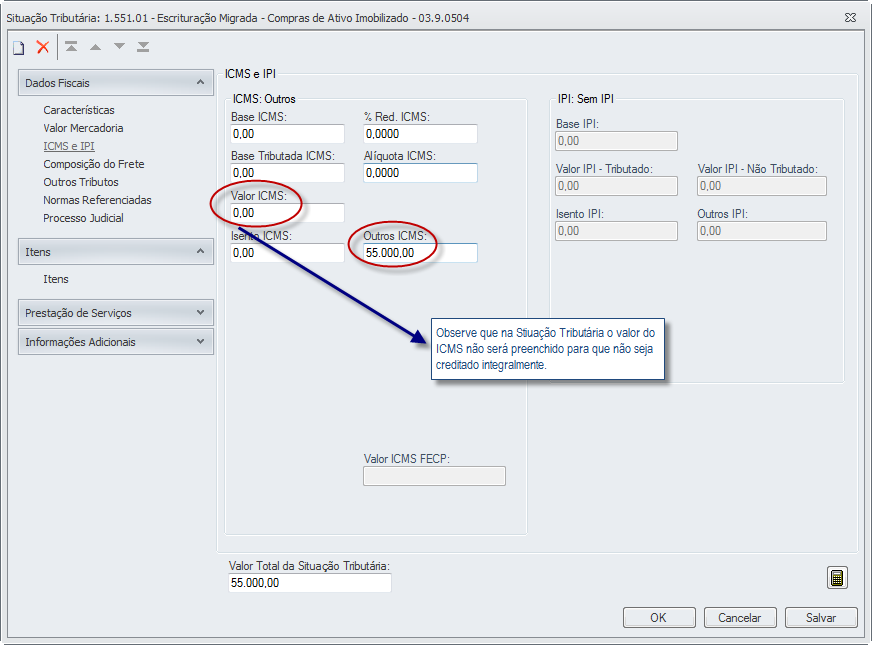
Esse tipo de configuração de ICMS se aplica para operações de entrada de ativo imobilizado. Todos os campos do lançamento incluído através do processo Escrituração de Lançamentos serão gravados automaticamente visto que essas informações já foram inseridas no módulo TOTVS Gestão de Estoque, Compra e Faturamento.
Valor da Mercadoria Valor da Mercadoria | 55.000,00 |
ICMS e IPI
Item Valor ICMS | 9.900,00 | Outros ICMS | 55.000,00 |
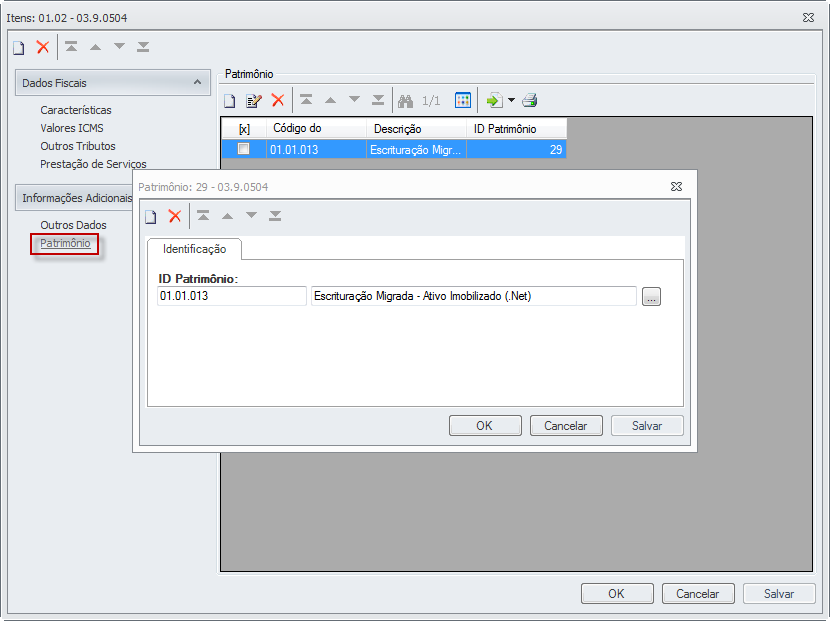
O ID Patrimônio será escriturado na aba Informações Adicionais | Patrimônio localizada no item do Lançamento Fiscal. |
|
|
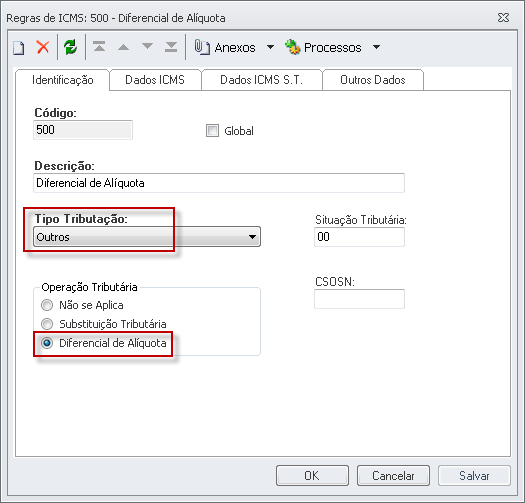
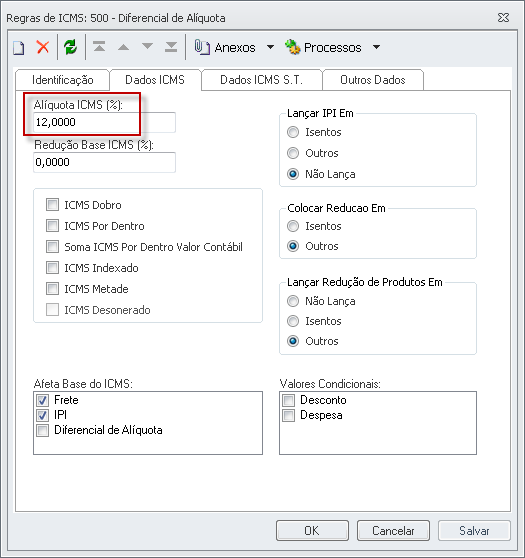
| Essa parametrização atende inclusão de compra para ativo imobilizado de fora do estado, em que o RICMS (Regulamento de ICMS), determina o recolhimento do diferencial de alíquota e posteriormente a apropriação do credito de ICMS sob a forma de 1/48 avos. O CFOP deverá ser configurado da seguinte maneira:
Aba Identificação Tipo de Tributação: Outros Operação Tributária: Diferencial de Alíquota
Aba Dados ICMS Alíquota ICMS (%): Preencher de acordo com alíquota exigida, neste exemplo utilizamos 12%.
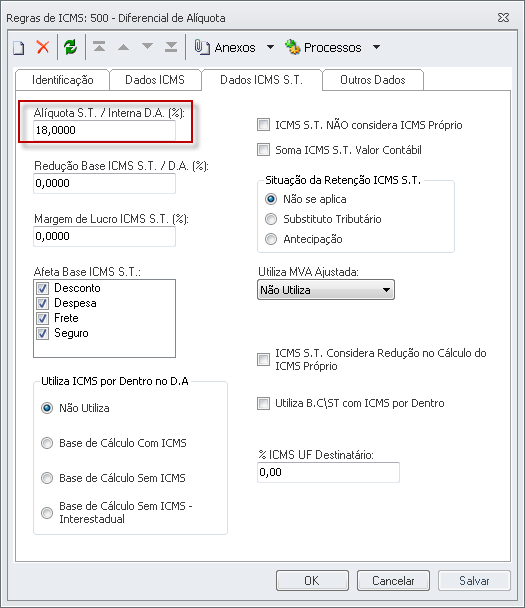
Aba Dados ICMS S.T. Alíquota S.T. / Interna D.A. (%): Preencher de acordo com alíquota exigida, neste exemplo utilizamos 18%. Para este Tipo de Operação deve ser habilitada a opção "Ativo Imobilizado" disponível na aba Outros Dados no cadastro da Regra de ICMS vinculado ao CFOP. |
|
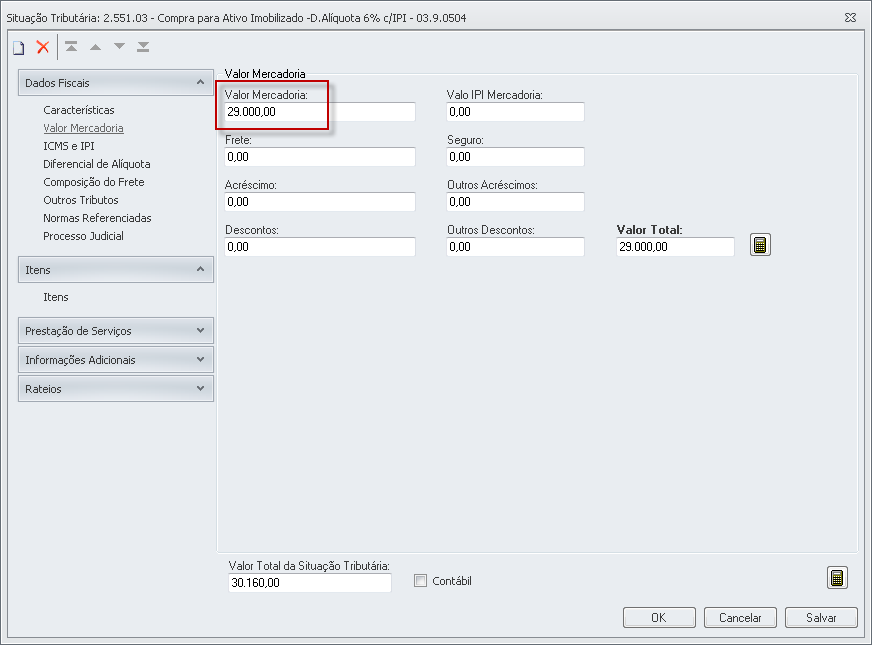
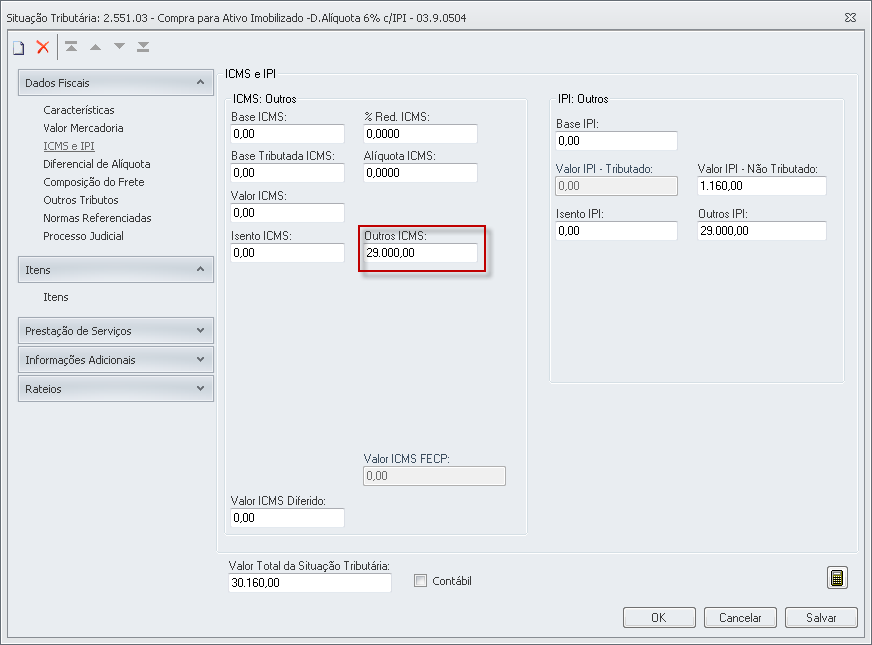
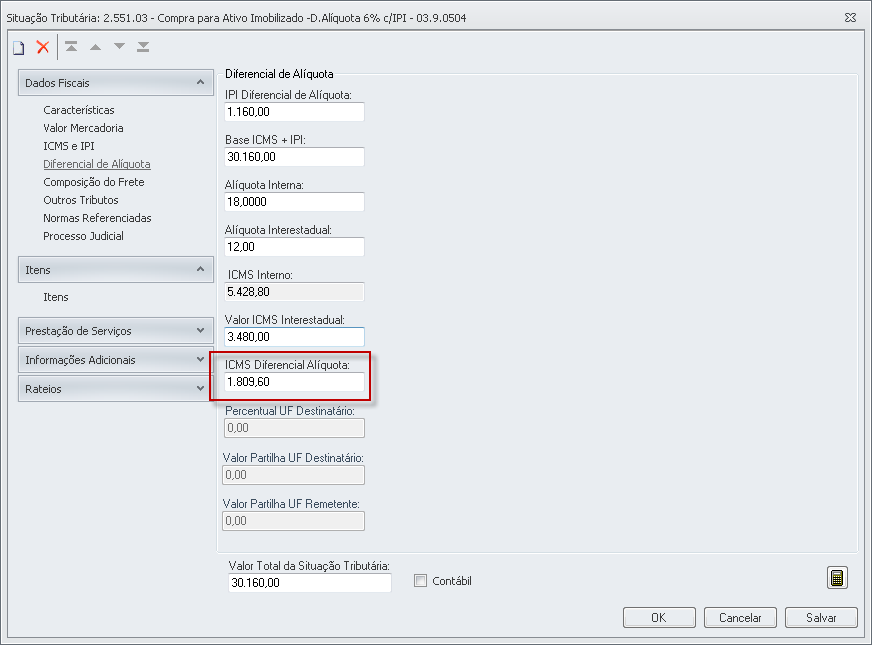
Esse tipo de configuração de ICMS se aplica para operações de entrada de ativo imobilizado com destaque do diferencial de alíquota. Todos os campos do lançamento incluído através do processo Escrituração de Lançamentos serão gravados automaticamente visto que essas informações já foram inseridas no módulo TOTVS Gestão de Estoque, Compra e Faturamento. Valor da Mercadoria | Valor da Mercadoria | 29.000,00 |
ICMS: Outros Diferencial de Alíquota | IPI Diferencial de Alíquota | 1.160,00 | | Base ICMS + IPI | 30.160,00 | | Alíquota Interna | 18% | | Alíquota Interestadual | 12% | | ICMS Interno | 5.428,80 | | Valor ICMS Interestadual | 3.480,00 | | ICMS Diferencial de Alíquota | 1.809,60 |
Valor Total da Situação Tributária: 30.160,00 |
|
|
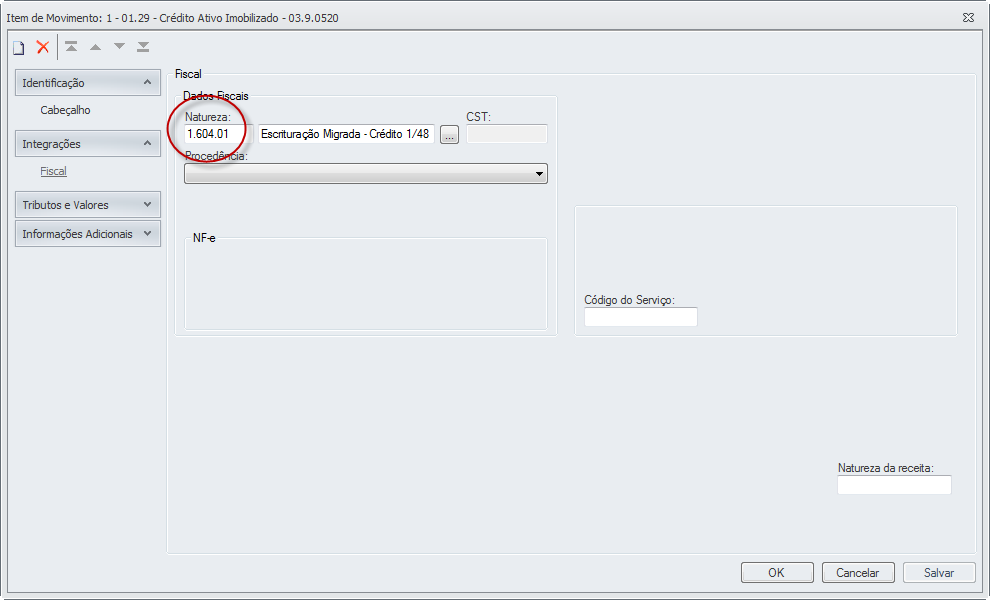
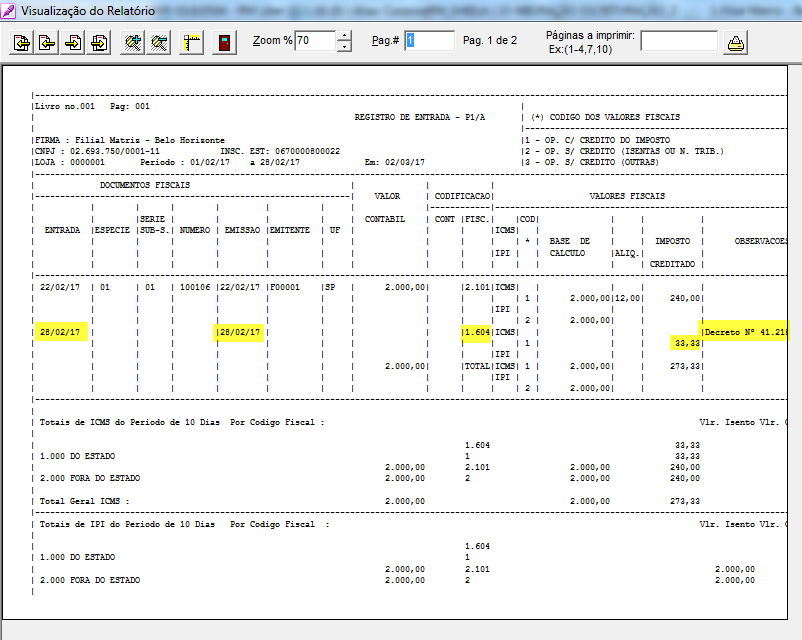
De acordo com o Decreto 41.218, o valor do crédito do CIAP (relativo aos créditos decorrentes de entrada de mercadorias no estabelecimento destinadas ao ativo imobilizado) deve ser creditado e lançado a cada período de apuração separadamente de acordo com o CFOP. Todos os campos do Lançamento Fiscal serão gravados automaticamente visto que essas informações já estarão no sistema TOTVS Gestão de Estoque, Compra e Faturamento.
Para a escrituração da recuperação do crédito de 1/48 avos ao mês, deve-se utilizar a Natureza configurada com o ICMS = C_Complementar, visto que para este tipo de ICMS o sistema não consiste os fechamentos de Valores de ICMS, IPI e Valor Contábil, contemplando assim a forma exigida por lei para escrituração deste lançamento.
|
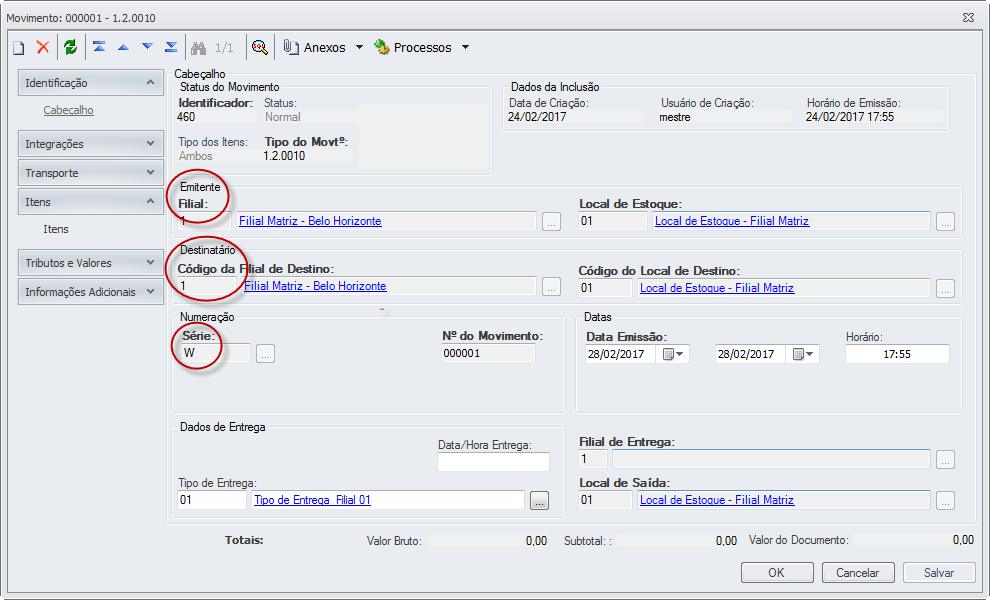
O movimento no TOTVS Gestão de Estoque, Compra e Faturamento deve obter os seguintes dados - Cli/For = Empresa;
- Data do último dia do mês;
- CFOP 1.604.XX;
- Série W.
No movimento deve ser inserida a Observação que será impresso na colunal Operações com Crédito do Imposto do Livro Fiscal. O valor do crédito 1/48 será impresso nos seguintes Livros Fiscais: - Registro de Entrada;
- Registro de Apuração;
- Registro e Resumo de Apuração.
A coluna de Observação será preenchida apenas quando for inserida a variável LOB no layout do relatório fiscal. |
|
|
|
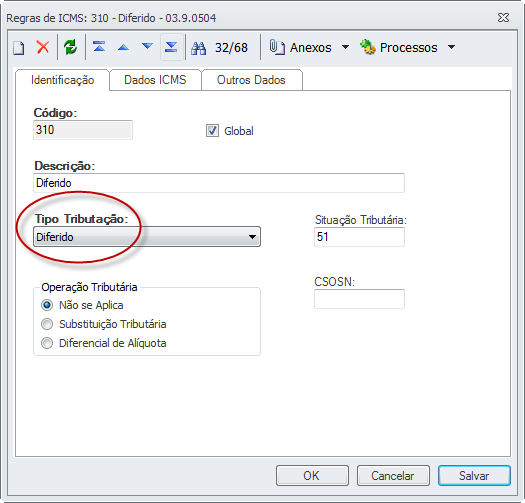
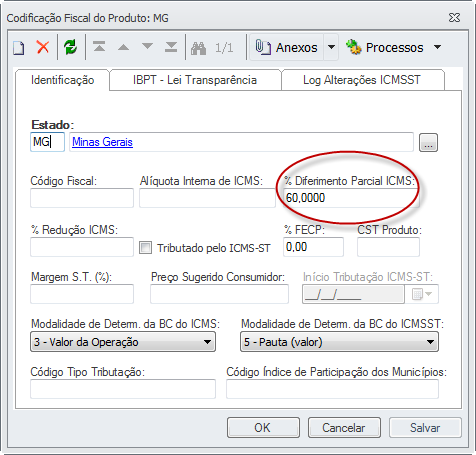
O diferimento é um benefício fiscal onde a cobrança do imposto e postergada conforme determinado pela legislação que define: quando ocorrerá; em que momento será cobrado; quem será o responsável pelo seu recolhimento posterior e quando será encerrado. Vamos abordar dois exemplos, o diferido 100% e o diferimento parcial. Em ambas as situações deve ser preenchido o % do diferimento no cadastro do produto em Anexo | Dados Fiscais por UR no campo “Diferimento Parcial ICMS”. O CFOP deverá ser configurado da seguinte maneira:
Aba Identificação Tipo de Tributação: Tributado Operação Tributária: Não se Aplica
Aba Dados ICMS Alíquota do ICMS: Preencher de acordo com a operação |
Situação Tributária Todos os campos do Lançamento Fiscal incluído através do processo Escrituração de Lançamentos serão gravados automaticamente visto que essas informações já foram inseridas no módulo TOTVS Gestão de Estoque, Compra e Faturamento. Nesse tipo de operação o valor total da mercadoria e carregado no campo "Outros ICMS". Item
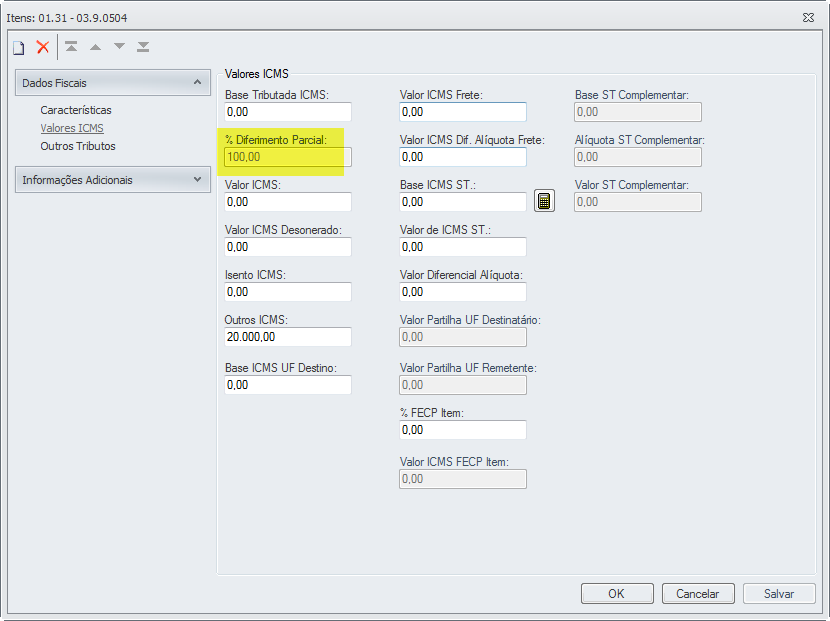
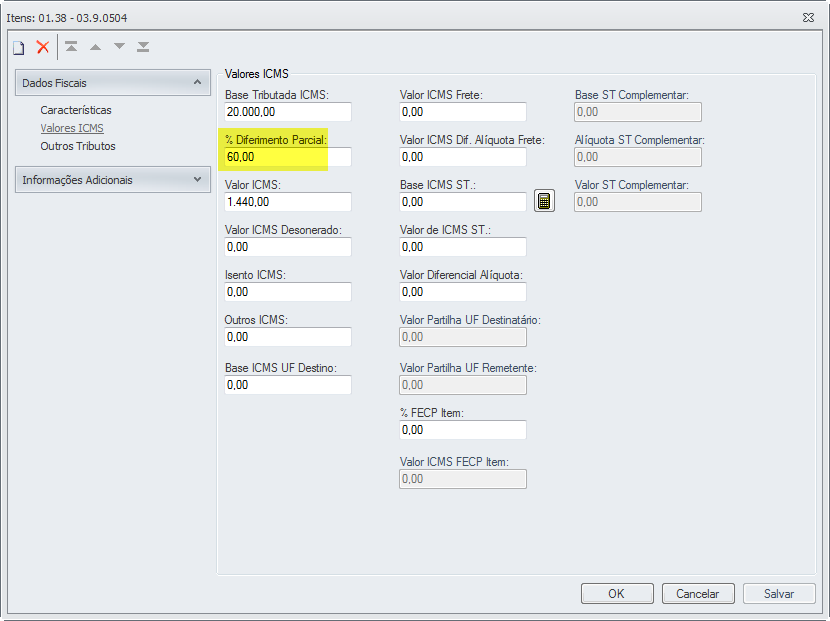
No item do Lançamento Fiscal será apresentado o percentual do diferimento no campo "% Diferimento Parcial ICMS" conforme informado no cadastro do produto citado anteriormente. |
|
|
Para o Diferimento parcial, será necessário informar o percentual a ser aplicado no cadastro do produto conforme a legislação pertinente. O ICMS Diferido é a diferença entre o valor da operação própria do ICMS (aquela que seria devida no caso de não haver diferimento) e o valor do ICMS Diferido. |
O CFOP deverá ser configurado da seguinte maneira:
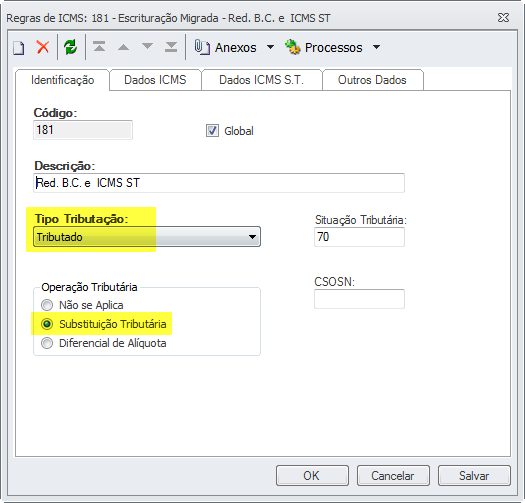
Aba Identificação Tipo de Tributação: Tributado Operação Tributária: Não se Aplica Aba Dados ICMS Alíquota do ICMS: Preencher de acordo com a operação |
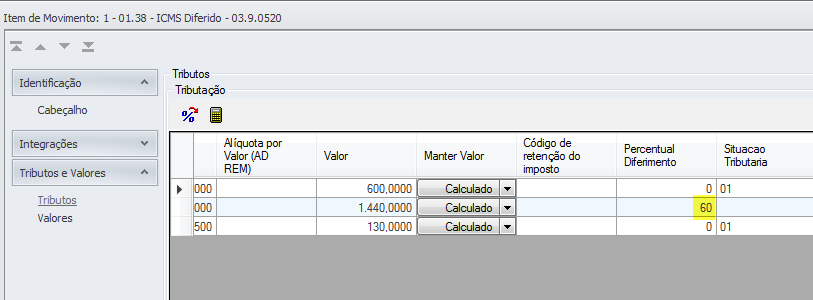
Na inclusão do movimento no TOTVS Gestão de Estoque, Compra e Faturamento tanto no TOTVS Gestão Fiscal o valor do diferimento será calculado automaticamente pelo sistema. Para este cálculo faz-se necessário o preenchimento do percentual do diferimento no cadastro do produto em Anexos | Dados Fiscais por UF Ao selecionar o código do produto no item do movimento ( TOTVS Gestão de Estoque, Compra e Faturamento) o percentual será preenchido automaticamente. Todos os campos do lançamento incluído através do processo Escrituração de Lançamentos serão gravados automaticamente visto que essas informações já foram inseridas no módulo TOTVS Gestão de Estoque, Compra e Faturamento. Valor da Mercadoria Valor da Mercadoria | 20.000,00 |
ICMS e IPI | Base ICMS | 20.000,00 | | Base Tributada ICMS | 20.000,00 | | Alíquota do ICMS | 18% | | Valor do ICMS | 3.600,00 | | % do diferimento | 60% | | Valor do ICMS Diferido | 2.160,00 | | Valor do ICM devido neste exemplo | 1.440,00 (3.600,00 - 2.600,00) |
Valor Total da Situação Tributária: 20.000,00 Quando se tratar de ICMS Diferido o valor do percentual será preenchido na item do Lançamento Fiscal. |
|
|
|
Vamos demonstrar qual a correta parametrização dos TOTVS Gestão de Estoque, Compra e Faturamento e também do TOTVS Gestão Fiscal para a correta criação do movimento e posterior escrituração do movimento. Ressaltando que havendo a necessidade, a combinação do IPI pode ser alterada porém para o ICMS somente se aplicará apenas a uma combinação. Na inclusão do lançamento através do processo de Escrituração de Lançamentos, todos os campos do lançamento serão gravados automaticamente visto que essas informações já estarão no TOTVS Gestão de Estoque, Compra e Faturamento e será utilizado o mesmo recurso do lançamento do TOTVS Gestão Fiscal. O CFOP deverá ser configurado da seguinte maneira:
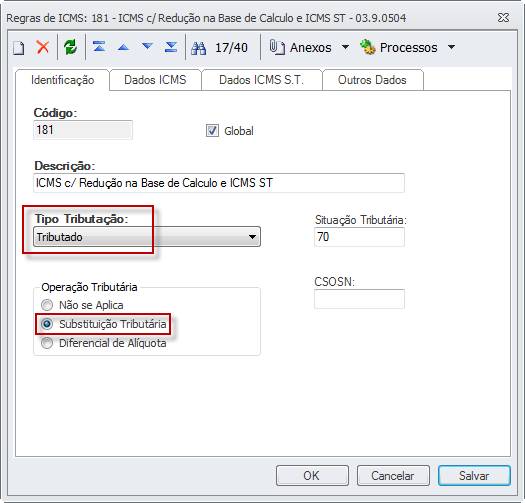
Aba Identificação Tipo de Tributação: Tributado Operação Tributária: Substituição Tributária
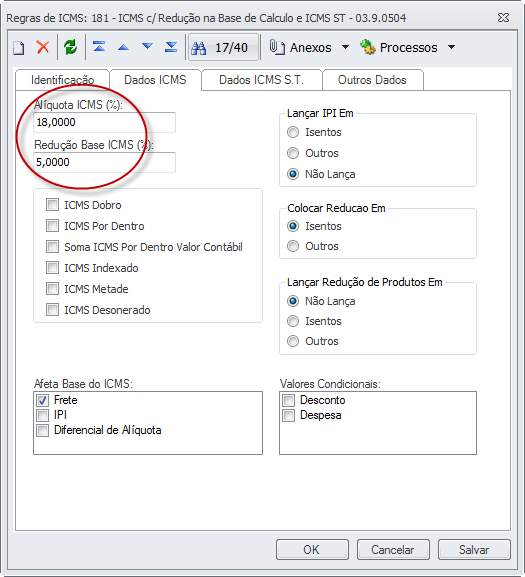
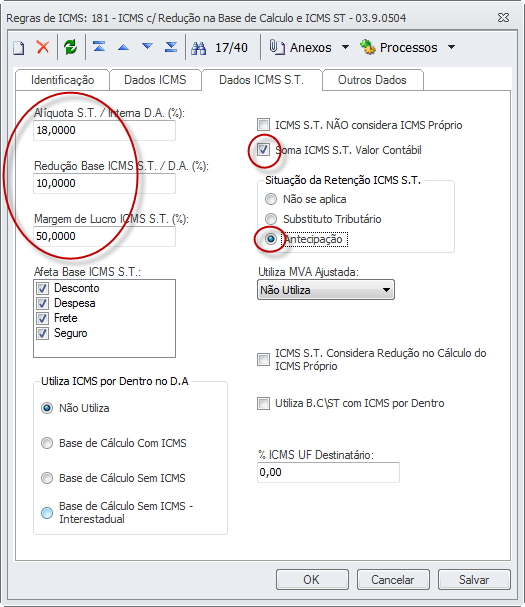
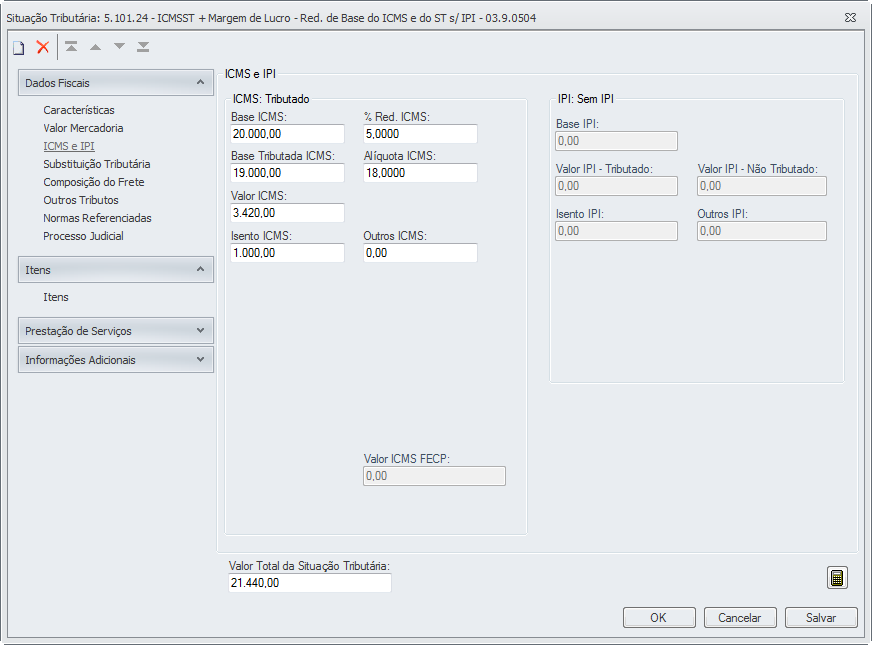
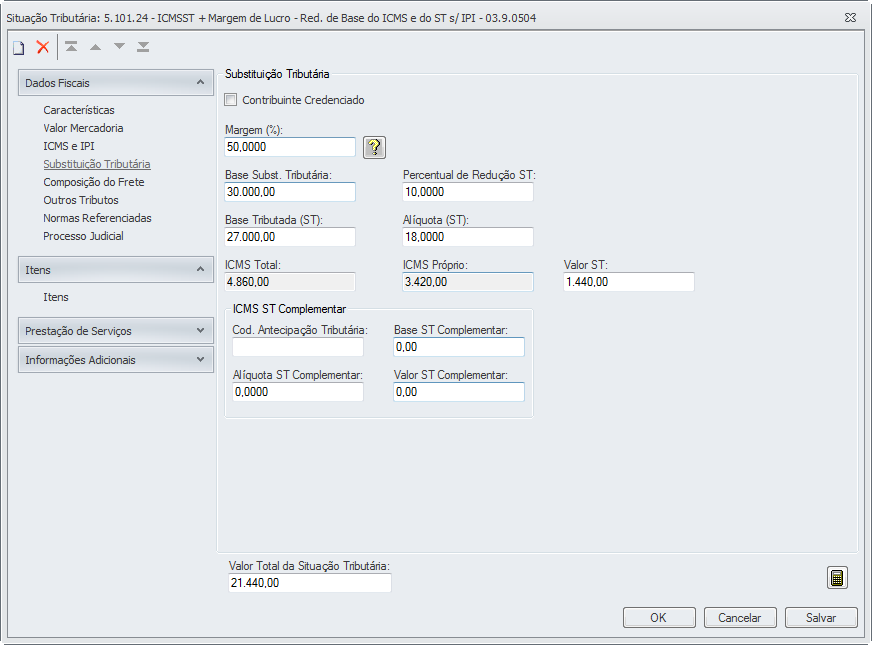
Aba Dados ICMS Alíquota do ICMS (%): Preencher de acordo com a operação, no nosso exemplo 18% Redução de Base ICMS (%): Preencher de acordo com a operação, no nosso exemplo 5% Aba Dados ICMS S.T. Alíquota S.T. / Interna D.A. (%): Preencher de acordo com a operação, no nosso exemplo 18% Redução Base ICMS S.T. / D.A. (%): Preencher de acordo com a operação, no nosso exemplo 10% Margem de Lucro ICMS S.T. (%): Preencher de acordo com a operação, no nosso exemplo 50% Soma ICMS S.T. Valor Contábil: Marcado Demais configurações são de responsabilidade do usuário. |
|
Os tributos parametrizados no tipo de movimento do TOTVS Gestão de Estoque, Compra e Faturamento deverão ser por item e considerando a alíquota da natureza. Fórmula da Base de Cálculo do ICMS ((KQT * KPU)) * ((100-TABNAT('FATORICMS','V'))/100)
Fórmula da Base de Cálculo do ICMS ST (KQT*KPU)+ ((KQT*KPU) * TABNAT('FATORSUBST','V'))/100 − (((KQT*KPU) + ((KQT*KPU) * TABNAT('FATORSUBST','V'))/100) * TABNAT('FATORREDST','V'))/100 Fórmula do Valor Bruto KQT*KPU+ TABITM('RATEIOFRETECTRC','V') + TABITM('RATEIODESP','V') + TABITM('RATEIOSEGURO','V') + TABITM('RATEIOFRETE','V') - TABITM('RATEIODESC','V') Fórmula do Valor Sub-Total MVB-VLT('IPI')
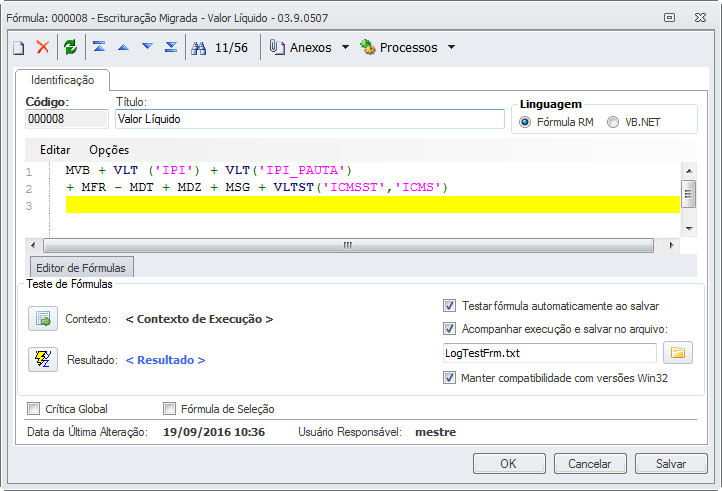
Fórmula do Valor Líquido MVB + VLT ('IPI') + VLT('IPI_PAUTA') + MFR - MDT + MDZ + MSG + VLTST('ICMSST','ICMS') |
Segue o exemplo do Lançamento Fiscal escriturado de acordo com as configurações anteriores:
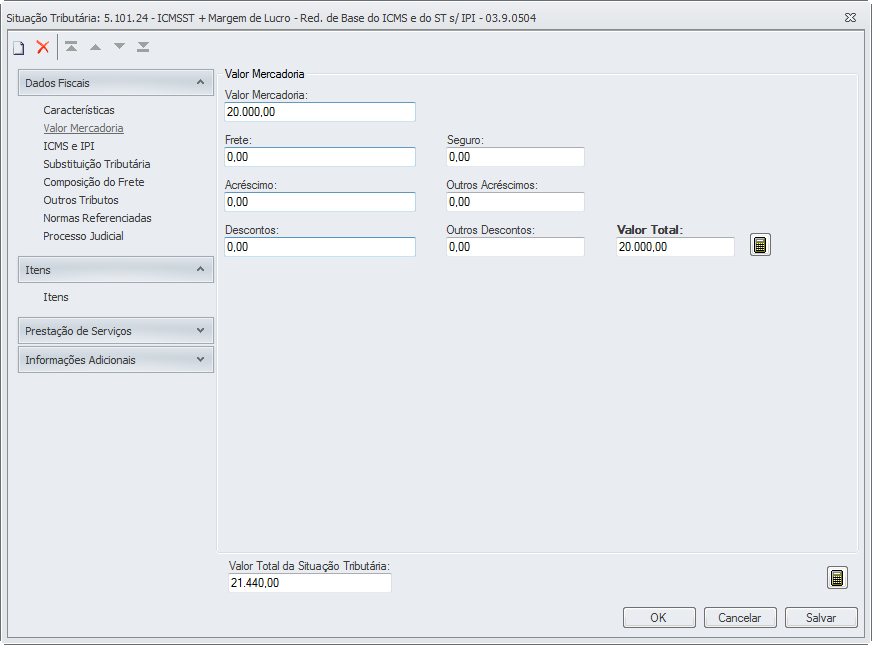
Valor da Mercadoria Valor da Mercadoria | 20.000,00 |
ICMS e IPI Base ICMS | 20.000,00 | Base Tributada ICMS | 20.000,00 | % Red. ICMS | 5% | Base Tributada ICMS | 19.000,00 | Alíquota ICMS | 18% | Valor ICMS | 3.420,00 | Isento ICMS | 1.000,00 (20.000,00 - 19.000,00) |
Substituição Tributária Margem (%) | 50% | | Base Subst. Tributária | 30.000,00 (20.000,00 + 10.000,00) | | Percentual de Redução ST | 10% | | Base Tributada (ST) | 27.000,00 (30.000,00 - 3.000,00) | | Alíquota (ST) | 18% | | ICMS Total | 4.860,00 (27.000,00 * 18%) | | ICMS Próprio | 3.420,00 (19.000,00 * 18%) | | Valor ST | 1.440,00 (4.860,00 - 3.420,00) |
Valor Total da Situação Tributária: 21.440,00 |
|
|
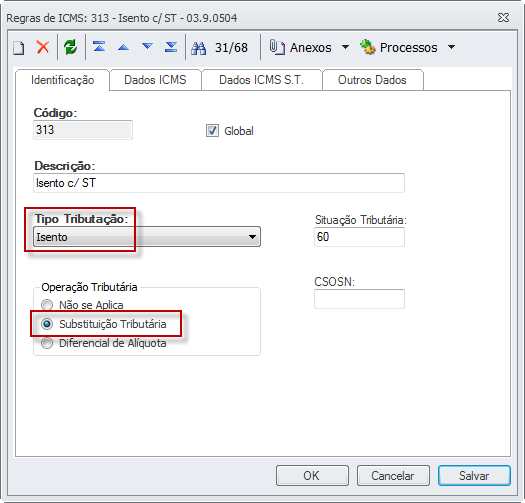
A hipótese de isenção com destaque da substituição tributária ocorre quando o estabelecimento que irá receber a mercadoria possui o direito de restituir o valor do imposto pago, exceto quando o fato for presumido. Na inclusão do Lançamento Fiscal através do processo de Escrituração de Lançamentos, todos os campos do lançamento serão gravados automaticamente visto que essas informações já estarão no TOTVS Gestão de Estoque, Compra e Faturamento e será utilizado o mesmo recurso do lançamento do TOTVS Gestão Fiscal.
O CFOP deverá ser configurado da seguinte maneira:
Aba Identificação Tipo de Tributação: Isento Operação Tributária: Substituição Tributária
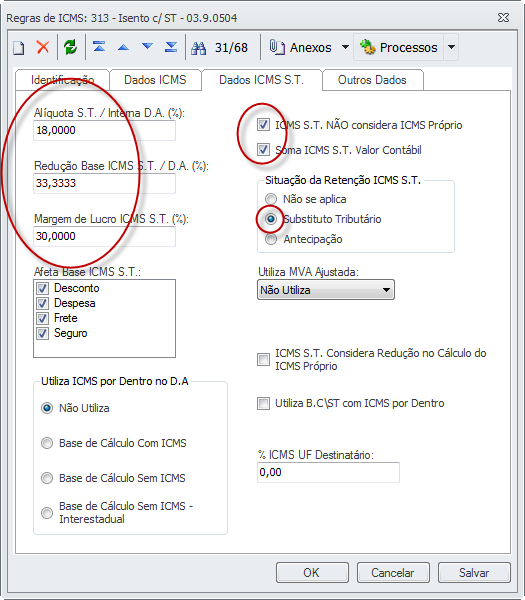
Aba Dados ICMS S.T. Alíquota S.T. / Interna D.A. (%): Preencher de acordo com a operação, no nosso exemplo 18% Redução Base ICMS S.T. / D.A. (%): Preencher de acordo com a operação, no nosso exemplo 33,3333% Margem de Lucro ICMS S.T. (%): Preencher de acordo com a operação, no nosso exemplo 30% ICMS S.T. NÃO considera o ICMS Próprio: Habilitado Soma ICMS S.T. Valor Contábil: Habilitado Demais configurações são de responsabilidade do usuário. |
|
Os tributos parametrizados no tipo de movimento do TOTVS Gestão de Estoque, Compra e Faturamento deverão ser por item e considerando a alíquota da natureza. Fórmula da Base de Cálculo do ICMS (KQT*KPU) - (((KQT*KPU)) * TABNAT('FATORICMS','V')/100)
Fórmula da Base de Cálculo do ICMS ST (KQT*KPU) + FOR('FRM1') - FOR('FRM2') * (TABNATITEM('FATORREDST','V')/100) Fórmula do Valor Bruto KQT*KPU
+ TABITM('RATEIOFRETECTRC','V')
+ TABITM('RATEIODESP','V')
+ TABITM('RATEIOSEGURO','V')
+ TABITM('RATEIOFRETE','V')
- TABITM('RATEIODESC','V') Fórmula do Valor Sub-Total MVB-VLT('IPI')
Fórmula do Valor Líquido MVB + VLT ('IPI') + VLT('IPI_PAUTA') + MFR - MDT + MDZ + MSG + VLTST('ICMSST','ICMS')
Segue o exemplo do Lançamento Fiscal escriturado de acordo com as configurações anteriores:
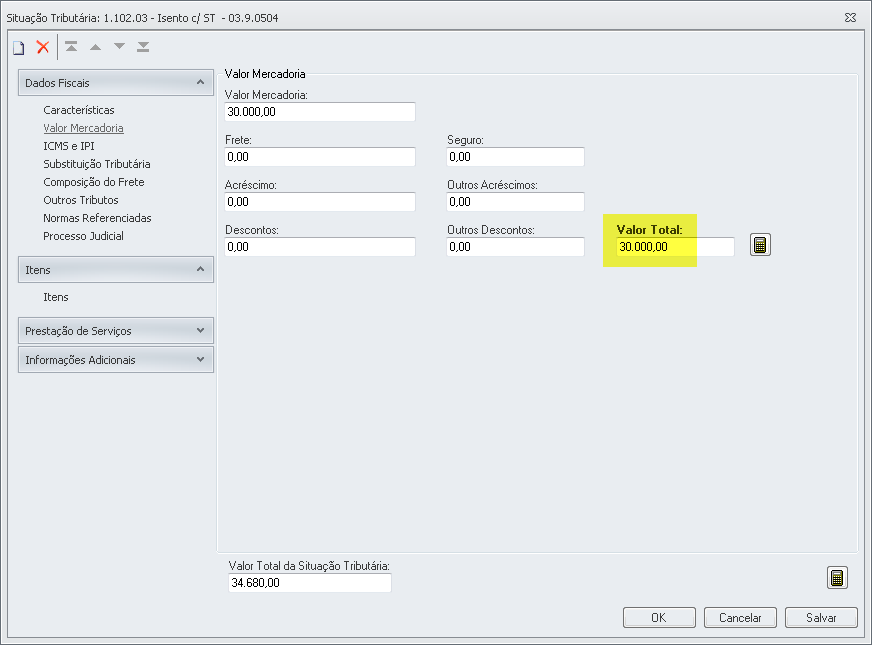
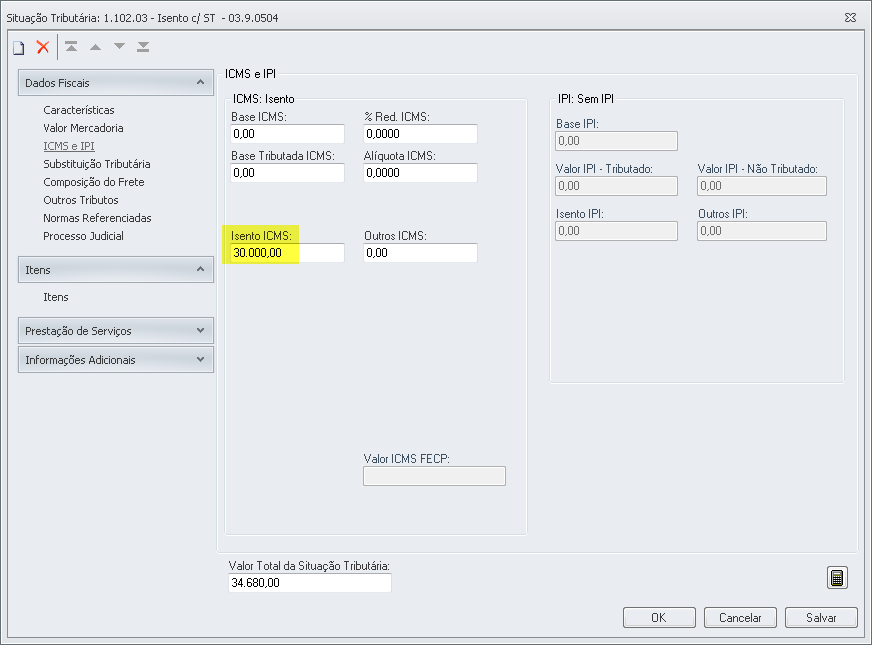
Valor da Mercadoria Valor da Mercadoria | 30.000,00 |
ICMS e IPI
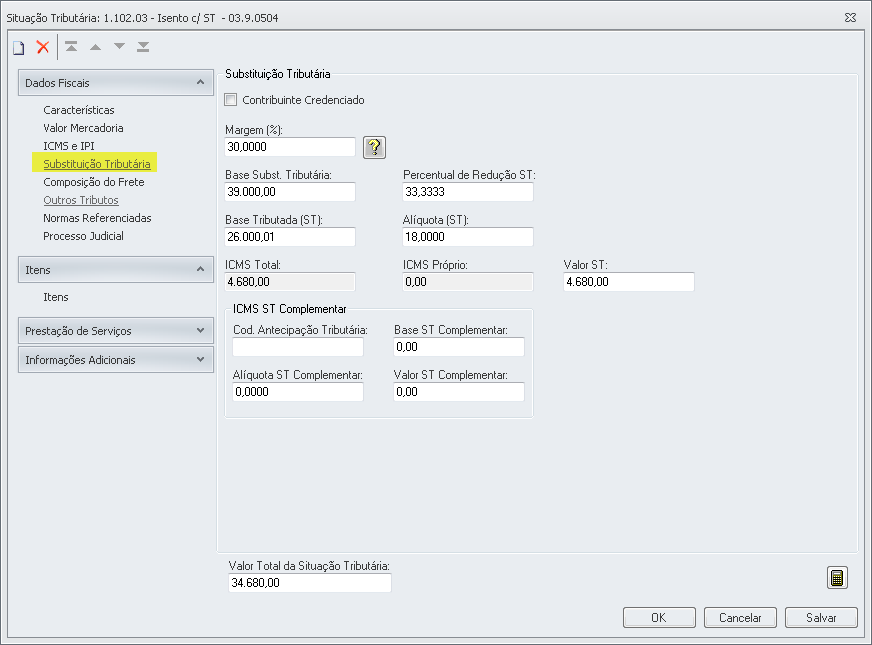
Substituição Tributária Margem (%) | 30% | | Base Subst. Tributária | 39.000,00 (30.000,00 + 9.000,00) | | Percentual de Redução ST | 33,3333% | | Base Tributada (ST) | 26.000,01 (39.000,0030.000,00 - 12.999,99) | | Alíquota (ST) | 18% | | ICMS Total | 4.680,00 (26.000,00 * 18%) | | Valor ST | 4.680,00 |
Valor Total da Situação Tributária: 34.680,00 |
|
|
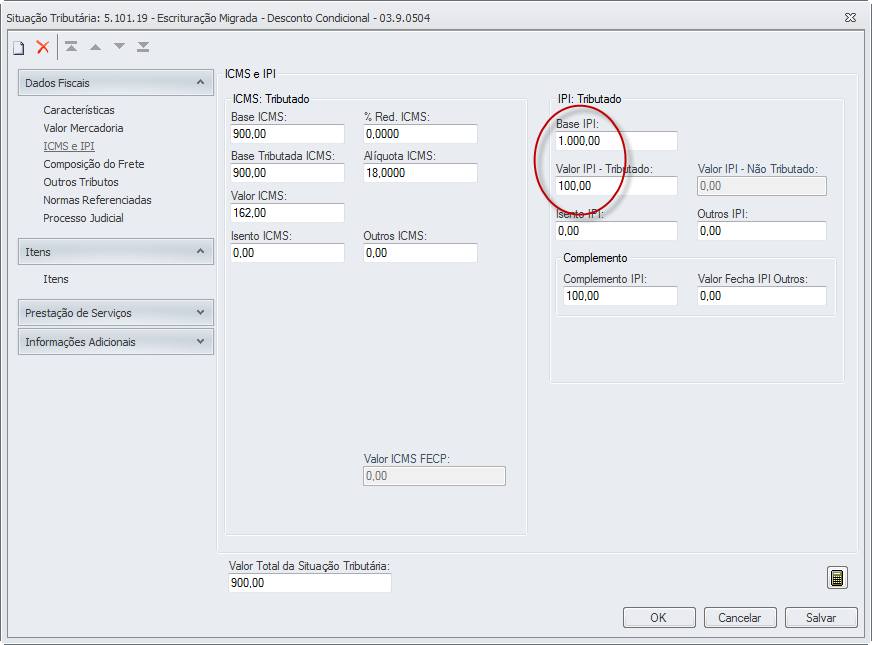
Nesse tipo de situação tributária com desconto condicional para o IPI, o valor do desconto afetará apenas a base de cálculo do ICMS e o valor contábil do Lançamento Fiscal. De acordo com o Decreto nº 7.212, de 15 de Junho de 2010, Art. 190, § 3º: "Não podem ser deduzidos do valor da operação os descontos, diferenças ou abatimentos, concedidos a qualquer título, ainda que incondicionalmente (Lei nº 4.502, de 1964, art. 14, § 2º, Decreto-lei nº 1.593, de 1977, art. 27, e Lei nº 7.798, de 1989, art. 15)." As regras de concessão do desconto condicional devem ser observadas pelo usuário. |
O CFOP deverá ser configurado da seguinte maneira:
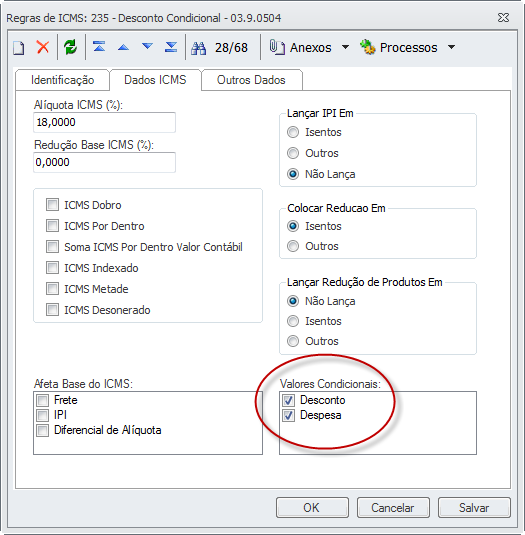
Dados do ICMS Valores Condicionais: Habilitado
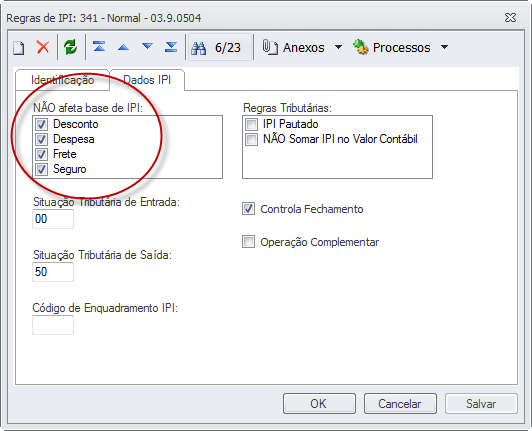
Dados IPI NÃO afeta base de IPI: Habilitado |
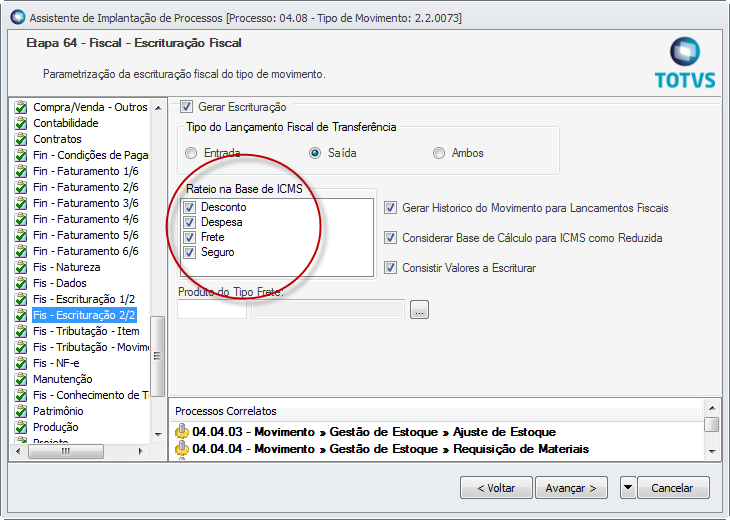
Para esse tipo de situação primeiramente deve ser configurada a fórmula da base de cálculo do ICMS e o valor líquido para que o desconto seja considerado em ambos. Siga os passos do link abaixo para a correta parametrização: NF-e - Desconto condicional Para que os valores desconto, despesa, frete e seguro sejam escriturado, as opções devem ser habilitadas no parâmetro do Tipo de Movimento através do menu Parâmetros | Gestão de Estoque, Compras e Faturamento | Outras Movimentações, Vendas ou Compras (dependendo da classificação do movimento) | Selecione o Tipo de Movimento e clique em Parametrizar | Acesse a Etapa 63 - Fis-Escrituração 2/2. |
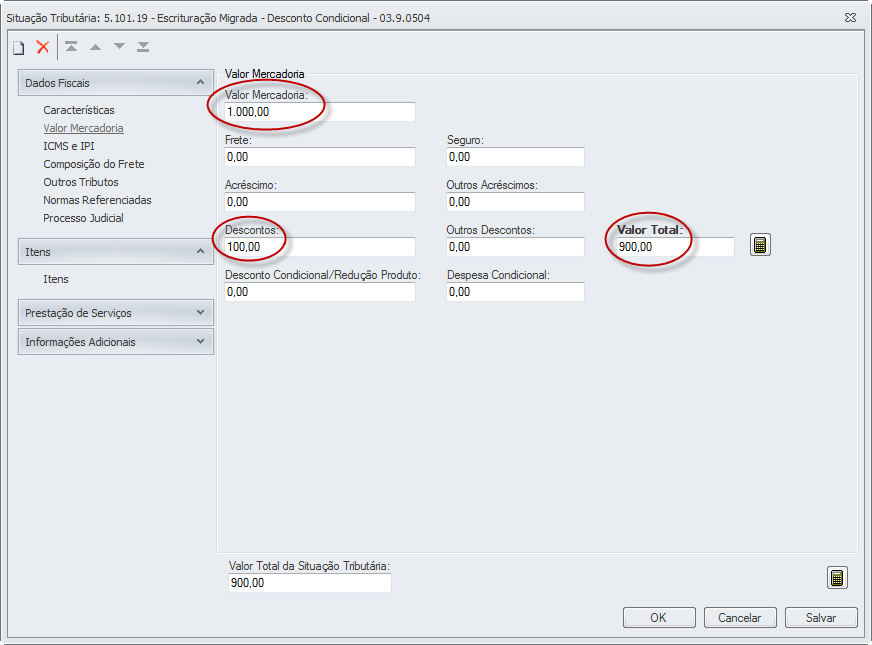
Valor da Mercadoria Valor da Mercadoria | 1.000,00 | | Desconto | 100,00 | | Valor Total | 900,00 |
ICMS e IPI Base ICMS | 900,00 | | Base Tributada ICMS | 900,00 | | Alíquota ICMS | 18% | | Valor ICMS | 162,00 |
| Base IPI | 1.000,00 | | Valor IPI - Tributado | 100,00 |
Valor Total da Situação Tributária: 900,00 |
|
|
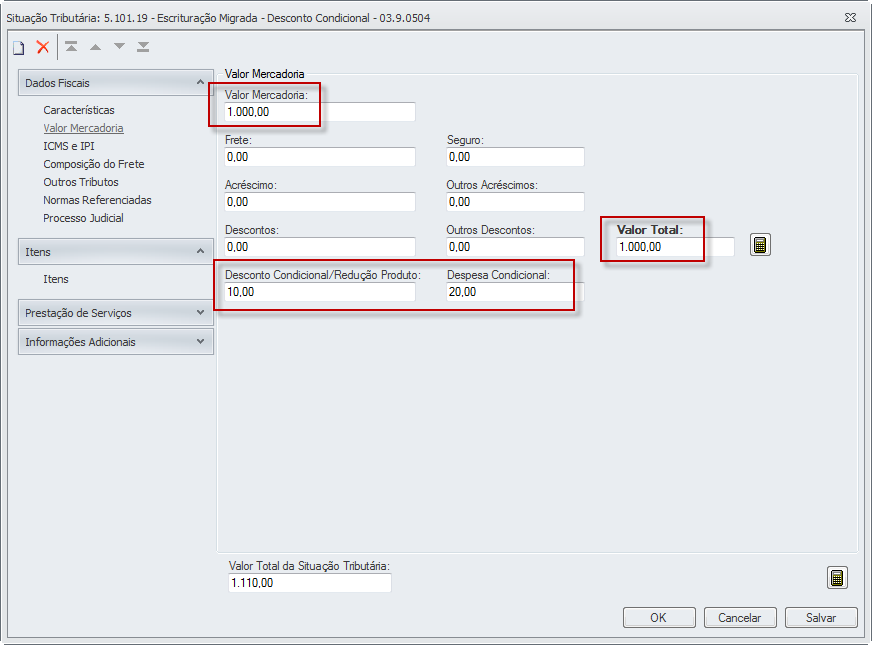
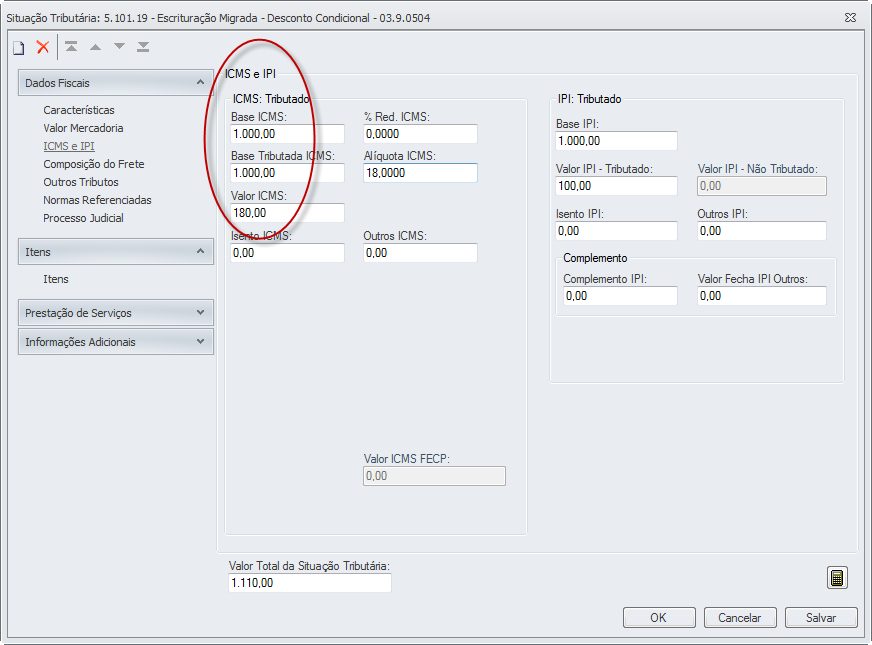
Para esse tipo de situação tributária, somente o Valor Contábil irá receber o valor do desconto. Os impostos ICMS e IPI não serão afetados pelo desconto. As regras de concessão do desconto condicional devem ser observadas pelo usuário. |
O CFOP deverá ser configurado da seguinte maneira:
Dados do ICMS Valores Condicionais: Habilitado
Dados IPI NÃO afeta base de IPI: Habilitado |
Para esse tipo de situação primeiramente deve ser configurada a fórmula da base de cálculo do ICMS e o valor líquido para que o desconto seja considerado em ambos. Siga os passos do link abaixo para a correta parametrização: NF-e - Desconto condicional Para que os valores desconto, despesa, frete e seguro sejam escriturado, as opções devem ser habilitadas no parâmetro do Tipo de Movimento através do menu Parâmetros | Gestão de Estoque, Compras e Faturamento | Outras Movimentações, Vendas ou Compras (dependendo da classificação do movimento) | Selecione o Tipo de Movimento e clique em Parametrizar | Acesse a Etapa 63 - Fis-Escrituração 2/2. |
Valor da Mercadoria Valor da Mercadoria | 1.000,00 | | Desconto Condicional/Redução Produto | 10,00 | | Despesa Condicional | 20,00 | | Valor Total | 1.000,00 |
ICMS e IPI Base ICMS | 1.000,00 | | Base Tributada ICMS | 1.000,00 | | Alíquota ICMS | 18% | | Valor ICMS | 180,00 |
| Base IPI | 1.000,00 | | Valor IPI - Tributado | 100,00 |
Valor Total da Situação Tributária: 1.110,00 (1.000,00 + 100,00 - 10,00 + 20,00)¹ ¹Onde 1.000,00 = Valor da Mercadoria 100,00 = Valor do IPI 10,00 = Valor do Desconto Condicional 20,00 = Valor da Despesa Condicional |
|
|
Governador do Estado de Minas Gerais, por meio do Decreto n° 46.930/15, alterou a base de cálculo do imposto para fins do cálculo da parcela do imposto correspondente à diferença entre a alíquota interna e a interestadual nas seguintes operações de acordo com o Art. 1º do Decreto nº 43.080: XII - a operação interestadual que destine mercadoria ou bem a consumidor final não contribuinte do imposto, localizado neste Estado, relativamente à parcela do imposto correspondente à diferença entre a alíquota interna estabelecida para a mercadoria neste Estado e a alíquota interestadual; XIII - a prestação interestadual de serviço destinada a este Estado, tomada por consumidor final não contribuinte do imposto, relativamente à parcela do imposto correspondente à diferença entre a alíquota interna estabelecida para a prestação do serviço neste Estado e a alíquota interestadual. Implementação baseada na legislação de Minas Gerais, porém o processo será habilitado para TODOS ESTADOS. |
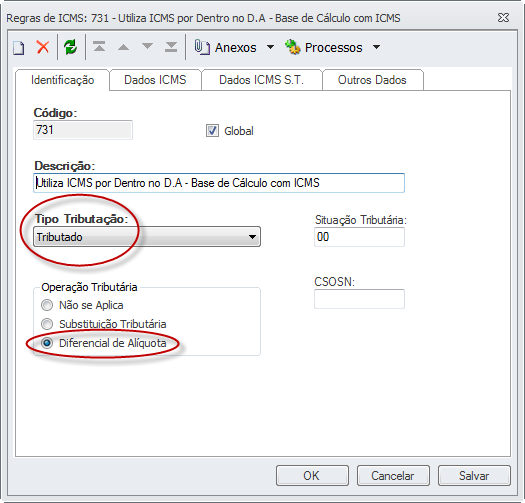
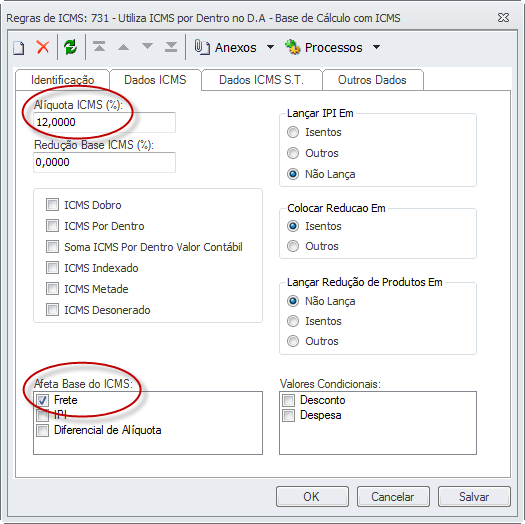
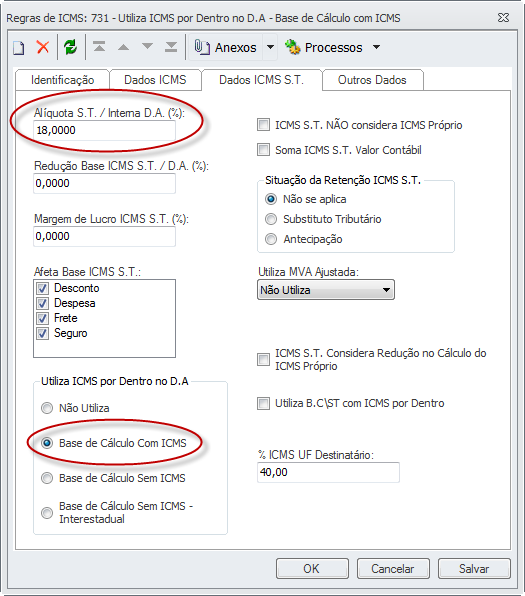
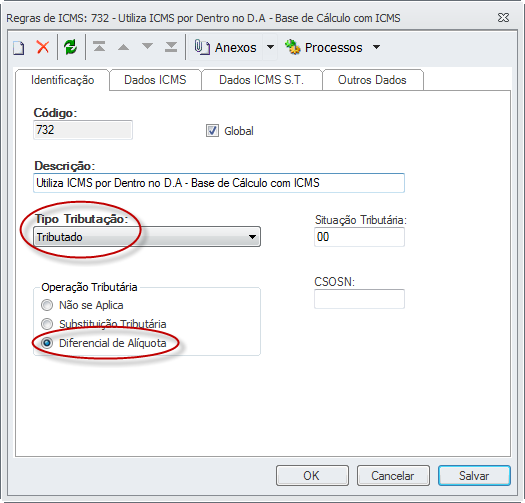
| Esta opção será utilizada quando a operação for referente ao ICMS por Dentro e a base do diferencial de alíquota for calculada com o ICMS. O CFOP deverá ser configurado da seguinte maneira:
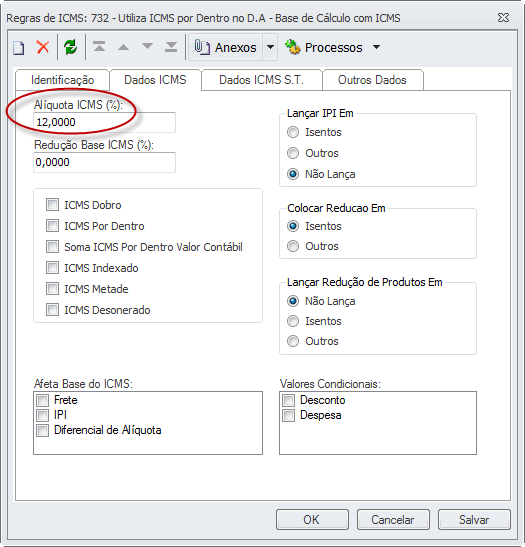
Identificação Tipo Tributação: Tributado Operação Tributária: Diferencial de Alíquota Dados do ICMS Alíquota: 12% (conforme a operação) Afeta Base do ICMS: Habilitado (frete será aplicado no exemplo a seguir)
Dados ICMS S.T. Alíquota S.T. / Interna D.A. (%): 18% (conforme operação) Utiliza ICMS por Dentro no D.A.: Habilitada a opção "Base de Cálculo Com ICMS" |
Na opção Utiliza ICMS por Dentro no D.A igual a "Base de Cálculo Cem ICMS", o valores serão calculados da seguinte maneira: Vop / (100-Aliq Interna)¹ |
Se o Campo % Redução de Base ICMS ST estiver habilitado a base será calculada da seguinte maneira: | Vop * %Red / (100-Aliq Interna))¹ |
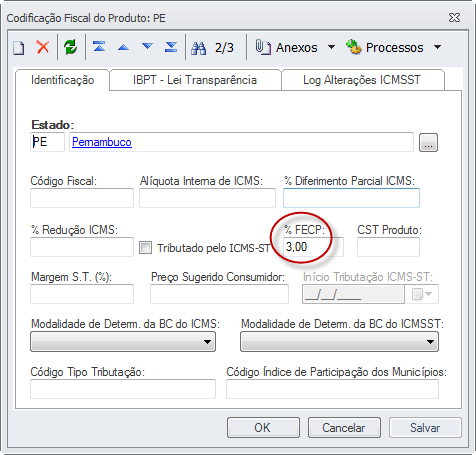
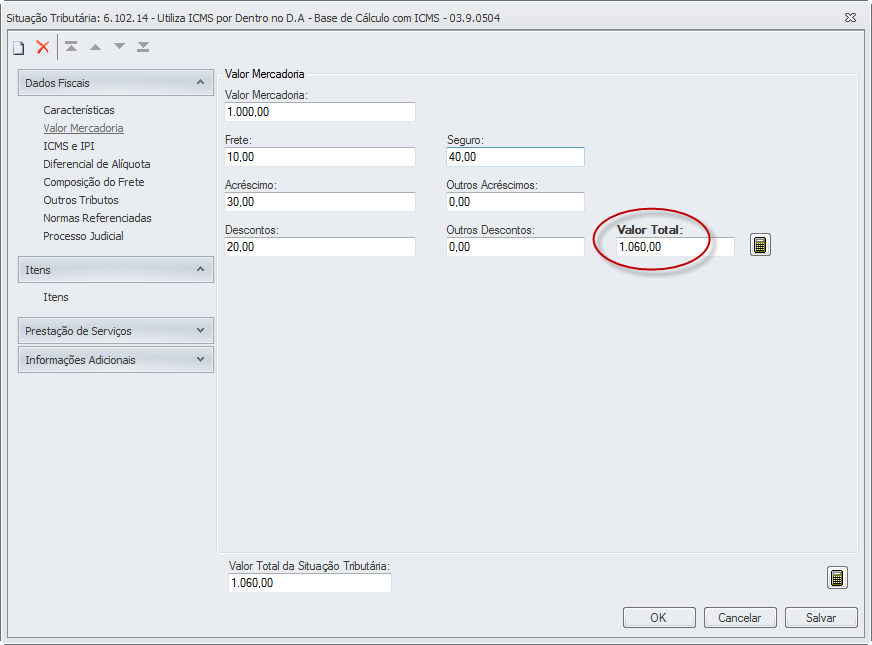
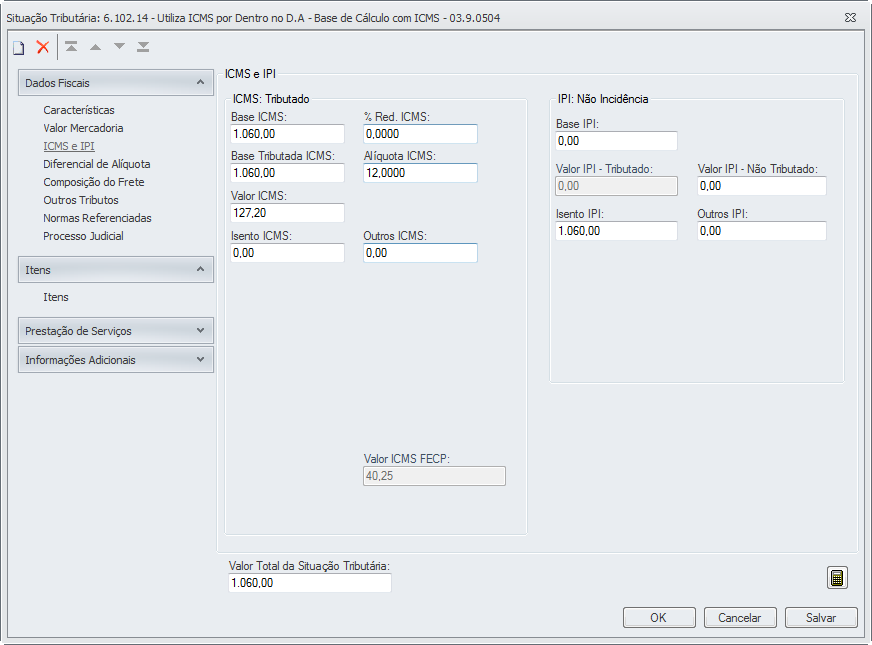
¹Onde: Vop = Valor da Operação; %Red = Percentual da redução da base de cálculo do ICMS Aliq Interna= Alíquota alíquota interna aplicável à operação ou prestação no Estado de destino. Nesse exemplo será considerado o %FECP. Valor da Mercadoria Valor da Mercadoria | 1.000,00 | | Frete | 10,00 | | Seguro | 40,00 | | Acréscimo | 30,00 | | Descontos | 20,00 | | Valor Total | 1.060,00 |
ICMS e IPI Base ICMS | 1.060,00 | | Base Tributada ICMS | 1.060,00 | | Alíquota ICMS | 12% | | Valor ICMS | 127,20 |
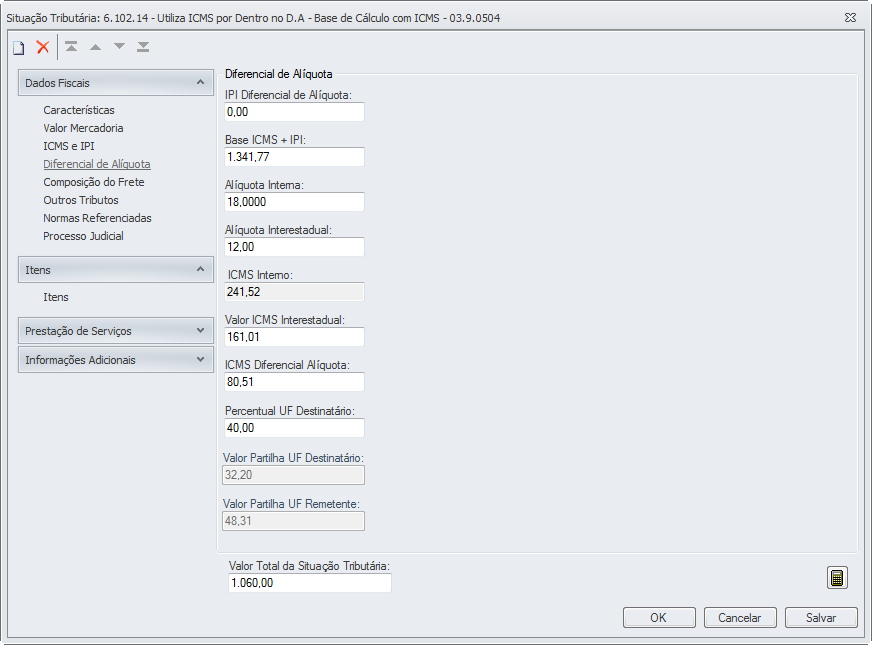
| IPI Diferencial de Alíquota | 0,00 | | Base ICMS + IPI | 1.341,77 (1.060,00 / 0,79)² | | Alíquota Interna | 18% | | Alíquota Interestadual | 12% | | ICM Interno | 241,52 | | Valor ICMS Interestadual | 161,01 | | ICMS Diferencial de Alíquota | 80,51 |
²Onde: 1.060,00 = Valor da Mercadoria + Frete + Seguro + Acréscimos - Descontos 0,79 = Alíquota Interna e Alíquota do FECP ((100 - 18 -3) /100) Valor Total da Situação Tributária: 1.060,00 |
|
|
Esta opção será utilizada quando a operação for referente ao ICMS por Dentro e a base do diferencial de alíquota for calculada excluindo o valor do imposto (ICMS Próprio). O CFOP deverá ser configurado da seguinte maneira:
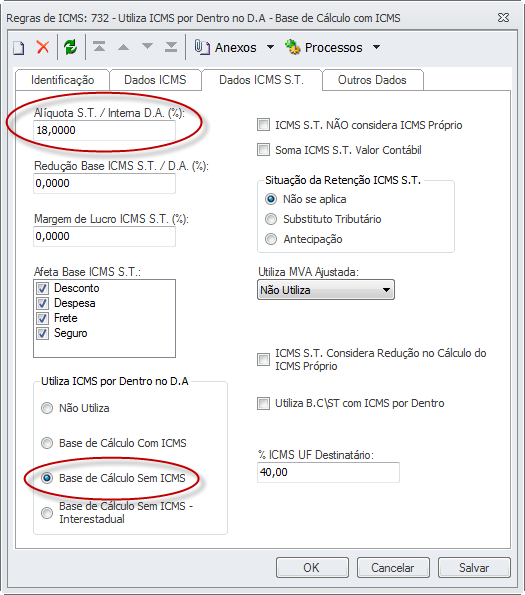
Identificação Tipo Tributação: Tributado Operação Tributária: Diferencial de Alíquota Dados do ICMS Alíquota: 12% (conforme a operação) Afeta Base do ICMS: Habilitado (frete será aplicado no exemplo a seguir)
Dados ICMS S.T. Alíquota S.T. / Interna D.A. (%): 18% (conforme operação) Utiliza ICMS por Dentro no D.A.: Habilitada a opção "Base de Cálculo Sem ICMS" |
Na opção Utiliza ICMS por Dentro no D.A igual a "Base de Cálculo Sem ICMS", o valores serão calculados da seguinte maneira: | Vop / (100-Aliq Interna)¹ |
Se o Campo % Redução de Base ICMS ST estiver habilitado a base será calculada da seguinte maneira: | Vop * %Red / (100-Aliq Interna))¹ |
¹Onde: Vop = Valor da Operação; %Red = Percentual da redução da base de cálculo do ICMS Aliq Interna= Alíquota alíquota interna aplicável à operação ou prestação no Estado de destino. A seguir exemplo em detalhes:
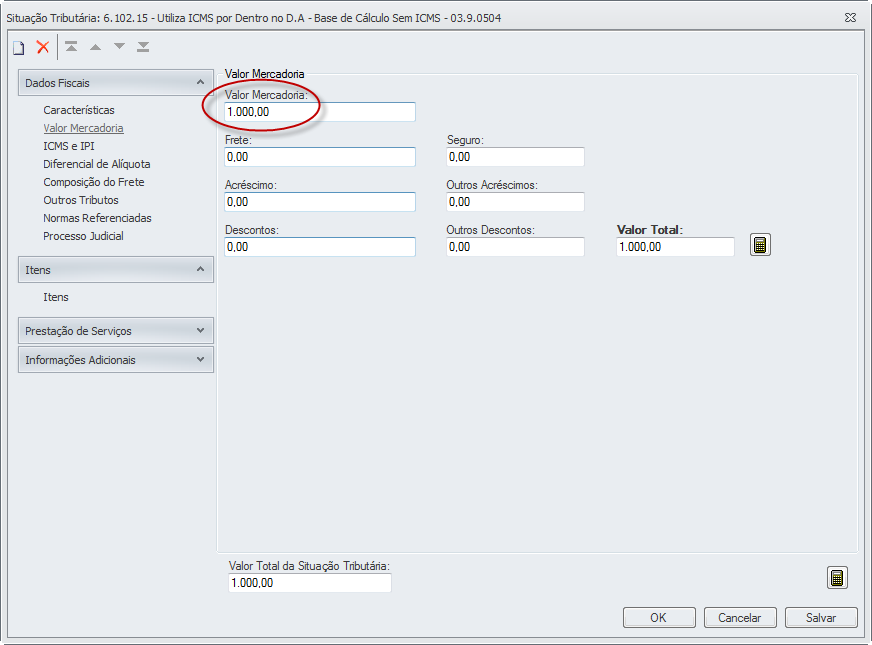
Valor da Mercadoria Valor da Mercadoria | 1.000,00 |
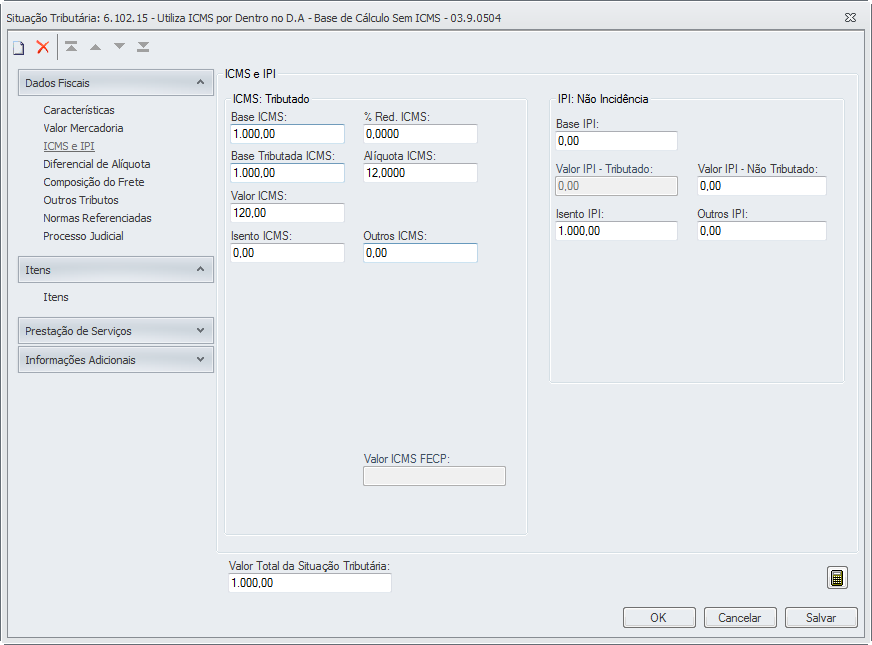
ICMS e IPI Base ICMS | 1.000,00 | | Base Tributada ICMS | 1.000,00 | | Alíquota ICMS | 12% | | Valor ICMS | 120,00 |
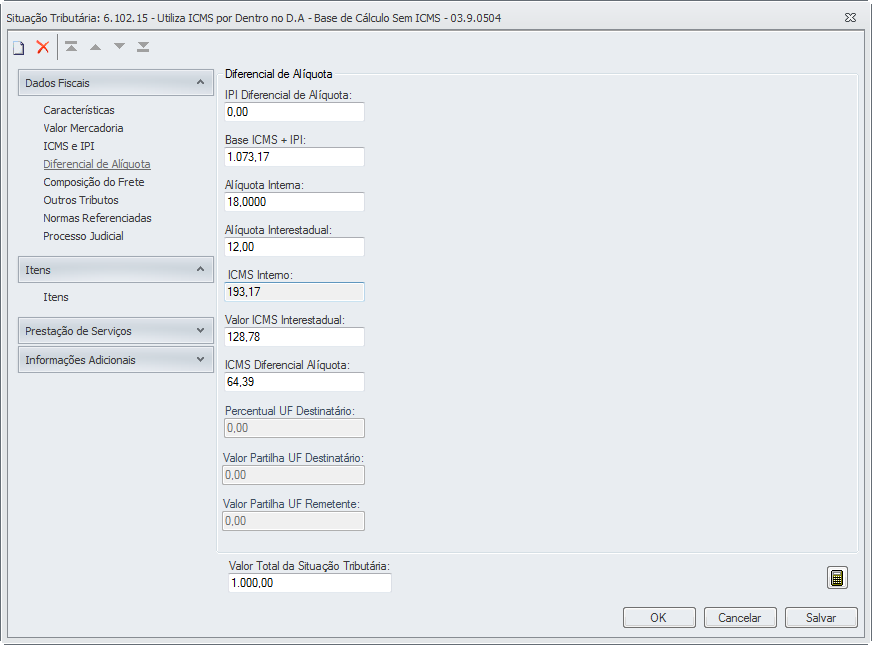
| Base ICMS + IPI | 1.073,17 (1.000,00 - 120,00 / 0,82)² | | Alíquota Interna | 18% | | Alíquota Interestadual | 12% | | ICMS Interno | 193,17 (1.073,17 *18%) | | ICMS Interestadual | 128,78 (1.073,17 * 12%) | | ICMS Diferencial Alíquota | 64,39 (193,17 - 128,78) |
²Onde: 1.000,00 = Valor da Mercadoria 120,00 = Valor ICMS 0,82 = 0,82 = Alíquota Interna (100 - 18 / 100) Valor Total da Situação Tributária: 1.000,00 |
|
|
Nas Operações de Entrada com Diferencial de Alíquota, Tipo Tributação "Outros", o Valor do ICMS Interestadual da tela do Diferencial de Alíquota, será calculado com Base no Valor da Mercadoria x Alíquota Interestadual.
KQT * KPU * (1- TABNAT ('FATORICMS' , 'V')/100) |
O CFOP deverá ser configurado da seguinte maneira:
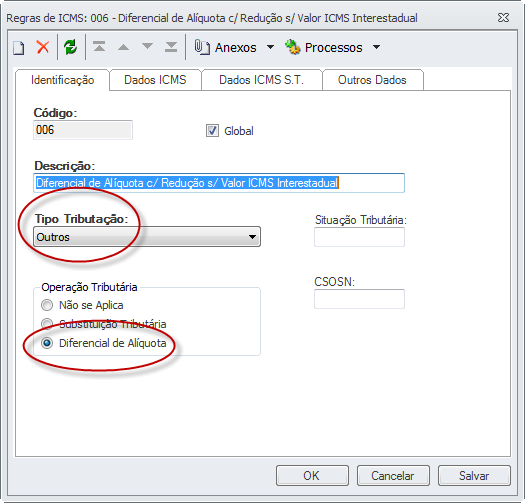
Identificação Tipo Tributação: Outros Operação Tributária: Diferencial de Alíquota
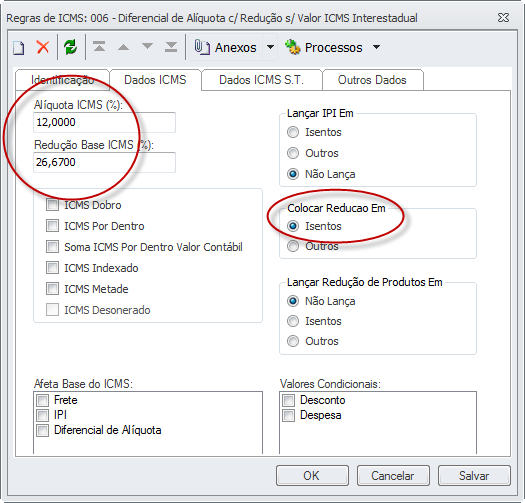
Dados ICMS Alíquota: 12% (conforme a operação) Redução Base ICMS: 26,67% (conforme a operação)
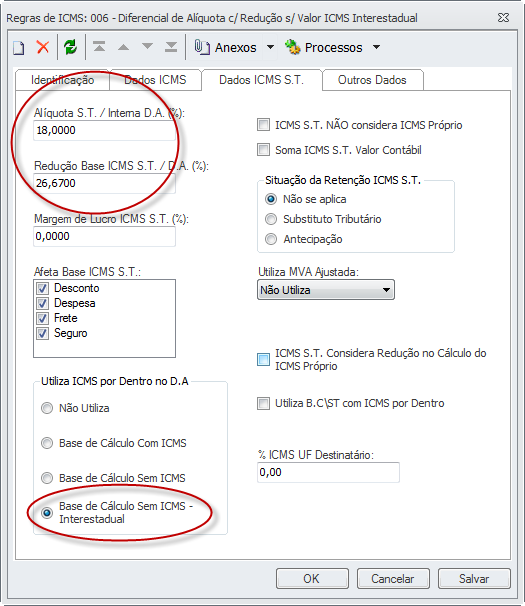
Dados ICMS S.T. Alíquota S.T. / Interna D.A. (%): 18% (conforme a operação) Redução Base ICMS S.T. / D.A (%): 26,67% (conforme a operação) Utiliza ICMS por Dentro no D.A.: Habilitada a opção "Base de Cálculo Sem ICMS - Interestadual" |
Na opção Utiliza ICMS por Dentro no D.A igual a "Base de Cálculo Sem ICMS - Interestadual", o valores serão calculados da seguinte maneira: ((Vop-Vl Int) / (100-Aliq Interna))¹ |
Nessa opção o ICMS Interestadual será excluído do valor da operação conforme destacado no documento fiscal. |
Se o Campo % Redução de Base ICMS ST estiver habilitado a base será calculada da seguinte maneira: ((Vop-VI Int) * %Red / ( 100-Aliq Interna))¹ |
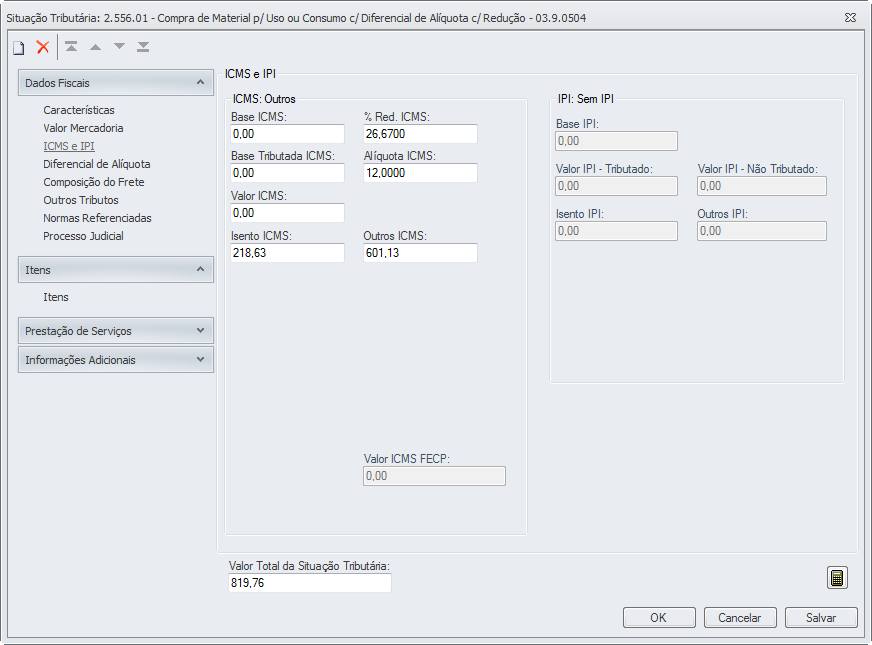
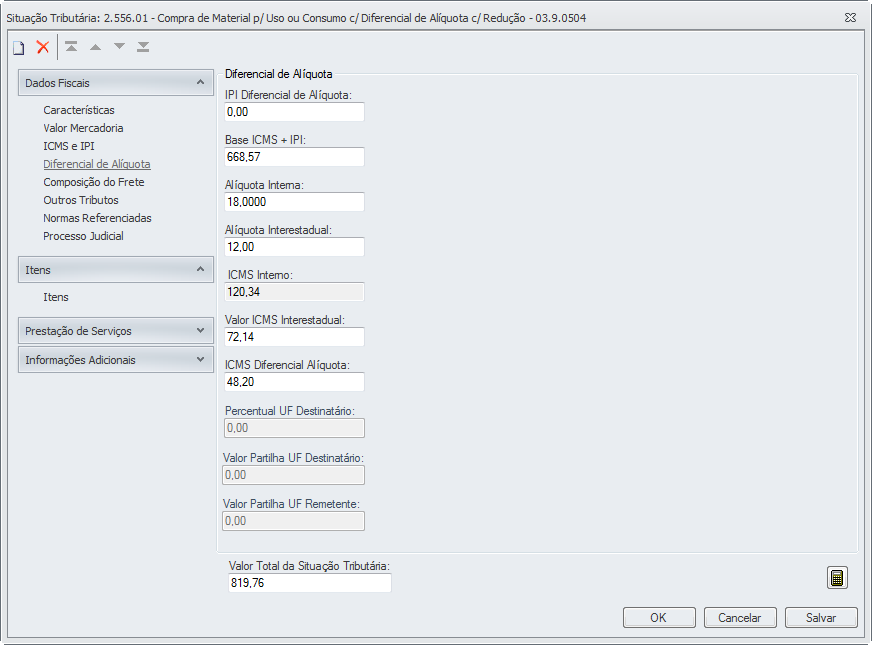
¹Onde: Vop = Valor da Operação; Vl Int = Valor do ICMS Interestadual %Red = Percentual da redução da base de cálculo do ICMS Alq. Interna= Alíquota alíquota interna aplicável à operação ou prestação no Estado de destino. A seguir exemplo em detalhes:
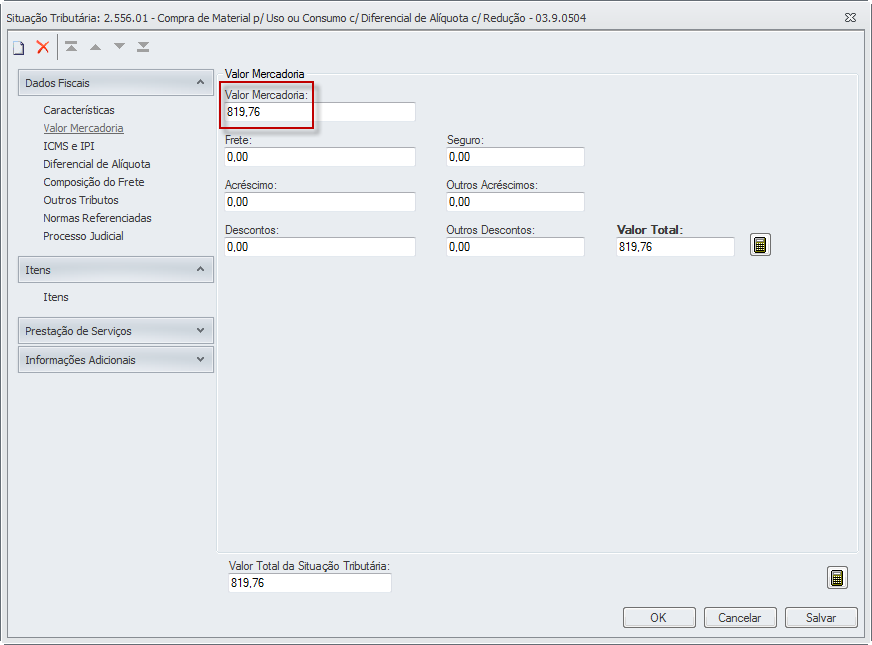
Valor da Mercadoria Valor da Mercadoria | 819,76 |
ICMS e IPI % Red. ICMS | 26,67 | | Isento ICMS | 218,63 | | Outros ICMS | 601,13 |
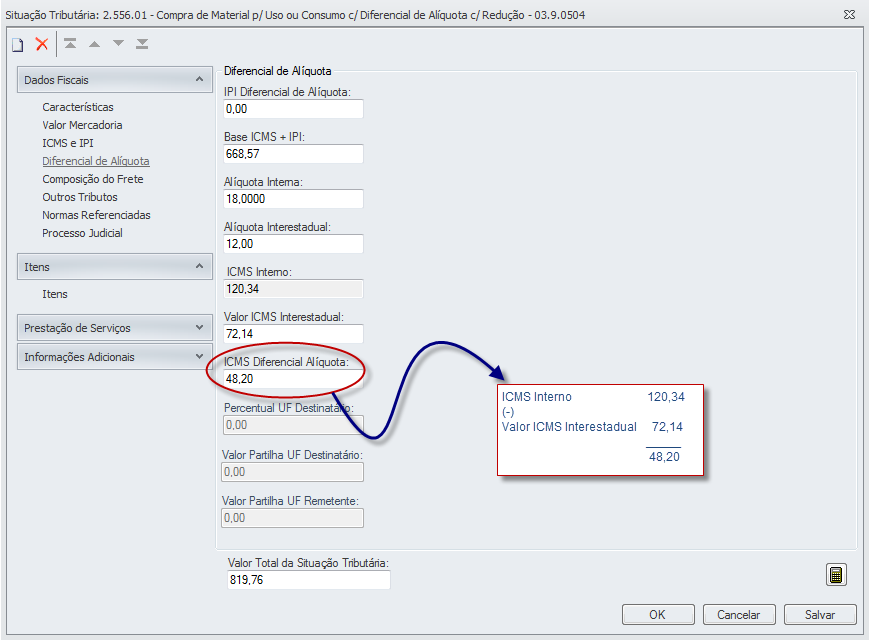
| Base ICMS + IPI | 668,57 = (819,76 - 72,14 * 0,7333 / 0,82)² | | Alíquota Interna | 18% | | Alíquota Interestadual | 12% | | ICMS Interno | 120,34 (668,57 * 18%) | | Valor ICMS Interestadual | 72,14 (601,13 * 12%)³ | | ICMS Diferencial Alíquota | 48,20 (120,34 - 72,14) |
²Onde: 819,76 = Valor da Mercadoria 72,14 = Valor ICMS Interestadual 0,82 = Alíquota Interna (100 - 18 / 100) 0,7333 = % Red. ICMS (100- 26,67 / 100) ³Onde: 601,13 = Valor Outros ICMS 12% = Alíquota Interestadual 72,14 = Valor ICMS Interestadual O valor do ICMS Diferencial de Alíquota é calculado da seguinte maneira: | (Base ICMS + IPI * Alíquota interna) - (Outros ICMS * Alíquota Interestadual) = ICMS Diferencial Alíquota |
Valor Total da Situação Tributária: 819,76 |
|
|
|
|
|
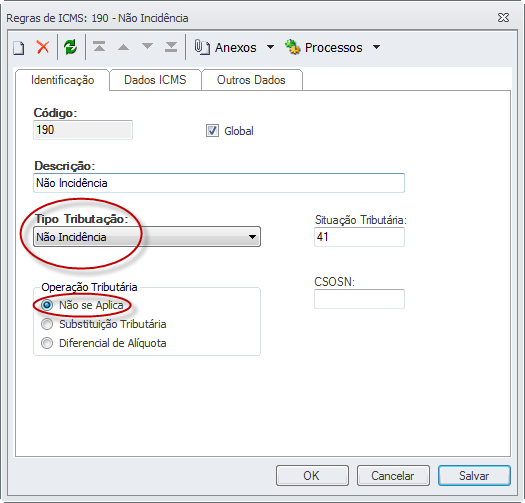
Esse tipo de configuração deve ser usada para escrituração de operações de compra e venda com tributação Não Incidência ou Isento de ICMS. Por determinação legal (Lei Complementar nº 87, de 13 de Setembro de 1996, Art. 3º), justificamos os tipos de ICMS Não Incidência e Isento com a mesma forma de escrituração pelo sistema. O CFOP deverá ser configurado da seguinte maneira:
Identificação Tipo Tributação: Não Incidência Operação Tributária: Não se aplica |
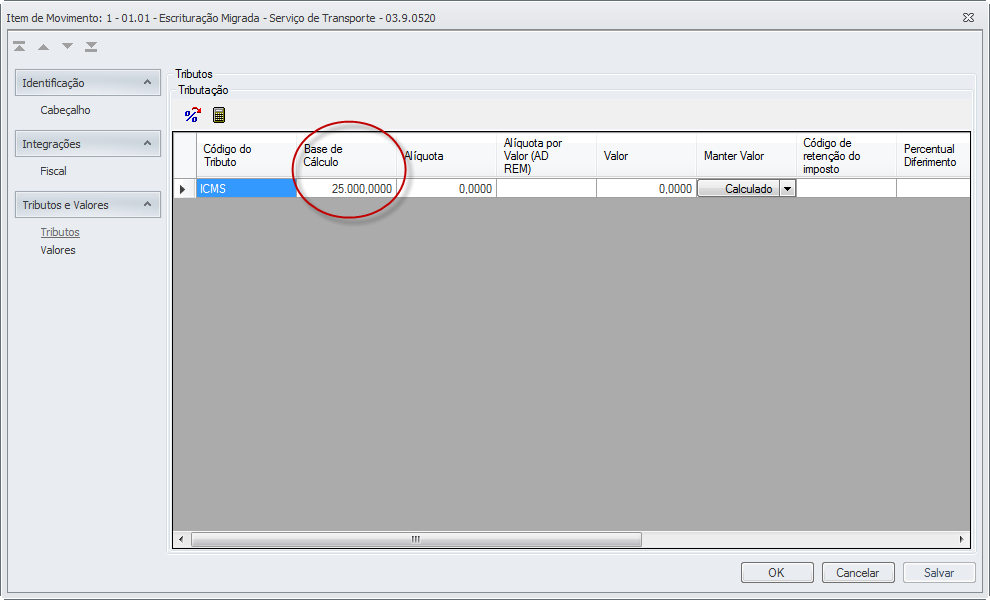
Para esse tipo de situação tributária deve ser informada a base de cálculo do tributo no movimento no TOTVS Gestão de Estoque, Compras e Faturamento.
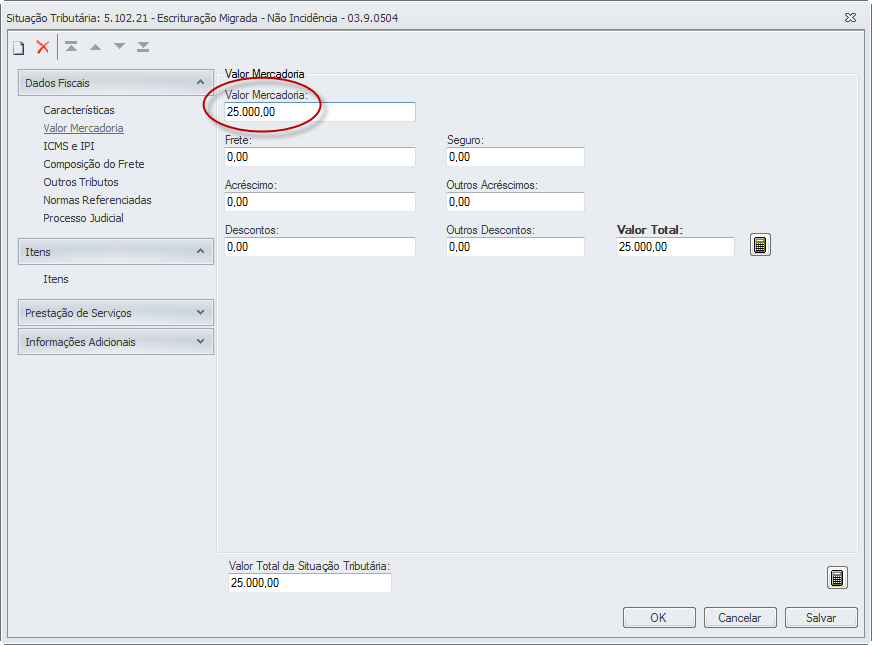
Lançamento Fiscal gerado após a execução do processo:
Valor da Mercadoria Valor da Mercadoria | 25.000,00 | | Valor Total | 25.000,00 |
ICMS e IPI 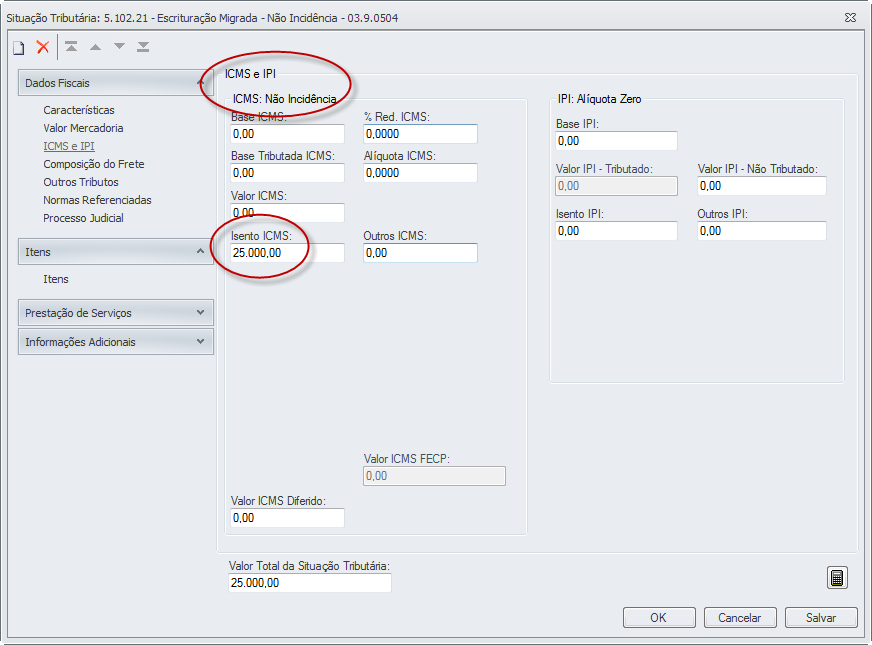
Valor Total da Situação Tributária: 25.000,00 |
|
|
|
De acordo com o fisco, é obrigatório ao final de cada dia de funcionamento do estabelecimento a emissão da Redução Z mesmo quando não houve movimentação de cupom fiscal (venda). O CFOP deverá ser configurado da seguinte maneira:
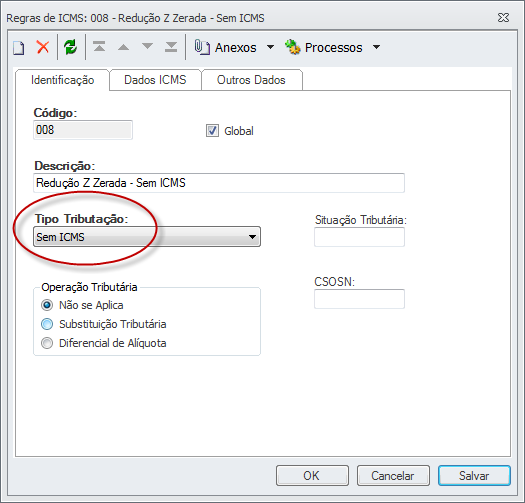
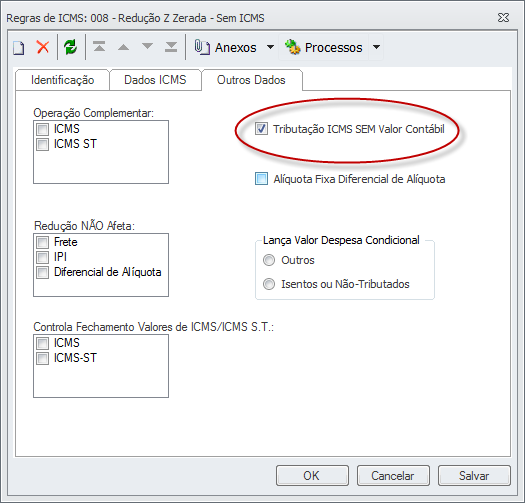
Identificação Tipo Tributação: Sem ICMS Operação Tributária: Não se aplica Outros Dados Tipo Tributação: Sem ICMS Operação Tributária: Não se aplica Identificação Tipo Tributação: Sem IPI |
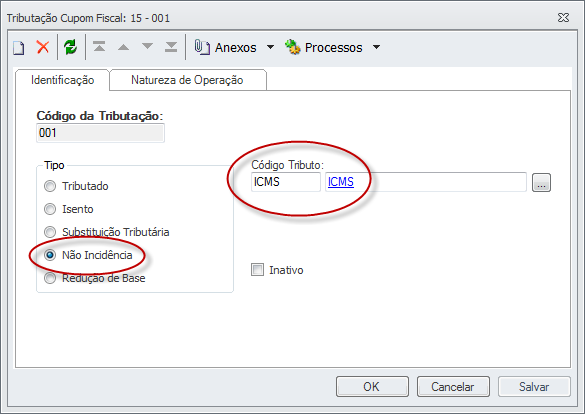
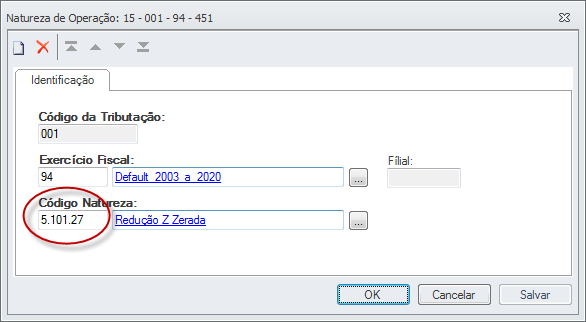
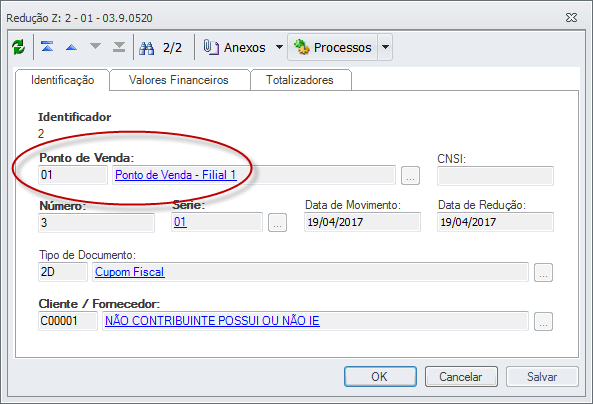
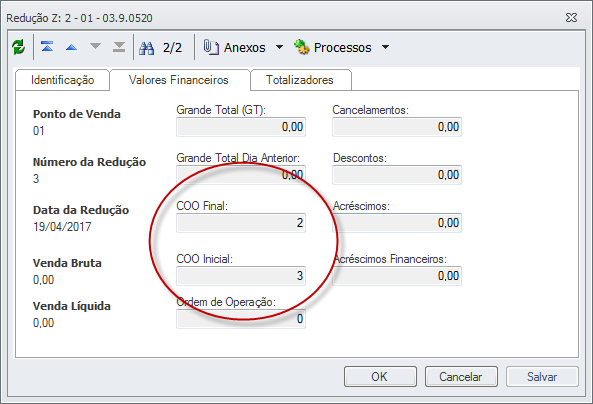
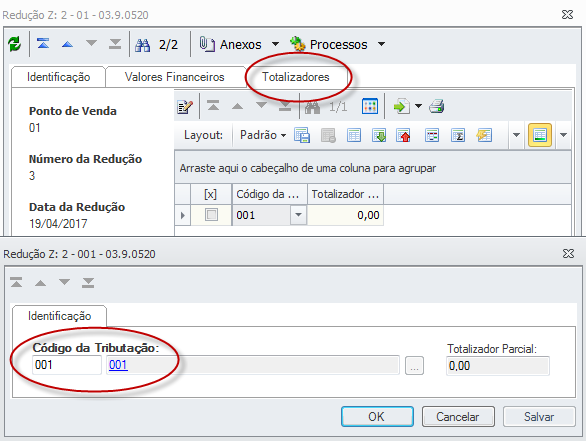
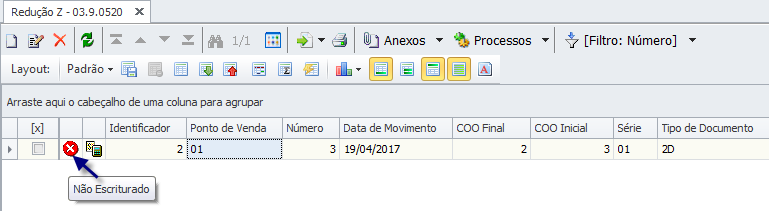
Para a correta criação da Redução Z deve ser seguido os passos abaixo: 1. Crie a Tributação Cupom Fiscal através do menu no TOTVS Gestão de Estoque, Compra e Faturamento através do menu Cadastros | Fiscais | Mais... | Tributação Cupom Fiscal. Na identificação deve ser selecionado o Tipo = Não Incidência e o Código Tributo; 2. Na aba Natureza de Operação selecione o código do CFOP cadastrado anteriormente; 3. Em seguida deve ser criado a Redução Z através do menu Cadastros | Fiscais | Mais... | Redução Z; 4. Deve ser vinculado o Ponto de Venda que não houve emissão de Cupom Fiscal no dia; 5. Em seguida informe preencha o campo COO Inicial e COO Final; 6. Acesse a aba Totalizadores e selecione o Código de Tributação que se refere ao cadastro da Tributação do Cupom Fiscal. Após salva o cadastro da Redução Z vai ser possível visualizar na visão o status de Não Escriturado.
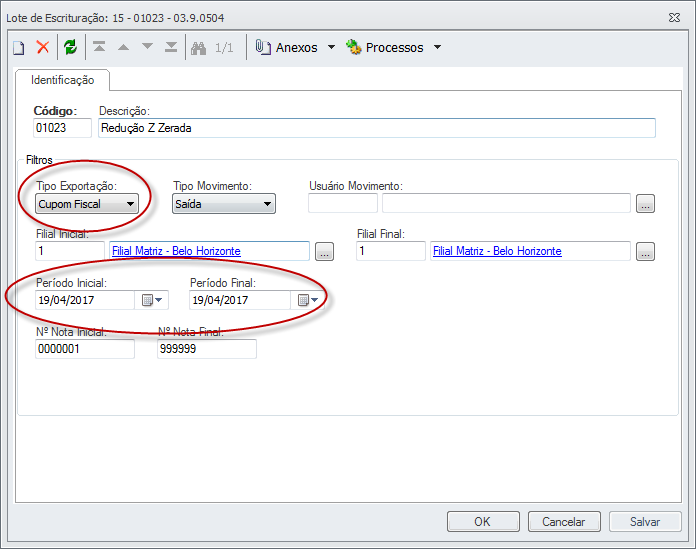
No lote de Escrituração de Lançamento basta selecionar o Tipo de Exportação e o Período Inicial e Final.
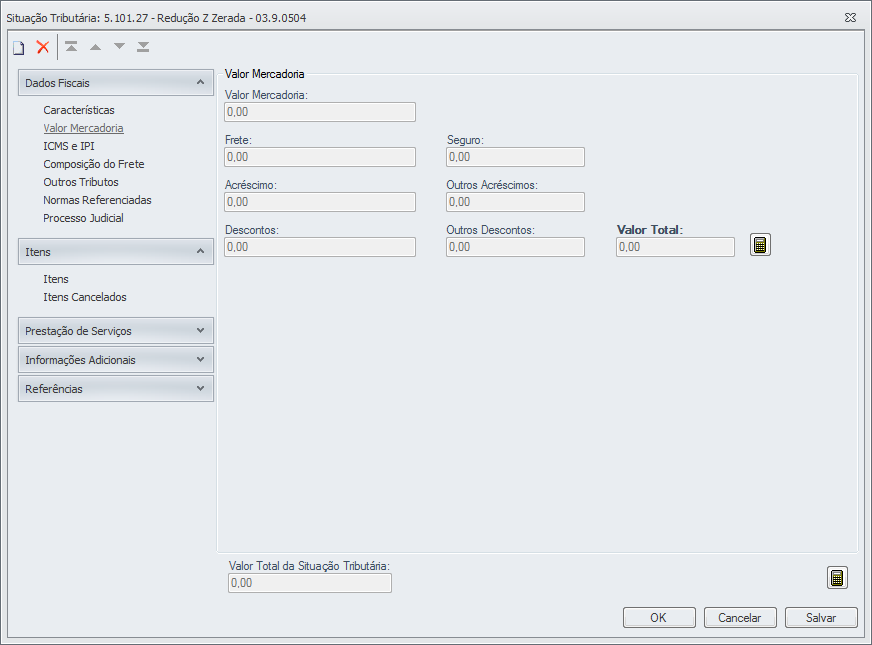
Todos os valores do Lançamento Fiscal vão ser zerados:
Valor da Mercadoria
ICMS e IPI - ICMS: Sem ICMS
- IPI: Sem IPI
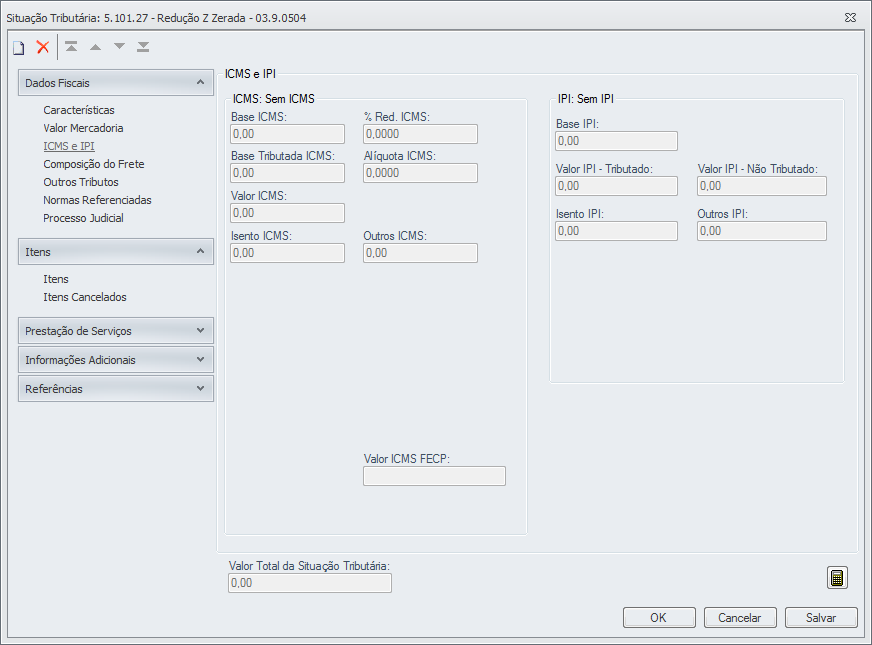
Valor Total da Situação Tributária: 0,00 |
O erro apresentado pelo TOTVS Gestão de Estoque, Compra e Faturamento ao tentar escriturar a Redução Z sem cupom fiscal quando não parametrizado de forma correta é o seguinte:
Erro: Redução Z sem Movimentação. Não foi possível localizar nenhuma Natureza de Operação FISCAL
com Tipo de ICMS "Sem ICMS", Tipo de IPI "Sem IPI" e cujo Tipo de ICMS seja Sem Valor Contábil.
Verifique o Cadastro do Ponto de Venda associado à esta Redução Z! |
|
|
|
Será demonstrada a correta parametrização no TOTVS Gestão Fisal e TOTVS Gestão de Estoque, Compra e Faturamento quando utilizado o parâmetro Considera Redução no Cálculo do ICMS Próprio.
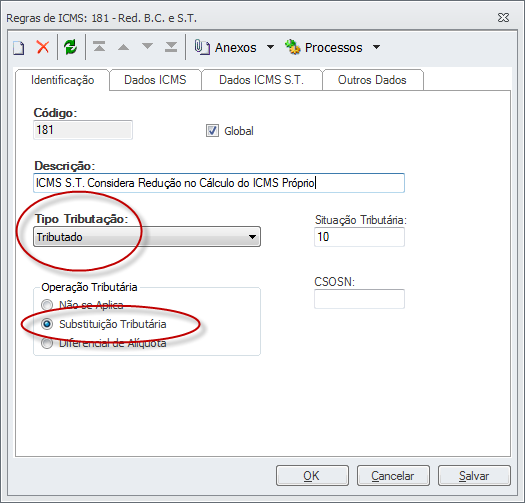
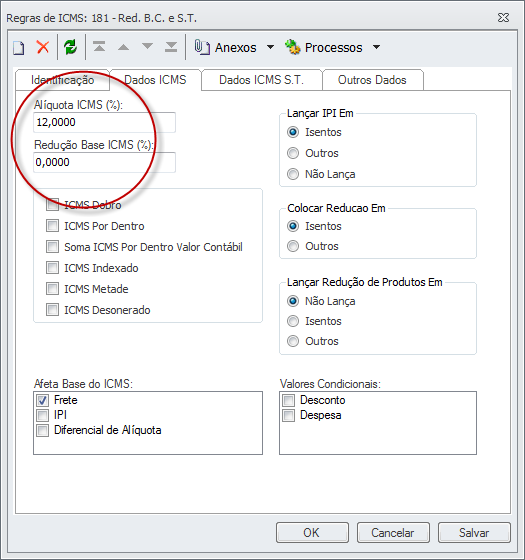
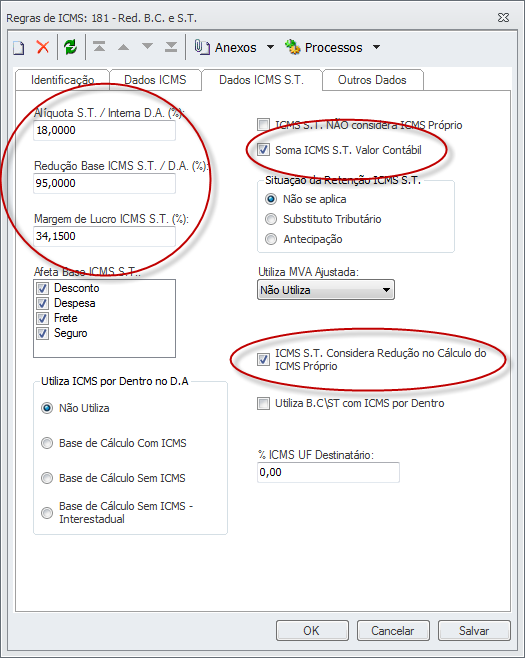
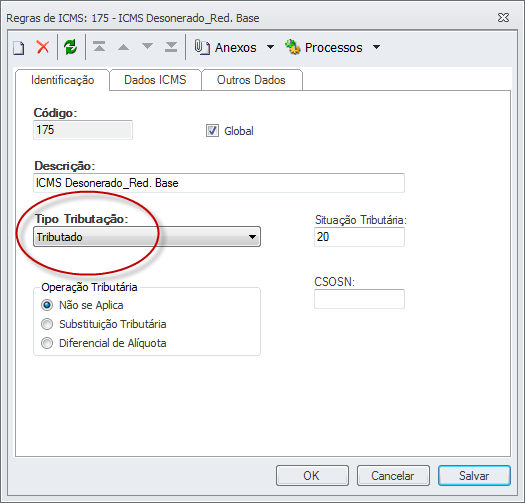
Nesse exemplo vamos demonstrar a parametrização do CFOP quando marcado o parâmetro Considera Redução no Cálculo do ICMS Próprio: Identificação Tipo Tributação: Tributado Operação Tributária: Substituição Tributária Dados ICMS Alíquota ICMS (%): Nesse exemplo foi utilizada a alíquota de 12% Coloca Redução Em: Isento Dados ICMS S.T. Alíquota S.T. / Interna D.A. (%): Nesse exemplo utilizamos 18% Redução Base ICMS S.T. / D.A. (%): Nesse exemplo utilizamos 95% Margem de Lucro ICMS S.T. (%): Nesse exemplo utilizamos 34,15% Soma ICMS S.T. Valor Contábil: Habilitado |
KQT*KPU - Fórmula da Base do ICMS S.T.
(((KQT * KPU)+LVL('IPI')) + ((((KQT * KPU)+LVL('IPI'))* TABNATITEM('FATORSUBST','V'))/100)) - (((KQT * KPU)+LVL('IPI')) + ((((KQT * KPU)+LVL('IPI'))* TABNATITEM('FATORSUBST','V'))/100)) * ((TABNATITEM('FATORREDST','V'))/100) (KQT * KPU + VLT ('IPI')) + VLT('ICMSST') - (((KQT * KPU) * (0.05))* 0.12) KQT*KPU |
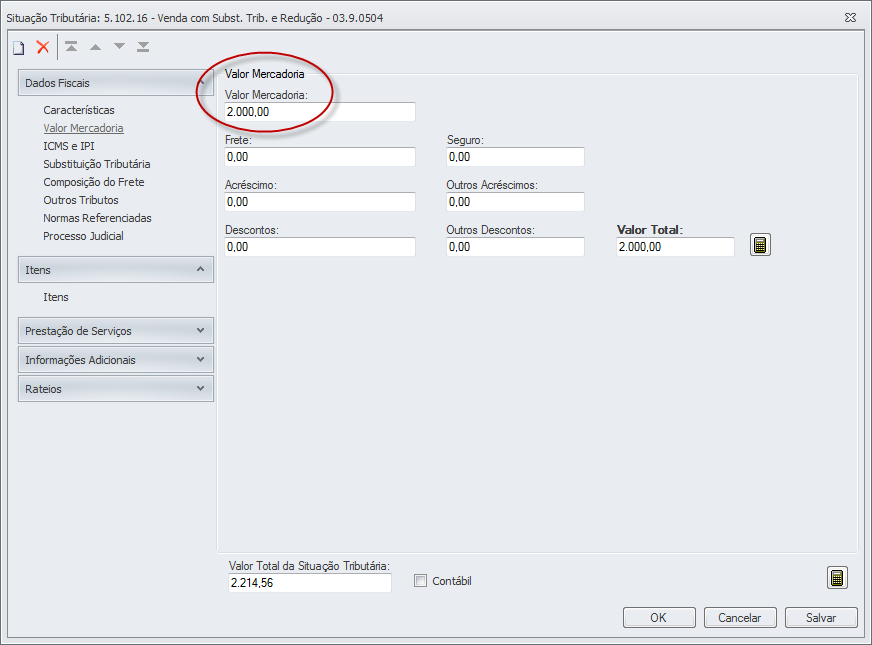
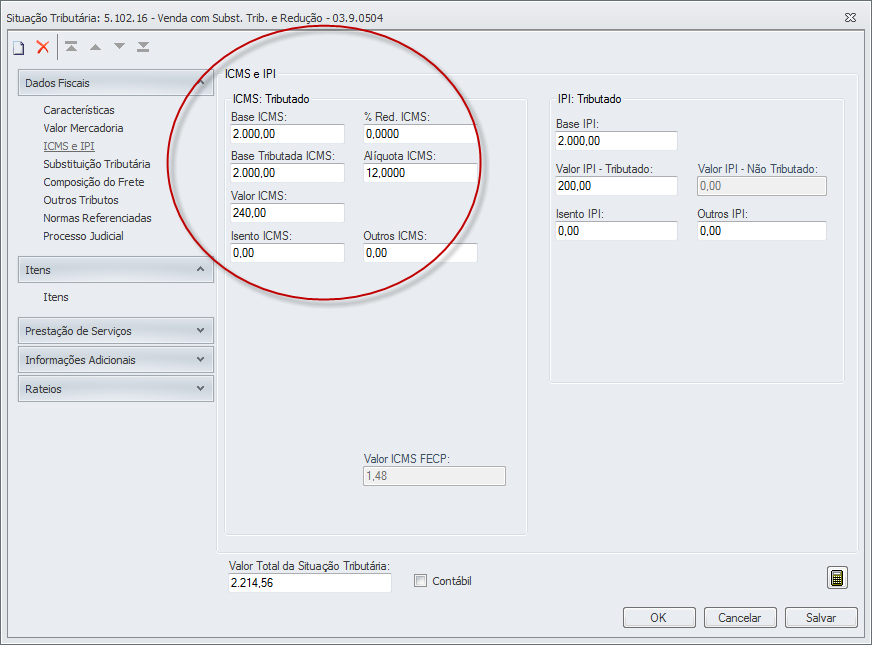
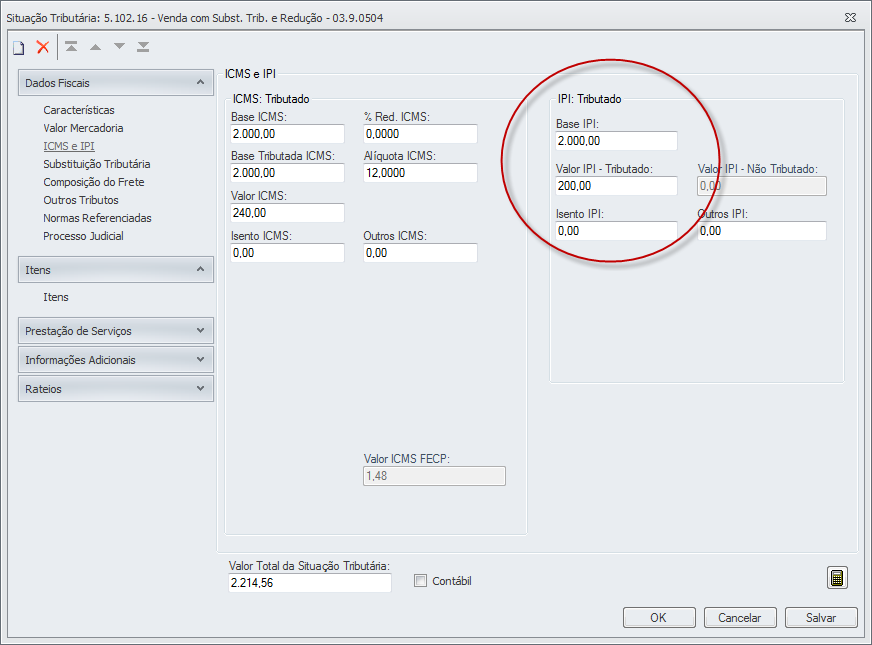
Segue o exemplo do Lançamento Fiscal, lembrando que todos, os campos do lançamento incluído através do processo Escrituração de Lançamentos serão gravados automaticamente visto que essas informações já foram inseridas no módulo TOTVS Gestão de Estoque, Compra e Faturamento. Valor da Mercadoria Valor da Mercadoria | 2.000,00 |
ICMS e IPI
| Base ICMS | 2.000,00 | | Base Tributada ICMS | 2.000,00 | | Alíquota ICMS | 12% | | Valor ICMS | 240,00 |
| Base IPI | 2.000,00 | | Valor IPI - Tributado | 200,00 |
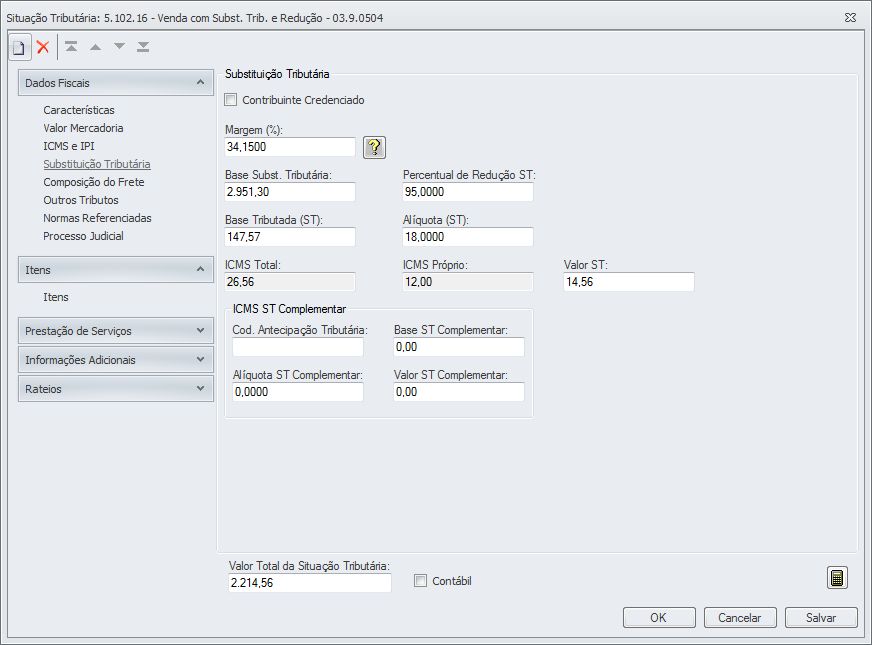
Substituição Tributária Margem | 34,15% | | Base Subst. Tributária | 2.951,30 (2.200,00 * 1,3415)¹ | | Percentual de Redução S.T. | 95% | | Base Tributada (S.T.) | 147,57 (2.951,30 * 0,05)² | | Alíquota (S.T.) | 18% | | ICMS Total | 26,50 (147,57 * 18%) | | ICMS Próprio | 12,00 (2.000,00 * 12%) | | Valor S.T. | 14,56 (26,50 - 12,00)³ |
²Onde: 2.200,00 = Valor da Mercadoria + Valor do IPI 1,3415 = (100 + 34,15 / 100)
³Onde: 2.951,30 = Base Subst. Tributária 0,05 = 100 - 95 ³Onde: 26,50 = ICMS Total 12,00 = ICMS Próprio
Valor Total da Situação Tributária: 2.214,56 |
|
|
Será demonstrada a correta parametrização no TOTVS Gestão Fisal e TOTVS Gestão de Estoque, Compra e Faturamento quando utilizado o parâmetro ICMS Desonerado.
Nesse exemplo vamos demonstrar a parametrização do CFOP quando marcado o parâmetro Considera Redução no Cálculo do ICMS Próprio: Identificação Tipo Tributação: Tributado Operação Tributária: Substituição Tributária Dados ICMS Alíquota ICMS (%): Nesse exemplo foi utilizada a alíquota de 12% Coloca Redução Em: Isento Dados ICMS S.T. Alíquota S.T. / Interna D.A. (%): Nesse exemplo utilizamos 18% Redução Base ICMS S.T. / D.A. (%): Nesse exemplo utilizamos 95% Margem de Lucro ICMS S.T. (%): Nesse exemplo utilizamos 34,15% Soma ICMS S.T. Valor Contábil: Habilitado |
KQT*KPU - Fórmula da Base do ICMS S.T.
(((KQT * KPU)+LVL('IPI')) + ((((KQT * KPU)+LVL('IPI'))* TABNATITEM('FATORSUBST','V'))/100)) - (((KQT * KPU)+LVL('IPI')) + ((((KQT * KPU)+LVL('IPI'))* TABNATITEM('FATORSUBST','V'))/100)) * ((TABNATITEM('FATORREDST','V'))/100) (KQT * KPU + VLT ('IPI')) + VLT('ICMSST') - (((KQT * KPU) * (0.05))* 0.12) KQT*KPU |
Segue o exemplo do Lançamento Fiscal, lembrando que todos, os campos do lançamento incluído através do processo Escrituração de Lançamentos serão gravados automaticamente visto que essas informações já foram inseridas no módulo TOTVS Gestão de Estoque, Compra e Faturamento. Valor da Mercadoria Valor da Mercadoria | 2.000,00 |
ICMS e IPI
| Base ICMS | 2.000,00 | | Base Tributada ICMS | 2.000,00 | | Alíquota ICMS | 12% | | Valor ICMS | 240,00 |
| Base IPI | 2.000,00 | | Valor IPI - Tributado | 200,00 |
Substituição Tributária Margem | 34,15% | | Base Subst. Tributária | 2.951,30 (2.200,00 * 1,3415)¹ | | Percentual de Redução S.T. | 95% | | Base Tributada (S.T.) | 147,57 (2.951,30 * 0,05)² | | Alíquota (S.T.) | 18% | | ICMS Total | 26,50 (147,57 * 18%) | | ICMS Próprio | 12,00 (2.000,00 * 12%) | | Valor S.T. | 14,56 (26,50 - 12,00)³ |
²Onde: 2.200,00 = Valor da Mercadoria + Valor do IPI 1,3415 = (100 + 34,15 / 100)
³Onde: 2.951,30 = Base Subst. Tributária 0,05 = 100 - 95 ³Onde: 26,50 = ICMS Total 12,00 = ICMS Próprio
Valor Total da Situação Tributária: 2.214,56 |
|
|
Será demonstrada a correta parametrização no TOTVS Gestão Fisal e TOTVS Gestão de Estoque, Compra e Faturamento quando utilizado o parâmetro Considera Redução no Cálculo do ICMS Próprio.
Nesse exemplo vamos demonstrar a parametrização do CFOP quando marcado o parâmetro Considera Redução no Cálculo do ICMS Próprio: Identificação Tipo Tributação: Tributado Operação Tributária: Substituição Tributária Dados ICMS Alíquota ICMS (%): Nesse exemplo foi utilizada a alíquota de 12% Coloca Redução Em: Isento 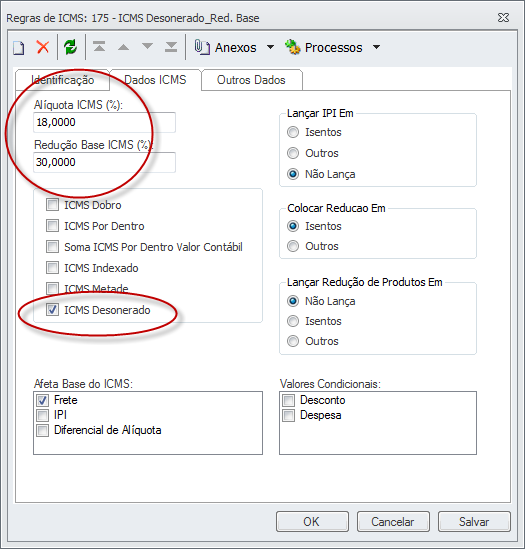 | | |
Dados ICMS S.T. Alíquota S.T. / Interna D.A. (%): Nesse exemplo utilizamos 18% Redução Base ICMS S.T. / D.A. (%): Nesse exemplo utilizamos 95% Margem de Lucro ICMS S.T. (%): Nesse exemplo utilizamos 34,15% Soma ICMS S.T. Valor Contábil: Habilitado IPI |
KQT*KPU - Fórmula da Base do ICMS S.T.
(((KQT * KPU)+LVL('IPI')) + ((((KQT * KPU)+LVL('IPI'))* TABNATITEM('FATORSUBST','V'))/100)) - (((KQT * KPU)+LVL('IPI')) + ((((KQT * KPU)+LVL('IPI'))* TABNATITEM('FATORSUBST','V'))/100)) * ((TABNATITEM('FATORREDST','V'))/100) (KQT * KPU + VLT ('IPI')) + VLT('ICMSST') - (((KQT * KPU) * (0.05))* 0.12) KQT*KPU |
Segue o exemplo do Lançamento Fiscal, lembrando que todos, os campos do lançamento incluído através do processo Escrituração de Lançamentos serão gravados automaticamente visto que essas informações já foram inseridas no módulo TOTVS Gestão de Estoque, Compra e Faturamento. Valor da Mercadoria Valor da Mercadoria | 2.000,00 |
ICMS e IPI
| Base ICMS | 2.000,00 | | Base Tributada ICMS | 2.000,00 | | Alíquota ICMS | 12% | | Valor ICMS | 240,00 |
| Base IPI | 2.000,00 | | Valor IPI - Tributado | 200,00 |
Substituição Tributária Margem | 34,15% | | Base Subst. Tributária | 2.951,30 (2.200,00 * 1,3415)¹ | | Percentual de Redução S.T. | 95% | | Base Tributada (S.T.) | 147,57 (2.951,30 * 0,05)² | | Alíquota (S.T.) | 18% | | ICMS Total | 26,50 (147,57 * 18%) | | ICMS Próprio | 12,00 (2.000,00 * 12%) | | Valor S.T. | 14,56 (26,50 - 12,00)³ |
²Onde: 2.200,00 = Valor da Mercadoria + Valor do IPI 1,3415 = (100 + 34,15 / 100)
³Onde: 2.951,30 = Base Subst. Tributária 0,05 = 100 - 95 ³Onde: 26,50 = ICMS Total 12,00 = ICMS Próprio
Valor Total da Situação Tributária: 2.214,56 |
|
|
|
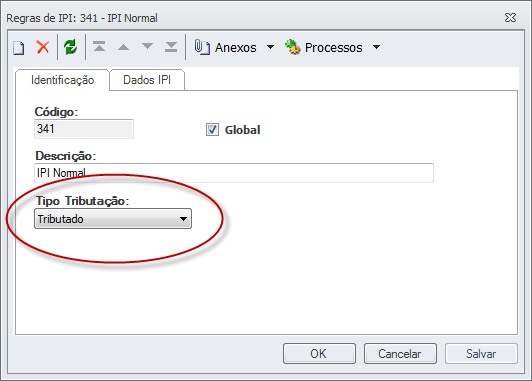
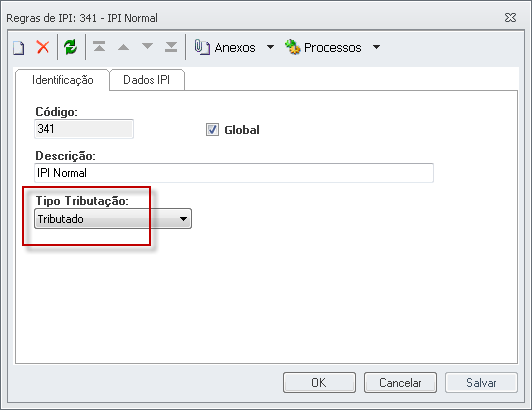
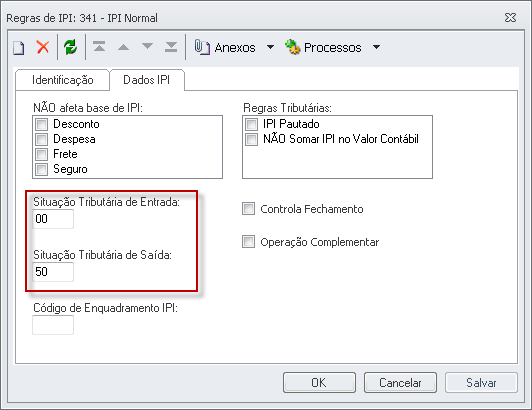
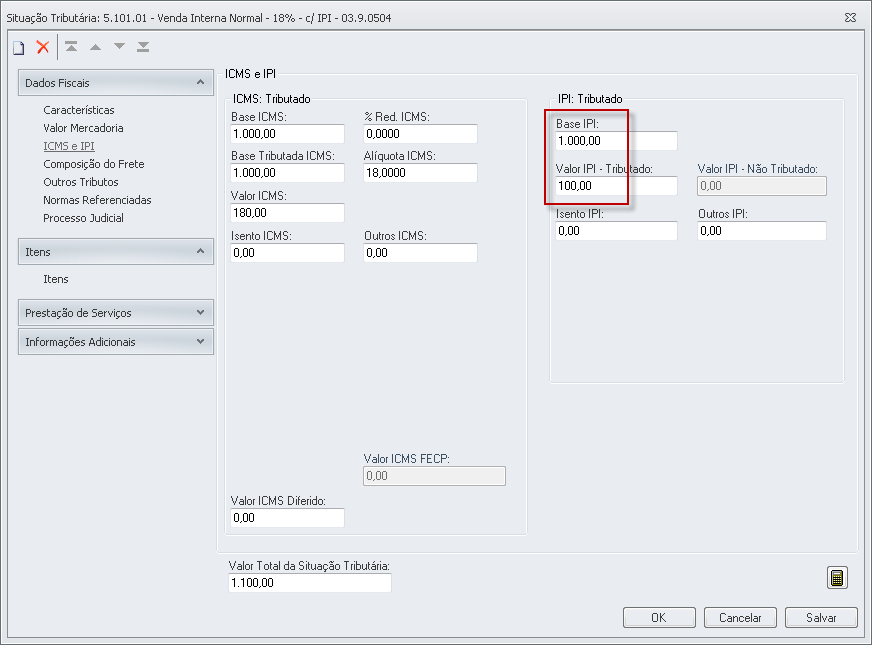
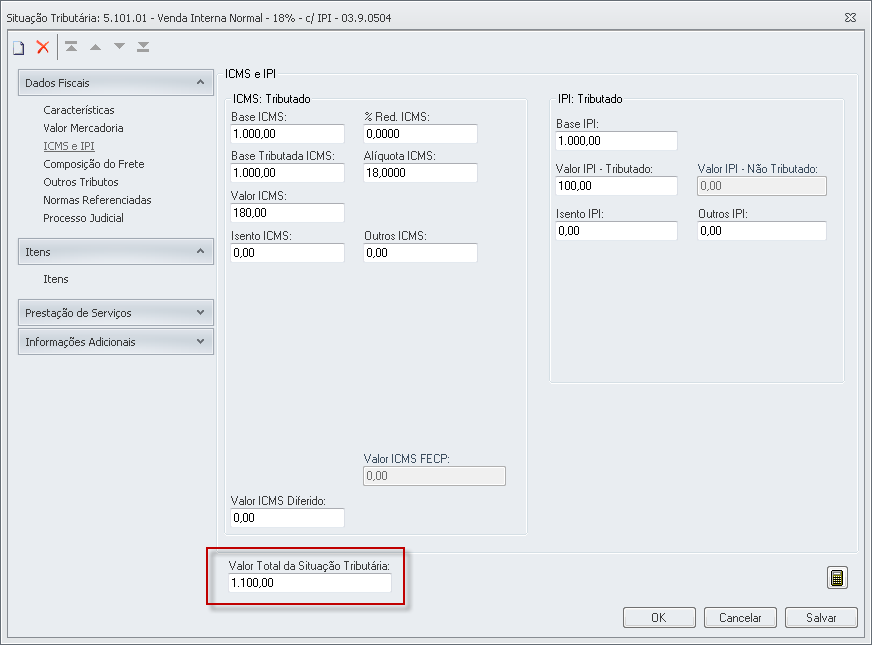
IPI é um tributo administrado pela Receita Federal, não cumulativo e que incidente sobre a industrialização de produtos manufaturados. Se trata de um tributo de carácter seletivo, ou seja, alíquota que é definida pelo governo Federal através da TIPI - Tabela de Incidência do Imposto sobre Produtos Industrializados que privilegia bens de maior essencialidade com alíquotas menores/isentas enquanto para bens de menor essencialidade ela onera, como é o caso do cigarro que pode chegar a 300%. Nas situações a seguir serão demonstradas algumas características do IPI nas operações de entrada e saída de mercadoria para industrialização. No Tipo de Tributação = Normal o valor do IPI será somado ao valor total da nota fiscal. Nesse exemplo vamos demonstrar a parametrização do IPI para as seguintes CST's: Identificação Tipo Tributação: Tributado
Dados do IPI Preencher apenas o campo Situação Tributária de Entrada/Saída |
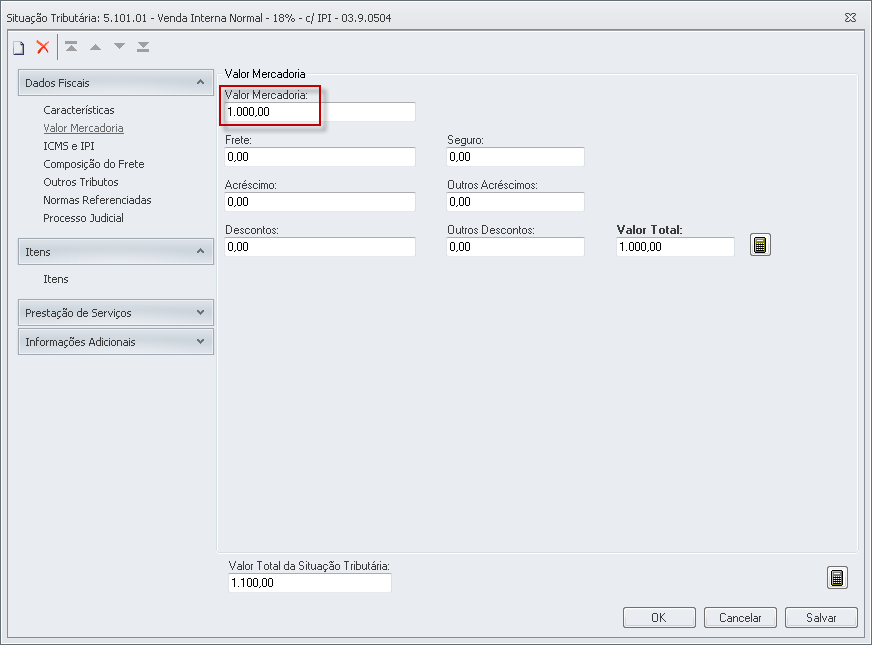
Segue o exemplo do Lançamento Fiscal, lembrando que todos os campos do lançamento incluído através do processo Escrituração de Lançamentos serão gravados automaticamente visto que essas informações já foram inseridas no módulo TOTVS Gestão de Estoque, Compra e Faturamento.
Valor da Mercadoria Valor da Mercadoria | 1.000,00 |
ICMS e IPI Base ICMS | 1.000,00 | | Alíquota | 10% | | Valor do IPI | 100,00 |
Valor Total da Situação Tributária: 1.100,00 |
|
|
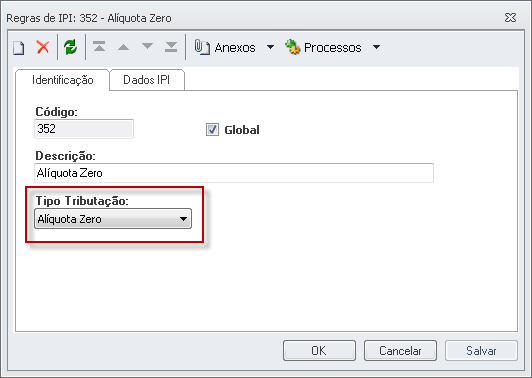
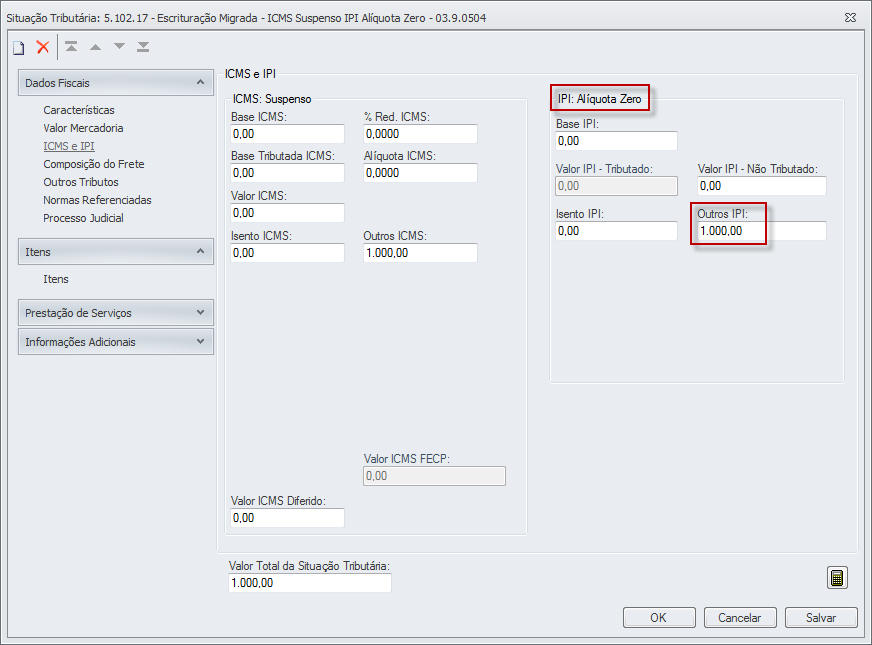
Os produtos industrializados, nacionais e estrangeiros, que constam da Tabela de Incidência do Imposto sobre Produtos Industrializados – TIPI, correspondentes à notação “0”, no campo da alíquota, nessa tabela, são os chamados produtos à Alíquota Zero, sobre os quais não há a incidência de IPI. Nesse exemplo vamos demonstrar a parametrização do IPI para as seguintes CST's:
Identificação Tipo Tributação: Alíquota Zero |
Nesse exemplo será demonstrado como será preenchido o valor do IPI no Lançamento Fiscal com o Tipo de Tributação = Alíquota Zero Lembrando que todos os campos do lançamento incluído através do processo Escrituração de Lançamentos serão gravados automaticamente, visto que essas informações já foram inseridas no módulo TOTVS Gestão de Estoque, Compra e Faturamento.
Valor da Mercadoria Valor da Mercadoria | 1.000,00 |
ICMS e IPI
Valor Total da Situação Tributária: 1.000,00 |
|
|
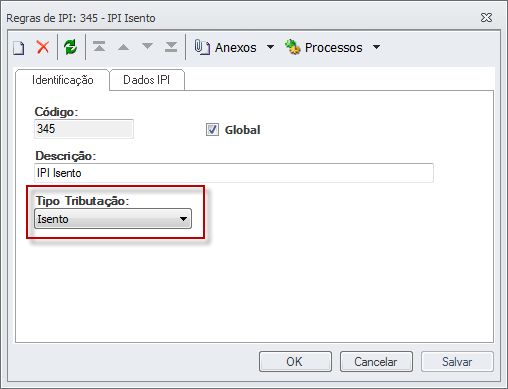
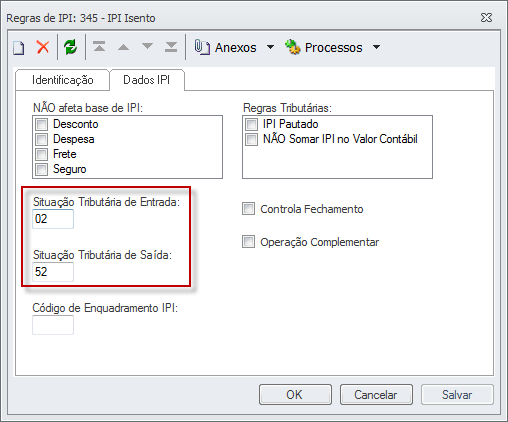
Esse tipo de configuração deve ser utilizada para escrituração de operações de Compra em que por determinação legal, exista IPI em destaque da Nota Fiscal pelo fornecedor mas que não poderá se aproveitado como crédito sob a entrada. Em algumas situações específicas o Imposto Sobre Produtos Industrializados (IPI) dispõe sobre isenção, exemplo: "...a aquisição de automóveis para utilização no transporte autônomo de passageiros, bem como por pessoas portadoras de deficiência física." (Lei nº 8.989, de 24 de Fevereiro de 1995) No caso da saída o IPI deve ser escriturado como Isento. Nesse exemplo vamos demonstrar a parametrização do IPI para as seguintes CST's: 02 - Entrada Isenta; 52 - Saída Isenta.
Identificação Tipo Tributação: Isento
Dados do IPI Preencher o campo Situação Tributária de Entrada/Saída |
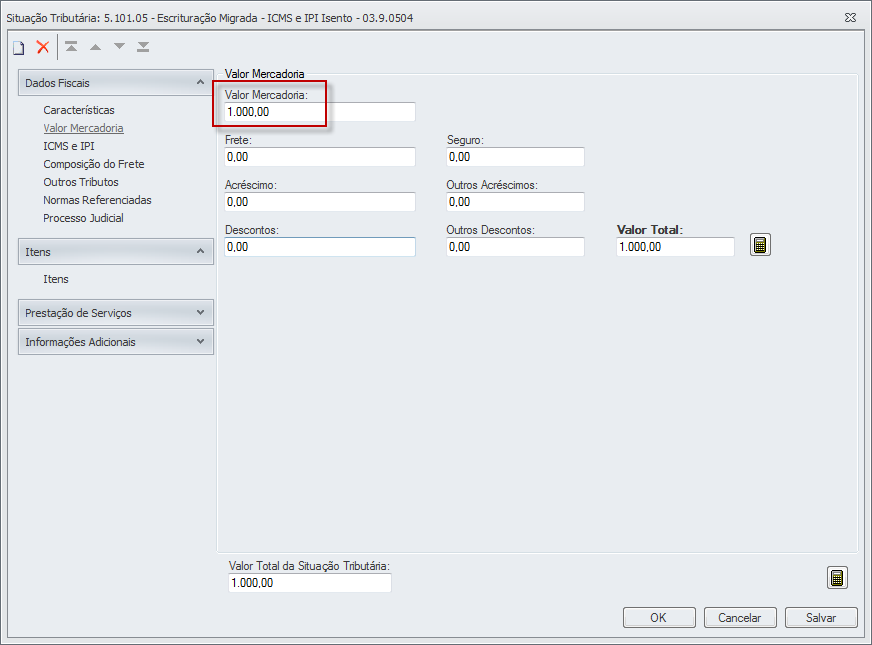
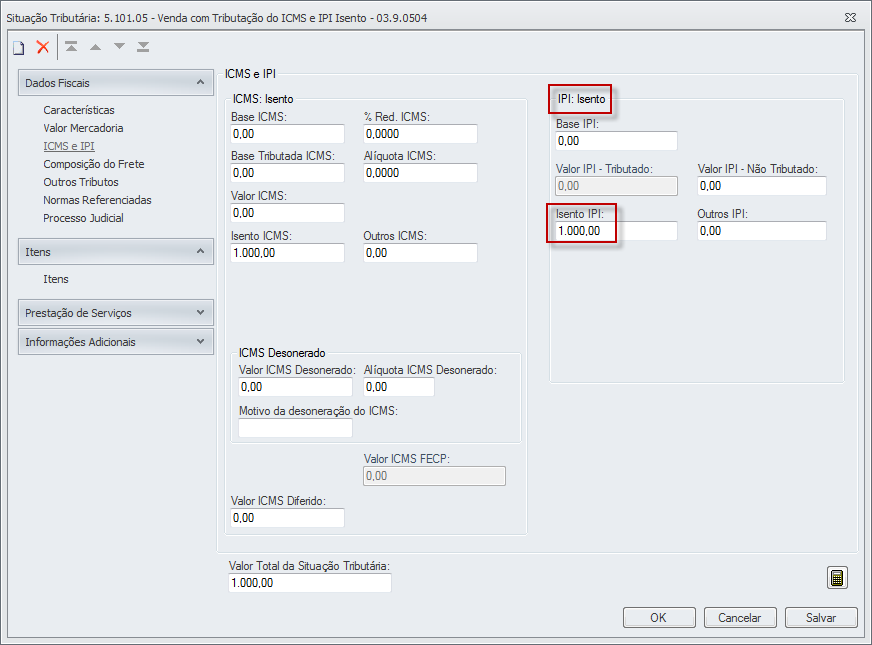
Nesse exemplo será demonstrado como será preenchido o valor do IPI no Lançamento Fiscal com o Tipo de Tributação = Isento. Lembrando que todos os campos do lançamento incluído através do processo Escrituração de Lançamentos serão gravados automaticamente, visto que essas informações já foram inseridas no módulo TOTVS Gestão de Estoque, Compra e Faturamento.
Valor da Mercadoria Valor da Mercadoria | 1.000,00 |
ICMS e IPI
Valor Total da Situação Tributária: 1.000,00 |
|
|
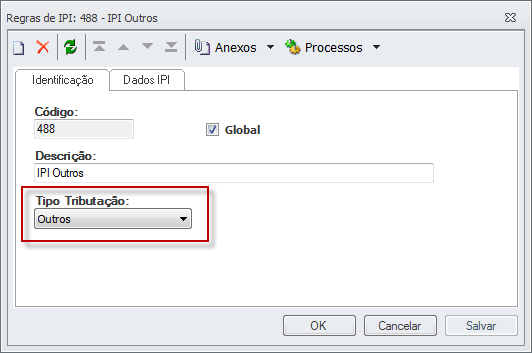
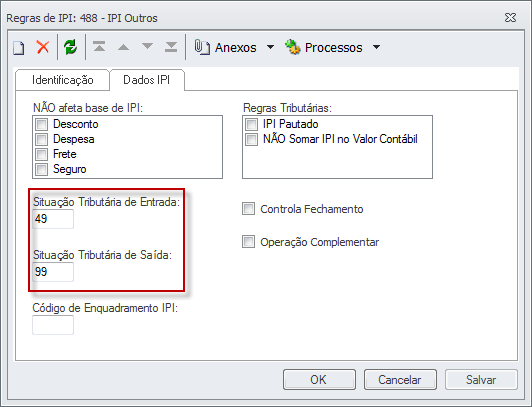
Nesse exemplo vamos demonstrar a parametrização do IPI para as seguintes CST's: 49 - Outras Entradas; 99 - Outras Saídas.
Identificação Tipo Tributação: Outros
Dados do IPI Preencher o campo Situação Tributária de Entrada/Saída |
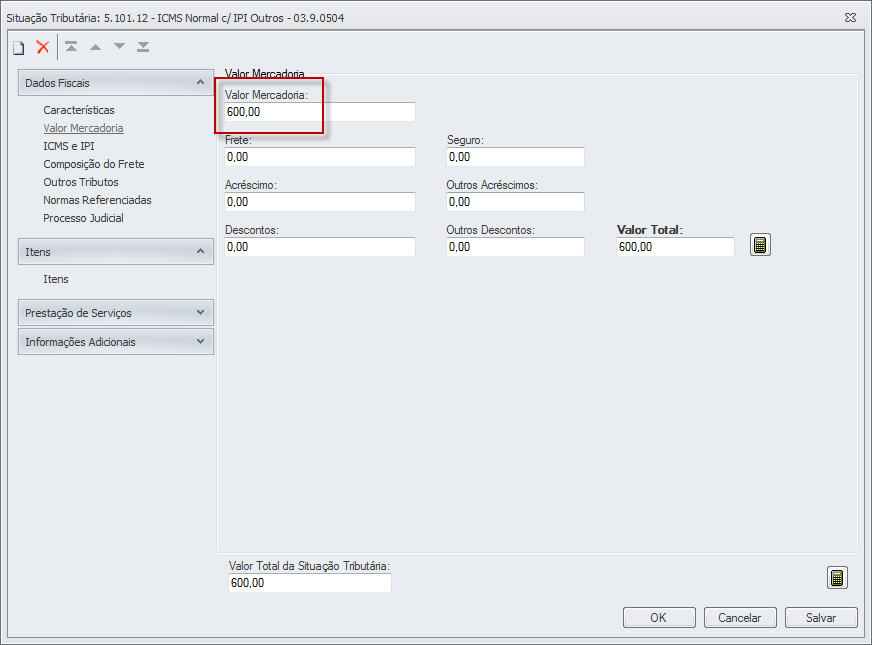
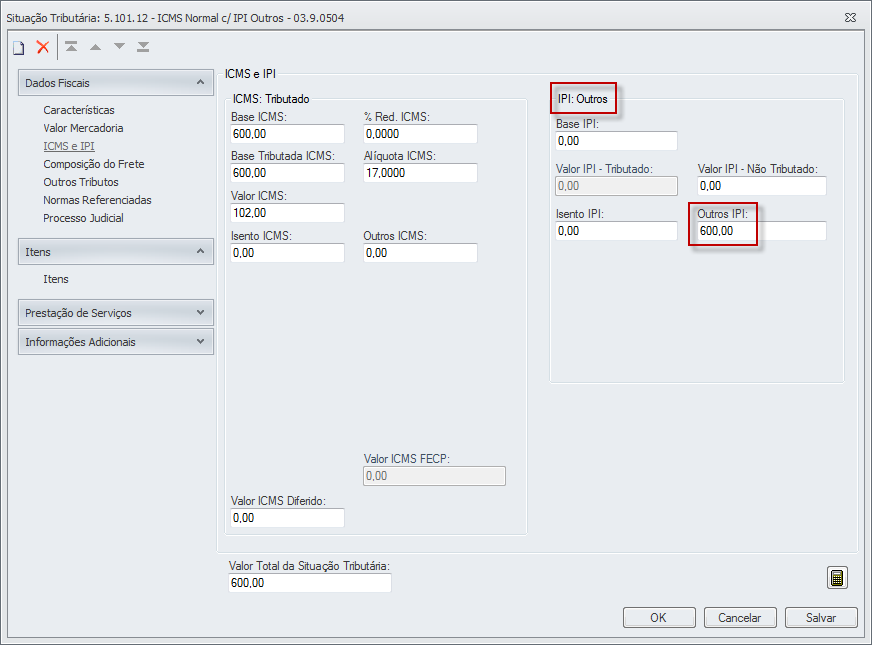
Vamos demonstrar em um Lançamento Fiscal de saída como será escriturado o valor do IPI com a forma de tributação Outros Lembrando que todos os campos do lançamento incluído através do processo Escrituração de Lançamentos serão gravados automaticamente, visto que essas informações já foram inseridas no módulo TOTVS Gestão de Estoque, Compra e Faturamento.
Valor da Mercadoria Valor da Mercadoria | 600,00 |
ICMS e IPI
Valor Total da Situação Tributária: 600,00 |
|
|
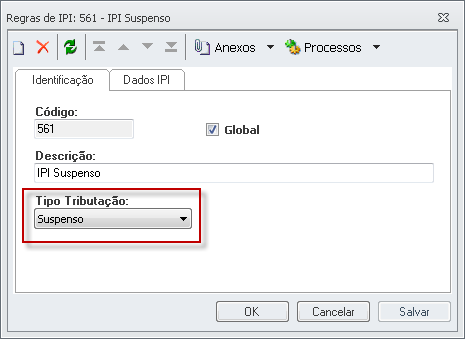
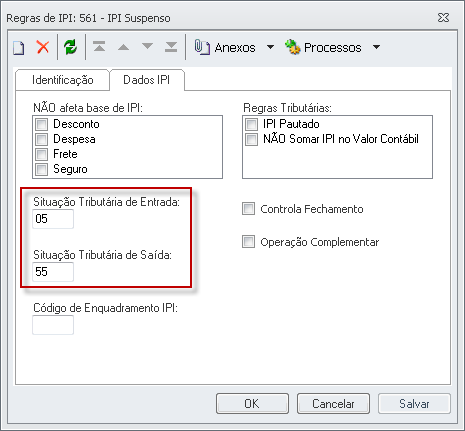
A Lei nº 10.637, de 30 de Dezembro de 2002, Art. 29.§ 4o, estabelece a suspensão do tributo IPI para matérias-primas, os produtos intermediários e os materiais de embalagem, destinados a estabelecimento que se dedique, preponderantemente. P, à elaboração de produtos estão suspensos do tributo IPI. Nesse exemplo vamos demonstrar a parametrização do IPI para as seguintes CST's:
Identificação Tipo Tributação: Suspenso
Dados do IPI Preencher o campo Situação Tributária de Entrada/Saída |
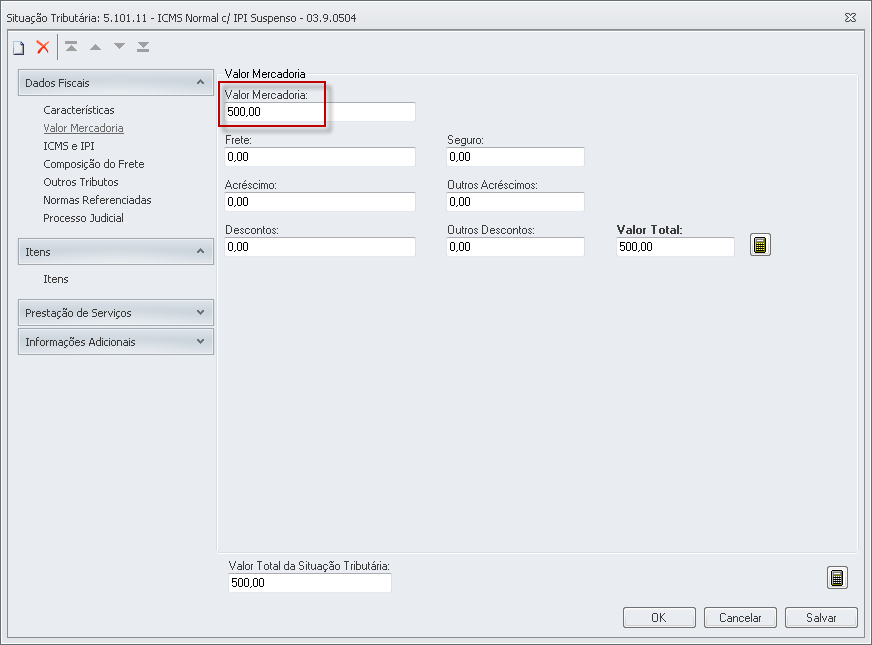
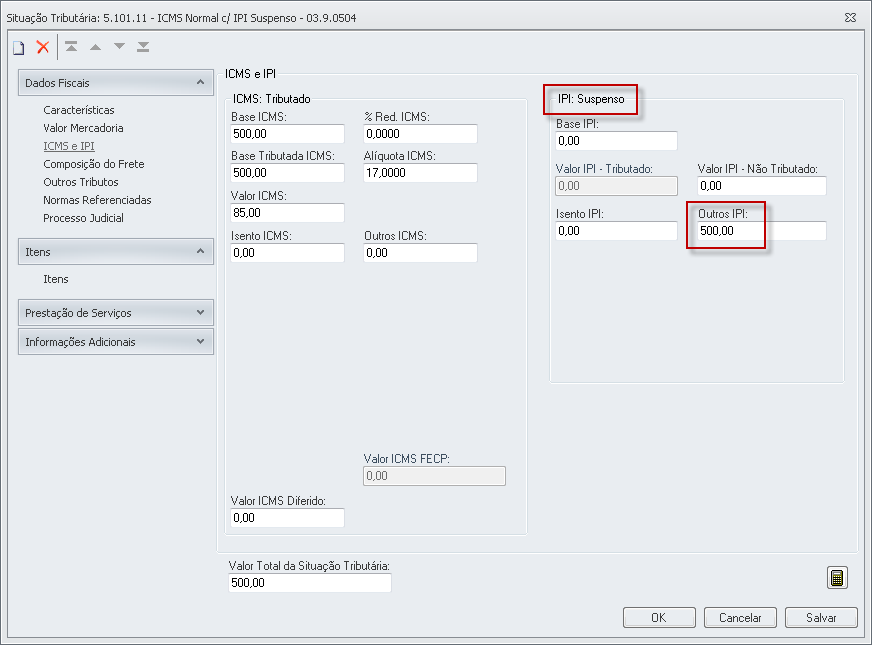
Vamos demonstrar em um Lançamento Fiscal de saída como será escriturado o valor do IPI com a forma de tributação Suspenso. Lembrando que todos os campos do lançamento incluído através do processo Escrituração de Lançamentos serão gravados automaticamente, visto que essas informações já foram inseridas no módulo TOTVS Gestão de Estoque, Compra e Faturamento.
Valor da Mercadoria Valor da Mercadoria | 500,00 |
ICMS e IPI
Valor Total da Situação Tributária: 500,00 |
|
|
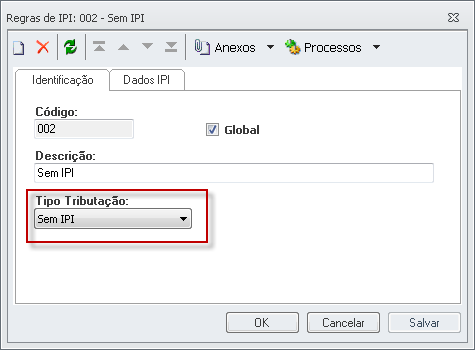
Existem operações que não se aplica o destaque do IPI. Neste caso deve ser selecionada a opção “Sem IPI” no Tipo de Tributação da Regra de IPI. O CFOP deverá ser configurado da seguinte maneira:
Identificação Tipo Tributação: Sem IPI |
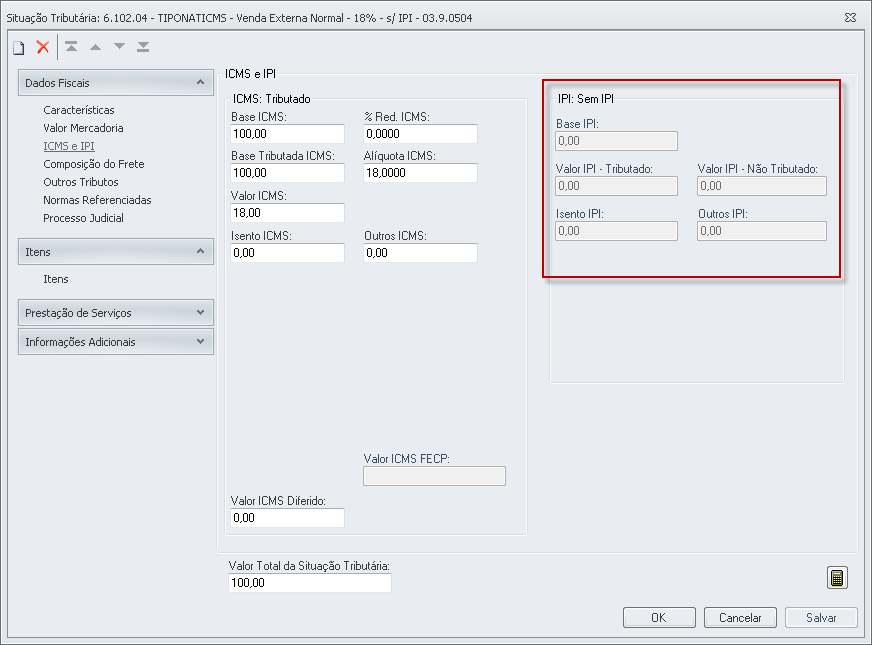
Se tratando de Tipo de Tributação "Sem IPI" o campos referente ao tributo não serão habilitados, tanto na Situação Tributária do Lançamento Fiscal quanto no Item. |
|
|
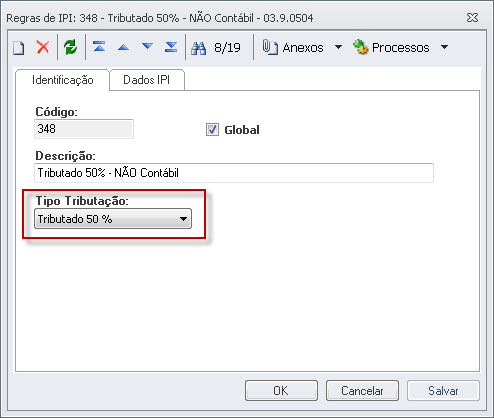
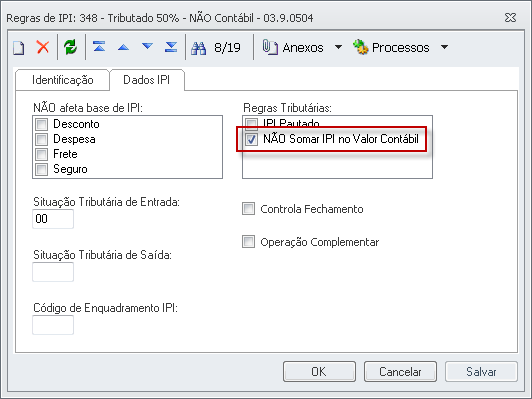
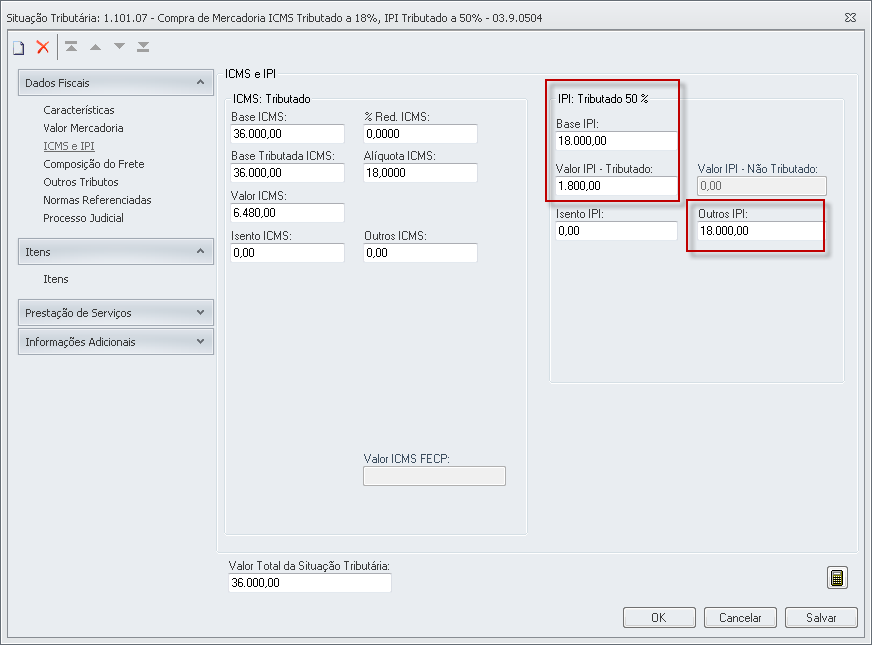
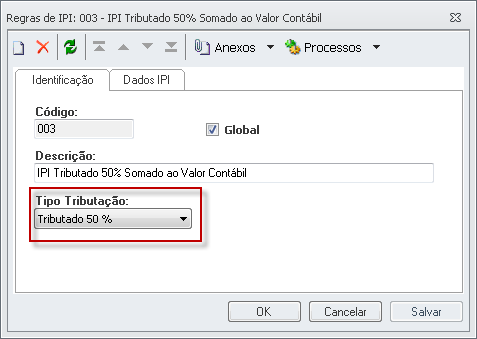
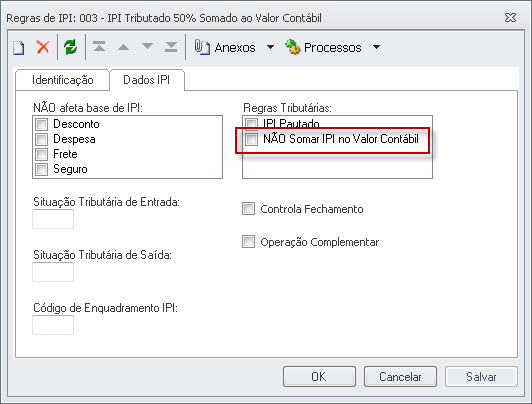
Conforme consta no Decreto nº 7.212 de 15 de Junho de 2010, em operações específicas, que se caracterizam como industrialização fazem jus à redução de cinquenta por cento do imposto. Esse tipo de configuração deve ser usada para operações de compra com IPI creditado a 50% pelo valor da operação e que o valor do IPI não será somado ao valor contábil do Lançamento Fiscal. Esse tipo de parametrização deve ser utilizada em operações de compra em que ocorra o destaque do IPI pela Nota Fiscal do fornecedor mas que por exigência da legislação o IPI será creditado pela entrada somente com 50% do valor do tributo. Identificação Tipo Tributação: Tributado 50% Dados do IPI Regras Tributárias: NÃO Somar IPI no Valor Contábil habilitado |
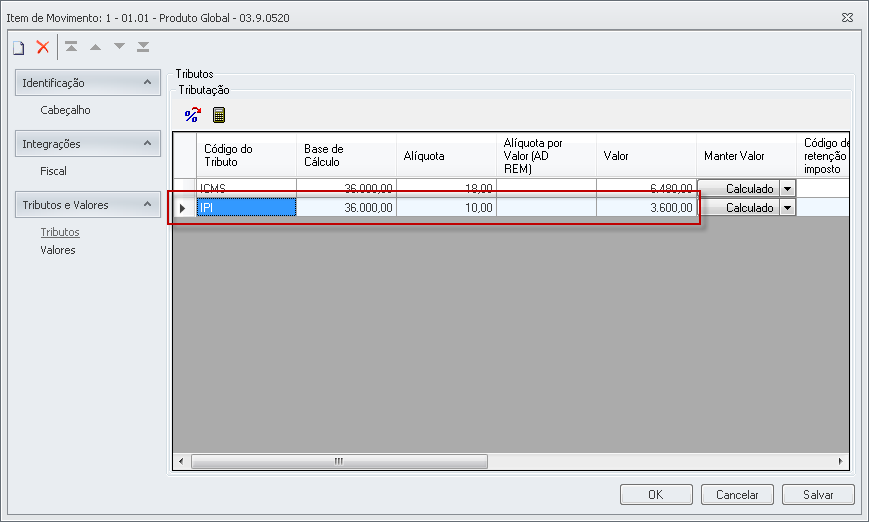
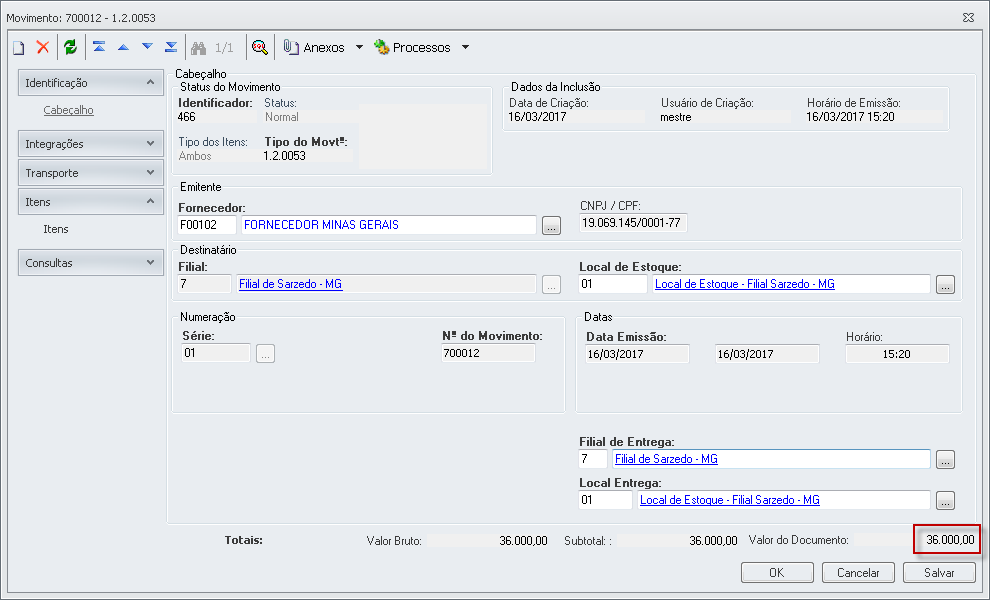
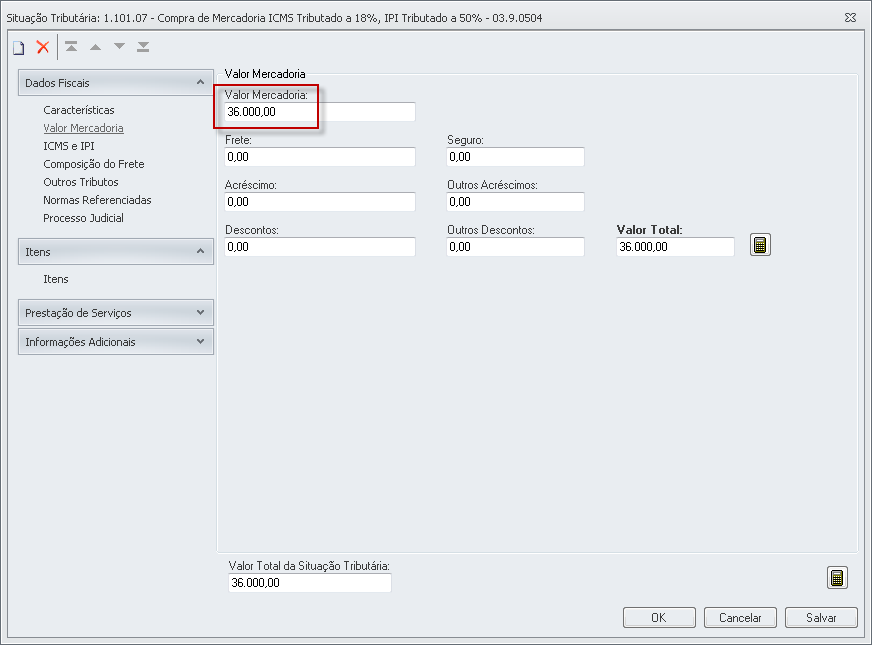
Em seguida será demonstrado o Lançamento Fiscal com o Tipo de Tributação = Tributado 50% após execução do processo de Escrituração de Lançamento. A redução da base e consequentemente do tributo ocorrerá de forma automática no processo de Escrituração de Lançamentos, por isso o valor da base informada no tributo do item do movimento deve ser cheia. Lembrando que todos os campos do lançamento incluído através do processo Escrituração de Lançamentos serão gravados automaticamente, visto que essas informações já foram inseridas no módulo TOTVS Gestão de Estoque, Compra e Faturamento. O valor do IPI não afetará o valor líquido do movimento Ao executar o processo de Escrituração de Lançamentos o Lançamento Fiscal será apresentado da seguinte maneira: Valor da Mercadoria | Valor da Mercadoria | 36.000,00 |
ICMS e IPI
| Base IPI | 18.000,00 | | Alíquota do IPI | 10% | | Valor IPI - Tributado | 1.800,00 | | Valor IPI - Não Tributado | 18.000,00 |
Valor Total da Situação Tributária: 36.000,00 |
|
|
Esse tipo de operação se aplica a entrada de mercadoria em que ocorre o destaque do IPI pela Nota Fiscal do fornecedor mas que por determinação legal o IPI será creditado pela entrada somente em 50% do valor. O CFOP deverá ser configurado da seguinte maneira:
Identificação Tipo Tributação:Tributado 50% Dados do IPI Regras Tributárias: NÃO Somar IPI no Valor Contábil desmarcado |
Para que o IPI seja considerado no valor líquido do movimento o tributo deve ser tratado através de fórmula da seguinte maneira: MVB + VLT ('IPI') + VLTST('ICMSST','ICMS') + MFR - MDT + MDZ + MSG |
Em seguida será demonstrado o Lançamento Fiscal com o Tipo de Tributação = Tributado 50% após execução do processo de Escrituração de Lançamento. A redução da base e consequentemente do tributo ocorrerá de forma automática no processo de Escrituração de Lançamentos, por isso o valor da base informada no tributo do item do movimento deve ser cheia. Lembrando que todos os campos do lançamento incluído através do processo Escrituração de Lançamentos serão gravados automaticamente, visto que essas informações já foram inseridas no módulo TOTVS Gestão de Estoque, Compra e Faturamento. |
|
|
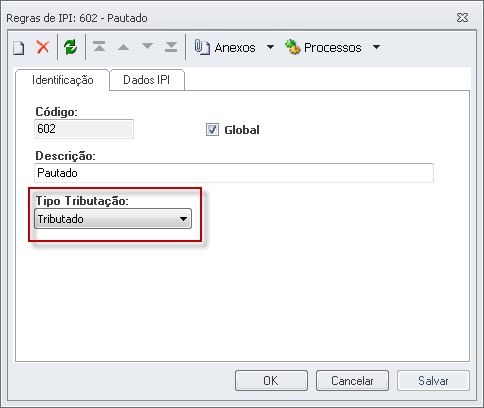
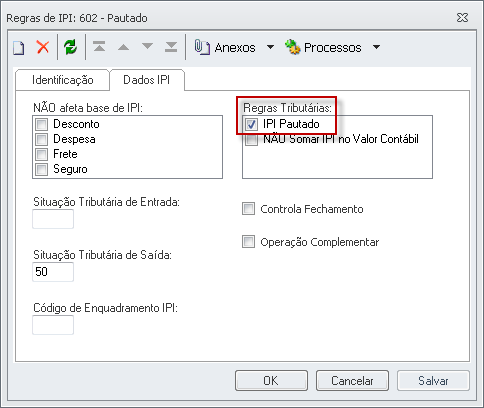
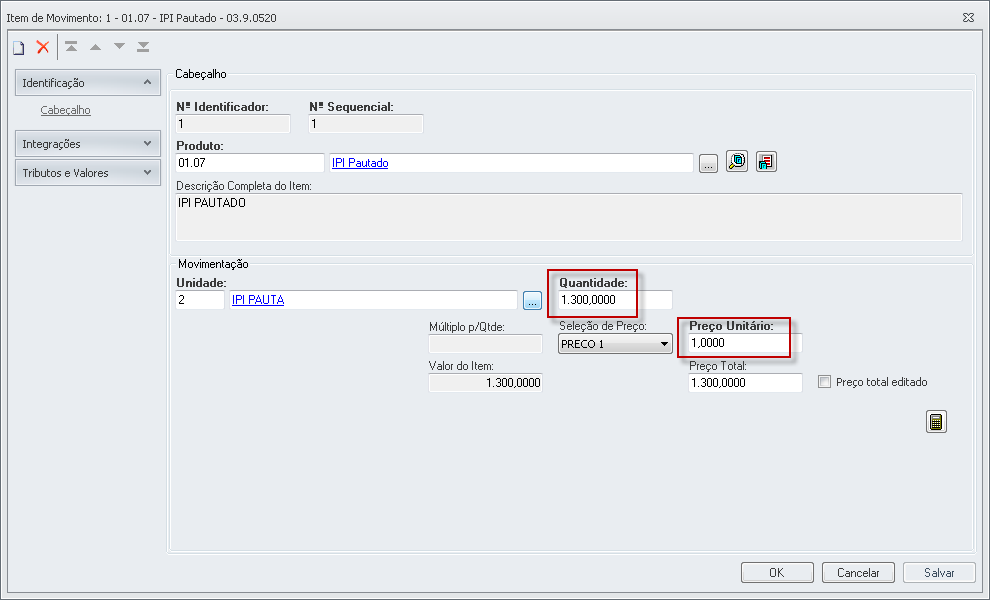
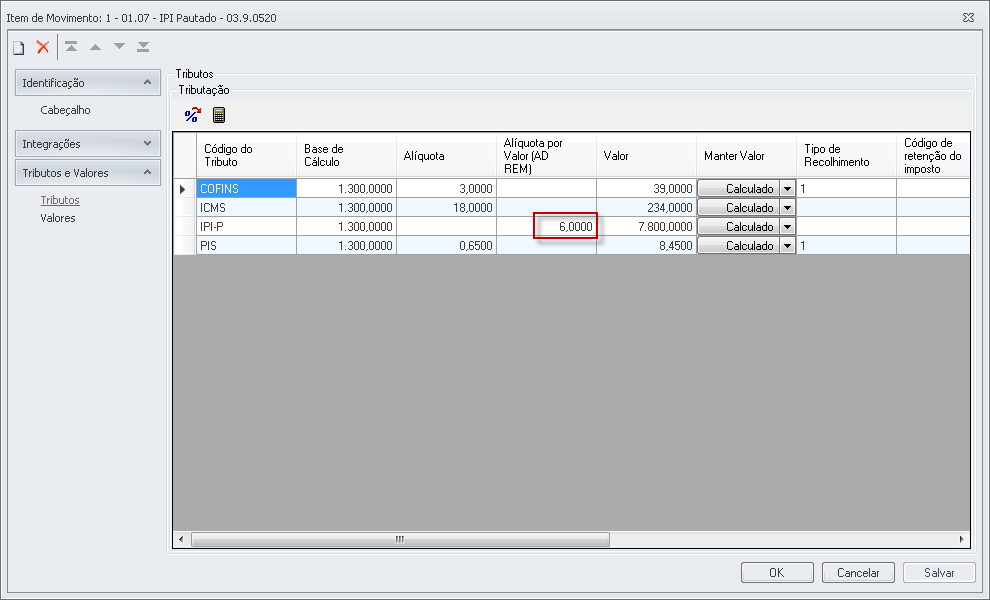
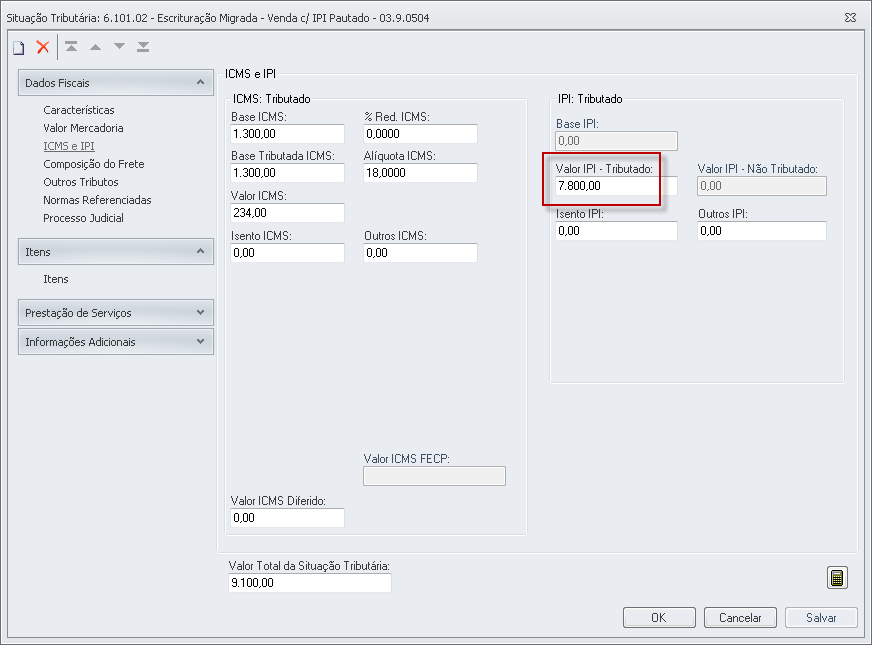
Esse tipo de configuração pode ser usado para escrituração de operações de Saida dos estabelecimentos industriais ou equiparados, onde o cálculo do IPI é feito por pauta, indepedente do valor da venda.
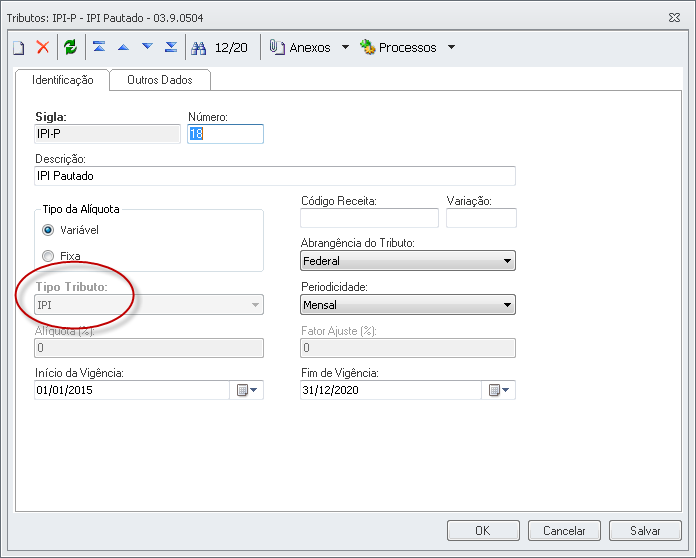
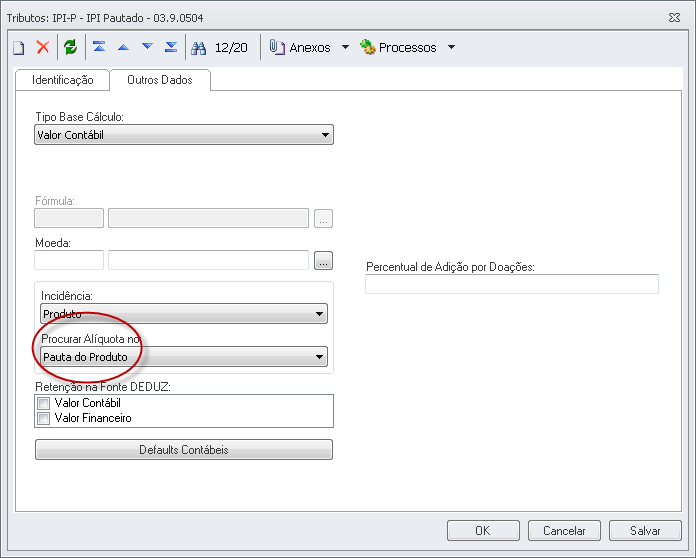
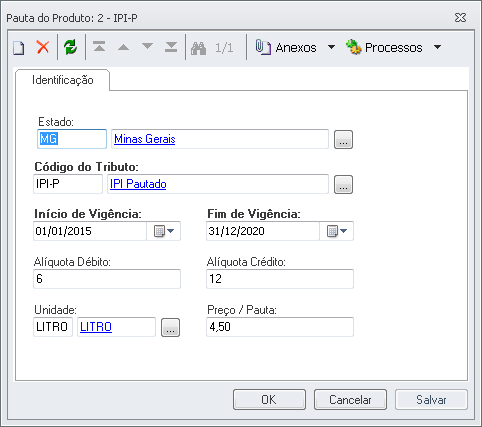
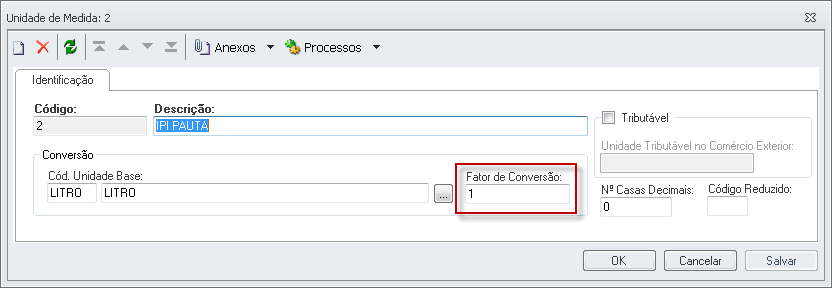
Para que seja calculado o IPI Pautado é necessário que seja selecionada a opção "Pauta do Produto" seja selecionado no parâmetro Burcas Alíquota do cadastro do tributo. Acesse Cadastros | Tributos e cadastre o tributo IPI Pautado com as seguintes informações: Sigla: IPI-P (por exemplo) Tipo tributo fiscal: IPI Tipo: Variável Incidência: Produto Buscar Alíquota: Pauta do Produto |
Se
TABNAT ('TIPOIPI' , 'S') <> 'S'
Entao
(KQT*KPU)
Senao
0.00
Fimse ((KQT * KPU) + VLT('IPI')) * ((100-TABNAT('FATORICMS','V'))/100) MVB + VLT('IPI-P') |
Necessário o preenchimento da Pauto do Produto no cadastro do produdo Acesse o menu Cadastro | Produto | Anexo | Pautas do Produto e preencher os seguintes campos pertinentes a pauta do produto: Estado: Selecionar o estado de acordo com operação Código do Tributo: preencher do tributo a ser considerado na pauta (IPI-P) Início de Vigência: informar data inicial pauta deste tributo Fim de Vigência: informar data final pauta deste tributo Alíquota Débito: preencher alíquota expressa em valores para débito do imposto (utilizada para movimentações de saída) Alíquota Crédito: preencher alíquota expressa em valores para crédito do imposto (utilizada para movimentações de entrada) Unidade: informar unidade utilizada para a Alíquota AD REM, esta é a unidade do fator de conversão da unidade do produto preenchida em Cadastro | Produto | Controle de Estoque | Unidades | Unidade de Controle Preço/Pauta: informar preço de referência ou pauta do produto |
A seguir a parametrização do Regra de IPI para o cálculo do IPI Pautado. Identificação Tipo Tributação: Tributado
Dados IPI Regras Tributárias: Marcar a opção "IPI Pautado" |
Seguindo vamos demonstrar através de um de movimento saída como será calculado o IPI com os seguintes dados: Quantidade: 1.300,00 Fator de Conversão da Unidade: 1 Alíquota Débito do IPI Pautado: 6%
Com os valores acima o movimento criado no TOTVS Gestão de Estoque, Compra e Faturamento apresenta da seguinte forma: | Quantidade | = | 1.300,00 | | Fator de Conversão | x | 1 | | Alíquota Débito do IPI Pautado | x | 6% | | TOTAL | = | 7.800,00 |
O Fator de Conversão informado no cadastro de Unidade de Medida, somente será considerado caso a for diferente da unidade preenchida na pauta do produto. |
Segue detalhamento do Lançamento Fiscal após a execução do processo de Escrituração de Lançamentos, lembrando que toso os valores serão gravados automaticamente, visto que essas informações já foram inseridas no módulo TOTVS Gestão de Estoque, Compra e Faturamento.
Valor da Mercadoria | Valor da Mercadoria | 1.300,00 |
ICMS e IPI
| Valor IPI - Tributado | 7.800,00 |
Valor Total da Situação Tributária: 9.100,00 |
|
|
O IPI Complementar se aplica em situações em que tenha sido escriturado uma Nota Fiscal anterior com todos os valores da base do IPI e valor contábil correto mas com o destaque do importo a menor. Para esse tipo de IPI o sistema não irá consistir o valor contábil do Lançamento Fiscal. O CFOP deverá ser configurado da seguinte maneira:
Identificação Tipo Tributação: Tributado Dados do IPI Operação Complementar: Selecionada |
Detalhamento da parametrização do Tipo de Movimento no TOTVS Gestão de Estoque, Compra e Faturamentoo para NF ou NF-e complementar disponível no link:
Segue detalhamento do Lançamento Fiscal após a execução do processo de Escrituração de Lançamentos, lembrando que todos os valores serão gravados automaticamente, visto que essas informações já foram inseridas no módulo TOTVS Gestão de Estoque, Compra e Faturamento. |
|
|
|
|