Permitir ao cliente da loja (consumidor) ampliar o seguro do produto que estiver adquirindo além da garantia fornecida pelo fabricante.
Para tanto é necessário que os procedimentos a seguir sejam realizados.
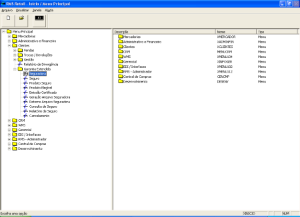
Estrutura de Menu da Garantia Estendida
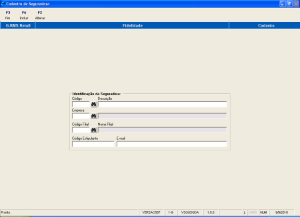
O usuário pode incluir, alterar e consultar uma seguradora.
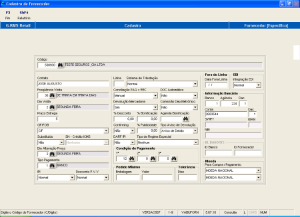
Para a inclusão da seguradora, é necessário ter um fornecedor pré-cadastrado no VABUFORN.
Campos de tela
Nome do campo | Descrição |
|
Identificação da Seguradora |
| |
Código | Código da seguradora. |
|
Descrição | Nome da Seguradora. |
|
Empresa | Código da Empresa/ Nome da Empresa. |
|
Código filial | Código da filial/ Nome da Filial. |
|
Código Estipulante | Código utilizado na composição do nome do arquivo enviado à Seguradora. |
|
Endereço eletrônico do estipulante. |
|
Funções
F3 – Fim: Encerra o programa.
F6 – Incluir: Inclui a seguradora.
F2 – Alterar: Altera os dados de uma seguradora já cadastrada.
Para consultar uma seguradora, o usuário digita o código da seguradora ou clica no botão de pesquisa  .
.
Ao digitar um código de seguradora, o sistema preenche todos os campos da tela automaticamente.
Quando se clica no botão de HELP este abre uma sobre tela onde exibe todas as seguradoras cadastradas, e ao selecionar uma, o sistema já retorna com todos os campos preenchidos.


Só é permitida a consulta dos dados.
ATENÇÃO!
Se a seguradora NÃO estiver cadastrada o sistema informará: "Seguradora não cadastrada".
Função F6 – Incluir
Clique na função incluir.

Preencha os campos da tela.
O sistema verifica se os campos obrigatórios estão preenchidos e inclui a nova seguradora.
Campos Obrigatórios:
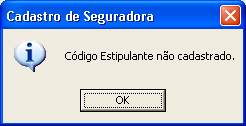
ATENÇÃO!
O sistema Informará a obrigatoriedade do campo se algum campo obrigatório estiver vazio.
Confirme.
Código utilizado na composição do nome do arquivo enviado à Seguradora.
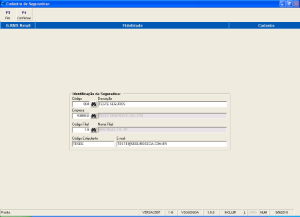
Função F2 – Alterar
Para alterar os dados de uma seguradora, é necessário que a seguradora que será alterada seja consultada primeiro.
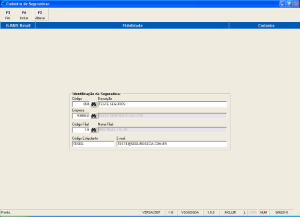
Ao digitar um código de seguradora, o sistema preenche todos os campos da tela automaticamente.
Quando se clica no botão Alterar, o sistema abre uma sobre tela e exibe todas as seguradoras cadastradas.
Ao selecionar uma das seguradoras, o sistema já retorna com todos os campos preenchidos.
A tela estará com os componentes desbloqueados para a alteração, permitindo somente a alteração do Código Estipulante e e-mail.
ATENÇÃO!
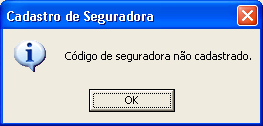
Ao digitar um código da seguradora e a mesma não estiver cadastrada, o sistema informará: "Código da seguradora não cadastrado" e a tela continuará com os campos bloqueados.
Permite que o usuário inclua, altere e cadastre novos seguros para a seguradora.
Para o Cadastro do Seguro, é necessário ter uma seguradora pré-cadastrada.

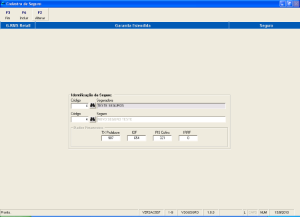
Campos de tela
Nome do campo | Descrição |
Identificação de Seguro |
|
Seguradora | Código da seguradora. |
Código | Código do seguro. |
Descrição | Nome do seguro. |
Dados Financeiros |
|
Taxa Pró-labore | Percentual do pró-labore do Estipulante |
IOF | Percentual do Imposto sobre Operação Financeira. |
PIS COFINS | Percentual do imposto PIS (Programa de Integração Social) e COFINS (Contribuição para o Financiamento da Seguridade Social). |
IRRF | Percentual do Imposto de Renda Retido na Fonte. |
Funções
F3 – Fim: Encerra o programa.
F6 – Incluir: Inclui o seguro.
F2 – Alterar: Altera os dados de um seguro já cadastrado.
Para consultar um seguro, o usuário digita o código da seguradora ou clica no botão de pesquisa .
Digite ou pesquise o código da seguradora e o sistema habilita o campo para consulta dos seguros, relacionados à seguradora indicada.

Quando se clica no botão de HELP este abre uma sobre tela onde exibe todas os seguros cadastrados e, ao selecionar um, o sistema já retorna com todos os campos preenchidos.
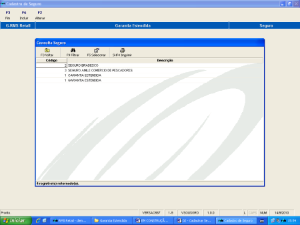
Só é permitida a consulta dos dados.
ATENÇÃO!
Se a seguradora NÃO estiver cadastrada, o sistema informará: "Seguro não cadastrado para essa Seguradora".

Função F6 - Incluir
Selecione a seguradora a qual pertencerá o novo seguro.
Digite o código do novo seguro.
OBSERVAÇÃO:
O mesmo código de seguro NÃO pode pertencer a várias seguradoras.
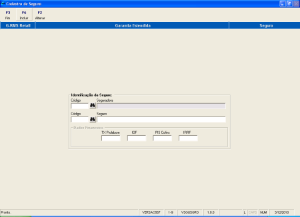
Preencha os campos de tela.
Informações para serem utilizadas no relatório financeiro.
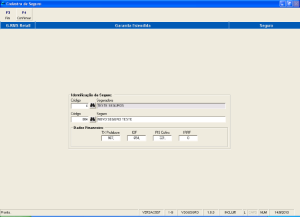
Confirme.
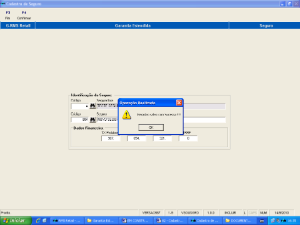
Função F2 – Alterar
Para Modificar um seguro é necessário que o mesmo seja consultado antes.
Informe o código da seguradora e selecione o seguro que deseja consultar.
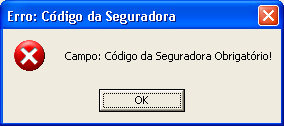

O programa permite alterar o código do seguro.
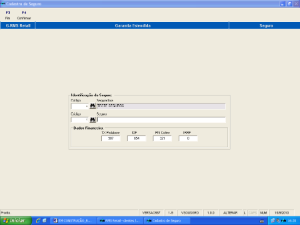
Faça a alteração do seguro e CONFIRME.
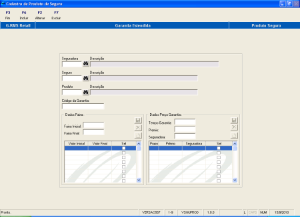
Esta tela tem o objetivo de cadastrar os valores e os prazos de garantia para os Produtos de Seguro.
Para associar o produto RMS ao seguro, é necessário ter um produto RMS já cadastrado informando que este é um produto assegurado.
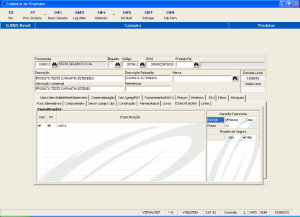
Esta configuração é feita no programa de Cadastro de Produtos – VABUITEM, aba "Especificação" campo "Produto Seguro" igual a SIM e o produto deve ser um produto Tipo 8 = Serviço (Os tipos de produto respeitam o cadastro da Tabela 041).
Para cada produto da Seguradora será cadastrado um produto RMS marcado como tipo "seguro"
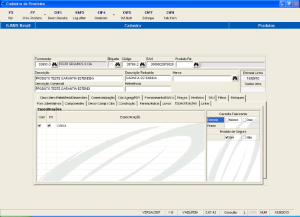
Campo novo para registrar o tempo de garantia do fabricante para os produtos RMS.
O produto deve ser Tipo 08 - Serviço:

Campos de tela
Nome do Campo | Descrição |
Seguradora | Código da seguradora/ descrição. |
Seguro | Código do seguro/ descrição. |
Produto | Código do produto / descrição. |
Código da Garantia | Código interno da Seguradora associado ao produto. |
Dados Faixa |
|
Faixa Inicial | Faixa INICIAL de preço do produto RMS. |
Faixa Final | Faixa FINAL de preço do produto RMS. |
| INCLUI registro na grid. |
| EXCLUI registro da grid. |
| LIMPA os campos de dados do DEPENDENTE. |
Grid |
|
Valor Inicial | Valor INICIAL do produto RMS. |
Valor Final | Valor FINAL do produto RMS. |
Sel | Célula para seleção da faixa. |
Dados Preço Garantia |
|
Tempo Garantia | Tempo da garantia ESTENDIDA. |
Premio | Corresponde ao valor da GARANTIA ESTENDIDA a ser paga pelo cliente. |
Seguradora | Valor de custo da seguradora. É o valor que será repassado para a seguradora. |
| INCLUI registro na grid. |
| EXCLUI registro da grid. |
| LIMPA os campos de dados. |
Grid |
|
Prazo | Tempo de garantia estendida. |
Premio | O Valor do Prêmio deve ser maior que o valor do custo da seguradora. |
Seguradora | Valor de custo da seguradora. |
Sel | Célula para seleção da faixa. |
o código da seguradora desejada.
o código do seguro desejado.
o código do PRODUTO DE SERGURO desejado.
 para incluí-las na grid.
Produto de Seguro cadastrado no RMSCódigo interno da Seguradora associado ao Produto de SeguroFaixas de preço do produto RMSValores de prêmio conforme o prazo de garantia 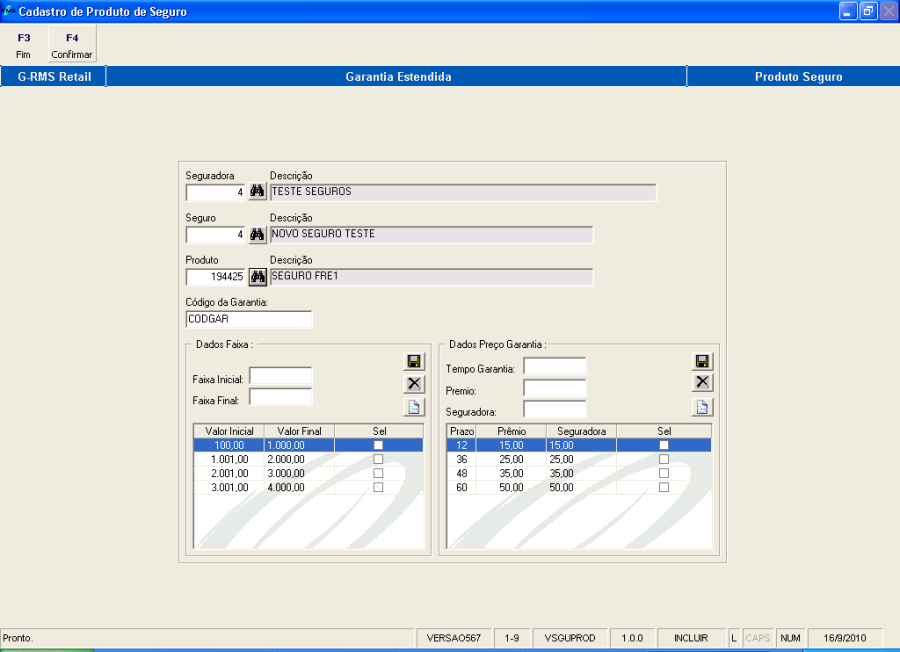
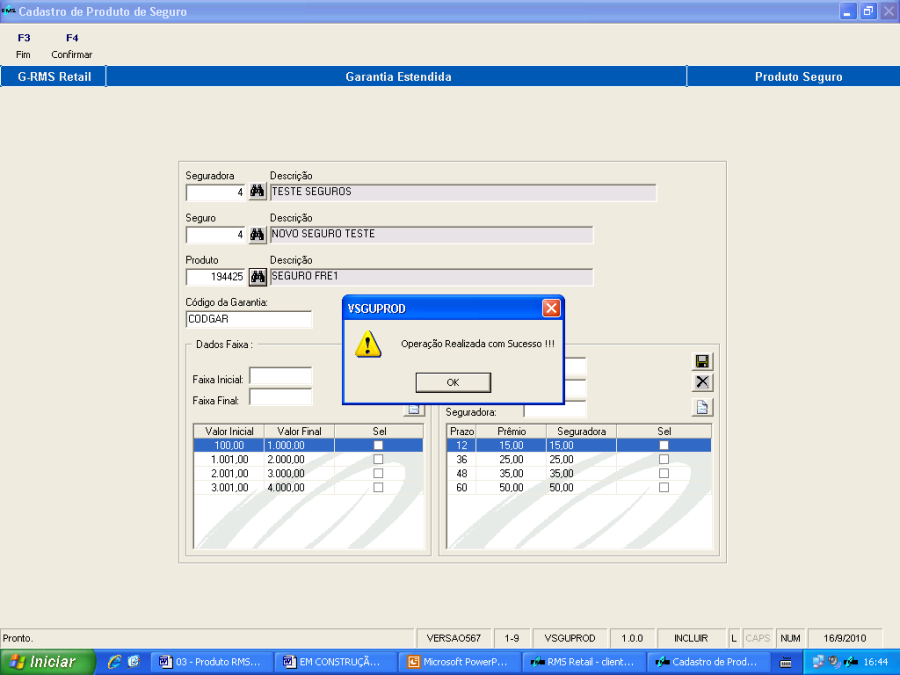
O sistema informa que a operação foi realizada com sucesso.
O programa apresenta os demais campos automaticamente, com exceção da grid de "Dados Preço Garantia".
Estas informações são mostradas a partir da seleção da faixa desejada.
Isto ocorre porque um mesmo produto pode ser inserido com faixas diferentes.
Ao selecionar uma faixa, os valores dos prêmios correspondentes são exibidos na tabela à direita.

Deve-se primeiro efetuar a consulta, ou seja, informar os códigos da seguradora, do seguro e do produto de seguro.
O programa só permitirá a alteração se estes códigos forem informados.
Tecle em ENTER e o programa preenche os demais campos automaticamente.
Será permitido alterar todos os campos, com exceção dos campos Seguradora, Seguro e Produto de Seguro.
Depois de fazer as alterações necessárias, clique em CONFIRMAR.
ATENÇÃO!
PRODUTO ELEGÍVEL:
Se o produto seguro associado estiver vinculado a um produto da loja QUALQUER MODIFICAÇÃO NÃO SERÁ PERMITIDA. (EXCLUIR ou ALTERAR).
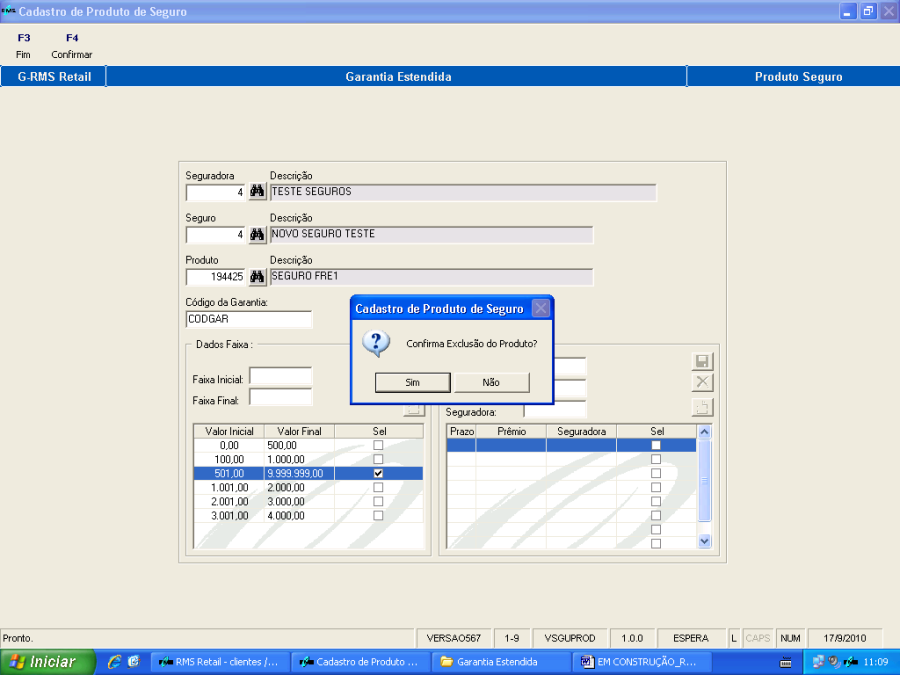
Aqui também será necessário efetuar a consulta, ou seja, informar os códigos da seguradora, do seguro e do produto de seguro.
Depois de selecionada informação ou a seguradora, o seguro e o produto de seguro desejado, clique em EXCLUIR.
Torna um produto RMS elegível através de sua vinculação ao produto de Seguro.
Para se cadastrar um produto Elegível é obrigatório que exista um produto seguro já cadastrado.
Permite associar a venda de produto seguro com um produto normal da loja.
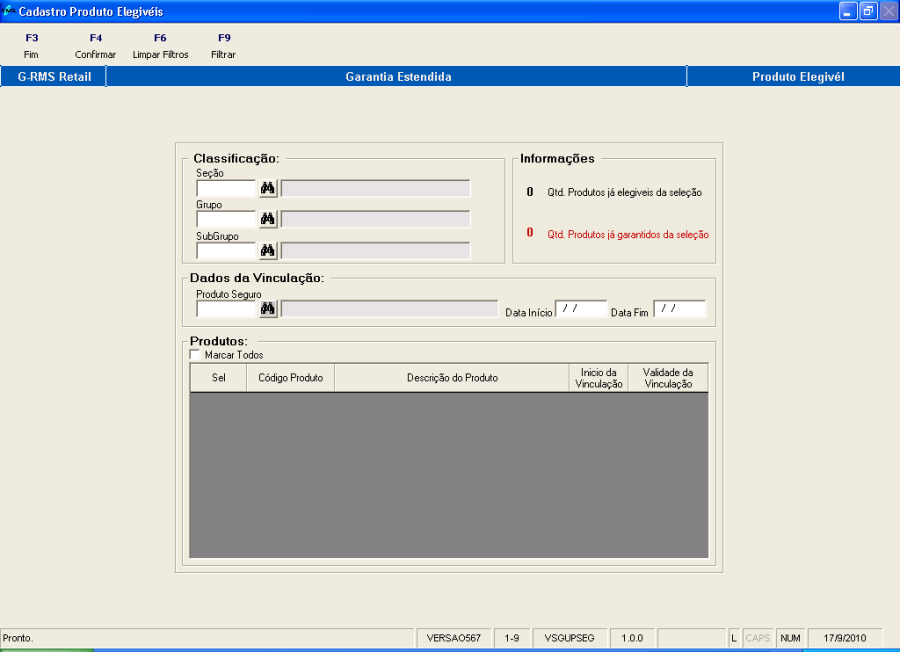
Campos de tela
Nome do campo | Descrição |
Classificação |
|
Seção | Código da seção do produto RMS. |
Grupo | Código do grupo do produto RMS. |
Subgrupo | Código do subgrupo do produto RMS. |
Informações |
|
Quantidade de produtos já elegíveis da seleção | Informa a quantidade de produtos já elegíveis na listagem apresentada na grid (em preto). |
Quantidade de produtos já garantidos da seleção. | Informa a quantidade de produtos já garantidos na listagem apresentada na grid (em vermelho). |
Dados da vinculação |
|
Produto Seguro | Código do produto seguro (já cadastrado). |
Data Início | Data para início de vinculação do produto seguro ao produto RMS. |
Data final | Data final para vinculação do produto seguro ao produto RMS. |
Produtos |
|
Marcar Todos | Indica que estão sendo selecionados TODOS os produtos listados na grid. |
Sel | = Produto selecionado para vinculação. |
Código Produto | Código do produto RMS. |
Descrição do produto | Nome do produto. |
Início da vinculação | Data inicial da vinculação do produto. |
Validade da Vinculação | Data final para vinculação do produto. |
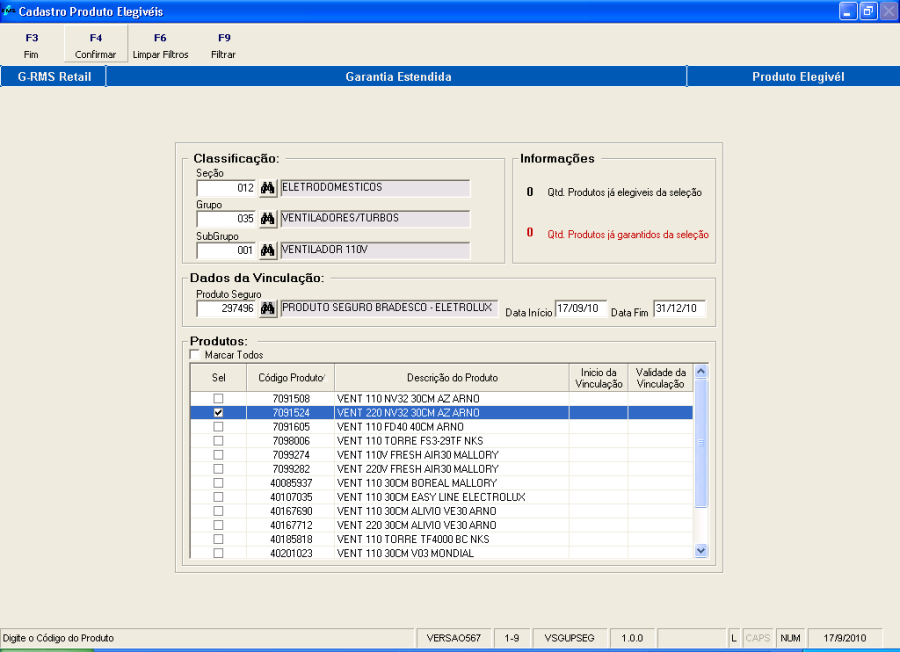
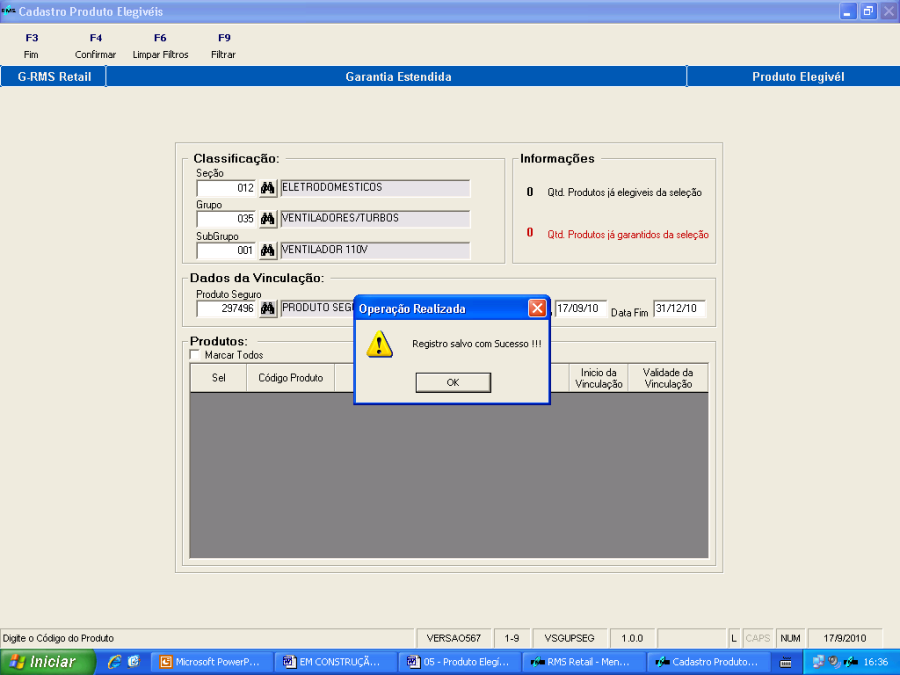
Informe no filtro as informações mercadológicas.
O programa retorna todos os produtos já elegíveis e todos os produtos já garantidos, independente dos produtos com seguro associado ao mesmo.
Depois da aplicação do filtro os produtos na grid, que já aparecem selecionados, são aqueles que já são "produto elegível".
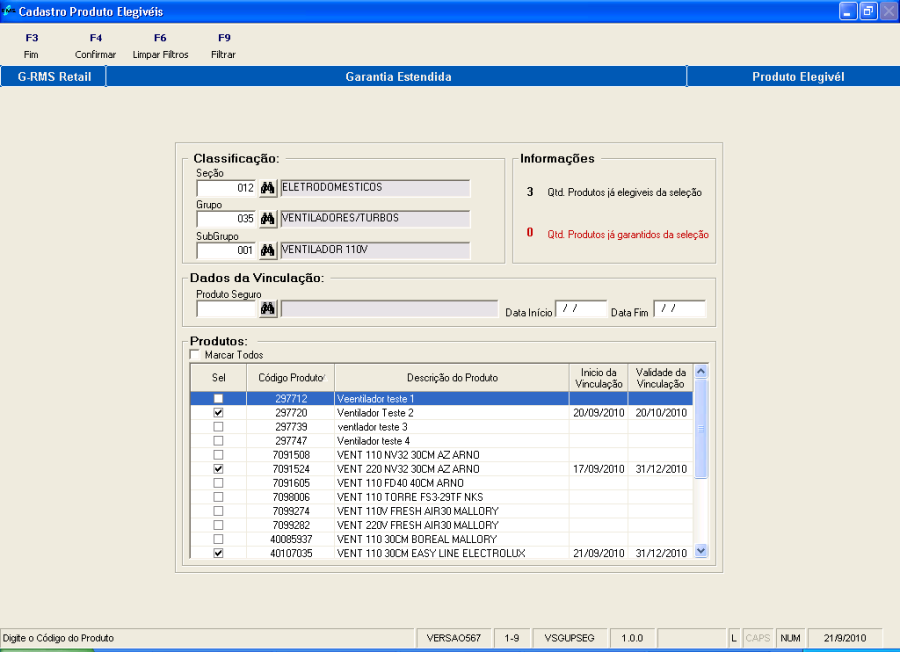
Um produto já garantido é um produto elegível vendido com garantia estendida.
O produto destacado em vermelho indica que já ocorreu uma venda deste seguro para ele, logo não pode ser desmarcado.
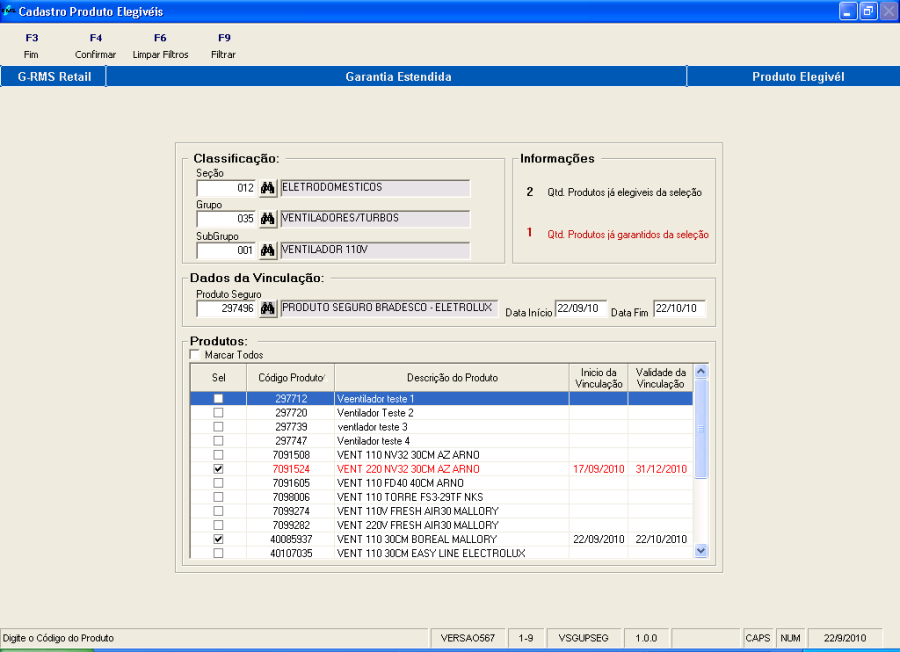
Ao remover a seleção, o produto deixa de ser elegível.
ATENÇÃO!
Somente é permitida a desassociação de um "produto elegível" se ainda não tiver sido vendida uma garantia estendida para ele, ou seja, ele não pode se tornar desassociado do produto seguro se a garantia estendida estiver em vigor.
O sistema informa "Operação não permitida, produto já garantido".
Para a venda de um produto garantia:
O usuário acessa Vendas Assistida e faz um pedido normalmente.
O usuário vende um produto elegível, e o sistema oferece (automaticamente) o produto Seguro.
O usuário faz todos os passos da venda de um produto no "vendas assistida".
O programa verifica se o produto é elegível e se for, o sistema apresenta uma tela com alguns dados do produto, um "combo" com os seguros que desse produto elegível, a quantidade de produtos garantia que vai ser vendido e uma grid que informa os dados da garantia.
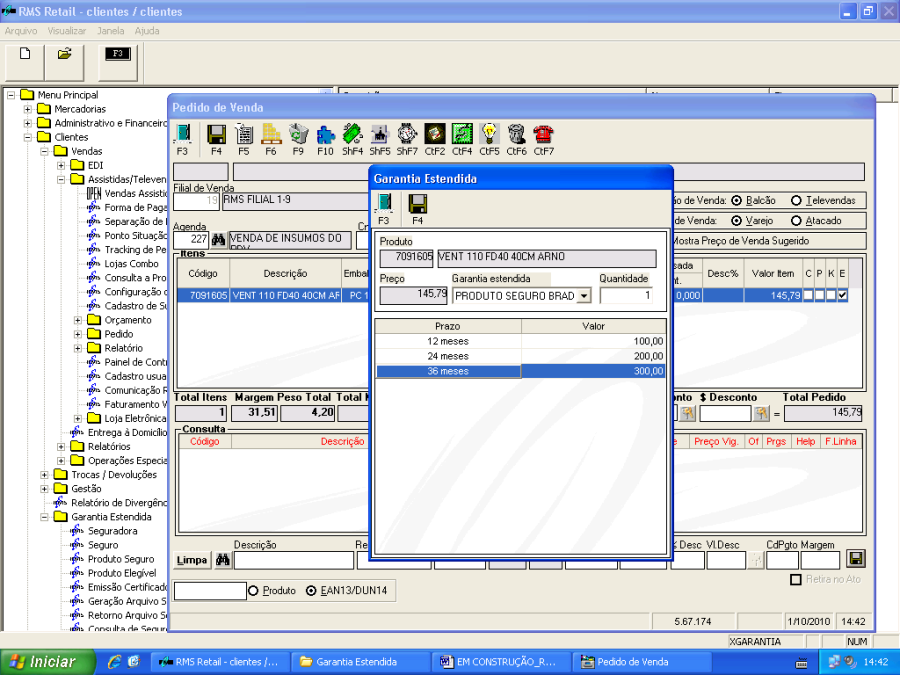
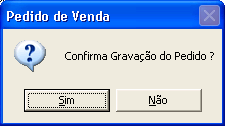
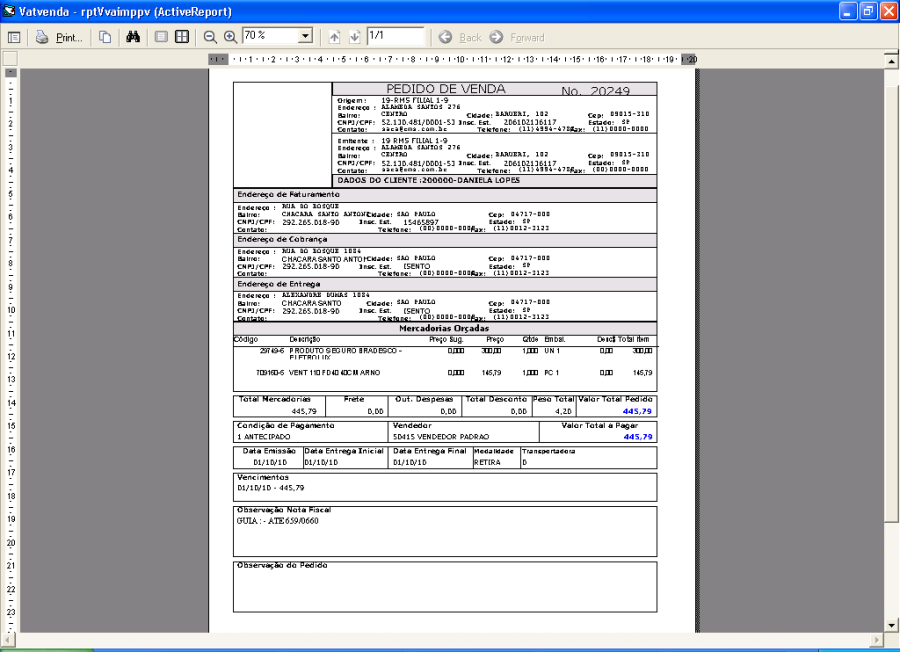
O usuário confirma a venda do produto garantia.
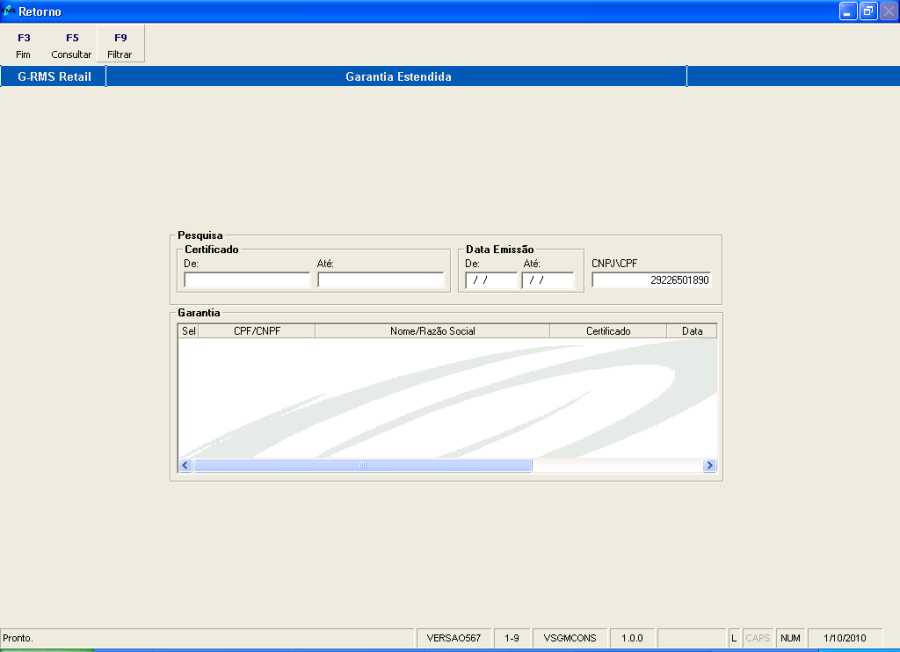
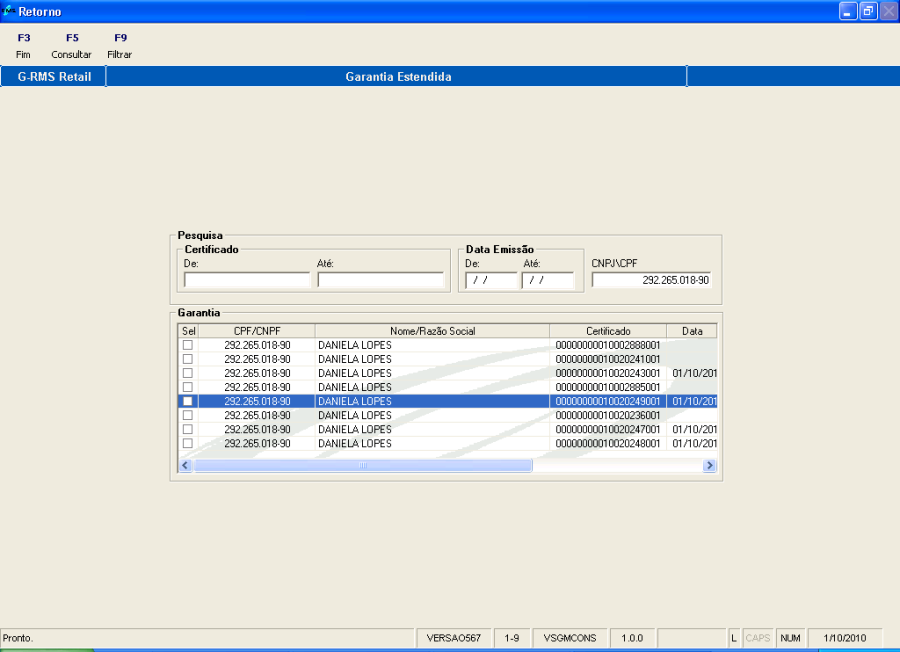
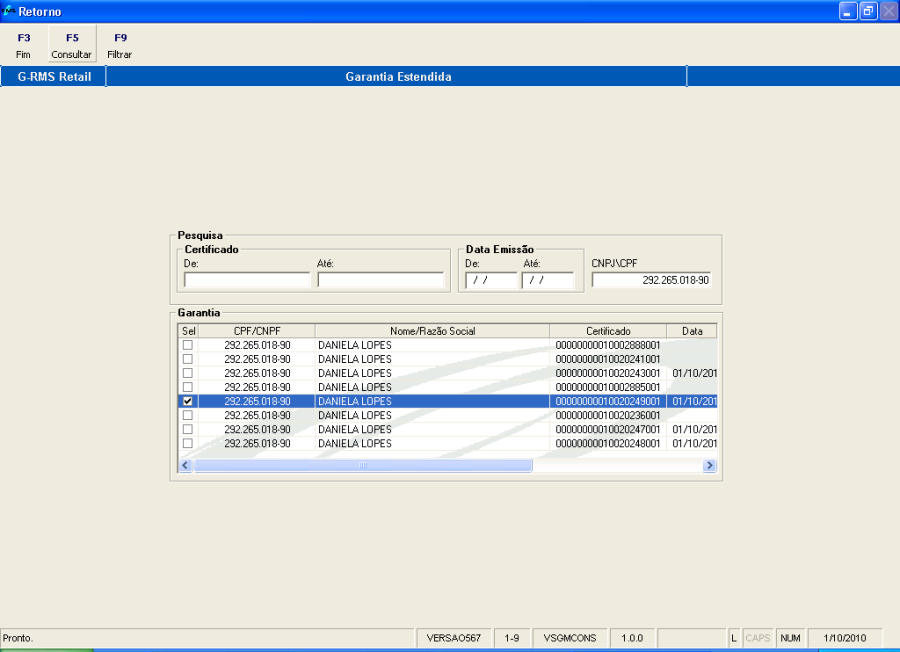
Possibilidade de Consultar todos os certificados disponíveis para consulta.
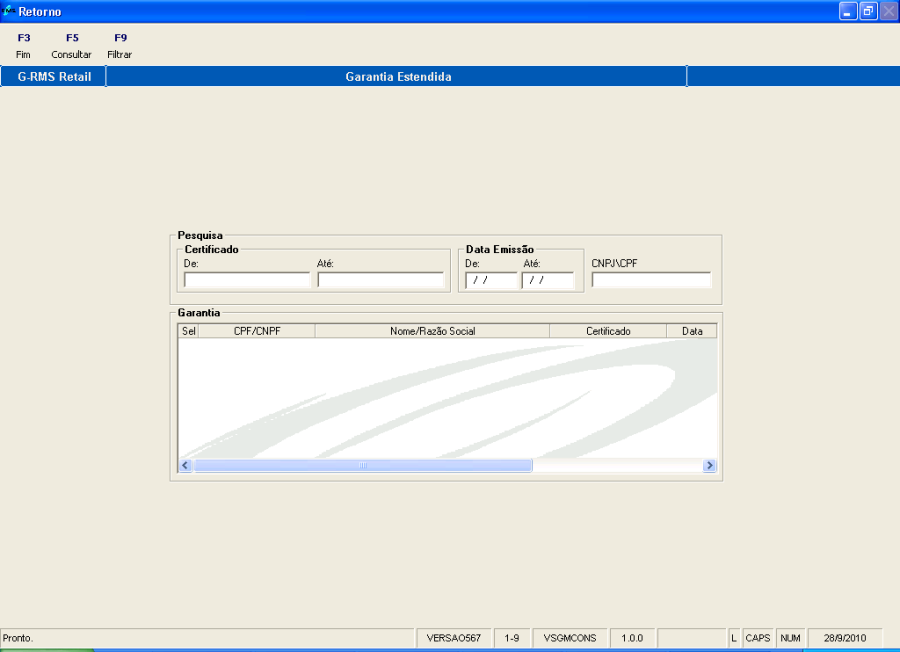
A consulta pode ser feita por:
EX: CERT. INICIAL: 10002825001 até 10002825010.
RETORNO: do 001 até o 010.
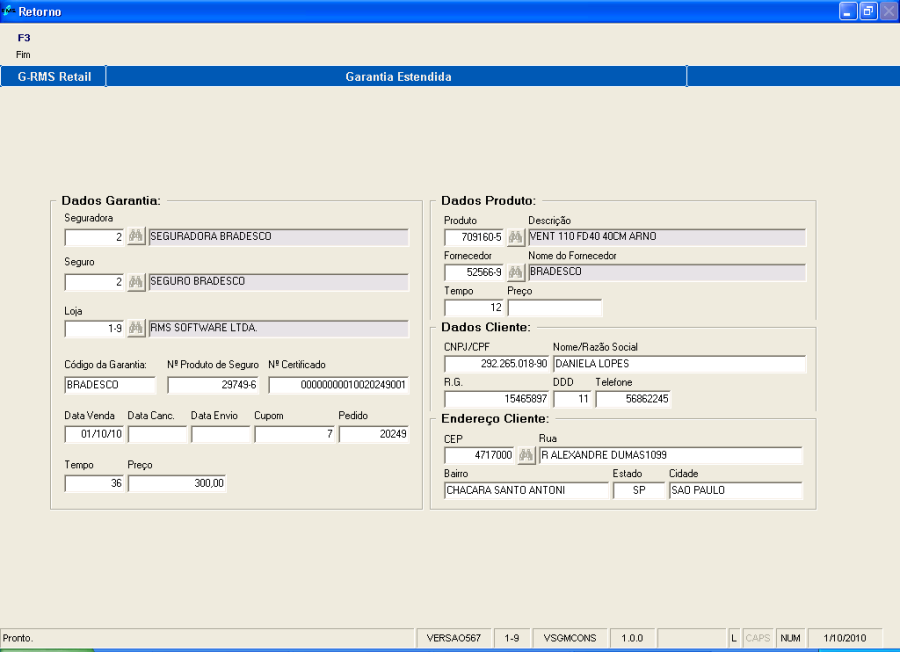
Emite certificado de compra de garantia.
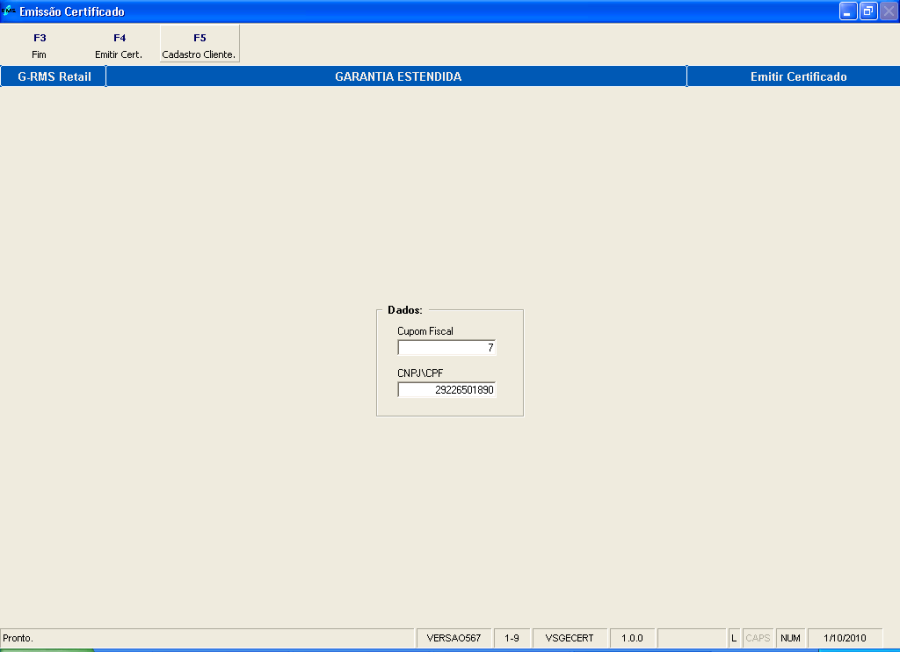
Emite o CERTIFICADO DE GARANTIA do Cliente, na compra de um produto com uma garantia associada.
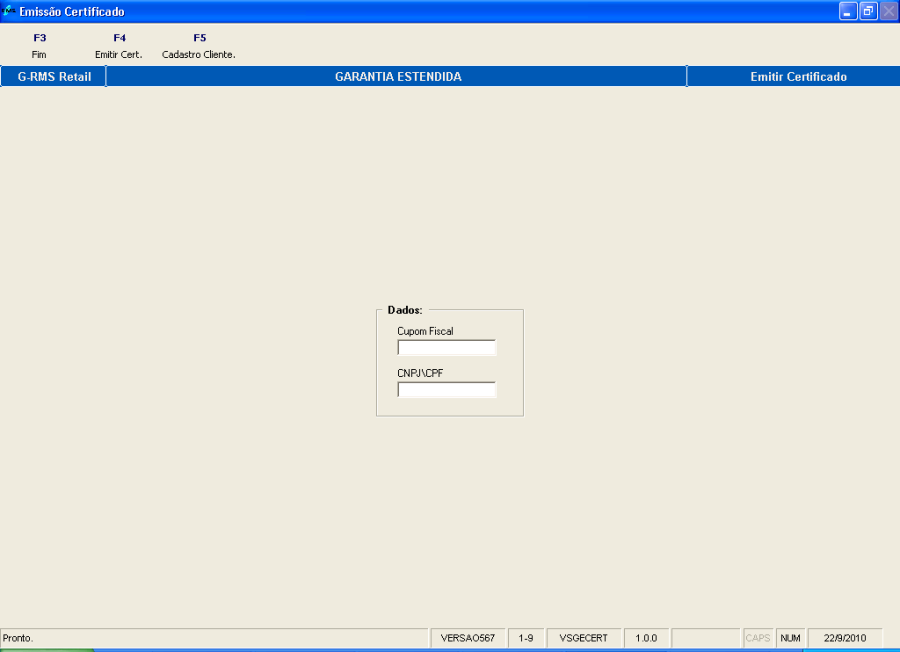
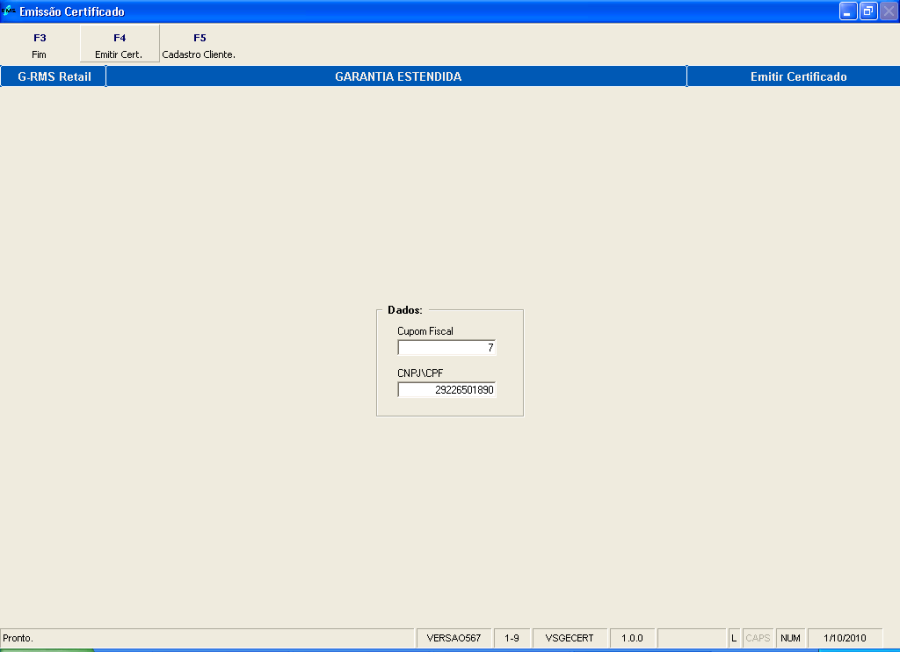
Digitar o código do cupom correspondente à venda efetuada para o cliente.
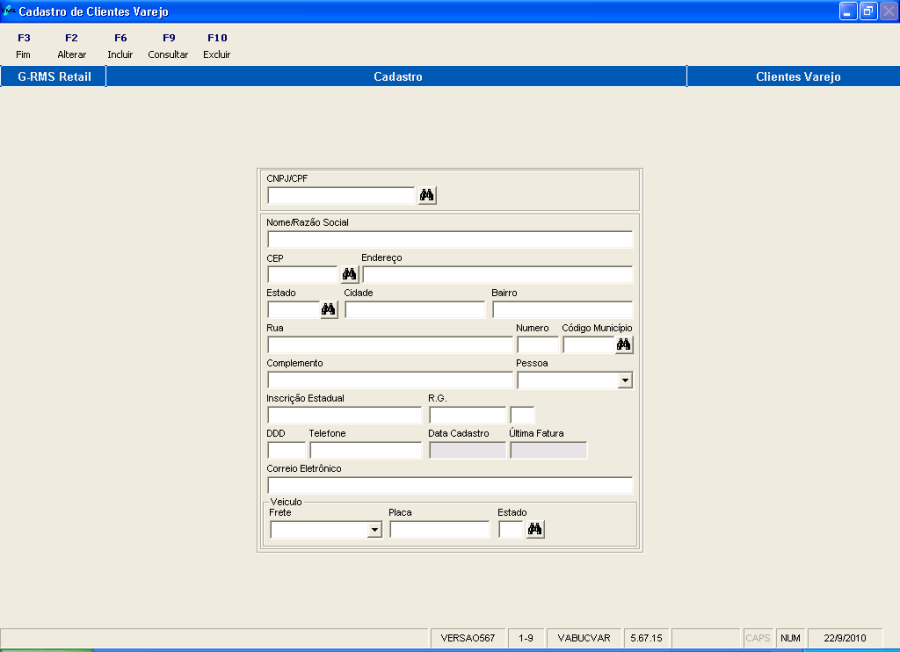
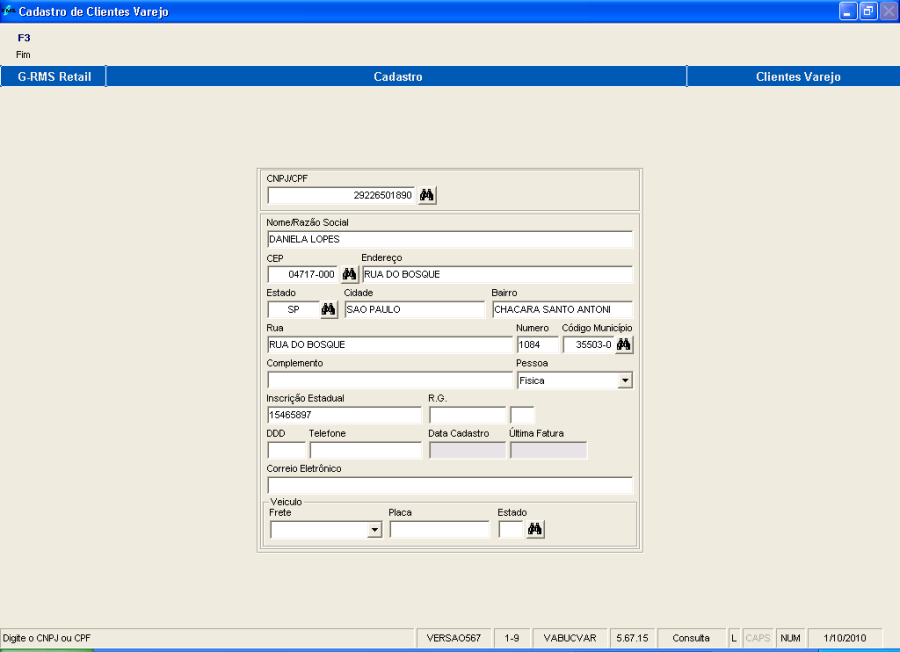
Digitar o CPF/ CNPJ do cliente que efetuou a compra do produto com garantia estendida.
Teclar na função.
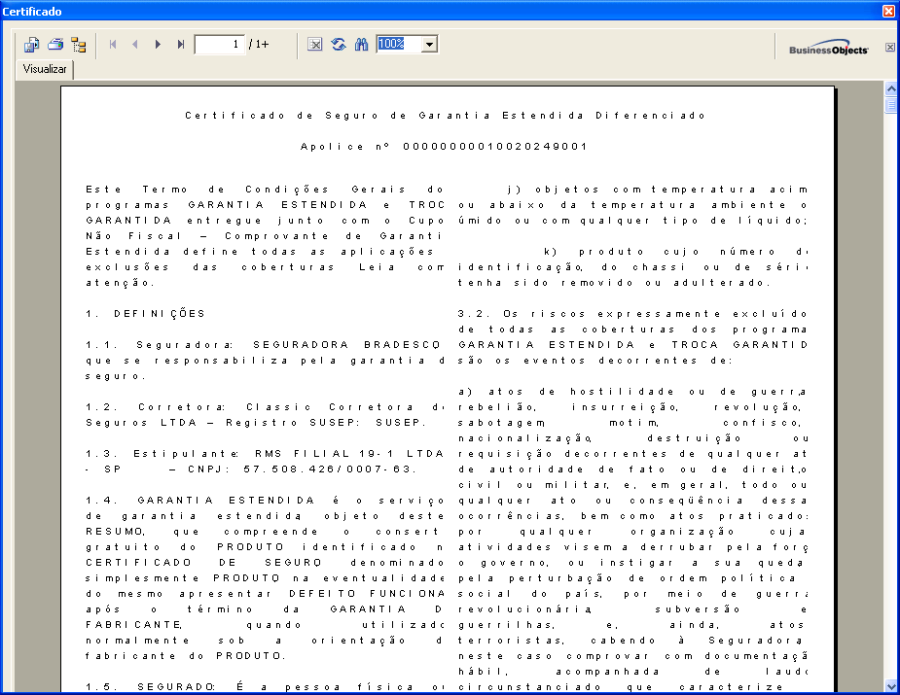
O programa gera na tela o Certificado de Compra com Garantia Estendida.
No cabeçalho do relatório o programa permite:
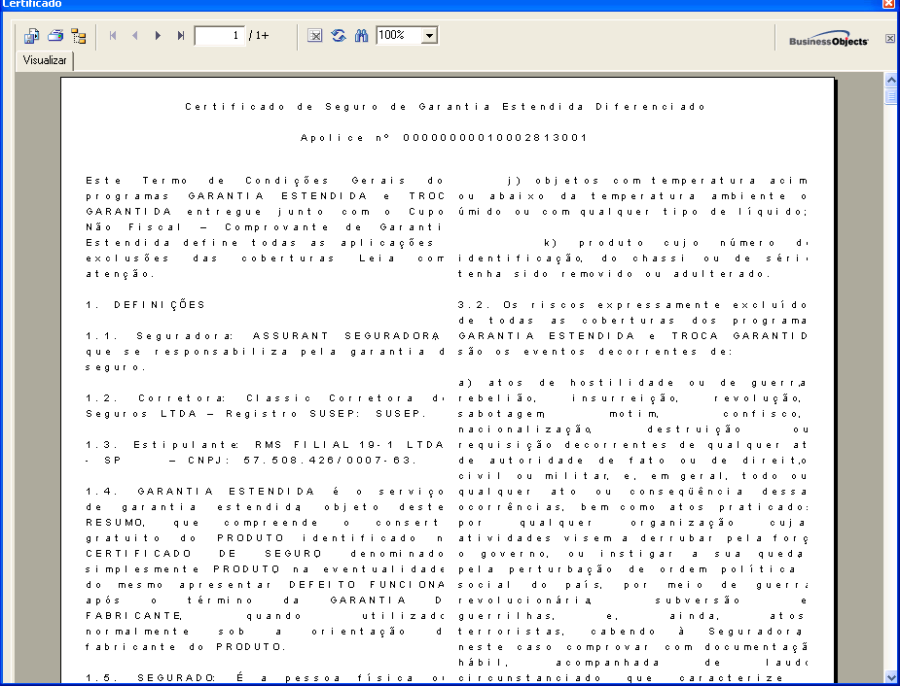 . Este relatório via impressora associada à máquina que está operando o sistema. .
Emissão de Arquivo para ser enviado para a seguradora.
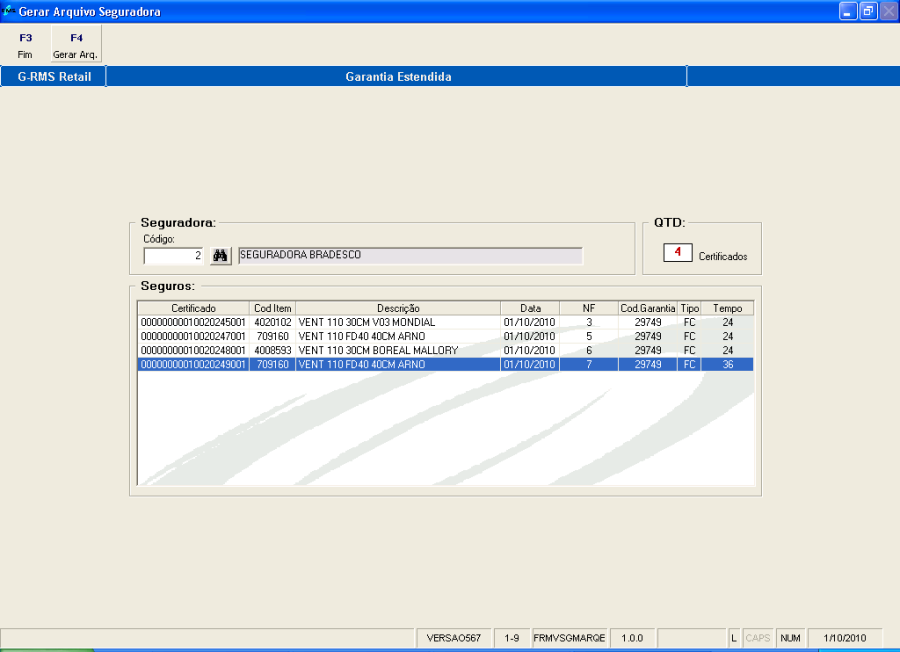
O sistema cria um arquivo .txt para ser enviado à seguradora.
Para emitir um arquivo tem que ter produtos seguros vendidos ou cancelados (VSGMARQE).

Ao selecionar uma seguradora
Depois de selecionar uma seguradora, o sistema preenche uma grid com todos os registros que serão impressos no arquivo, apresenta o total de registros em cima da grid e habilita o botão
F4 – Gerar Arq.
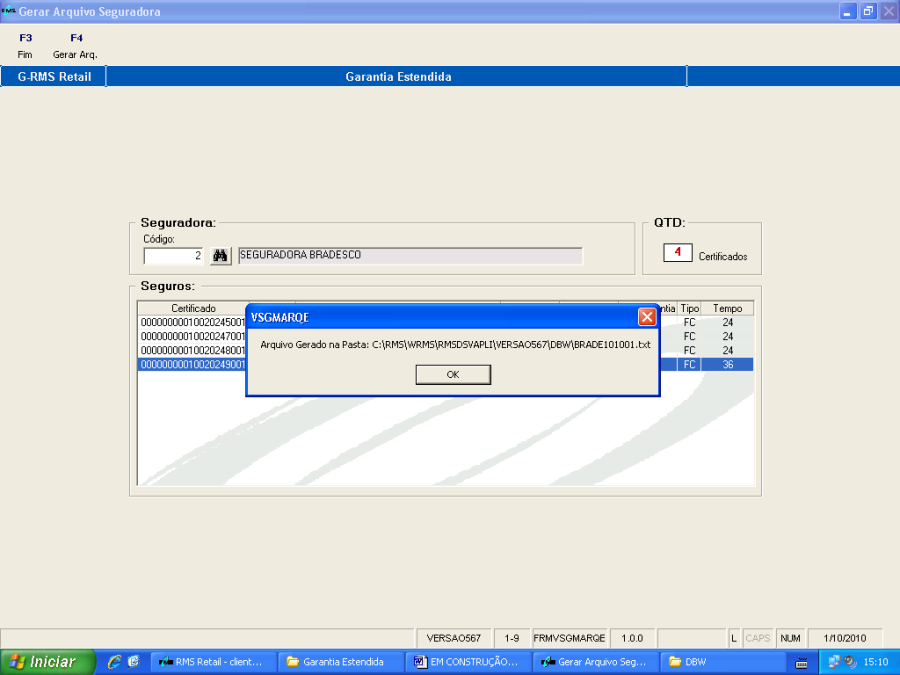
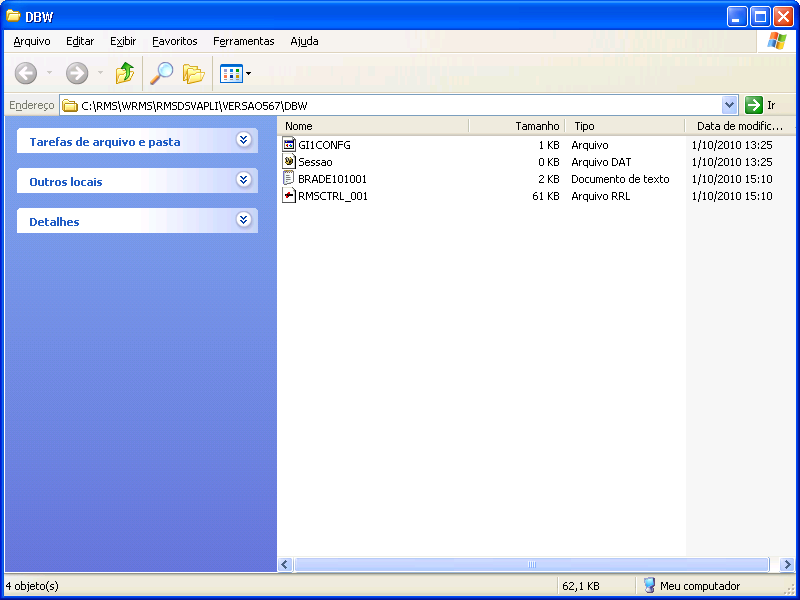
O sistema cria na pasta DBW o arquivo .txt a ser enviado a seguradora, no seguinte formato Código. Estipulante+ ano + mês + dia (Ex: EXEM100701.txt) e o sistema informa: "Arquivo Gerado na pasta: (DBW)".
O arquivo deve ser gerado conforme o layout do Garantia Estendida para a Seguradora e PDV's do cliente.
OBSERVAÇÃO IMPORTANTE:
Ex: BRADE100701.txt, BRADE100701_1.txt, BRADE100701_2.txt etc.
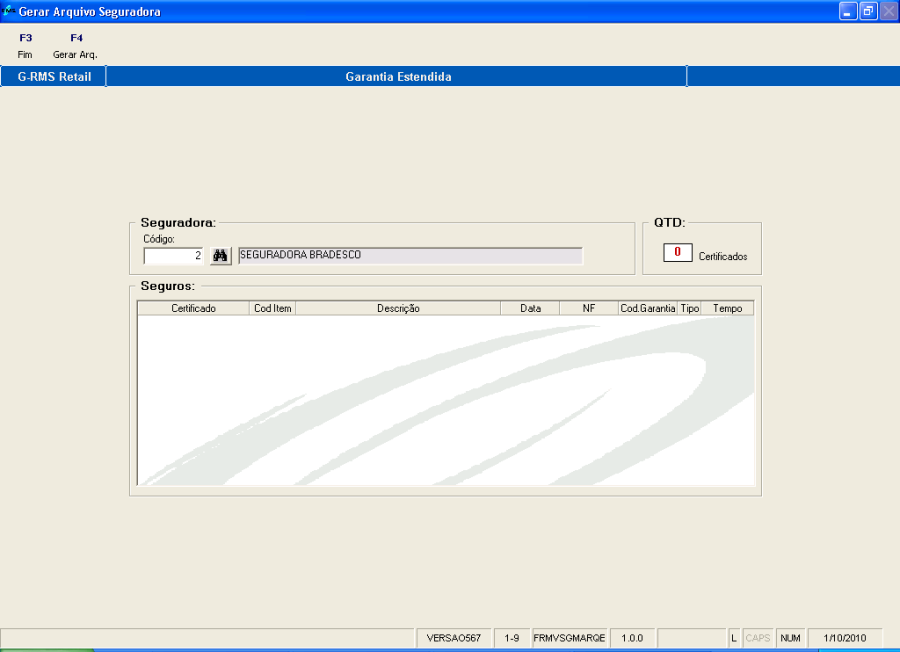
Ler um arquivo .txt de retorno da seguradora informativo de erro.
Digita-se o código da seguradora.
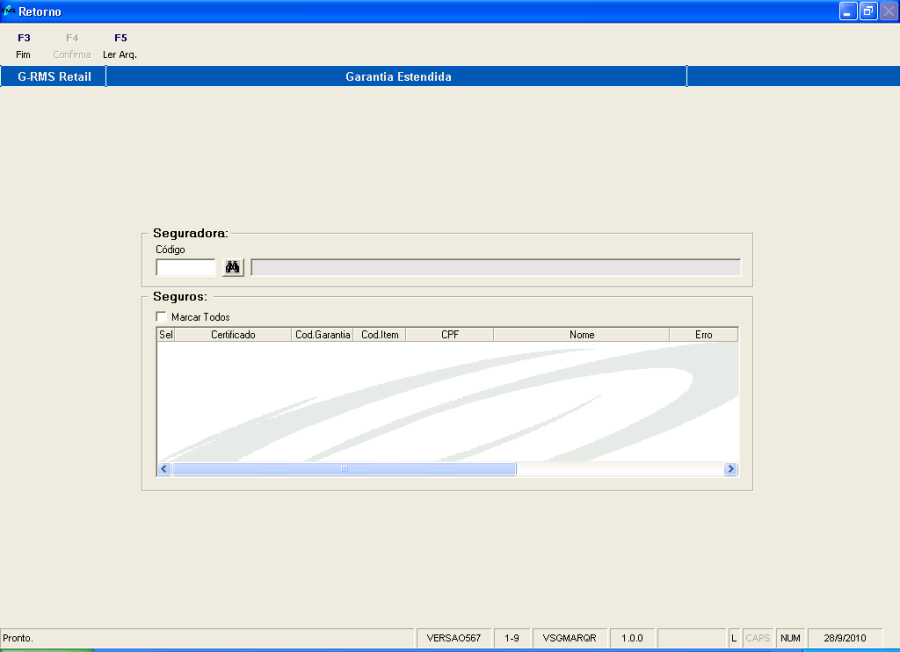
Depois da correção da falha informada pela seguradora o sistema lê a grid, vê qual registro está selecionado e disponibiliza o registro para o envio novamente.
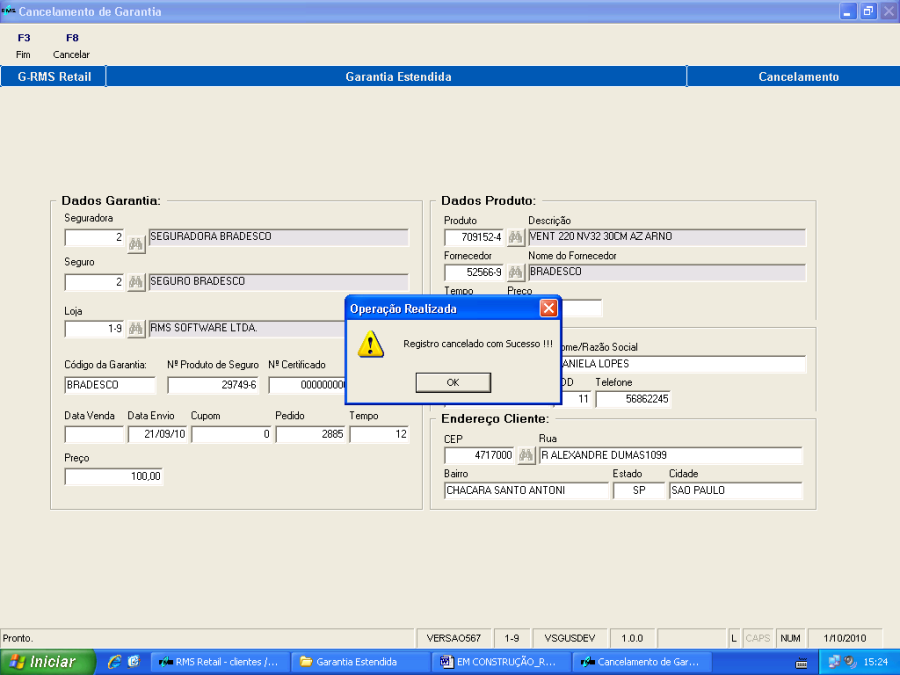
Permite o Cancelamento de Garantia.
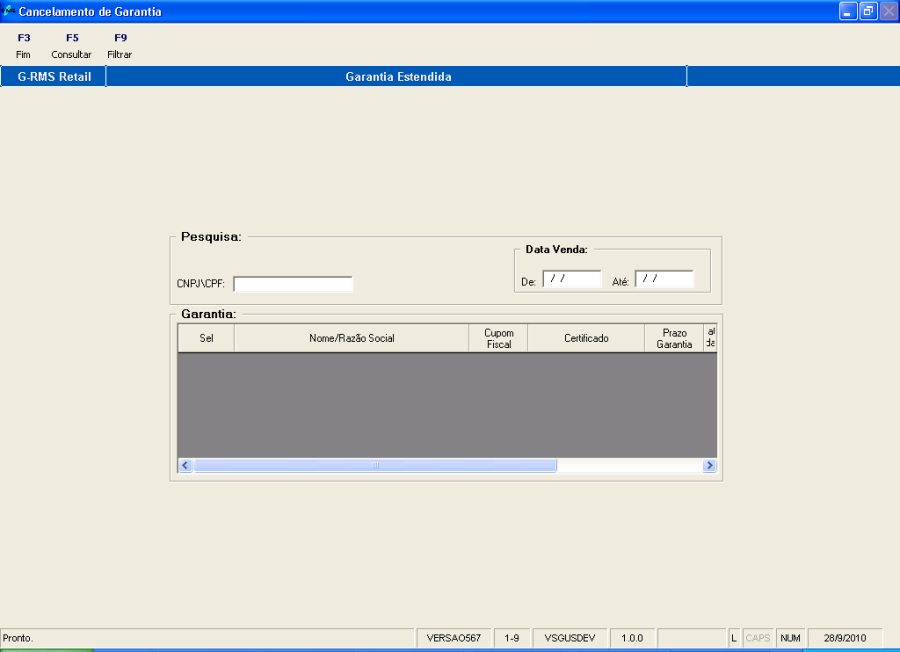
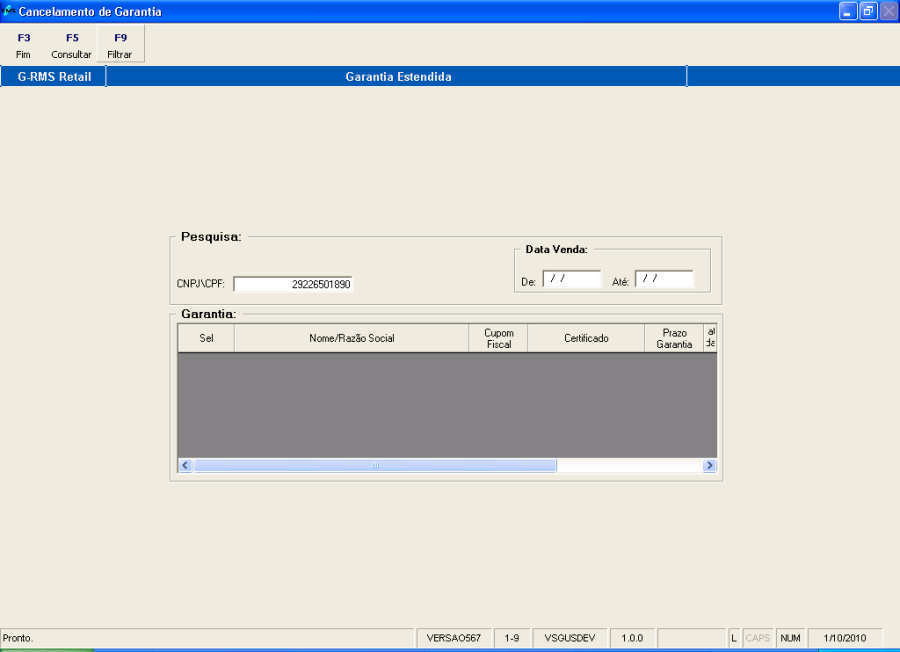
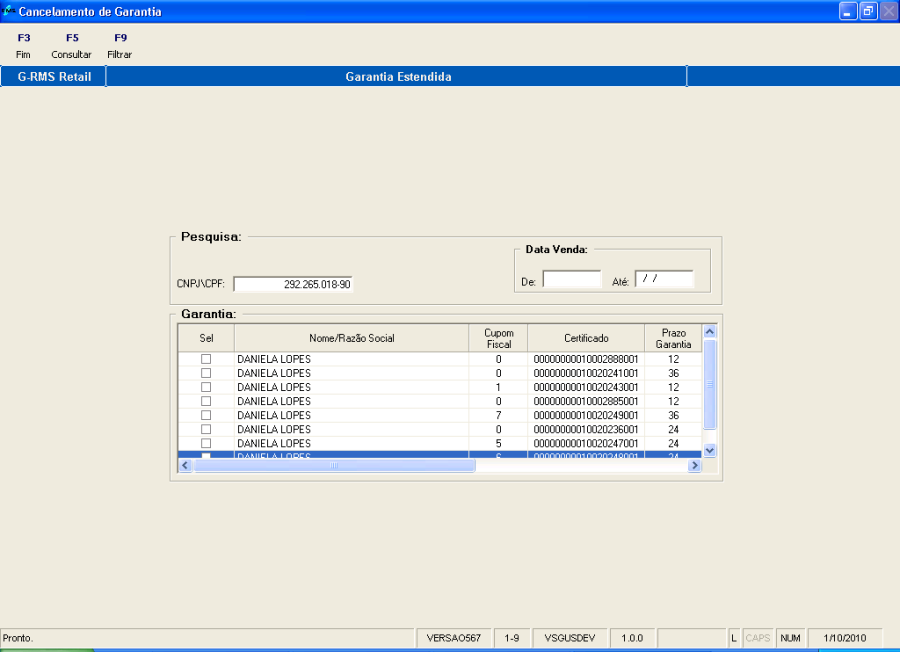
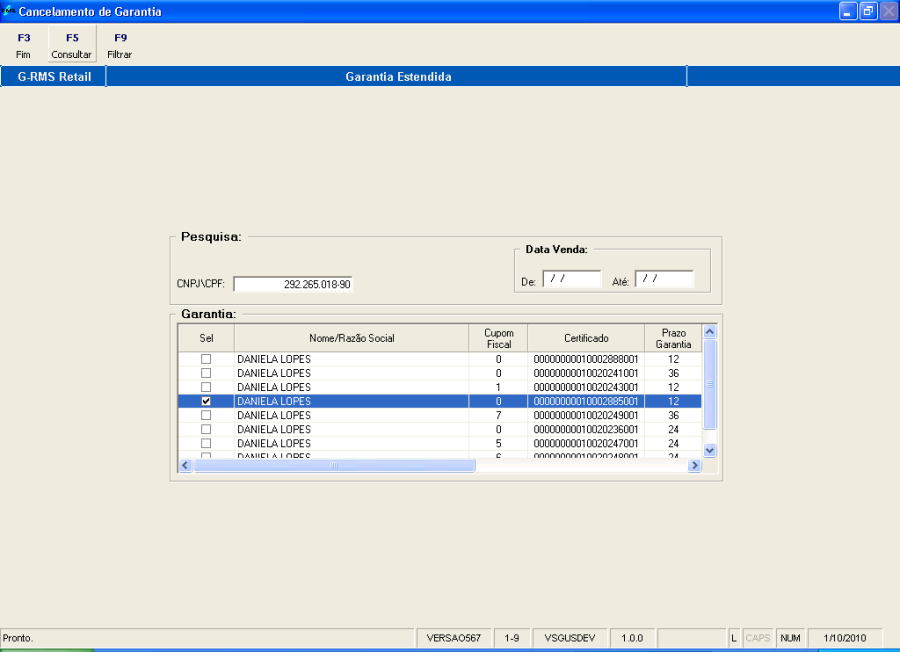

Depois da conferência, tecle em F8 – CANCELAR.
Para gerar o relatório é obrigatório o preenchimento dos seguintes campos:
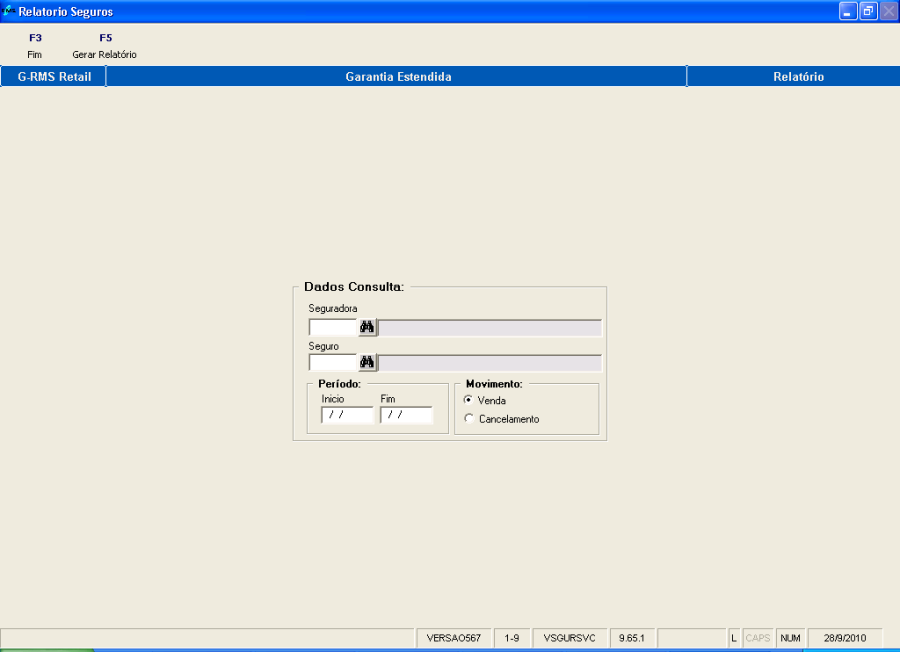
Relatório sobre as vendas de seguros.
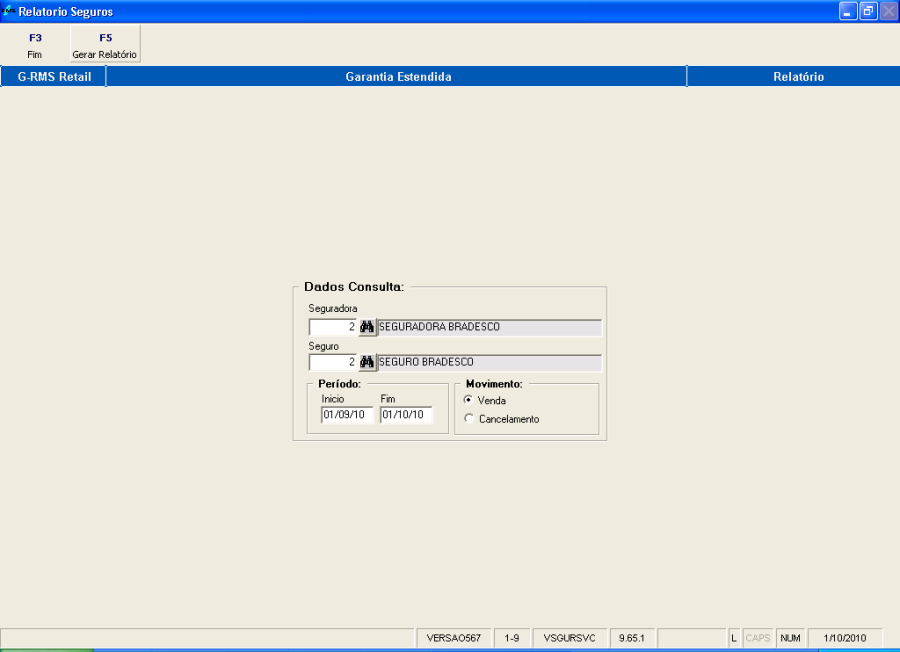
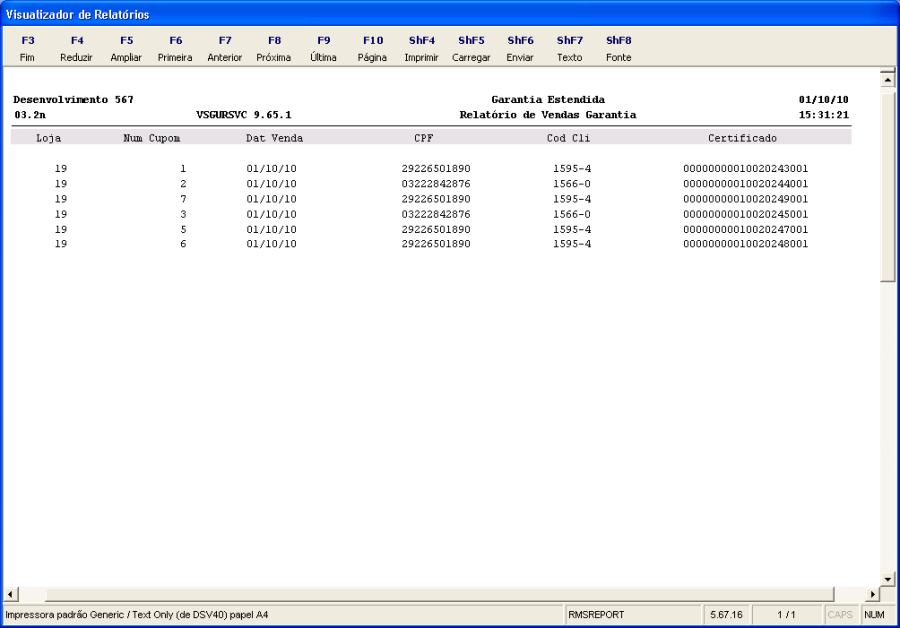
Relatório sobre os cancelamentos dos seguros.

1. HISTÓRICO DE REVISÕES |
|
|
|
|
|
|
|
1.0 | 13/07/11 | Carmem Ferreira |
|
1.1 | 27/02/15 | Mirella Vaqueiro |
|

