DDA – Varredura do Sacado
Objetivo
Permitir que todos os compromissos de pagamentos sejam recebidos eletronicamente por meio dos bancos de relacionamento dos clientes, pessoas físicas e jurídicas.
Conceito
O DDA – Débito Direto \Autorizado é mais uma inovação desenhada e implementada pela FEBRABAN - Federação Brasileira de Bancos - http://www.febraban.org.br/projetodda/dda_oque.asp), e os bancos associados para contribuir com maior produtividade e eficiência do sistema.
No início da década de 90 foi inserido nos boletos de cobrança o código de barras, porém, o cliente continuou recebendo em casa ou na empresa, os boletos em papel.
Agora, o DDA surge para facilitar o dia-a-dia das empresas, clientes e usuários.
O sistema permite que todos os compromissos de pagamentos sejam recebidos eletronicamente, por meio dos bancos que atendem pessoas físicas e jurídicas.
Os valores das transações, a exemplo do que já ocorre hoje, serão automaticamente creditados na conta corrente dos clientes credores.
Parametrização
Painel de Controle
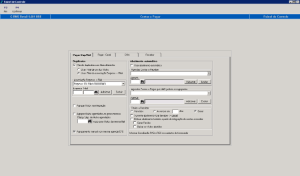
Campos de tela
NOME DO CAMPO | DESCRIÇÃO | |
|---|
Pagar Dup/ Abt | |
Duplicatas | |
Permitir duplicatas com filiais diferentes | Parâmetro: 112.
Acesso: DUPPAG.
Quando não selecionado não será possível agrupar títulos com filiais diferentes:
= Sim.
= Não. | |
Usar filial de um dos títulos | Parâmetro: 168.
Acesso: FILAGRTITU.
Quando selecionado, a filial da duplicata será a mesma de um título selecionado para agrupamento:
= Sim.
= Não. | |
*Usar Filial da associação EmpresaFilial* | Parâmetro: 166.
Acesso: BORDFIL.
Quando selecionado, a filial da duplicata será definida no parâmetro 166-BORDFIL:
O programa apresenta um leque de opções para escolha da associação Empresa/Filial. | |
*Associação de Empresa Filial* | Parâmetro: 166.
Acesso: BORDFIL.
Parâmetro para associar Empresas e Filiais. | |
Empresa | Código da Empresa. | |
Filial | Código da filial. | |
Botão ADICIONAR | Para incluir a associação Empresa/Filial ao leque de opções. | |
Botão EXCLUIR | Para excluir a associação Empresa/Filial do leque de opções. | |
Agrupar título na integração | Parâmetro: 168.
Acesso: AGRDUPCFO2.
Quando selecionado, os títulos serão agrupados durante o processo de integração do contas a pagar:
= Sim.
= Não. | |
Agrupar títulos agendados ao gerar remessa | Parâmetro: 168.
Acesso: AGRAGEXI.
Quando selecionado, os títulos serão agrupados durante o processo de geração da fita remessa:
= Sim.
= Não. | |
Filial para dup. de títulos agendados | Parâmetro: 168.
Acesso: AGRAGEXI.
Filial usada para gerar a duplicata durante o processo de geração da fita remessa:
Código da filial.
Observação:
Este campo deve ficar vazio quando os títulos forem da mesma filial. | |
Agrupamento manual com a mesma agenda/CFO | Parâmetro: 116.
Acesso: CTBAGRUPAG.
Quando selecionado, não permite títulos de agendas ou cfos diferentes para geração de duplicatas:
= Sim.
= Não. | |
Abatimento Automático | |
Usar abatimento Automático | Parâmetro: 168.
Acesso: ABATAUTO.
Quando selecionado, será feito abatimento automático durante o processo de integração do contas a pagar:
= Sim.
= Não. | |
Agenda do Contas a Receber | Parâmetro: 174.
Acesso: ABATREC.
Agendas do contas a receber que não podem ser agrupadas.
O programa apresenta um leque com as agendas do Contas a receber para seleção. | |
Agenda
(Agendas Contas a Pagar que NÃO podem ser agrupadas). | Parâmetro: 168.
Acesso: NAOABAT.
Agendas do contas a serem descartadas.
Código das agendas. | |
Botão ADICIONAR | Para incluir a agenda do Contas a Receber ao leque de opções. | |
Botão EXCLUIR | Para excluir a agenda do Contas a Receber do leque de opções. | |
Títulos a Receber | |
Vencidos. | Parâmetro: 174.
Acesso: ABATVENCTO.
Para usar títulos a receber vencidos para efetuar o processo de abatimento automático | |
A vencer em__ dias (informar o número de dias no espaço em branco). | Parâmetro: 174.
Acesso: ABATVENCTO.
Para usar títulos a receber a vencer para efetuar o processo de abatimento automático. | |
Geral. | Parâmetro: 174.
Acesso: ABATVENCTO.
Para usar títulos a receber sem verificar o vencimento para efetuar o processo de abatimento automático | |
Somente abatimento total (receber = pagar). | Parâmetro: 174.
Acesso: ABATTOTREC.
Não faz desdobramento do título a receber, somente abatimento total, o título a receber deve ser menor que o pagar | |
Efetuar abatimento também a partir da integração do Contas a Receber. | Parâmetro: 174.
Acesso: ABATAUTREC.
Quando selecionado, o processo de abatimento automático será feito também a partir da integração do contas a receber | |
Gerar Recibo. | Parâmetro: 174.
Acesso: ABATRECIBO.
Para gerar recibo após o processo de abatimento automático. | |
Baixar os títulos abatidos. | Parâmetro: 174.
Acesso: ABATNBXPAG.
Quando selecionado, os títulos que sofreram abatimento serão baixados automaticamente | |
Informar conciliação PAG X REC no cadastro do fornecedor | - Lembrete.
Este processo deve ser realizado para que a parametrização aconteça de forma correta.
| |
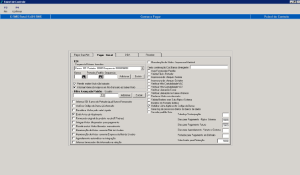
Campos de tela
NOME DO CAMPO | DESCRIÇÃO |
|---|
EDI | |
Sequencia Número bancário | Parâmetro: 168
Acesso: Código_banco.
Controla sequência de numeração bancária
O programa abre um leque de opções contendo cada linha:
Código do banco, código do portador e a sequência do número bancário. |
Banco | Parâmetro: 168
Acesso: Código_banco. |
Portador | Parâmetro: 168
Acesso: Código_banco. |
Sequencia | Parâmetro: 168
Acesso: Código_banco. |
Botão ADICIONAR | Para incluir código de banco, código de portador e sequência bancária ao leque de opções. |
Botão EXCLUIR | Para excluir código de banco, código de portador e sequência bancária do leque de opções. |
Permitir reabrir título não baixado | Parâmetro: 168.
Acesso: NREABREEDI.
Quando selecionado, efetua o desagendamento do título rejeitado pelo banco.
= Sim.
= Não. |
Informar nome do arquivo em número bancário ao baixar o título | Parâmetro: 168.
Acesso: NTROCANBAN.
Quando selecionado, troca o número bancário pelo nome do arquivo mostrando este na manutenção de títulos
= Sim.
= Não. |
Filtro Avançado Padrão | Parâmetro: 168.
Acesso: FP<usr>.
Para informar se o usuário terá um filtro padrão associado.
Leque de opções com os códigos dos usuários incluídos. |
Usuário | Código de usuário a ser adicionado ou excluído através dos botões de adicionar e excluir. |
Botão ADICIONAR | Para incluir código de usuário ao leque de opções. |
Botão EXCLUIR | Para excluir código de usuário do leque de opções. |
Informar EDI banco do portador igual banco do fornecedor. | Parâmetro: 168.
Acesso: DIFBCOPORT.
Informar se o banco do portador é igual ao banco do fornecedor durante o processo de agendamento do pagamento.
= Sim.
= Não. |
Verificar código de barras já informado. | Parâmetro: 168.
Acesso: CONSULTACB.
Verificar se o código de barras informado já foi usado em outro título.
= Sim.
= Não. |
Desdobrar títulos pelo valor líquido. | Parâmetro: 168.
Acesso: DESDLIQUID.
Considerar o valor líquido ao desdobrar manualmente o título em n vencimentos.
= Sim.
= Não. |
Emitir aviso de batimento. | Parâmetro: 168.
Acesso: AVISOABATE.
Gerar aviso de abatimento ao efetuar o processo de abatimento.
= Sim.
= Não. |
Fornecedor original do produto na obs (F. Padrão). | Parâmetro: 168.
Acesso: FORPRODOBS.
Para informar o código do fornecedor original do produto na observação do registro fiscal.
= Sim.
= Não. |
Integrar títulos bloqueados para pagamento. | Parâmetro: 168.
Acesso: INTGBLOQ.
Quando selecionado, os títulos são integrados como bloqueados para pagamento.
= Sim.
= Não. |
Permitir excluir títulos liberados manualmente. | Parâmetro: 168.
Acesso: EXCLTITLIB.
Quando selecionado, permite que os títulos liberados manualmente sejam excluídos.
= Sim.
= Não. |
Manutenção de títulos somente Filial do usuário. | Parâmetro: 168.
Acesso: CPAGFILIAL.
Para limitar a manutenção de títulos com a filial do usuário.
= Sim.
= Não. |
Manutenção de títulos somente Empresa da filial do usuário. | Parâmetro: 168.
Acesso: CPAGEMPRES.
Para limitar a manutenção de títulos com a empresa da filial do usuário.
= Sim.
= Não. |
Agendamento Automático na integração. | Parâmetro: 168.
Acesso: AGENAUTO.
Quando selecionado, o processo de integração fará os agendamentos dos títulos.
= Sim.
= Não. |
Informar fornecedor não informado na seleção. | Parâmetro: 168.
Acesso: FILTROFORN.
Ao efetuar a seleção do filtro na manutenção de títulos, informar se o fornecedor foi digitado.
= Sim.
= Não. |
Manutenção de títulos – impressora Matricial. | Parâmetro: 30.
Acesso: MTVAPMONLI.
Para utilizar formato de impressora matricial para imprimir títulos na manutenção de títulos.
= Sim.
= Não. |
Texto de Confirmação Cod. Barras divergente. | Parâmetro: 30.
Acesso: CHKCODBAR.
Texto personalizado para confirmação de código de barras divergente dos dados do título selecionado.
Texto a ser digitado para confirmação de código de barra divergente. |
Usar fornecedor padrão. | Parâmetro: 168.
Acesso: FORNPADRAO.
Quando selecionado, permite que sejam feitos lançamentos no extrafornecedores com fornecedor padrão.
= Sim.
= Não. |
Validar Filial x Portador. | Parâmetro: 168.
Acesso: CHKFILPORT.
Para verificar se o portador informado está associado à filial informada.
= Sim.
= Não. |
Impressora de cheques Sweda. | Parâmetro: 168.
Acesso: CHQSWEDA.
Deve ser selecionado quando usar a impressora de cheques Sweda para preenchimento de cheques para pagamento.
= Sim.
= Não. |
Impressora de cheques Schalter. | Parâmetro: 168.
Acesso: CHQSCHALTE.
Deve ser selecionado quando usar a impressora de cheques Schalter para preenchimento de cheques para pagamento.
= Sim.
= Não. |
Verificar mês contabilidade VAC. | Para contabilidade Antiga:
Parâmetro: 30.
Acesso: CHKCONTAB.
Habilitar este parâmetro para verificar se o mês está aberto na contabilidade pelo programa VACMUSUA.
= Sim.
= Não. |
Verificar mês contabilidade VCT. | Para contabilidade Nova:
Parâmetro: 116.
Acesso: CHKDIAORIG.
Habilitar este parâmetro para verificar se o mês está aberto na contabilidade pelo programa VCTMUSUA.
= Sim.
= Não. |
Verificar liberação fiscal. | Parâmetro: 30.
Acesso: CHKFISCAL.
Habilitar este parâmetro para verificar se o mês está aberto no registro fiscal pelo programa VGLMUSUA.
= Sim.
= Não. |
Verificar liberação no Caixa e Bancos. | Parâmetro: 30.
Acesso: CHKCXABCO.
Habilitar este parâmetro para verificar se o mês está aberto no caixa e bancos pelo programa VASMFCXC.
= Sim.
= Não. |
Destacar título com desconto. | Parâmetro: 168.
Acesso: DESTACADSC.
Mostrar o título com cor diferenciada na manutenção de títulos, quando este possuir desconto.
= Sim.
= Não. |
Validar Bordero com Data Pgto X Sistema. | Parâmetro: 168.
Acesso: CHQDATA.
Para verificar se a data do sistema é igual à data de pagamento informada ao criar borderô para pagamento.
= Sim.
= Não. |
Bordero em Formato Gráfico. | Parâmetro: 166.
Acesso: RMSREPORT.
Para imprimir o borderô de pagamento em formato gráfico.
= Sim.
= Não. |
Habilitar linha digitável do Código de Barras | Parâmetro: 268.
Acesso: LINHDIGBAR.
Para habilitar a linha digitável do código de barras na manutenção de títulos para efetuar validação ou agendamento.
= Sim.
= Não. |
Gerar log de processos direto do banco de dados. | Parâmetro: 30.
Acesso: ORAGERALOG.
Para habilitar a gravação de log na área DBX para processos executados por objetos de banco de dados.
= Sim.
= Não. |
Servidor padrão UNIX. | Parâmetro: 50.
Acesso: CARRETURN.
Para informar que o servidor de banco de dados é padrão Unix.
= Sim.
= Não. |
Tabela para Antecipação. | Parâmetro: 168.
Acesso: TABANTECIP.
Informar o código da tabela de antecipação para cálculo de desconto no pagamento. |
Dias para Pagamento – Pgto X Sistema. | Tabela: 101.
Acesso: CTRPAGBAI.
Informar a quantidade de dias para pagamento anterior à data atual. |
Dias para Pagamento Futuro. | Tabela: 101.
Acesso: CTRPAGFUT.
Informar a quantidade de dias para pagamento após a data atual. |
Dias para Agendamento – Vencto X Sistema | Parâmetro: 168.
Acesso: DIASAGENDA.
Informar a quantidade de dias para agendamento para títulos vencidos. |
Portador para Pagamento e Dinheiro | Parâmetro: 168.
Acesso: PORTPAGDIN.
Informar o código do portador para pagamento em dinheiro. |
Valor limite para Retenção | Parâmetro: 200.
Acesso: LIMITE_RET
Informar o valor limite para retenção de impostos. |
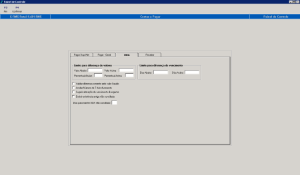
Campos de tela
NOME DO CAMPO | DESCRIÇÃO |
Limite para diferença de valores | |
Valor abaixo. | Parâmetro: 268.
Acesso: LIMINF.
Informar o valor limite abaixo para diferença entre o título e a existência bancária. |
Valor acima. | Parâmetro: 268.
Acesso: LIMSUP.
Informar o valor limite acima para diferença entre o título e a existência bancária. |
Percentual abaixo. | Parâmetro: 268.
Acesso: LIMINF.
Informar o percentual limite abaixo para diferença entre o título e a existência bancária. |
Percentual acima. | Parâmetro: 268.
Acesso: LIMSUP.
Informar o percentual limite acima para diferença entre o título e a existência bancária. |
Limite para diferença de vencimento | |
Dias abaixo. | Parâmetro: 268.
Acesso: LIMDAT.
Informar a quantidade de dias limite abaixo para diferença entre o título e a existência bancária. |
Dias acima. | Parâmetro: 268.
Acesso: LIMDAT.
Informar a quantidade de dias limite acima para diferença entre o título e a existência bancária. |
| |
Validar diferença somente pelo valor líquido. | Parâmetro: 268
Acesso: VALBRULIQ.
Habilitar este parâmetro para que seja feita a conciliação somente pelo valor líquido.
= Sim.
= Não. |
Aceitar número de título divergente. | Parâmetro: 168.
Acesso: DDANAOTIT.
Para efetuar a conciliação mesmo quando o número do título diverge entre o título e a existência bancária.
= Sim.
= Não. |
Sugerir alteração de vencimento divergente. | Parâmetro: 168.
Acesso: DDAALTVENC.
Para informar que o vencimento diverge entre o título e a existência e sugerir alteração.
= Sim.
= Não. |
Excluir existência antiga não conciliada | Parâmetro: 168.
Acesso: MANTERDDA.
Informar se deve excluir as existências antigas não conciliadas.
= Sim.
= Não. |
Dias para manter DDA não conciliado | Parâmetro: 168.
Acesso: DIASVARRED
Informar a quantidade de dias para manter as existências bancárias não conciliadas.
Digitar o número de dias desejado. |
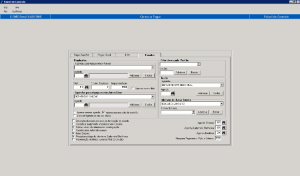
Campos de tela
NOME DO CAMPO | DESCRIÇÃO |
Duplicatas | |
Agendas para agrupamento mensal. | Leque de opções de agendas para agrupamento mensal.
Parâmetro: 174.
Acesso: AGDUP.
Informar as agendas usadas para agrupamento manual. |
Agenda. | Código da agenda que deve ser incluída ou excluída no leque de opções do campo anterior para agrupamento mensal, através dos botões adicionar ou excluir. |
Botão ADICIONAR. | Para incluir a agenda para agrupamento mensal ao leque de opções. |
Botão EXCLUIR. | Para excluir a agenda para agrupamento mensal do leque de opções. |
Filial. | Código da filial.
Parâmetro: 112
Acesso: NUMDUP
Informar o código da filial para agrupamento. |
Títulos Duplicata. | Parâmetro: 112.
Acesso: NUMDUP.
Informar/consultar o próximo número de duplicata. |
Sequencia Atual. | Parâmetro: 112.
Acesso: NUMDUP.
Informar/consultar o próximo número de duplicata. |
Apenas mesma filial. | Parâmetro: 112
Acesso: AGRUPALOJA.
Selecionar esta opção se deve permitir apenas títulos da mesma filial.
= Sim.
= Não. |
Agendas para Agrupamento Automático | Leque de opções de agendas para agrupamento automático.
Parâmetro: 007.
Acesso: Agendas para Agrupamento Automático.
Informar as agendas usadas para agrupamento automático no processo de integração. |
Agenda. | Código da agenda incluída para agrupamento automático |
Botão ADICIONAR. | Para incluir a agenda para agrupamento automático ao leque de opções. |
Botão EXCLUIR. | Para excluir a agenda para agrupamento automático do leque de opções. |
Apenas mesma agenda. | Parâmetro: 112.
Acesso: AGRUPAGEND.
Selecionar esta opção se deve permitir apenas títulos da mesma agenda.
= Sim.
= Não. |
Apenas mesma data de emissão. | Parâmetro: 112.
Acesso: AGRUPDTEMI.
Selecionar esta opção se deve permitir apenas títulos da mesma data de emissão.
= Sim.
= Não. |
Data da agenda de um dos títulos. | Parâmetro: 112.
Acesso: AGRUPDTULT.
Selecionar esta opção se deve usar a data de agenda de um dos títulos para a capa da duplicata. |
| |
Descartar desconto em nota de devolução do acordo. | = Sim.
= Não. |
Considerar pagamento antecipado em: Carteira. | = Sim.
= Não. |
Criticar notas não atualizadas na integração. | = Sim.
= Não. |
Calcular juros automaticamente. | = Sim.
= Não. |
Juros simples. | = Sim.
= Não. |
Pesquisar código do cliente na Caderneta Eletrônica. | = Sim.
= Não. |
Manutenção de títulos somente Filial do Usuário. | = Sim.
= Não. |
Filtro Avançado Padrão | Código do usuário.
Parâmetro: 168.
Acesso: FR<usr>
Para informar se o usuário terá um filtro padrão associado. |
Usuário | Código do usuário para ser incluído ou excluído do filtro avançado padrão. |
Botão ADICIONAR. | Para incluir o código de usuário ao leque de opções. |
Botão EXCLUIR. | Para excluir o código do usuário do leque de opções. |
Trade | Parâmetro: 174.
Acesso: TRADE.
Informar as agendas oriundas de acordo tipo Trade. |
Agenda. | Código da agenda incluída para Acordo promocional. |
Botão ADICIONAR. | Para incluir a agenda para o Acordo Promocional ao leque de opções. |
Botão EXCLUIR. | Para excluir a agenda para o Acordo Promocional do leque de opções. |
Motivos de Baixa Exceto | Motivo que não deve ser considerado como motivo para baixa de título.
Parâmetro: 174.
Acesso: MOT_APR.
Informar os motivos de baixa que não devem atualizar o acordo tipo trade recebido. |
Motivo de baixa | Leque de opção de motivos a serem selecionados, conforme cada caso, como motivo de baixa de título. |
Botão ADICIONAR. | Para incluir motivo para baixa de título ao leque de opções. |
Botão EXCLUIR. | Para excluir motivo para baixa de título do leque de opções. |
| |
Agenda Cheque | Parâmetro: 174.
Acesso: CREDCHEQUE.
Informar a agenda de títulos oriundos de cheques do CRM. |
Agenda Caderneta Eletrônica | Parâmetro: 174.
Acesso: CREDELETRO
Informar a agenda de títulos oriundos da caderneta eletrônica. |
Agenda Crediário | Parâmetro: 174.
Acesso: CREDCREDIA.
Informar a agenda de títulos oriundos de crediário do CRM. |
Dias para Pagamento – Pgto X Sistema | Tabela: 101.
Acesso: CTRRECBAI.
Informar a quantidade máxima de dias para pagamento |
Descartar desconto em nota de devolução do acordo | Parâmetro: 174.
Acesso: DESCDEVACP.
Selecionar esta opção se deve descartar desconto em nota de devolução do acordo. |
Considerar pagamento antecipado em: Carteira | Parâmetro: 174.
Acesso: PAGANTCART.
Selecionar esta opção se deve considerar pagamento antecipado em: Carteira. |
Criticar notas não atualizadas na integração | Parâmetro: 174.
Acesso: CRITNAOFIS.
Selecionar esta opção se deve criticar notas não atualizadas na integração. |
Juros Simples | Tabela: 113.
Acesso: CTRRECJUR.
Selecionar esta opção se o cálculo de juros deve usar o modelo de 'Juros Simples'. |
Pesquisar código do cliente na Caderneta Eletrônica | Parâmetro: 174.
Acesso: CODCLIENTE.
Selecionar esta opção se a manutenção de títulos deve verificar se código informado existe na caderneta eletrônica e retornar o CPF. |
Manutenção de títulos somente Filial do Usuário | Parâmetro: 166.
Acesso: CRECFILIAL.
Selecionar esta opção se a manutenção de títulos deve ser somente com a filial do usuário. |
Descrição do processo
Funcionamento
O cliente sacado (devedor) deverá se cadastrar como sacado eletrônico em um ou mais bancos de seu relacionamento.
- O cliente solicitará seu cadastramento em cada banco escolhido.
- Na hipótese do cliente deixar de ser sacado eletrônico, deverá solicitar o cancelamento em TODOS os bancos em que se cadastrou.
Liquidação
O sistema de liquidação interbancária das faturas utilizará os sistemas atuais de liquidação dos boletos, SILOC e SIPROC.
Modelo Atual | Modelo Proposto pelo DDA |
Entrega das faturas com emissão do boleto em papel: - Bancos cedentes emitem os títulos em papel.
- Enviam aos sacados.
- Escolhem o banco para pagamento.
| Apresentação eletrônica das faturas: - Os bancos dos cedentes verificam se o cliente é um sacado eletrônico, geram a fatura eletrônica e enviam-na ao DDA.
- O DDA armazena TODAS as faturas eletrônicas.
- O banco do sacado, consulta no DDA os títulos de seus clientes sacados eletrônicos, e os apresenta nos diversos canais disponíveis.
- Os sacados efetuam os pagamentos de seus títulos eletrônicos, através dos canais eletrônicos disponibilizados por seu banco.
|
Varredura de Sacado
A "Varredura de Sacado" é um serviço prestado pelos Bancos voltado para clientes pessoa jurídica, ou pessoa física.
É um processo de geração de informação dos títulos em cobrança no banco, para as empresas usuárias do (Sistema de Contas a Pagar do Banco).
O serviço consiste em gerar um arquivo, com informações de todos os títulos em cobrança registrados no banco contra a empresa sacada, sem trânsito ou emissão de "bloquetos" (boletos bancários), com facilidade e segurança, permitindo a remessa de títulos para liquidação através do Sistema de Pagamento.
Importação da cobrança existente em banco
- Parâmetros: 168
- Acesso: RETBCOPROC
- Conteúdo = 0
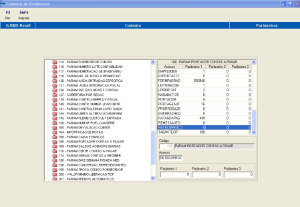
Esse parâmetro habita as funções:
- Importa Arquivo.
- Relatório de Baixa.
- Relatório de movimentos.
- Relatório de críticas.
- Todos os relatórios.
Processo Completo:
Irá baixar os pagamentos realizados, listar a crítica de baixas, listar movimentos recebidos, listar críticas de movimentos.
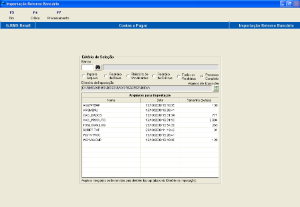


Função F7 – Processamento
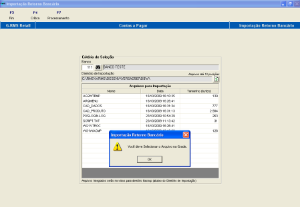
Quando se importa a fita de retorno do banco, será realizado a baixa dos títulos pagos e inserido no programa VAPMCONM os títulos em cobrança bancária.
VAPMCONM – Varredura de Sacado
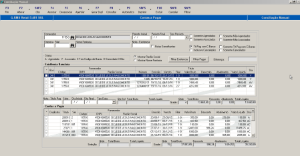
Campos
- Fornecedor: Listar somente fornecedor selecionado;
- Data Inicial – Data Final: Período de títulos por data de vencimento, que será listado no programa.
- Mostrar Agendados: Visualizar títulos já agendados.
- Empresa – Código da empresa associada ao título / boleto eletrônico
- Filial – Código da filial associada ao título / boleto eletrônico
- "Nota – Existência " - Número do título no boleto eletrônico. Este pode estar com a série também e nesse caso não será igual ao número do título no sistema.
- "Notas Semelhantes" – Este campo funciona em conjunto com o campo "Nota – Existência " para mostrar os boleto eletrônicos cujo número inicie com os números informados no campo "Nota – Existência ".
- "Somente Agendados" – Para filtrar somente os títulos e boletos agendados para pagamento, estes títulos constam como agendados também na manutenção de títulos – VAPMONLI.
- "Somente Não Agendados" – Para filtrar somente os títulos e boletos ainda não agendados para pagamento.
- "Somente Associados" – Para filtrar somente os títulos e boletos associados, estes estão prontos para agendamento, somente os títulos e boletos associados serão agendados.
- "Somente Não Associados" – Para filtrar somente os títulos e boletos ainda não associados, estes deverão ser associados para agendamento, a associação pode ser manual ou automática.
- "Tit. Pag com C. Barras" – Este campo se aplica ao títulos no sistema para filtrar também os títulos que já possuem código de barras, ou seja, já foram validados normalmente pela manutenção de títulos, VAPMONLI.
- "Somente Tit. Pag com C. Barras" – Este campo se aplica ao títulos no sistema para filtrar somente os títulos que já possuem código de barras, ou seja, já foram validados normalmente pela manutenção de títulos, VAPMONLI.
- "Inclusive Cancelados" – Este campo se aplica ao boletos eletrônicos para filtrar também os boleto cancelados.
- "Somente Cancelados" – Este campo se aplica ao boletos eletrônicos para filtrar somente os boleto cancelados.
- "Filtrar Existência" – Para listar somente a primeira grade, ou seja, os boletos eletrônicos
- "Filtrar Pagar" – Para listar somente a segunda grade, ou seja, os títulos no sistema.
- "Mostrar Razão Social" – Para mostrar a "Razão Social" do fornecedor na grade ao invés do "Nome Fantasia".
- "Mostrar Nome Fantasia" – Para mostrar o "Nome Fantasia" do fornecedor na grade ao invés da "Razão Social".
- "Tipo de período" – Define o tipo de período informado nos campos "Período inicial" e "Período final" que pode ser data de emissão ou data de vencimento.
Status
Os status variam conforme a origem da informação:
A – Agendado – Serve para boletos e também títulos
V-Associado – Serve para boletos e também títulos
C - Tem código de barras – Somente títulos
D – Cancelado – Somente boletos
O – Observação – Somente boletos.
Operação
- Na parte superior da tela (Existência Bancária): temos os títulos importados pela fita de retorno referente ao DDA.
- Na parte inferior da tela (Contas a Pagar): os títulos integrados no "Contas a pagar".
Funções
- F2 – Alterar:Esta função se aplica aos títulos do sistema para permitir alterações antes da associação.
- ShF3 – Alterar Vencimento: Esta função se aplica aos títulos do sistema para permitir alterações de vencimentos antes da associação.
- ShF2 – Obs: Esta função se aplica aos boletos eletrônicos, que permite incluir uma mensagem de observação no boleto.
- F8 – Consultar Ctas a Pagar: Para mostrar detalhes do título no sistema.
- ShF4 – Consultar Existência: Para mostrar detalhes do boleto eletrônico.
- ShF5 – Imprimir Gr Existência: Para imprimir a grade dos boletos eletrônicos.
- ShF6 – Imprimir Gr Ctas a Pagar: Para imprimir a grade dos títulos no sistema.
- ShF8 – Cancelar: Esta função se aplica aos boletos eletrônicos para permitir seu cancelamento.
- ShF9 – Filtrar: Para listar tanto os títulos no sistema quanto os boletos eletrônicos.
- F4 - Associar: Selecione o título importado com o título do "Contas a Pagar", realizando sua associação. O mesmo passará ao status de Validado.
- F5 - Desassociar: Desvincular associação realizada.
- F6 - Agendar: Realizar o agendamento de títulos pré associados manual ou automaticamente.
- F7 - Gerar Duplicata: Selecionar os títulos do "Contas a Pagar" e gerar a duplicata, para
posterior associação.
- F 10 – Excluir: Selecione o título que deseja excluir a existência.
- F9 - Automático: Quando realizada essa função o sistema carregará a tela a seguir, disponibilizando funções de processo automático:
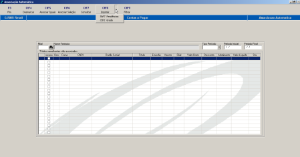
- Informe o período de vencimento, e/ou a filial de acordo com a necessidade.
- ATENÇÃO: O sistema realizará a associação do pagamento automaticamente para posterior agendamento, de acordo com os parâmetros estabelecidos, como segue:
Parâmetro 268:
Código: 268 Limites de comparação de valor.
Acesso: LIMINF
Conteúdo: 1- 1,000000
2- 3,000000
Limitar o valor inferior da diferença entre o valor do título da existência e o valor do título a pagar, onde:
- No conteúdo 1: preencher com o valor máximo em reais.
- No conteúdo 2: preencher com o percentual máximo.
Código: 268 Limites de comparação de valor.
Acesso: LIMSUP
Conteúdo: 1- 0,500000
2- 1,000000
Limitar o valor superior da diferença entre o valor do título da existência e o valor do título a pagar, onde:
- No conteúdo 1: preencher com o valor máximo em reais;
- No conteúdo 2: preencher com o percentual máximo;
Código: 268 Limites de comparação de valor.
Acesso: LIMDAT
Conteúdo: 1- 5,000000
2- 5,000000
Limitar a máxima diferença de dias entre os vencimentos dos títulos de existência e do "Contas a Pagar", onde:
- No conteúdo 1: caso o vencimento da existência seja anterior ao do "Contas a Pagar", especificar o número máximo de dias.
- No conteúdo 2: caso o vencimento da existência seja superior ao do "Contas a Pagar", especificar o número máximo de dias.
CtF4 – Desmarcar: Para retirar a seleção de todas as linhas da grade.
CtF7 – Consultar: Para mostrar detalhes do título no sistema.
"Tipo de período": Define o tipo de período informado nos campos "Período inicial" e "Período final" que pode ser data de emissão ou data de vencimento.
F5 – Associar Iguais: O sistema associa automaticamente os títulos no "Contas a Pagar" de acordo com o Número de Nota, Série, Vencimento, Filial e CGC.
F6 – Associar Seleção: Os títulos do "Contas a Pagar", que não forem associados, conforme a Associação de Iguais serão apresentados na grade de tela e poderão ser associados pela seleção manual.
F7 - Consultar: Consulta de títulos (VAPMONLI).
F8 - Imprimir:
- Pendências: Títulos da existência não associados.
- Grade: Impressão dos títulos apresentados na tela.
F10 - Excluir: Excluir títulos da existência, não associados.
ShF9 – Filtrar: O sistema trará na tela todos os títulos conforme os campos preenchidos para seleção (filtro).