Possibilitar às empresas o Gerenciamento da Carteira de Clientes.
O CRM (Customer Relationship Management) possibilita às empresas gerenciarem efetivamente o relacionamento com sua carteira de clientes. O CRM permite o desenvolvimento de estratégias de fidelização e retenção de clientes, objetivando o aumento da Carteira de Clientes e da Margem de Lucro da companhia.
Com a utilização do CRM, as empresas poderão ter uma visão unificada, uma vez que todas as informações são gerenciadas em uma base única de dados, contendo o histórico de cada cliente, suas preferências e o perfil de compra.
O processo de vendas também é administrado pelo CRM, que oferece a possibilidade de criar campanhas específicas para determinados grupos, sempre se baseando no perfil de compra do consumidor.
As operações de varejo podem aplicar as mais modernas práticas de relacionamento com clientes e beneficiar-se dos avançados recursos do CRM do sistema RMS/Retail.
Redução da insolvência de clientes.
Aumento do potencial de vendas com convênios.
Aumento gradativo da margem de lucratividade.
Parâmetros utilizados no modulo de "CRM - Crédito".
ACESSO: EMPRNROTEL
CONTEÚDO:
Descrição: busca telefone da empresa (emissão Carta Cobrança).
ACESSO: EMPRNROFAX
CONTEÚDO:
Descrição: busca fax da empresa (emissão Carta Cobrança).
ACESSO: LIMITEPARC
CONTEÚDO: limite de parcelas refinanciamento.
ACESSO: CABCARCOBR
CONTEÚDO: indica se imprime timbres.
ACESSO: JUROSCRM
CONTEÚDO: calculo juros CRM conteúdo 3: qtde dias.
ACESSO: SIMPLES
CONTEÚDO: calculo juros CRM conteúdo 1: Tabela do fator simples.
ACESSO: COMPOSTO
CONTEÚDO: calculo juros CRM conteúdo 2: Tabela do fator composto.
CÓDIGO: 54
ACESSO: LIMDEPAUTO
CONTEÚDO: "S/N" (verifica se limite do dependente será automaticamente igual ao do titular).
CÓDIGO: 54
ACESSO: DIABXCHEQ (verifica a quantidade de dias após o vencimento para baixa de cheques).
CÓDIGO: 54
ACESSO: LIBBLOQSTS (verifica se desbloqueia modalidade e/ ou cartão ao baixar cheques).
CÓDIGO: 174
ACESSO: CRITTEFCRM
CONTEÚDO: 1,2 e 3 iguais a zero.
DESCRIÇÃO: Quanto ativado impede que um cupom de venda do cliente seja duplicado no gerencial. Checa o número do cupom, PDV e data.
CÓDIGO: 174
ACESSO: CREDCREDIA
CONTEÚDO: 1-PORTADOR / 2-AGENDA / 3-CLIENTE VAREJO.
CÓDIGO: 174
ACESSO: CREDCHEQUE
CONTEÚDO: 1-PORTADOR / 2-AGENDA CANCEL/ 3-AGENDA DEVOL.
CÓDIGO: 174
ACESSO: CREDCUSTOD
CONTEÚDO: 1-PORTADOR CUSTODIA DE CHEQUES.
CÓDIGO: 174
ACESSO: CANCCHEQUE
CONTEÚDO: 1-AGENDA.
CÓDIGO: 174
ACESSO: CREDELETRO
CONTEÚDO: 1-PORTADOR / 2-AGENDA.
CÓDIGO: 174
ACESSO: CREDCONV
CONTEÚDO: 1-PORTADOR / 2-AGENDA
RUBRICA
CÓDIGO: 54
ACESSO: "RUB" + CONVENIO FORMATO "0000" + TIPO LANÇAMENTO
CONTEÚDO: DOCUMENTO
TIPOS DE LANÇAMENTO: "CMP", "PAG", "AJD", "AJC"
Cadastrar agenda:
CÓDIGO: 110
Acesso: AGDFATPDV
Conteúdo 1: agenda.
Conteúdo 2: produto sem digito (cadastrado no Cadastro de Produtos).
Conteúdo 3: transportadora.
Características da agenda
Figura Fiscal (CFO) = 814.
Operação = 3.
Situação Tributária = 60.
Verificar se já tem cadastrado o parâmetro de Numeração de Pedido.
CÓDIGO: 101
Acesso: PEDFAT
No fechamento do ciclo, se tiver o parâmetro "110-AGDFATPDV" cadastrado corretamente irá gerar pedido no faturamento on-line.
CÓDIGO: 54
ACESSO: PARCPORMAX
DESCRIÇÃO: Valor máximo da entrada a ser paga no ato do financiamento. (Em porcentagem %)
CÓDIGO: 54
ACESSO: PARCPORMIN
DESCRIÇÃO: Valor mínimo da entrada a ser paga no ato do financiamento. (Em porcentagem %)
CÓDIGO: 54
ACESSO: PARCJUROSM
DESCRIÇÃO: Valor da taxa de juros a ser aplicado. (Em porcentagem %)
CÓDIGO: 54
Acesso: PARCMINMES
Descrição: Quantidade mínima de parcelas que pode ser divido o valor a ser financiado.
CÓDIGO: 54
ACESSO: PARCMAXMES
DESCRIÇÃO: Quantidade máxima de parcelas que pode ser divido o valor a ser financiado.
CÓDIGO: 54
ACESSO: PARCQTDMIN
DESCRIÇÃO: Parcela inicial para que o cliente possa adiantar parcelas.
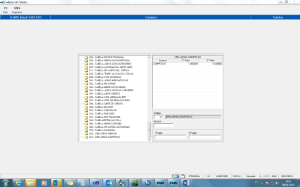
No Cadastro de tabelas do RMS é necessário criar duas tabelas contento os percentuais de Juros:
Tabela: CRM JUROS SIMPLES;
Tabela: CRM JUROS COMPOSTO;
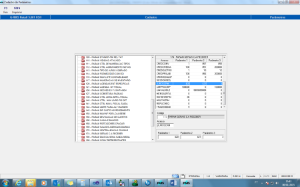
No Cadastro de Parâmetros no parâmetro 174 – Cotas a Receber; Campo 1: Código da Tabela dos juros simples; Campo 2: Código da Tabela dos juros composto;
Campo 3: Quantidade de dias em atraso.
No Cadastro de tabelas do RMS é necessário criar duas tabelas contento os percentuais de Juros:
Tabela: CRM JUROS SIMPLES;
Tabela: CRM JUROS COMPOSTO;
No Cadastro de Parâmetros no parâmetro 174 – Cotas a Receber; Campo 1: Código da Tabela dos juros simples; Campo 2: Código da Tabela dos juros composto;
Campo 3: Quantidade de dias em atraso.
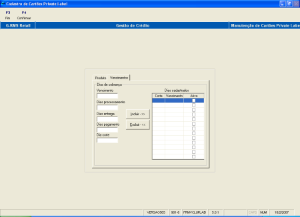
 esta data de vencimento será gravada na grade ao lado direito da tela.
 .
.
Toda transação executada no sistema de frente de caixa que passou pelo sistema de autorização será registrada neste relatório, seja uma autorização de venda ou a confirmação de uma venda.
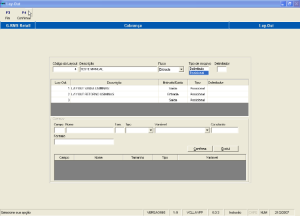
Nesta tela o usuário encontrará os recursos necessários para parametrizar os layouts de arquivos de interface com o sistema RMS e os sistemas de empresas conveniadas.
Formado por vários blocos de informações, o módulo de Cadastros possibilita a identificação de todos os dados dos clientes, como perfil de compra, hobby, preferências entre outros. Os dados podem ser adicionados ao perfil de cada cliente de forma gradual, na medida em que cada interação for registrada.
O módulo de Cadastro é a base estrutural de todos os recursos e ferramentas do CRM, portanto é essencial a manutenção constante deste módulo.
Cadastro de Clientes Unificado Fidelidade e Crédito:
Cadastro de Convênios
Convênio para venda a funcionários:
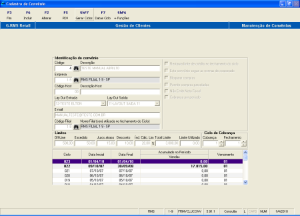
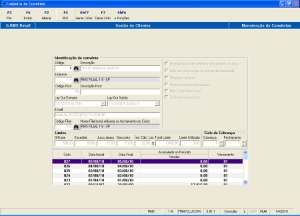
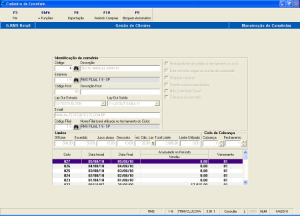
Na tela o usuário irá encontrar os recursos necessários para parametrizar o contrato de convênio com empresas.
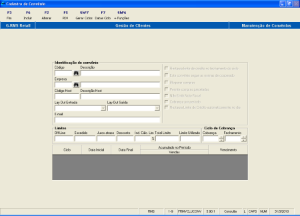
Ao acionar a tecla F6 - Incluir o sistema habilitará os campos para a manutenção.
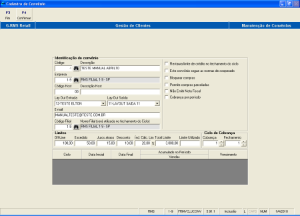
No quadro Identificação do Convênio será criada a identidade do contrato de convênio.
No quadro Limites serão definidos os valores que indicarão as ações do sistema de autorização. 
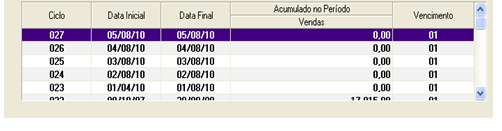
No quadro Ciclo de Cobrança o usuário irá definir as datas do ciclo de cobrança. Cobrança é o dia de vencimento e, o fechamento será o intervalo entre um clico e outro. 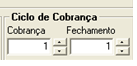
No dia posterior ao dia especificado neste campo, o ciclo estará disponível para o processamento na tela de fechamento de ciclos.
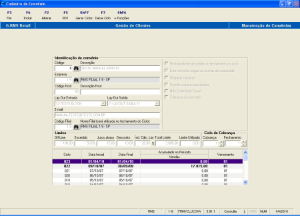
A data do CICLO DE COBRANÇA poderá ser alterada utilizando a FUNÇÃO F7 – DATAS CICLOS, onde o usuário poderá redefinir a data de início e fim do ciclo atual.
Modifica a data Início e a data fim do clico selecionado.
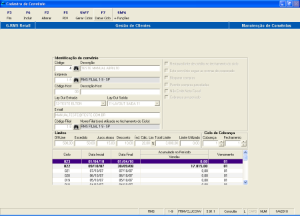
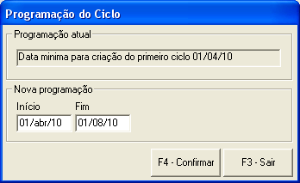
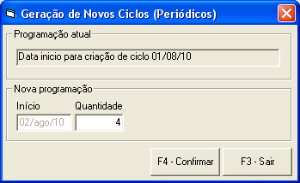
Função ShF7 – Gerar Ciclos – Através desta função, será possível gerar novos ciclos de cobrança dentro das datas estipuladas.
Abre um pequeno formulário solicitando a quantidade de ciclo para esse convênio, a partir da data do último ciclo gerado.
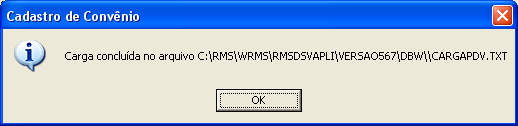
Ao acionar a FUNÇÃO F5 - PDV os dados deste quadro serão exportados para o sistema de Frente de Caixa, para que este possa tomar decisões de vendas no caso de falha na comunicação entre o PDV e a retaguarda RMS.
Cria um arquivo do tipo txt contendo os dados de todos os convênios cadastrados.
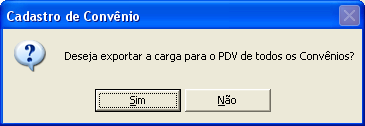
Se a opção escolhida for NÃO, somente será exportada para o PDV a carga do convênio especifico.
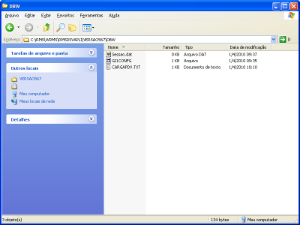
Ao acionar a FUNÇÃO F8 – Importação (Ver Barra + FUNÇÕES), o sistema irá exibir uma tela onde é possível efetuar a importação de arquivos de interface entre o RMS e o sistema da empresa conveniada.
ATENÇÃO!!!
Este arquivo deverá esta segundo o LAYOUT DA RMS
Abre um pequeno formulário de importação de arquivos, respeitando os layouts de entrada do convênio. Exemplo: Importação de Limites de um Cliente.
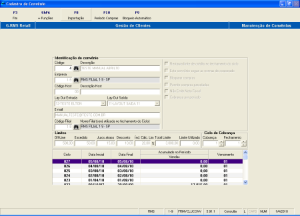
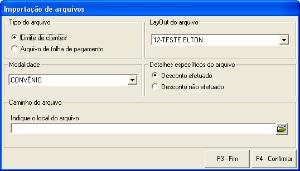
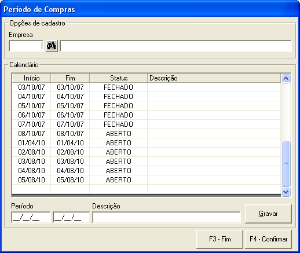
Ao acionar a FUNÇÃO F10 - Período Compras, o sistema irá exibir uma tela onde será possível definir o período em que os clientes deste convênio poderão efetuar compras no ciclo atual.
Abre um formulário de Período de Compras com a data inicial e data final e o status (situação) do ciclo de compra.
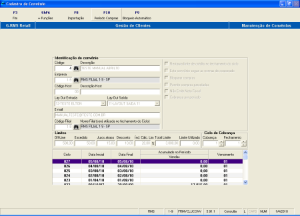
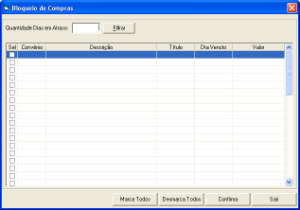
Ao acionar a FUNÇÃO F9 – Bloqueio Automático, indica ao sistema que todas as compras de clientes associados a este convênio serão bloqueadas a partir do número de dias de atraso estipulado na tela.
Abre o formulário de Bloqueio de Compras. Nesse formulário são exibidas todas as faturas em aberto de todos os convênios em uma determinada quantidade de dias.
A tarefa seguinte é cadastrar os clientes. Nesse tópico demonstraremos como realizar tal operação.
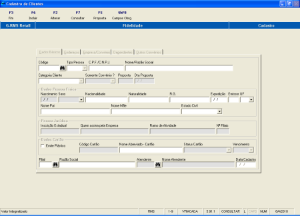
Para iniciar o cadastro clique no programa de nome Cadastro de Clientes dentro da pasta do módulo de Fidelidade.
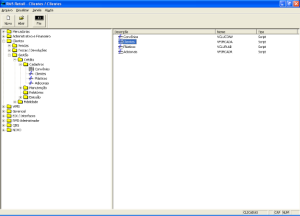
Note que o cadastro está dividido em cinco fichas.
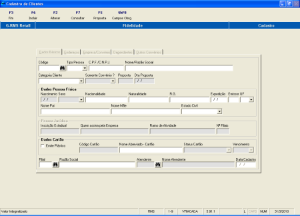
Aperte o botão F6 Incluir.
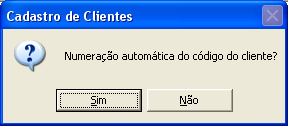
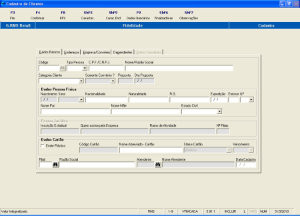
Escolha a opção desejada.
O Sistema disponibilizará os campos para cadastro do cliente.
Nota:
Os campos em cor "cinza" são opcionais.
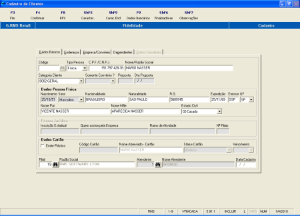
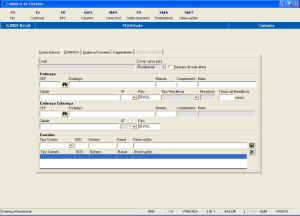
Ao final clique no botão  e os dados do telefone serão gravados na grade à direita da tela.
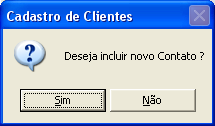
Clique em SIM para dar continuidade a novos contatos.
Caso tenha que excluir um telefone de contato, selecione o telefone na grade e aperte o botão  .
.
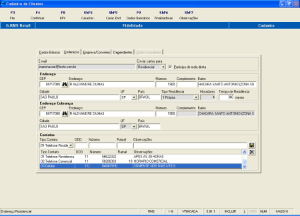
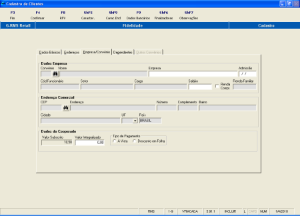
Marque caso o salário seja comprovado (Ex: por hollerit).  .
.
O total da renda familiar deve ser informado caso a renda do cliente seja acrescida de outras fontes, mas nunca inferior à renda do cliente informada no campo "salário" anteriormente.
Informe o Endereço Comercial:
Informe os dados do cooperado. Utilizado para a categoria "COOPERADO" ou se o convênio funcionar como cooperativa.
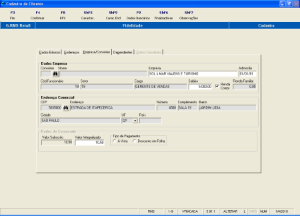
Nesta ficha o Número do Convênio e Nome já foram Cadastrados no Módulo Crédito.
Quando forem inseridas trarão as informações já registradas automaticamente, devendo ser preenchidas somente as informações pessoais de cada funcionário que ainda estiver em branco.
Estas teclas de Função permitem a inclusão de características ao cliente definidas no cadastro de características, e também aos endereços.
O sistema retorna com o programa correspondente à figura onde são parametrizadas as características do cliente. 

Selecione o valor desejado nas "cortinas".
Caso não exista nenhuma opção clique em  .
.
O sistema abre a tela 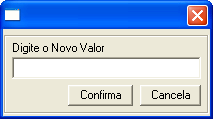 .
.
Informe o novo valor ou opção e confirme.
Clique nas opções da seleção no quadro e clique no botão  para a informação ser transferida para a grade à direita.
Caso queira retirar a informação, basta marcá-la com o mouse e clicar em  e a informação será excluída.
Ao finalizar essas configurações, aperte o botão "Confirmar" para que o sistema grave as informações e feche a janela.
Será atribuída a característica selecionada, conforme código ao endereço do cliente. 
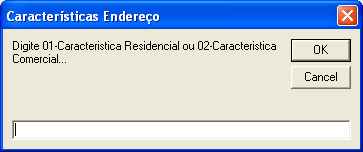
Caso não exista nenhuma opção clique em .
O sistema abre a tela .
O sistema abre a tela para cadastro dos dados bancários do cliente. 
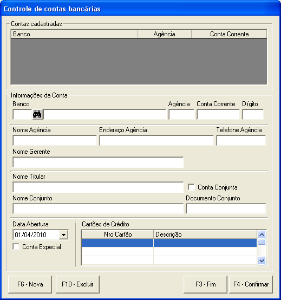
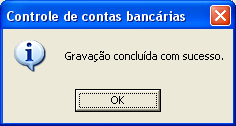
Depois de inserir as informações bancárias e confirmar, o sistema emite a seguinte mensagem:
Preencha os campos para informar os dados bancários do cliente.
EX: Contrato Social da Empresa em caso de conta conjunta entre sócios.
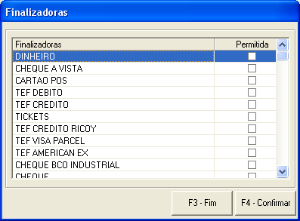
As finalizadoras selecionadas indicam as permitidas para uso do cliente. 
O sistema abre um campo para anotações relevantes quanto ao cliente cadastrado.



RFV é a sigla para recência, frequência e valor.
É uma forma de classificar os clientes, atribuindo pontos para cada um desses itens de 1 a 5, para identificar clientes com maiores potenciais de resposta a campanhas.
Os pontos são independentes entre os argumentos, gerando ao final valores de 555 a 111.
A classificação é feita da seguinte maneira:
Classifica-se toda a base por data de compra mais recente.
Gera uma nova ocorrência para cada cliente em Histórico RFV.
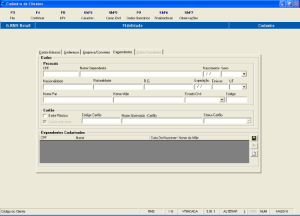
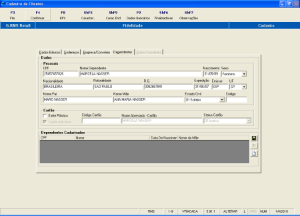
Depois de preencher os dados da ficha, clique em  para gravar as informações do dependente.
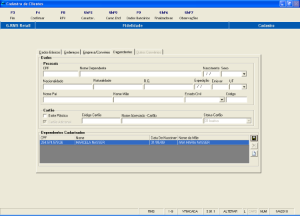
Depois da gravação dos dados tecle em F4 – CONFIRMAR.
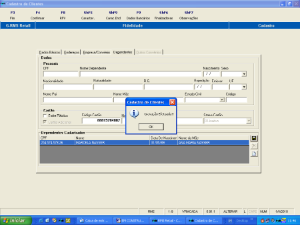
ATENÇÃO!
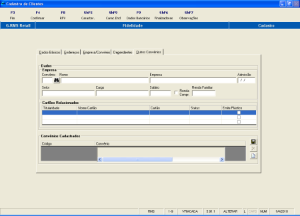
Para que pasta "OUTROS CONVÊNIOS" seja habilitada, é necessário que o cliente em questão já esteja associado a um convênio.
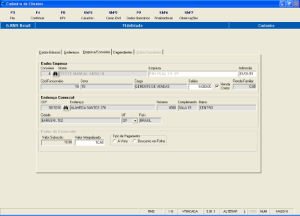
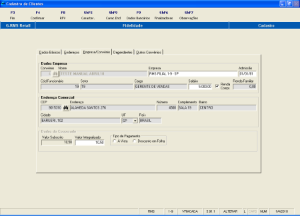
Esta ficha permite que o cliente seja cadastrado em mais de um convênio.
.
Assim que lançar as informações dos campos de tela, clique no disquete para gravar as informações .
Estas são apresentadas no quadro de Convênios Cadastrados.
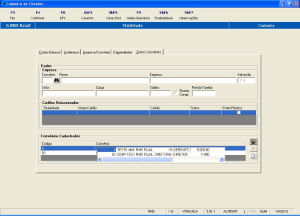
Na função F4 - CONFIRME
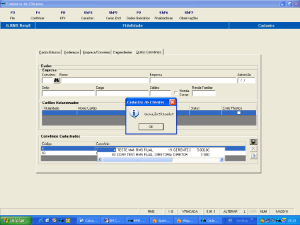
Voltando a tela principal ainda encontramos as seguintes funções: 
Função F2 - Alterar
Permite a alteração nos campos de tela de:
Função F7 – Consultar
Permite somente a consulta aos campos de tela de:
Proposta (Dentro da Função F7 - Consultar).
Entre na função F7 Consultar na tela principal.
Informe o código do cliente.
Espere carregar as informações na tela.
Confira as informações e clique em Função F5 - Proposta
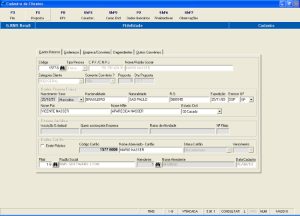
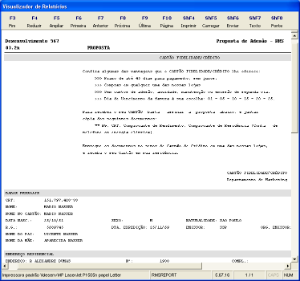
Imprime na tela a proposta de Adesão do Contrato de Crédito e Fidelidade.

Imagem da proposta aumentada.
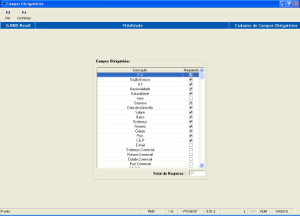
O sistema abre uma tela, onde são listados todos os campos de cadastro de clientes e permite selecionar aqueles que devem ser obrigatórios para cada cliente.
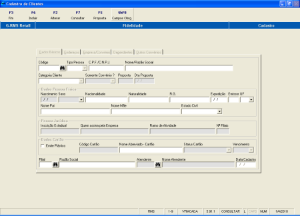
Selecione nas opções apresentadas pelo programa, aquelas que desejar tornar como campos obrigatórios no cadastro de clientes.
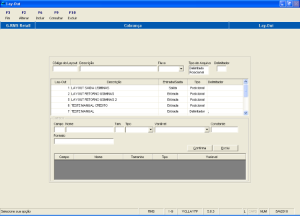
Nesta tela o usuário encontrará os recursos necessários para parametrizar os layouts de arquivos de interface com o sistema RMS e os sistemas de empresas conveniadas.
Ao acionar a FUNÇÃO F6 - Incluir, os campos são habilitados para edição.
O campo Código do Layout é sugerido ao usuário, porém pode ser alterado de acordo com a conveniência.
O campo Descrição será utilizado para posterior identificação do Layout em outras áreas do sistema de crédito.
O Campo Fluxo indica que tipo de LAYOUT esse arquivo deve trazer. Layout de Entrada (IMPORTAÇÃO DE DADOS) ou Layout de Saída (EXPORTAÇÃO DE DADOS).
 .
.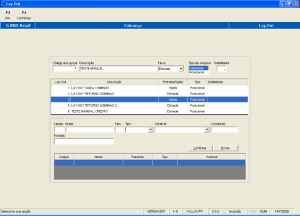
Após acionar a tecla F4 - Confirmar, o sistema habilitará o quadro Campo, onde será possível definir os campos que formam o arquivo.
Quadro "Campos" 
Demais funções:
Função F2 – Alterar: Disponibiliza os campos para alteração dos dados.
Função F9 – Consultar: Apresenta na tela as informações sobre o layout selecionado.
Função F10 – Excluir: Exclui o layout selecionado na grade.
Análise de Crédito
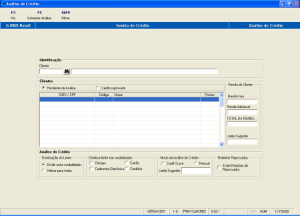
Nesta tela o usuário poderá executar a atribuição do limite de crédito ao cliente de forma manual.
No quadro Identificação da Modalidade de Crédito serão selecionados os filtros de seleção de clientes, podendo ser através do campo Código, que buscará um convênio retornando o campo Descrição e Índice Aplicado ou através do Campo cliente.
ATENÇÃO!
Nota Importante:
Se o usuário carregar o campo Limite Sugerido deste quadro com um valor, este será aplicado a todos os clientes da grade.
No quadro Clientes, existem duas opções para indicar qual o status do cliente que se deseja efetuar a análise do crédito.
A primeira, Pendente de Análise, seleciona os clientes recém cadastrados.
A segunda, Crédito Reprovado, seleciona os clientes que não passaram pela análise de crédito anteriormente.
NOTA:
Clientes que sofreram alteração do cadastro não perdem o limite, eles permanecem com o limite de crédito antes concedido, até que se faça uma nova análise.
Análise de Crédito
Reprovados.
Renda do Cliente
Como é calculado o limite sugerido quando não é informado convênio
O cálculo do "Credit Score" funciona da seguinte maneira:
Exemplo:Índice de Correção = 1Fator de Correção = 1 + (26 / 100)
Renda Corrigida = 8.500 * 1.26Índice de Limite = 10.710 / 250 = 42,84 (arredondando 43) Este é verificadono cadastro de limites
Limite de Crédito = 250 * 9 (Por exemplo) R$ 2.250,00
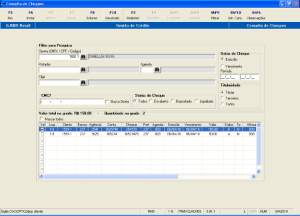
Consulta de cheques
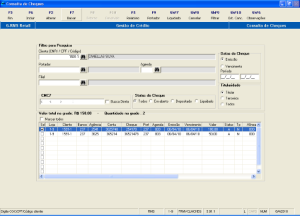
Nesta tela o usuário irá visualizar toda a base de cheques incluídos no sistema, seja manualmente ou através da integração com o sistema de frente de caixa.
As opções de filtro para o resultado de uma pesquisa mais específica estão no quadro Filtro para Pesquisa.
Após o preenchimento da grade com o resultado da operação algumas opções serão liberadas na barra de botões, dependendo do status do cheque.
Função F6 – Incluir
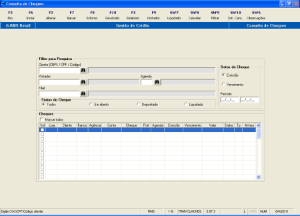
Nela será possível incluir um cheque de forma manual.
Quando o parâmetro de código 174 e acesso 'CREDCHEQUE' estiver cadastrado, os campos "Portador" e "Agenda" serão exibidos automaticamente como sugestão, porém poderão ser alterados conforme a conveniência do usuário.
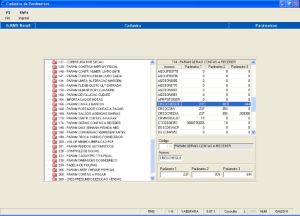
NOTA:
Veja no manual de cadastro de tabelas e parâmetros como fazer para cadastrar um parâmetro.
Função F7 – Baixar.
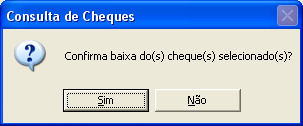
TODOS os cheques marcados na grade terão seu status alterado para depositados, abatendo o valor do cheque do saldo utilizado e disponibilizando no limite disponível de cada cliente.
Função F8 – Estorno.
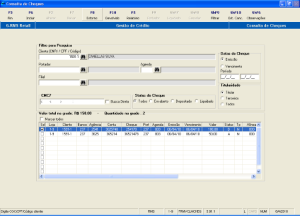
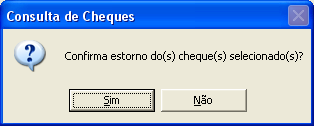
A operação de baixa será desfeita e os valores baixados serão retornados às posições originais para todos os cheques marcados na grade.
Função F10 – Devolvido.
TODOS os cheques marcados na grade terão seu status alterado para aberto e a agenda alterada para a agenda de cheques devolvidos, será cadastrada no parâmetro citado anteriormente. Esta operação devolve o valor do cheque ao saldo utilizado e retira este mesmo valor do limite disponível.
Função F5 – Relatório.
Uma tela para filtro de opções será exibida e o usuário poderá emitir um relatório dos cheques da base de dados, conforme a opções desejadas.
Função F9 – Portador.
Uma tela será exibida solicitando a entrada de um novo portador. Todos os cheques marcados na grade terão o portador alterado para o novo portador.
Função ShF7 – Liquidado.
Todos os cheques marcados na grade terão o status alterado para liquidado.
Esta opção é utilizada para baixar cheques que estavam em aberto e foram pagos por outro meio que não a Segunda apresentação no banco. Possui o mesmo processo da Baixa.
Função ShF8 – Cancelar.
Todos os cheques marcados na grade serão cancelados. Por motivos de segurança, para evitar fraudes, o sistema nunca exclui um cheque da base de dados. Caso exista um erro na entrada dos dados do cheque que compõe a chave como banco, agência, conta corrente e número do cheque, este deverá ser cancelado e um novo registro, com os dados corretos, deverá ser incluído.
Função ShF9 – Filtrar.
O sistema irá executar a pesquisa baseada nos dados do filtro, caso existam, e a grade de cheques será preenchida com o resultado.
Função ShF10 - Est.Canc.
Será possível estornar os cheques cancelados.
Função ShF6 – Observações.
O sistema disponibilizará uma tela para descrição das observações que se fizerem necessárias.
Análise de Limites e Dependentes – Crédito.
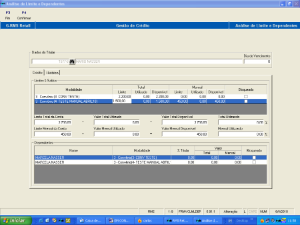
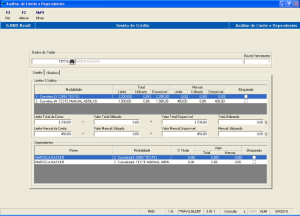
Nesta tela o usuário irá dispor da situação atual dos limites e saldos dos clientes e de seus dependentes. Basta digitar o cliente, seja através do CPF/ CNPJ ou através do código interno, que o sistema irá preencher os quadros Limites & Saldos e Dependentes, caso exista um dependente cadastrado para o cliente selecionado.
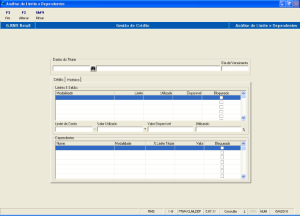
Ao acionar a tecla F2 – Alterar o campo Limite da grade será habilitado para edição, podendo ser alterado para aumentar o valor do limite de crédito ou para diminuí-lo.
No caso dos dependentes o valor do limite não poderá ultrapassar o valor estipulado para o titular.
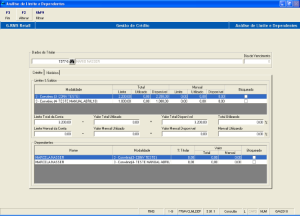
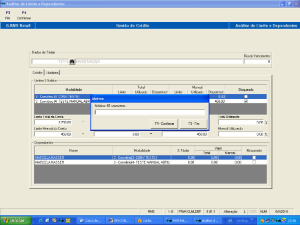
Caso seja necessário BLOQUEAR alguma modalidade de crédito para o cliente selecionado, o sistema disponibilizará uma tela de campo para descrição do motivo que levou ao bloqueio do crédito.
O mesmo ocorre quando se DESBLOQUEIA alguma modalidade de crédito.
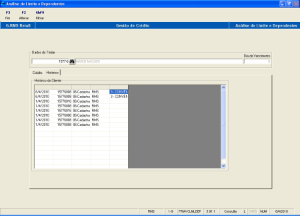
Na tela "HISTÓRICO" será listada a movimentação das contas de crédito, assim como a modificação dos status desse cliente.
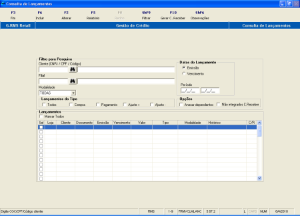
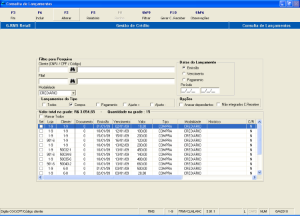
Nesta tela o usuário poderá consultar todos os lançamentos efetuados no sistema de crédito.
Filtro para Pesquisa:

NOTA:
Para que o saldo real do cliente seja exibido, é necessário que todos os tipos de lançamentos sejam marcados.
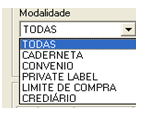
Opções:
Será permitido selecionar:

NOTA:
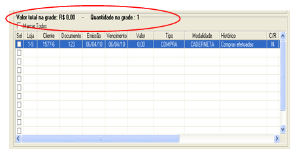
Na tela será informado em negrito:
Função F5 – Relatório:
Um filtro será exibido para que o usuário possa parametrizar o relatório dos lançamentos cadastrados na base de dados.
Função ShF9 – Filtrar:
O sistema irá executar uma pesquisa baseada nos dados do filtro, caso existam, e retornará o resultado na grade.
Função F2 – Alterar:
O lançamento marcado será transportado para a tela de inclusão, para que a edição deste registro seja efetuada.
Por motivo de necessidade de se manter o histórico de extratos de Cartão e Convênios, lançamentos destas modalidades não poderão ser alterados.
Se um valor tiver que ser ajustado o usuário deverá efetuar um lançamento de ajuste + ou ajuste -, dependendo da necessidade.
Função F10 – Gerar C. Receber:
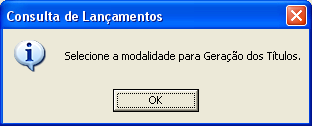
Esta função permite que seja gerado lançamento no Contas a Receber, dos lançamentos selecionados na grade e na Modalidade.
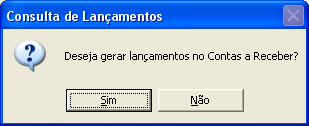
Função FShF6 – Observação:
Será disponibilizada uma tela com campo para digitação de observação que se julgar necessária.
Função F6 – Incluir:
Uma tela para inclusão de lançamentos manuais será exibida conforme abaixo:
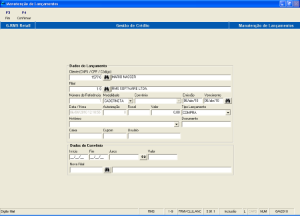
Basta inserir os valores nos campos que se seguem e acionar a tecla F4 – Confirmar, um lançamento do tipo selecionado será incluído na conta do cliente especificado.
O valor será acrescentado no saldo utilizado e descontado do limite de crédito disponível do cliente especificado e na modalidade escolhida para inclusão do registro.
Se a tecla F3 – Fim for acionada as informações inseridas serão ignoradas e o sistema irá retornar a tela anterior.
NOTA
Relembrando:
Ao acionar a tecla F10 – Gerar C. Receber: os lançamentos serão gerados no Contas a Receber.
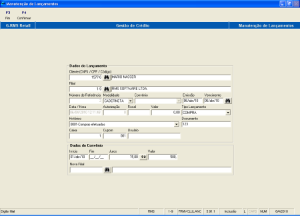
Campo de tela | Descrição |
|---|---|
DADOS DO LANÇAMENTO |
|
Cliente | Número do CNPJ / CPF ou Código do cliente. |
Filial | Código da Filial. |
Número de Referência | Uma numeração que o usuário segue como referência de lançamento. Disponibilizada para o usuário. |
Modalidade | Caderneta. |
Convênio | No leque de opção selecione qual e o convênio entre os convênios do cliente. |
Data de Emissão | Data da emissão do Lançamento. |
Data de Vencimento | Data de Vencimento do crédito. Na tecla HELP o sistema abre uma tela que permite a seleção do CLICO ONDE O LANÇAMENTO SERÁ INCLUÍDO. |
Data/ Hora | Data e hora que está sendo efetuada a manutenção de lançamentos. Esse campo é automático. |
Autorização | Número da autorização |
Fiscal | Código do Fiscal de Caixa que autorizou a operação. |
Valor | Valor do lançamento. |
Tipo Lançamento | Compra. |
Histórico | 001 – Pagamento Efetuado. Mensagem que irá para o histórico da transação. |
Documento | Número do documento |
Caixa | Número do Caixa que foi realizada a transação. |
Cupom | Número do Cupom gerado pela transação. |
Usuário | Nome do usuário que efetivou a transação. |
DADOS DO CONVÊNIO |
|
Convênio | Número do Convênio do cliente. (No caso de) |
Início | Data Inicial do período previsto do pagamento. |
Fim | Data Final do período previsto do pagamento. |
Juros | Percentual estipulado pelo convênio para cobrança de juros no caso de atraso. |
Valor | Valor pago |
Nova Filial | Tem como finalidade gravar os lançamentos do cliente em OUTRA FILIAL da Empresa. |
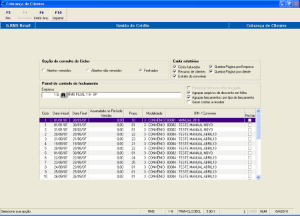
Nesta tela o usuário irá executar as operações de fechamento dos ciclos.
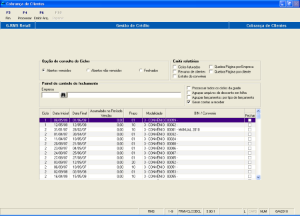
No quadro Opção de Consulta de Ciclos, apresenta na grade de tela para visualização do usuário:
Estes estão disponíveis para o processamento.
Para executar o processamento bastar acionar a FUNÇÂO F4 – Processar.
Este processo identifica qual a modalidade do ciclo e efetua os procedimentos necessários para cada um.
No quadro Emitir Relatórios:
Será possível escolher qual o tipo de relatório será criado:
No quadro Painel de Controle de Fechamento:
Informe qual o código da Empresa e selecione como deverá ser processado o fechamento:
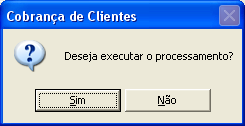
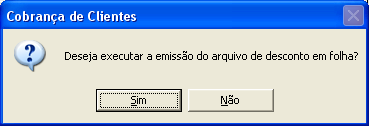
Clique em "SIM"
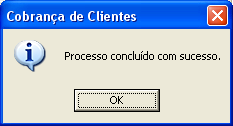
Na função F4 Processar
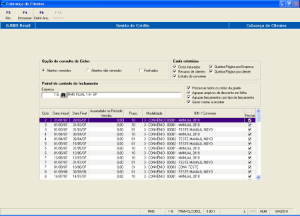
Na função F6 Emitir Arq.
Cria o arquivo com os lançamentos para Desconto em Folha.
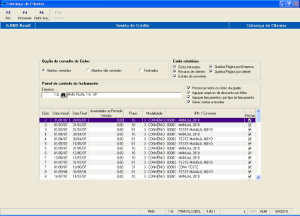
Esta função só será habilitada se a opção selecionada para Consulta de Ciclos for "Fechados".
Neste caso, gera o relatório na tela.
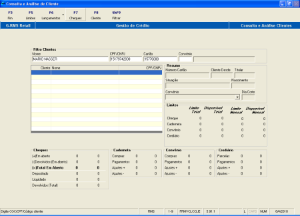
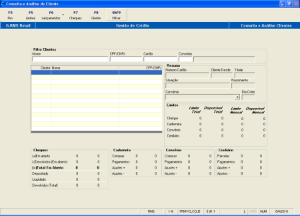
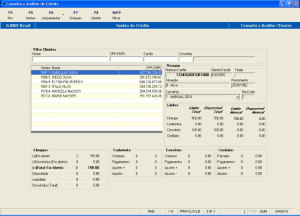
Nesta tela é possível ter acesso ao histórico do cliente conveniado.
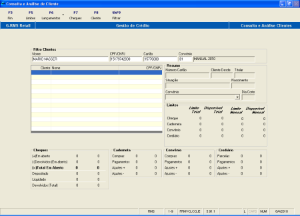
Campos de Tela | Descrição |
Filtro Clientes |
|
Nome | Nome do cliente por extenso |
CPF/ CNPJ | Número do CPF em caso de Pessoa Física e do CNPJ em caso de Pessoa Jurídica |
Cartão | Número do Cartão do Cliente |
Convênio | Código do Convênio associado |
Resumo – Informações Automáticas pelo Sistema |
|
Número do cartão | Número do cartão do cliente |
Cliente desde | Data de admissão do cliente |
Titular | Nome do titular se for diferente do nome do cliente consultado |
Situação | Situação atual do cliente |
Nascimento | Data de Nascimento do cliente. |
Convênio | Relação de Convênios associados ao cliente |
Dia de Corte | Dia do mês para limite de pagamento do cartão |
Limites – Informações Automáticas pelo Sistema |
|
Cheque | Limite Total: Estipulado para Modalidade cheque. |
Caderneta | Limite Total: Limite Total estipulado para caderneta. |
Convênio | Limite Total: Limite Total estipulado para convênio. |
Crediário | Limite Total: Limite Total estipulado para crediário. |
Cheques - Informações Automáticas pelo Sistema |
|
| Cheques recebidos e não compensado. |
| Valor total dos cheques devolvidos (em aberto). |
(=) Total em Aberto | Valor total em aberto: Valor dos Cheques em aberto + Valor dos cheques devolvidos (em aberto). |
Depositado | Valor dos cheques depositados. |
Liquidado | Valor dos cheques pagos. |
Devolvidos (Total) | Valor total dos cheques devolvidos em "aberto". |
Caderneta - Informações Automáticas pelo Sistema |
|
Compras | QTD de compras efetuadas para essa modalidade e o somatório dessas compras. |
Pagamentos | QTD de pagamentos efetuados para essa modalidade e o somatório desses pagamentos. |
Ajustes | Por motivo de necessidade de manter o histórico dos lançamentos das modalidades onde os mesmos não poderão sofre qualquer tipo de alteração. Se for necessário fazer algum tipo de modificação (ajuste), é utilizado as opções de Ajustes. Ajuste |
Ajustes |
|
Convênio - Informações Automáticas pelo Sistema |
|
Compras | QTD de compras efetuadas para essa modalidade e o somatório dessas compras. |
Pagamentos | QTD de pagamentos efetuados para essa modalidade e o somatório desses pagamentos. |
Ajustes | Por motivo de necessidade de manter o histórico dos lançamentos das modalidades, onde os mesmos não poderão sofre qualquer tipo de alteração. Se for necessário fazer algum tipo de modificação (ajuste), é utilizado as opções de Ajustes. Ajuste |
Ajustes |
|
Crediário - Informações Automáticas pelo Sistema |
|
Compras | QTD de compras efetuadas para essa modalidade e o somatório dessas compras. |
Pagamentos | QTD de pagamentos efetuados para essa modalidade e o somatório desses pagamentos. |
Ajustes | Por motivo de necessidade de manter o histórico dos lançamentos das modalidades onde os mesmos não poderão sofre qualquer tipo de alteração. Se for necessário fazer algum tipo de modificação (ajuste), é utilizado as opções de Ajustes. Ajuste |
Ajustes |
|
O sistema abre a tela de Análise de Limites e Dependentes para consulta e manutenção dos dados.
O sistema abre a tela do programa CONSULTA DE LANÇAMENTOS para consulta e manutenção dos dados de todas as modalidades de crédito.
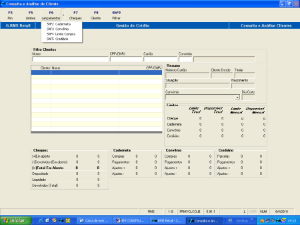
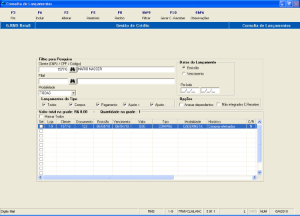
O sistema abre a tela do programa CONSULTA DE LANÇAMENTOS diretamente na MODALIDADE CADERNETA, para consulta e manutenção.
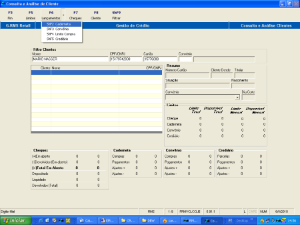
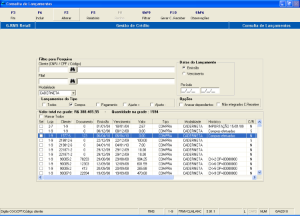
O sistema abre a tela do programa CONSULTA DE LANÇAMENTOS diretamente na MODALIDADE CONVÊNIO, para consulta e manutenção.

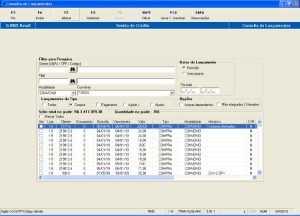
O sistema abre a tela do programa CONSULTA DE LANÇAMENTOS diretamente na MODALIDADE PRIVATE LABEL, para consulta e manutenção.
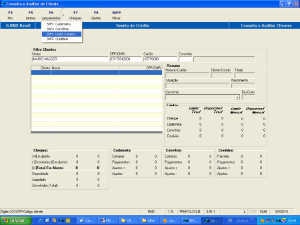
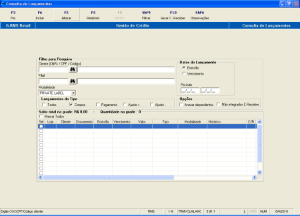
O sistema abre a tela do programa CONSULTA DE LANÇAMENTOS diretamente na MODALIDADE CREDIÁRIO, para consulta e manutenção.
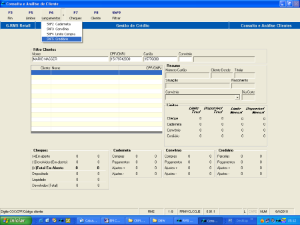
O sistema abre a tela do programa CONSULTA DE CHEQUES, para consulta e manutenção.
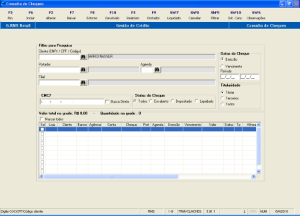
Campo de filtro | Descrição |
Filtro para pesquisa |
|
Cliente | Número do CNPJ / CPF ou Código do cliente/ Descrição. |
Portador | Código do portador que se deseja consultar |
Agenda | Código da agenda que se deseja consultar |
Filial | Código da Filial. |
Datas do Cheque |
|
Emissão | Filtra pela data de emissão do cheque. |
Vencimento | Filtra pela data de vencimento do cheque. |
Período | Filtra de acordo com o período estipulado entre a data inicial e a data final. |
CMC7 | Caracteres Magnéticos Codificados em 7 barras. |
Busca direta | Se estiver marcado o programa irá pesquisar a CMC7 desconsiderando os demais campos. |
Datas do Cheque |
|
Todos | Filtra todos os cheques. |
Em aberto | Filtra somente os cheques em aberto (não vencidos). |
Depositado | Filtra somente os cheques depositados. |
Liquidado | Filtra somente os cheques liquidados (pagos). |
Titularidade |
|
Titular | Filtra somente os cheques do titular indicado. |
Terceiros | Filtra somente os cheques de terceiros (onde o cliente é o terceiro). |
Todos | Filtra todos os cheques (independente de titular e terceiro). |
Funções de tela 
Função F6 INCLUIR
Abre a tela de Manutenção de Cheques para inclusão de cheques.
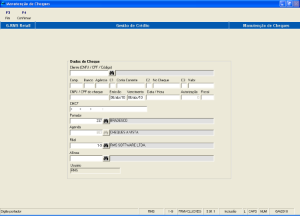
Campo de tela | Descrição |
Cliente | Número do CNPJ / CPF ou Código do cliente/ Descrição. |
Comp. | Praça de compensação |
Banco | Código do banco |
Agência | Código da agência bancária |
C1 | Digito da agência. |
Conta Corrente | Número da Conta Corrente |
C2 | Digito da conta. |
Número do Cheque | Número do cheque que se deseja incluir |
C3 | Digito da Nº do Cheque. |
Valor | Valor do cheque que se deseja incluir |
CNPJ / CPF do cheque | Número do CNPJ / CPF que consta no cheque que se deseja incluir |
Data de Emissão | Data da emissão do cheque. |
Data de Vencimento | Data de Vencimento do cheque. |
Data/ Hora | Data e hora que está sendo efetuada a manutenção de lançamentos. |
Autorização | Número da autorização da venda. |
Fiscal | Código do Fiscal de Caixa que autorizou a operação. |
CMC7 | Caracteres Magnéticos que identificam o cheque. |
Portador | Código do portador que se deseja consultar |
Agenda | Código da agenda que se deseja consultar |
Filial | Código da Filial. |
Alínea | Código da alínea do motivo da devolução do cheque. |
Usuário | Código do usuário que está incluindo o cheque no sistema |
Função F2 – ALTERAR
O sistema abre a tela de manutenção de cheque para alteração das informações do cheque incluído
Função F7 – BAIXAR
Permite que o cheque selecionado na grade de tela seja baixado.
Função F8 – ESTORNO
Permite que o cheque selecionado na grade de tela seja estornado
Função F10 – DEVOLVIDO
Permite a devolução do cheque selecionado na grade de tela.
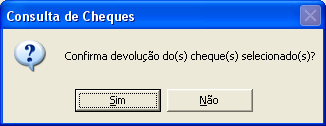
IMPORTANTE:
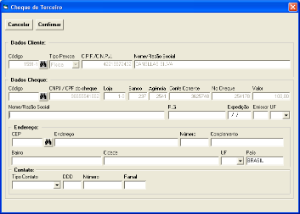
Se o CPF do Terceiro for DIFERENTE do CPF do Titular, na hora de fazer uma devolução do cheque o sistema abrirá uma nova tela solicitando o cadastramento do terceiro.
Preencha os campos necessários e confirme para efetivar a devolução.
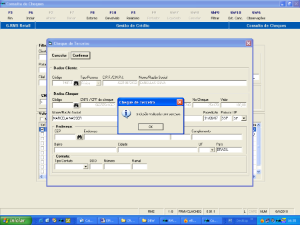
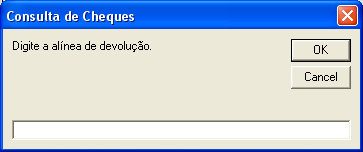
Digite a Alínea que descreve o motivo da devolução do cheque e clique em OK.
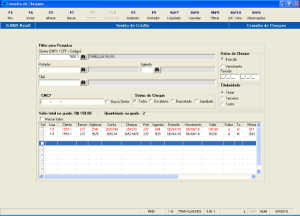
O cheque devolvido ficará em vermelho na grade de tela.
Função F5 – RELATÓRIO
O sistema abre a tela de Relatório de cheques conforme abaixo, detalhada no tópico deste manual.
Função F9 – PORTADOR
Permite a troca de portador para o cheque selecionado.
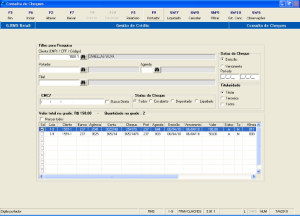
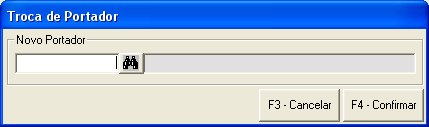
Informe o código do novo portador e confirme.
Função SHF7 – LIQUIDADO
Confirma a baixa nos cheques selecionados na grade de tela como liquidados, pagos.
Função SHF8 – CANCELAR
Permite o cancelamento dos cheques selecionados na grade de tela.
Função SHF9 – FILTRAR
Apresenta na grade de tela a relação de cheques, conforme as informações indicadas nos campos de filtro.
Campo de Filtro | Descrição |
Filtro para pesquisa |
|
Cliente | Número do CNPJ / CPF ou Código do cliente/ Descrição. |
Portador | Código do portador que se deseja consultar |
Agenda | Código da agenda que se deseja consultar |
Filial | Código da Filial. |
Datas do Cheque |
|
Emissão | Filtra pela data de emissão do cheque. |
Vencimento | Filtra pela data de vencimento do cheque. |
Período | Filtra por período estipulado entre a data inicial e a data final. |
CMC7 | Caracteres Magnéticos que identificam o cheque. |
Busca direta | Se estiver marcado o programa irá pesquisar a CMC7 desconsiderando os demais campos |
Datas do Cheque |
|
Todos | Filtra todos os cheques. |
Em aberto | Filtra somente os cheques em aberto (não vencidos). |
Depositado | Filtra somente os cheques depositados. |
Liquidado | Filtra somente os cheques liquidados (pagos). |
Titularidade |
|
Titular | Filtra somente os cheques do titular indicado. |
Terceiros | Filtra somente os cheques de terceiros. |
Todos | Filtra todos os cheques (independente de titular e terceiro). |
Função SHF10 – EST. CANC
Permite retornar o status de inadimplente do cliente relacionado ao cheque assinalado na grade de tela, para o status de aberto.
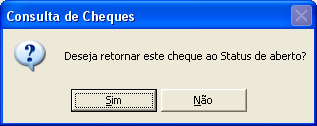
Permite a devolução de cheques cancelados.
Digite o código da alínea que determina o motivo para devolução do cheque e confirme.
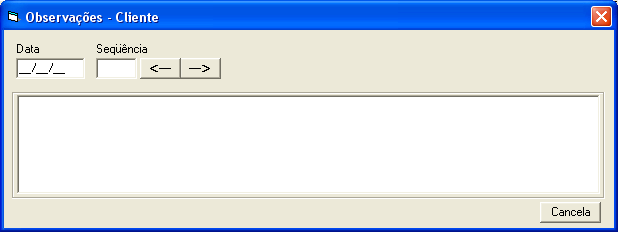
Função SHF6 – Observações
Permite digitar as informações que julgar necessárias como Observações.
Função F8 - Cliente
O sistema abre a tela do programa CADASTRO DE CLIENTES / Fidelidade para consulta e manutenção.
Função ShF9 – Filtrar
Esta função permite filtrar para a tela as informações, conforme a necessidade do usuário.
Exemplo:
Nesta tela o usuário poderá selecionar as opções desejadas para emissão de um extrato dos cheques cadastrados na base de dados, conforme seleção feita no quadro de Filtro para Pesquisa.
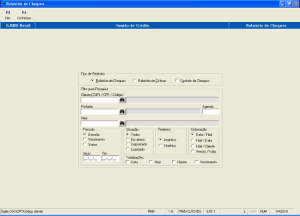
Nos quadros colocados na parte inferior da tela é possível definir:
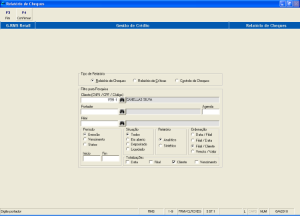
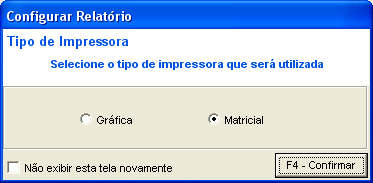
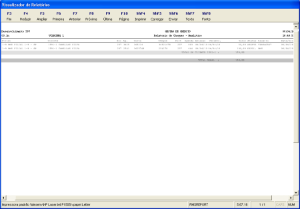
Campo do Relatório | Descrição |
Filial | Código e descrição da filial emissora |
Cliente | Código e descrição do cliente |
Bco. | Código do banco do cheque |
Ag. | Código da Agência do banco do cheque |
Conta | Número da conta do cheque |
Cheque | Número do cheque |
Port. | Código do portador |
Agenda | Código da agenda do cheque |
Emissão | Data da emissão do cheque |
Vencimento | Data de vencimento do cheque |
Valor | Valor do cheque |
Status | Situação atual do cheque |
Usuário | Nome do Usuário que gerou o relatório. |
Data / Hora (Inclusão) | Data e hora da inclusão do cheque no sistema. |
Total Cliente | Valor total dos cheques por cliente. |
Total Geral | Valor total do valor dos cheques. |
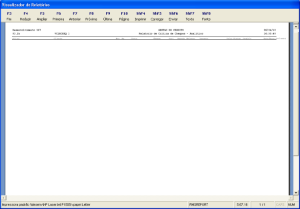
Campo do Relatório | Descrição |
Filial | Código e descrição da filial emissora |
Cliente | Código e descrição do cliente |
Bco | Código do banco do cheque |
Ag. | Código da Agência do banco do cheque |
Conta | Número da conta do cheque |
Cheque | Número do cheque |
Port. | Código do portador |
Agenda | Código da agenda do cheque |
Emissão | Data da emissão do cheque |
Vencimento | Data de vencimento do cheque |
Valor | Valor do cheque |
Status | Situação atual do cheque |
Usuário | Nome do Usuário que gerou o relatório. |
Data / Hora (Inclusão) | Data e hora da inclusão do cheque no sistema. |
Total Cliente | Valor total dos cheques por cliente. |
Total Geral | Valor total do valor dos cheques. |
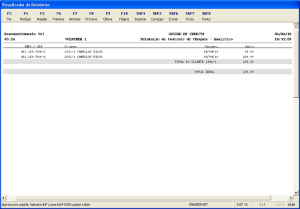
Campo do Relatório | Descrição |
CBPJ / CPF | Código do CNPJ se for Cheque Empresa ou CPF se for cheque pessoa física |
Cliente | Código e Descrição do cliente |
Vencimento | Data do vencimento do cheque (pagamento) |
Valor | Valor do cheque |
Total | Valor total dos cheques apresentados no relatório |
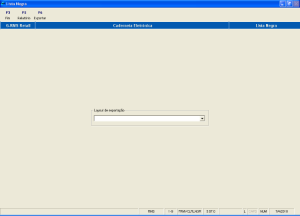
Ao acionar a tecla F5 – Relatório o sistema irá emitir um relatório com o CPF/ CNPJ, nome e telefone dos clientes inadimplentes.
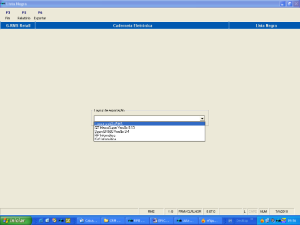
Selecione o layout e clique na função F5 – Relatório.
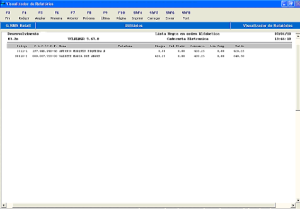
Campos do relatório | Descrição |
Código | Código do cliente |
CGC/CPF | CGC no caso de empresa e CPF no caso de pessoa física |
Nome | Nome do cliente |
Telefone | Número Do telefone de contato |
Cheque | Valor em Cheque |
Cad. Eletrônica | Valor em Caderneta Eletrônica |
Convênio | Valor em Convênio |
Lim. Comp. | Valor do Limite de Compra. |
Saldo | Valor do Saldo DEVEDOR. |
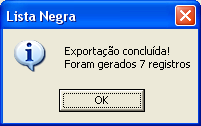
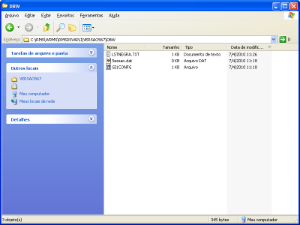
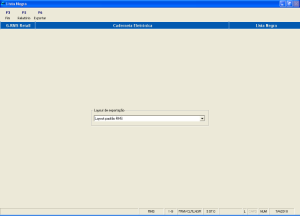
Ao acionar a tecla F6 – Exportar, o sistema também irá solicitar o LAYOUT, então gravará um arquivo na DBW para o PDV, especificado no quadro LAYOUT de exportação.
Este arquivo importado no PDV permitirá que, na possibilidade da comunicação entre o sistema de frente de caixa e a retaguarda RMS não estar disponível, o PDV poderá avisar ao operador de caixa da situação do cliente.
Esta tela concentra os relatórios do sistema de crédito citados anteriormente neste documento.
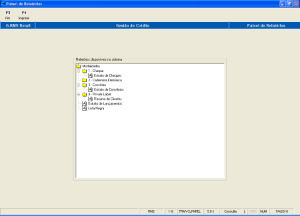
Basta clicar no relatório escolhido e o sistema redireciona para o mesmo.
Exemplo:
Programa que lista as divergências entre os lançamentos do Crédito Clientes e os títulos gerados no Contas a Receber.
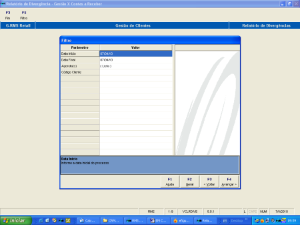
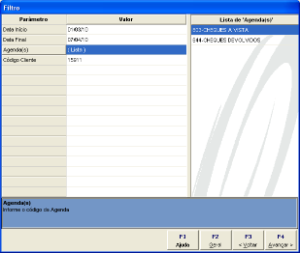
IMPORTANTE:
Informe o código de todas as Agendas que quiser verificar.
Esse campo NÃO aceita a opção "GERAL".
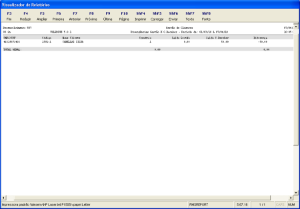
Campos do relatório | Descrição |
CNPJ / CPF | Número do CNPJ para Pessoa Jurídica e número do CPF para Pessoa Física. |
Código | Número do código do cliente |
Nome | Nome completo do cliente |
Convênio | Código do convênio |
Saldo Gestão | Saldo no modulo CRM |
Saldo Contas a Receber | Saldo lançado no Contas a Receber |
Diferença | Valor da diferença entre o Saldo Gestão e do Saldo lançado no Contas a Receber. |
Este programa emite o relatório do total dos vencimentos no fechamento do convênio dentro do período selecionado.
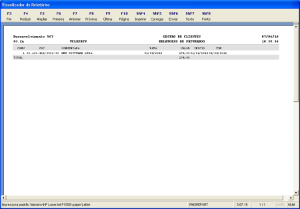
Campos do relatório | Descrição |
Código | Código do convênio |
CGC | Número do CGC da Empresa Conveniada |
Conveniada | Nome da Empresa Conveniada |
Data | Data do lançamento |
Valor | Valor do Lançamento |
Início | Data Inicial da fatura ou período de faturamento convênio. |
Final | Data Final da fatura ou período de faturamento convênio. |
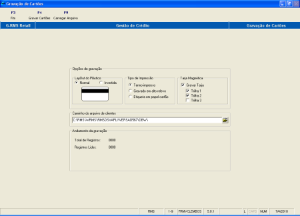
Impressão de Cartões
Nesta tela o usuário poderá imprimir os plásticos, inclusive com a opção de tarja magnética.
Até o momento apenas o padrão Zebra PN330 está implementado.
Para novas implementações de Layouts o departamento comercial da RMS deverá ser consultado.
Basta escolher o tipo de impressão, as tarjas que deverão ser gravadas, selecionar o arquivo no quadro Caminho do arquivo de clientes, acionar a tecla F9 – Carregar Arquivo e em seguida acionar a tecla F4 – Gravar Cartões.
Nesta tela o usuário poderá consultar as faturas emitidas para o cliente na modalidade Cartão de Crédito (Private Label).
Basta digitar o cliente que o sistema fará uma busca de todas as faturas emitidas e exibirá o resultado na grade.
Com um duplo clique na fatura o sistema exibirá uma tela com os detalhes da fatura.
Para emitir a fatura novamente, selecione na grade e acione a tecla F10 – Emitir Fatura.
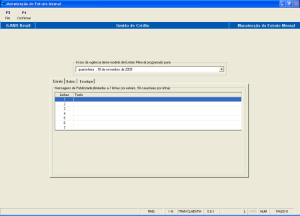
Nesta tela o usuário poderá definir as mensagens de marketing e avisos do extrato.
ATENÇÃO!
O texto é limitado em 7 linhas e 90 caracteres.
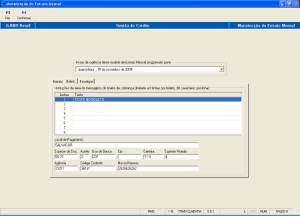
Nesta tela o usuário poderá definir os parâmetros do boleto do extrato.
ATENÇÃO!
O texto das mensagens é limitado em 8 linhas e 80 caracteres.
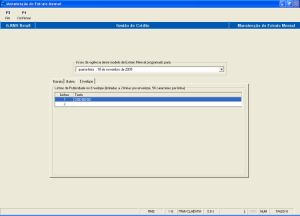
Nesta tela o usuário poderá definir os parâmetros do envelope do extrato.
ATENÇÃO!
O texto das mensagens é limitado em 2 linhas e 50 caracteres.
Consultando um Cliente:
Para verificar se o cliente tem ou não FINANCIAMENTO é necessário:
Se esse cliente tiver algum FINANCIAMENTO e estiver com a situação APROVADO OU PEND. DE APROVAÇÃO, o sistema irá mostrar na tela no FINANCIAMENTO do cliente selecionado.
Incluindo/ Simulando um FINANCIAMENTO:
Será aberta da tela de MANUTENÇÃO DE FINANCIAMENTO
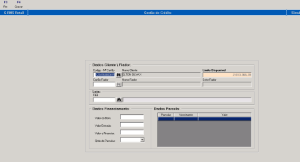
Simulando o FINANCIAMENTO para um cliente pertencente a um CONVÊNIO.
O Nº do cartão do cliente já estará visível, assim como o saldo disponível para compra.
01: Digite a Loja que está sendo realizado o FINANCIAMENTO.
02: Digite o Valor do Bem/Mercadoria.
03: Digite o Valor da Entrada.
O valor de entrada deve ser obedecer os parâmetros de porcentagem mínima e máxima para entrada.
04: O Valor a Financiar vai ser o valor do BEM menos o valor da entrada.
05: Em quantas vezes deseja parcelar o credito.
06: Clique em CONFIRMAR.
07: O CONTRATO DE FINANCIAMENTO É APROVADOR NA HORA.
08: Contrato "APROVADO".
Simulando o FINANCIAMENTO para um cliente SEM CONVÊNIO.
01: Digite a Loja que está sendo realizado o FINANCIAMENTO.
02: Digite o Valor do Bem/Mercadoria.
03: Digite o Valor da Entrada.
04: O Valor a Financiar vai ser o valor do BEM menos o valor da entrada.
05: Em quantas vezes deseja parcelar o credito.
06: Clique em CONFIRMAR.
07: Será aberto o oficio de solicitação de Autorização para se tornar Fiador.
08: O CONTRATO DE FINANCIAMENTO É APROVADOR APÓS APROVAÇÃO DA DIRECÇÃO.
09: Contrato "PEND. APROVAÇÃO"
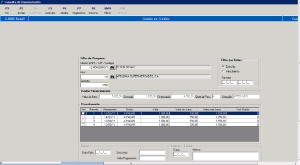
Pagando uma Parcela de FINANCIAMENTO:
01: Selecione o cliente e seu contrato.
02: Selecione a PARCELA que deseja realizar o pagamento.
03: Clique em PAGAMENTO.
04: Digite a data do pagamento.
05: Digite o valor do desconto caso tenha.
06: Clique em CONFIRMAR.
*ATENÇÃO!*
O status da parcela deve ser "A PAGAR".
Estornando uma Parcela de FINANCIAMENTO:
01: Selecione o cliente e seu contrato.
02: Selecione a PARCELA que deseja realizar o estorno.
03: Clique em ESTORNO.
04: Digite a Data Estorno.
05: Digite o Motivo do Estorno.
06: Clique em CONFIRMAR.
Emitindo o CONTRATO DE FINANCIAMENTO
O Contrato de financiamento pode ser emitido a qualquer momento, basta que a situação do contrato esteja como "APROVADO".
Aprovando um CONTRATO
Se a situação do contrato estiver "PEND. APROVAÇÃO" e o oficio voltar aprovado.
01: Selecione o cliente e seu contrato.
02: Clique em APROVAR
A situação do contrato vai mudar para "APROVADO" e o CONTRATO pode ser impresso.
Excluindo um CONTRATO
Para excluir um contrato todas as parcelas devem estar com o status "A PAGAR".
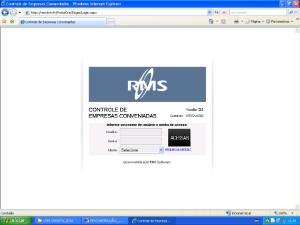
Site de Empresas Conveniadas.
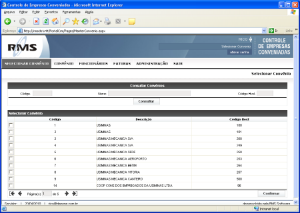
No site encontramos as seguintes opções de menu:
Selecione o convênio que deseja consultar na grade e confirme.
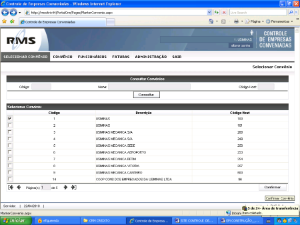
O sistema apresenta a tela com os dados do convênio selecionado para consulta.
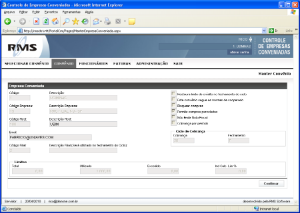
Campos de tela
Campo | Descrição |
Código | Código do Convênio. Será fornecido pelo sistema e não poderá ser alterado. Este número é um número sequencial iniciado em 1 (um). |
Descrição | Nome do Convênio. |
Código da Empresa | Armazena o código da empresa e nome que está fechando o contrato de convênio. Este código deverá estar cadastro no cadastro de Tipos (VABUTIPO) e esta entidade deverá também estar cadastrada como cliente (VABUCLIR). |
Descrição da Empresa |
|
Código Host | Grava um número e nome que poderá ser utilizado para identificação do convênio na frente de caixa. |
Descrição Host |
|
E-mail do contato (responsável) do convenio. | |
Código Filial | Código da Empresa. |
Descrição da Filial | Nome Fantasia da Empresa. |
Ações |
|
Restaura Fechamento de Crédito do Fechamento do Ciclo | Indica ao sistema que ao fechar o ciclo ele deverá disponibilizar novamente o limite de crédito total do cliente. |
Este Convênio segue as normas do cooperado | Indica ao sistema que o convênio possui particularidades para cooperados que estarão disponíveis nas próximas versões |
Bloquear Compras | Indica ao sistema que todas as compras de clientes associados a este convênio serão bloqueadas. |
Permite Compras Parceladas | Permite que o conveniado compre em mais de uma parcela |
Não Emitir Nota Fiscal | Indica que não deve ser emitida Nota Fiscal |
Cobrança por período. | Indica que a cobrança será feita de acordo com o ciclo de cobrança estipulado. |
Ciclo de Cobrança |
|
Cobrança | Grava o dia de vencimento do boleto gerado no Contas a Receber do RMS após o fechamento do ciclo. |
Fechamento | Indica em que dia será fechado o ciclo. |
Limites |
|
Total | Grava o valor máximo permitido como limite de crédito. |
Utilizado | Informa o valor já utilizado dentro do total de limite permitido como crédito. |
Excedido | Grava o percentual que o sistema de autorização irá utilizar para decidir se autoriza a venda nos casos do valor ultrapassar o limite disponível para o cliente. |
Ind. Calç. Lim. % | Armazena o percentual que será utilizado para calcular o limite do cliente. |
Para Incluir, Alterar ou Detalhar dados de funcionários entre na opção de menu de mesmo nome e o sistema abre a tela abaixo:
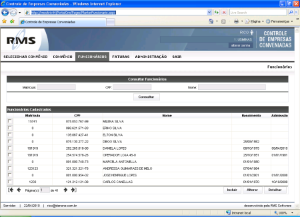
Escolha a opção de desejada no canto direito na parte inferior da página, como segue:
Incluir.
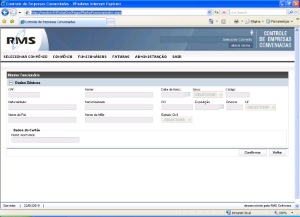
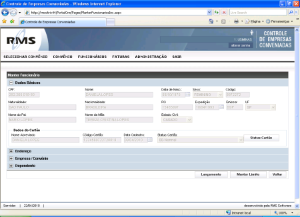
Pasta Dados Básicos
Campo | Descrição |
CPF | Número do CFP do funcionário |
Nome | Nome completo do funcionário |
Data de Nascimento | Data de Nascimento com dd/mm/aaaa |
Sexo | Masculino |
| Feminino |
Código | Código do cliente (Numeração Automática) |
Naturalidade | Nome da Cidade de Nascimento |
Nacionalidade | Nome do País de Nascimento |
RG | Número do RG |
Expedição | Data de emissão do Registro de Identidade |
Emissor | Local onde o RG foi Emitido (SSP Secretaria de Segurança de São Paulo) |
UF | Leque de Seleção com os Estados da Federação |
Nome do pai | Nome do pai |
Nome da mãe | Nome da Mãe |
Estado Civil | Leque de seleção com as opções de estado civil |
Dados do Cartão |
|
Nome Abreviado | Nome Abreviado do funcionário |
Código do Cartão | Número do Cartão |
Data de Cadastro | Data de cadastro do cartão |
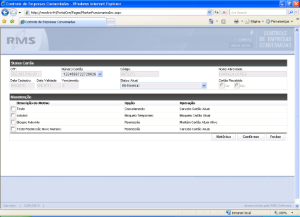
Botão Status do Cartão. 
Clicando no Botão, o sistema apresenta todos os dados do cartão.
Quando a opção inicial for ALTERAR, o sistema habilita o botão MODIFICAR, que permite as alterações de Status do cartão e Manutenção.
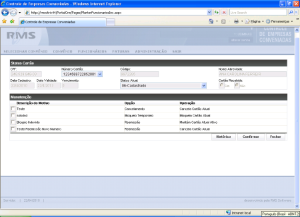
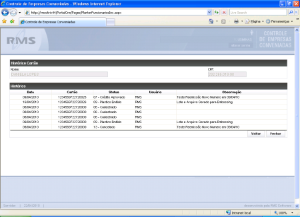
Nesta tela será disponibilizado também o botão Histórico que permite o detalhamento das movimentações para o cartão em questão.
Exemplo: Cliente Daniela Lopes
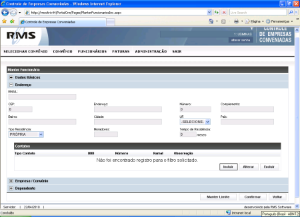
Campo | DESCRIÇÃO |
Informe o e-mail do cliente | |
Cep | Número do CEP correspondente ao endereço residencial do cliente. |
Endereço | Nome do logradouro (Rua, Av, Travessa, Praça, etc). |
Número | Número do logradouro |
Complemento | Complemento do número se houver. |
Bairro | Nome do bairro correspondente ao logradouro e Cep |
Cidade | Nome da cidade correspondente ao logradouro |
UF | Sigla do estado da Federação correspondente ao logradouro |
Pais | Nome do país correspondente ao logradouro |
Tipo Residência | Leque de seleção para o tipo de residência |
Moradores | Número de moradores no endereço indicado |
Tempo de residência | Tempo de residência no endereço indicado |
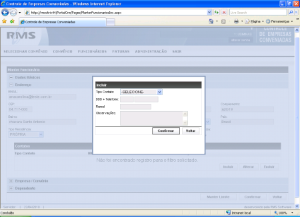
Contatos | Relação dos telefones para contato com o cliente: |
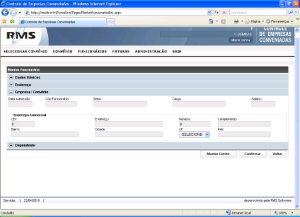
Campo | DESCRIÇÃO |
Data de admissão | Data de inclusão no convênio |
Código Funcionário | Código do funcionário |
Setor | Setor onde trabalha |
Cargo | Cargo que ocupa |
Salário | Salário correspondente aos ganhos mensais |
Endereço Comercial |
|
Cep | Número do CEP correspondente ao endereço comercial do cliente. |
Endereço | Nome do logradouro (Rua, Av, Travessa, Praça, etc). |
Número | Número do logradouro |
Complemento | Complemento do número se houver. |
Bairro | Nome do bairro correspondente ao logradouro e Cep |
Cidade | Nome da cidade correspondente ao logradouro |
UF | Sigla do estado da Federação correspondente ao logradouro |
Pais | Nome do país correspondente ao logradouro |
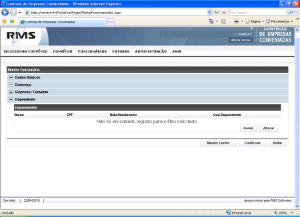
Entrar em INCLUIR.
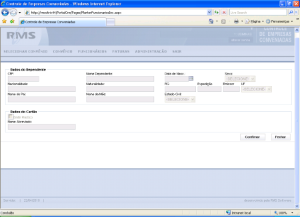
Campo | Descrição |
CPF | Número do CFP do dependente |
Dependente | Nome completo do dependente |
Data de Nascimento do dependente | Data de Nascimento com dd/mm/aaaa do dependente |
Sexo do dependente | Masculino |
| Feminino |
Código | Código do dependente (Numeração Automática). |
Naturalidade do dependente | Nome da Cidade de Nascimento |
Nacionalidade do dependente | Nome do País de Nascimento |
RG do dependente | Número do RG |
Expedição (do RG do dependente) | Data de emissão do Registro de Identidade |
Emissor (do RG do dependente) | Local onde o RG foi Emitido (SSP Secretaria de Segurança de São Paulo) |
UF (do RG do dependente) | Leque de Seleção com os Estados da Federação |
Nome do pai do dependente | Nome do pai |
Nome da mãe do dependente | Nome da Mãe |
Estado Civil do dependente | Leque de seleção com as opções de estado civil |
Dados do Cartão do dependente |
|
Nome Abreviado do dependente | Nome Abreviado do funcionário |
Nesta tela também encontramos os botões: 
Informe o tipo de Lançamento e o período desejado.
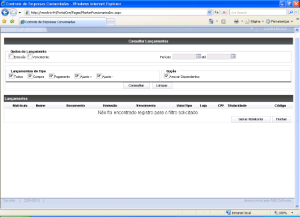
O botão CONSULTAR apresenta na tela as informações correspondentes ao filtro indicado.
O botão GERAR RELATÓRIO imprime na tela o relatório com os dados demonstrados. 
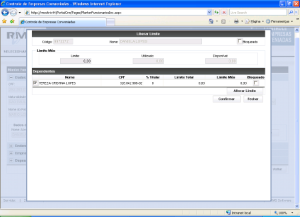
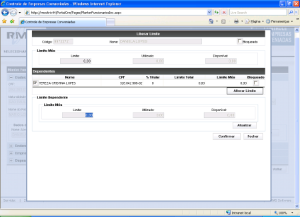
Função ALTERAR
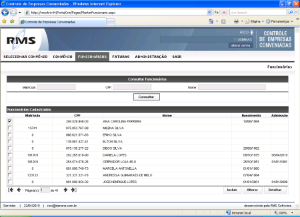
É possível ALTERAR:
Pasta Dados Básicos:
Pasta Endereço:
Pasta Empresa/ Convênio:
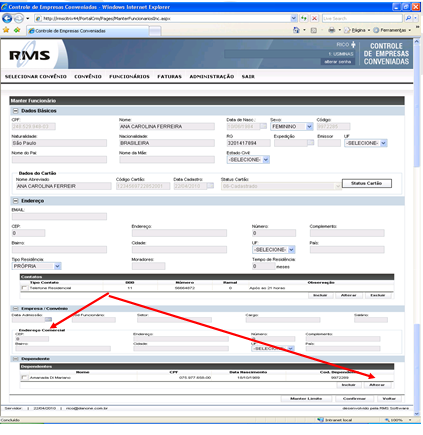
Pasta Dependente:
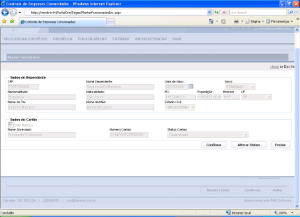
Função DETALHAR
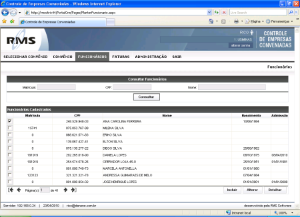
Permite a abertura das pastas de cadastro do cliente e a visualização das informações cadastrais.
Permite consultar a fatura assinalada na grade de tela de acordo com o ciclo.
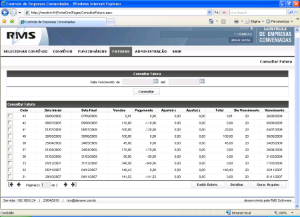
Colunas de informação
Coluna | Descrição |
Ciclo | Código do ciclo. |
Data Inicial | Data Inicial do período (DDMMAAAA) |
Data Final | Data Final do período (DDMMAAAA) |
Vendas | Valor da venda |
Pagamento | Valor do pagamento |
Ajuste | Valor de ajustes efetuados para maior |
Ajuste | Valor de ajustes efetuados para menor |
Total | Valor total da fatura. |
Dia Vencimento | Dia de vencimento no mês |
Vencimento | Data de vencimento da fatura |
Informe o período que deseja consultar.
Dentre as faturas apresentadas na grade de tela, marque a fatura que deseja consultar.
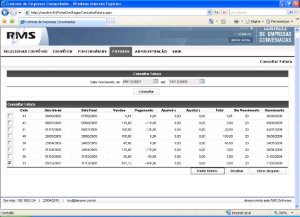
Clique em CONSULTAR
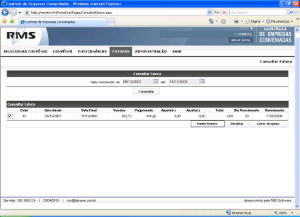
O sistema apresenta a tela para a fatura indicada.
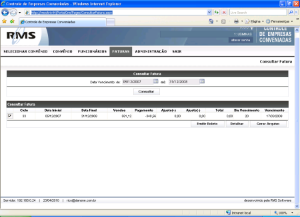
O sistema permite que três ações sejam executadas:
Emitir Boleto 
O sistema emite boleto para pagamento da fatura.
Detalhar 
O sistema apresenta em tela as informações referentes à fatura selecionada.
Colunas de Informação
Coluna | Descrição |
Matrícula | Número da matrícula do cliente |
Nome | Nome do cliente |
Documento | Número do documento |
Emissão | Data de emissão da fatura |
Vencimento | Data de vencimento da fatura |
Valor | Valor da fatura |
Tipo | Tipo de operação |
Loja | Código da loja emissora |
CPF | Número do CPF do cliente |
Titularidade | Grau de titularidade do cliente |
Código | Código do cliente |
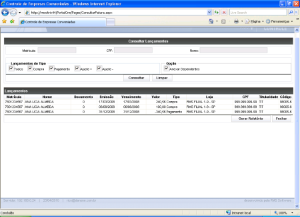
Gera na tela o relatório contendo as informações detalhadas na tela.
Gerar Arquivo 
Gera arquivo contendo as informações referentes à fatura indicada.
Abre a tela para o usuário selecionar o local de download do arquivo.
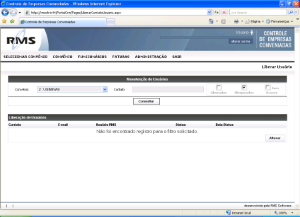
O sistema permite LIBERAR CONVÊNIO ou LIBERAR USUÁRIO para manutenção de convênio.
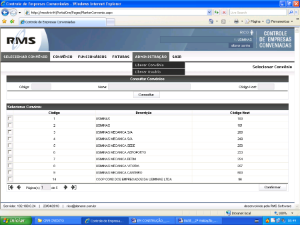
Entre primeiramente em LIBERAR CONVÊNIO.
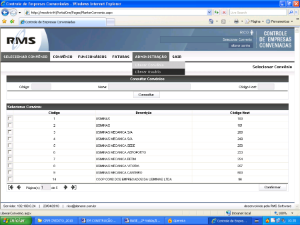
O sistema vai listar os Convênios que estão LIBERADOS e os NÃO LIBERADOS.
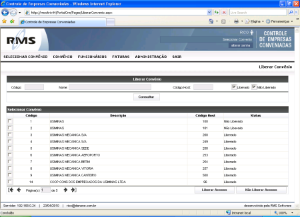
Selecione o convênio que deseja liberar e clique em Liberar Acesso.
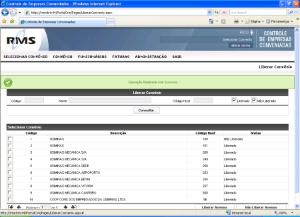
Agora selecione o convênio liberado e clique em liberar Usuário.
Liberar USUÁRIO.
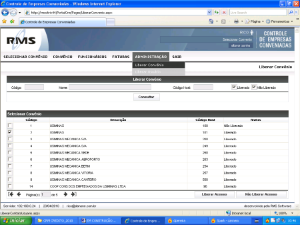
No campo CONVÊNIOS só irão aparecer os Convênios Liberados.
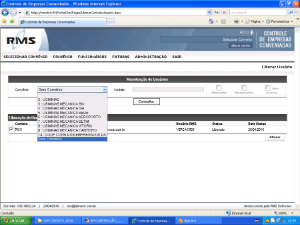
Selecionando o convênio e clique em consultar.
O programa traz os usuários que podem ter acesso ao sistema.
*Observação:* SEM Convênio são os usuários do varejista.
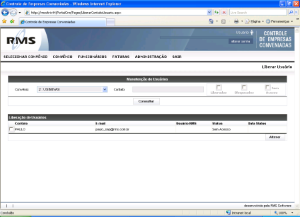
Escolhendo o usuário e clicando em ALTERAR, o sistema abre a tela para alteração dos dados do usuário.
Nela também é possível alterar o status do usuário: Liberado e Bloqueado.
Ao liberá-lo, o sistema vai permitir o acesso do convênio correspondente deste usuário, somente com ele, sendo o e-mail dele o login e a senha e colocada no primeiro acesso.
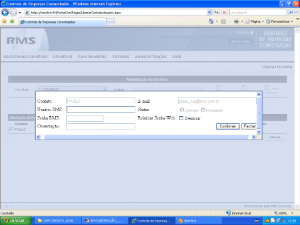
Depois de alterar as informações, confirme.
No canto direito (superior da tela), é possível consultar os usuários do sistema selecionando o status desejado e clicando em Consultar.
SAIR
Permite sair do site e voltar à tela inicial de login e senha.
No primeiro acesso do usuário só é preciso colocar o e-mail e clicar em ACESSAR, o sistema vai pedir para colocar uma senha, que será a de acesso.
 .
.  .
.