Línea de producto:
Protheus
Segmento:
Manufactura
Módulo:
Easy Import Control - SIGAEIC
Versiones
P11 y P12
Ocurrencia:
Solicitud de documentación sobre Almacén aduanero
¿QUÉ ES UN ALMACÉN ADUANERO?
El concepto legal de Almacén aduanero consta en el Art. 356 del RA, con el siguiente texto: "El régimen de Almacén aduanero es el que permite el almacenamiento de mercadería extranjera en un recinto aduanero de uso público, con suspensión del pago de los impuestos incidentes en la importación." (DL 1.455/76, Art. 9º, con la redacción de la MP 2.158-35/2001).
¿CÓMO FUNCIONA EL ALMACÉN ADUANERO?
Las mercaderías se embarcan en el exterior independientemente de la licencia de importación. Se consignarán a una persona Jurídica establecida en el país, registrada en el DECEX como importador-exportador.
Permite la postergación de los impuestos hasta el momento de la nacionalización.
Plazos más dilatados para despachar la mercadería - 01 año prorrogable hasta por 03 años.
Posibilidad de despachos parciales.
Las mercaderías importadas permanecen depositadas en el país, próximas de los puntos de consumos, permitiendo stocks estratégicos.
Posibilidad de negociaciones operativas y comerciales personalizadas
Cómo se trata el Almacén aduanero en el sistema EIC
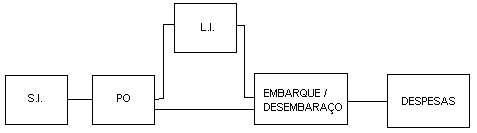
DA (Declaración de ingreso)
Cumple la misma rutina de un processo normal, sin embargo, nunca habrá el despacho (DI) y si una Declaración de ingreso (DA).
De acuerdo con el Decreto nº 6759 Art. 407, se permite el ingreso bajo el régimen de mercadería importada con o sin cobertura cambiaria.
La DA puede tener la condición de pago con o sin cobertura cambiaria, esta condición debe invertirse en el proceso de nacionalización.
Para las DA con cobertura cambiaria se generarán cuotas de cambio durante el proceso y para las DA cuya condición de pago es sin cobertura, no se generarán estas cuotas.
Tampoco es posible borrar una DA, si su embarque generó un PO. (Nacionalización).
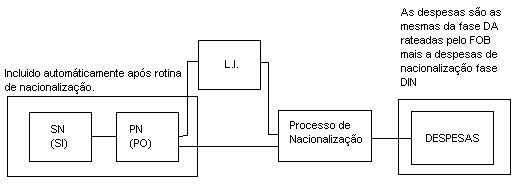
Declaración de importación nacionalización
Después de la rutina de nacionalización, se incluirá la SN (Solicitud de nacionalización (SI)), el PN (Pedido de nacionalización) y la LI (los productos que sean aceptados en el registro y que no estén aceptados en la DA, estarán en el PN como aceptados. Si el produto está como aceptado en la DA, este se grabará como no aceptado en el PN). Al borrar el PO, debe borrarse la SI y no podrán borrarse los ítems del PO.
La diferencia entre Declaración de tránsito aduanero y Declaración de tránsito aduanero simplificada, es que en la simplificada la mercadería que no se queda en la INFRAERO, va directamente al almacén del importador, con esto, el importador no paga nada de almacenamiento para INFRAERO.
Requisitos previos:
Tener el P.O. con saldo.
Incluir un embarque con el P.O. solicitado.
FLUjO DE UN ALMACÉN ADUANERO
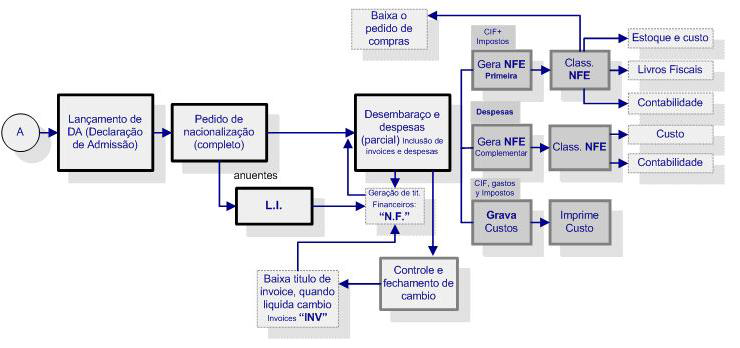
ALMACÉN
El ingreso temporal en el SIGAEIC se realiza por medio de un despacho, donde se informan los datos del almacén aduanero, cobertura cambiaria, etc., que indican que aquel proceso tendrá cambios en su flujo estándar, haciendo de aquel despacho, una especie de nuevo pedido, que representará el stock de su proveedor extranjero, al alcance de un lead time mínimo.
De acuerdo con el Decreto nº 6759 Art. 407, se permite el ingreso bajo el régimen de mercadería importada con o sin cobertura cambiaria.
La diferencia entre un proceso sin cobertura para un proceso con cobertura es que en lugar de realizar el pago en el embarque común, este se realiza en el proceso de almacén y viceversa. Es decir, es posible incluir una condición de pago con o sin cobertura en el embarque. Sin embargo, en el proceso de almacén la condición de pago debe ser opuesta a la del proceso de importación.
DESPACHO
El registro de los datos en el Despacho es de fundamental importancia para la realización de controles de gestión como costos.
Ejemplo – Cómo incluir un proceso de Despacho:
1. Seleccione las opciones “Actualizaciones\Despacho\Mantenimiento”.
2. Encuentre el proceso deseado y haga clic en la opción “Modificar” y en la carpeta De registros, informe los siguientes datos: Tipo Declar = 02 - Ingreso en almacén aduanero.
3. Seleccione la carpeta “Embarque” e informe los datos necesarios para continuar.
4. Seleccione la carpeta “Transporte” y verifique los datos de flete y seguro.
5. En la carpeta “Valores DI” informe los siguientes datos: Tasa US$ DI
Obs.: Los campos ocultos se calcularán automáticamente por medio del sistema.
6. Seleccione la carpeta “DI” e informe los datos para registro.
7. Haga clic en el botón "Ítems”, el sistema mostrará la pantalla para la selección de los ítems (PO/PLI).
8. En “Acciones relacionadas” haga clic en “Invoices”, en la pantalla de mantenimiento de invoices en “Acciones relacionadas”, haga clic en “Incluir”. Complete la siguiente información y haga clic en “Confirmar” para grabar.
Observación: En este ejemplo, la condición de pago del proceso de embarque/despacho está sin cobertura cambiaria, recordando que es posible incluir una condición de pago con cobertura en el proceso.
9. Haga clic en el botón “Próxima pantalla”, el sistema mostrará la pantalla de verificación final.
10. Verifique los datos y haga clic en el botón “Confirmar” para grabar.
PREPARANDO DATOS PARA NACIONALIZACIÓN
Es necesario activar esta rutina, después del Despacho, configurándola bajo el régimen de Ingreso en almacén aduanero, para que el sistema cree automáticamente un PN (pedido de nacionalización) con todo el despacho. El SIGAEIC utilizará el Nº de la DA (informado en el Despacho) para enumerar el campo de referencia del pedido de nacionalización.
Importante:
El almacén aduanero cumple la misma rutina de un processo normal (de SC/SI a despacho), sin embargo, solo se realizará si los campos en la carátula del PO, como: condición de pago y días de pago y el campo Almacén están informados.
Los campos que deben informarse obligatoriamente en el despacho (DA) son: Fecha de atraque, Fech de pago de impuestos, Nº DI/DA, Tasa del FOB (en la pantalla de Invoice), Tasa US$ DI, Tipo de declaración = “02” (Ingreso en almacén aduanero y Recinto aduanero.
Es importante resaltar, que el usuario no podrá incluir el cambio automático y tampoco podrá borrar la DA, si su embarque generó un PN (Pedido de nacionalización).
Ejemplo – Cómo preparar los datos para nacionalización:
1. Seleccione las opciones “Actualizaciones\Almacén\Prep. Datos Nacion.”.
2. Vaya hasta el proceso deseado y haga clic en la opción “Ingreso” e informe los datos.
3. Seleccione la carpeta “Transporte” e informe los datos.
4. Seleccione la carpeta “Financiero” e informe los datos.
5. Note que en la parte inferior el número de la DA es el mismo digitado en la carátula del Despacho.
6. Verifique los datos y haga clic en el botón “OK” para grabar. Con esto, se genera un pedido de nacionalización copia del proceso de embarque de la DA.
PEDIDO DE NACIONALIZACIÓN
Esta rutina debe activarse para que se hagan modificaciones en el pedido, así como también, para la visualización del saldo de los ítems.
Importante:
El Vencimiento se calcula a partir de la fórmula:
Fecha Vencto. DA (parametrizado por medio del MV_VENCDA, por ejemplo: 365), que indica cuántos días se sumarán a la fecha de declaración de tránsito aduanero para identificar la fecha de vencimiento.
Ejemplo - Cómo modificar el pedido de nacionalización:
1. Seleccione las opciones “Actualizaciones\Almacén\Pedido Nacionaliz.”.
2. Vaya hasta el proceso deseado y haga clic en la opción “Modificar”.
3. Haga clic en el botón “Confirmar”, en la barra de herramientas, para confirmar los datos del encabezado del pedido de nacionalización y avanzar para la modificación de los ítems.
4. Se mostrará una pantalla con los ítems del Pedido.
5. Haga dos clic en el ítem y aparecerá la pantalla del ítem.
6. Haga clic en el botón “Confirmar” para grabar la modificación.
7. Haga clic en el botón “Verificación” para confirmar la ventana de los ítems.
8. Haga clic en el botón “Graba P.O.” para confirmar la grabación.
9. Haga clic en el botón “Confirmar” para grabar los datos del pedido de nacionalización.
Ejemplo - Cómo revertir el pedido de nacionalización:
1. Seleccione las opciones “Actualizaciones\Almacén\Pedido Nacionaliz.”.
2. Vaya hasta el proceso deseado y en “Acciones relacionadas” haga clic en la opción “Reversión”.
3. Se mostrará una ventana con los ítems del pedido de nacionalización marcados.
4. Haga clic en el botón "Revierte" en la barra de herramientas para confirmar la reversión.
5. Confirme el mensaje de reversión.
DESPACHO DE NACIONALIZACIÓN
Después de la creación del pedido de nacionalización, el usuario podrá crear todos los despachos que desee, respetando el saldo a recibir de aquel producto del pedido de nacionalización.
Ejemplo – Cómo incluir el despacho de nacionalización:
1. Seleccione las opciones “Actualizaciones\Almacén\Despacho nacional.”.
2. Haga clic en la opción “Incluir” e informe el número del proceso de nacionalización y el del pedido de nacionalización.
3. Haga clic en el botón “Confirmar” para continuar.
4. Vea que se muestra la pantalla con los datos informados en el Despacho.
5. En la carpeta “De registro”, informe los siguientes datos: Tipo Declar: 14 - NACIONALIZACIÓN DE ALMACÉN ADUANERO
6. En la carpeta “DI”, informe los datos.
7. A continuación, haga clic en el botón “Ítems” en el campo “Nº P.O.” informe el número del Pedido de nacionalización.
Atención: El número del PO que debe informarse en esta etapa es el número del pedido de nacionalización generado después del Ingreso del almacén. Este número siempre comenzará con “DA”.
8. Haga clic en el botón “Confirmar” para continuar.
9. El sistema mostrará la pantalla para la selección de ítems. Haga dos clic en el ítem.
10. Verifique si está todo correcto y haga clic en el botón “OK”.
11. Para incluir los invoices, haga clic en “Acciones relacionadas” y seleccione la opción “Invoices”, el sistema mostrará la pantalla de mantenimiento de invoices.
Observación: Conforme la observación anterior, en este ejemplo estamos utilizando una condición de pago sin cobertura cambiaria, sin embargo, en el proceso de almacén, la condición debe cambiar a "con cobertura cambiaria". Si el proceso tiene dos condiciones de pago con cobertura, el título generado se duplicará y este procedimiento no estará incorrecto.
Es decir, siempre que la condición de pago del proceso de embarque común sea de un tipo (con cobertura o sin cobertura), en el despacho de nacionalización la condición debe sustituirse por la otra.
12. En la pantalla de invoices en “Acciones relacionadas”, haga clic en la opción “Incluir” e informe los datos.
Importante:
El campo “Incoterm” es de extrema importancia, porque por medio de este, podemos decir si el Invoice tiene flete incluido o no, en el campo “Flete Incl ”.
13. Haga clic en el botón “Confirmar” para grabar, el sistema mostrará la pantalla para la selección de ítems.
14. Seleccione los ítems marcándolos con dos clic o por medio de la opción “Marca/Desmarca todos”.
15. En la pantalla de selección del ítem, defina la cantidad del ítem en el invoice y haga clic en “OK”:
16. Para grabar el invoice, haga clic en el botón “Confirmar” para grabar.
Importante:
Para prorratear los valores de los gastos INLAND, PACKING, INT´L FREIGHT y DESCUENTO, si están detallados en el Commercial Invoice, complete los campos de cada gasto en el encabezado del Invoice y haga clic en el botón “Prorratea gastos”.
17. Haga clic nuevamente en “Confirmar” y una vez más en “Confirmar”.
18. El sistema mostrará la pantalla de verificación final.
19. Se mostrará el mensaje que pregunta si se graba el proceso. Haga clic en “Sí” para grabar.
Ejemplo – Cómo incluir un gasto en el Despacho de nacionalización:
1. Seleccione las opciones “Actualizaciones\Almacén\Despacho nacional”.
2. Vaya hasta el proceso deseado y en “Acciones relacionadas”, haga clic en opción “Gastos”.
3. El sistema muestra la pantalla de Mantenimientos de gastos.
Además de los gastos que forman parte del proceso (FOB, Flete y Seguro), el sistema mostrará los gastos registrados y aprobados en la Solicitud de dinero.
Para agregar más gastos, haga clic en el botón “Incluir”, también es posible modificar y borrar los gastos, utilizando los botones “Modificar” y “Borrar”.
4. Verifique los datos y haga clic en el botón “Confirmar” para grabar.
Ejemplo – Cómo revertir un Despacho de nacionalización:
1. Seleccione las opciones “Actualizaciones\Almacén\Despacho nacional”.
2. Vaya hasta el proceso deseado y haga clic en la opción “Revertir”
3. Se mostrará una ventana con los ítems del “Despacho de nacionalización”:
4. Para seleccionar todos los ítems de una sola vez, haga clic en el botón “Marca/ Desmarca todos” en la barra de herramientas. Para marcarlos y desmarcarlos individualmente, haga clic dos veces sobre el ítem.
5. Para revertir, después de marcar los ítems, haga clic en el botón "Revierte”.
6. Confirme los mensajes para concluir la reversión.
FINALIZACIÓN DE SALDO
Esta función tiene como objetivo poner en cero los saldos pendientes, sin interés de continuidad en el sistema de los pedidos de nacionalización, cuando se utiliza almacenamiento aduanero.
Ejemplo – Cómo finalizar el saldo:
1. Seleccione las opciones “Actualizaciones\Almacén\Finalizacón de saldo”.
2. Vaya hasta el proceso deseado y en “Acciones relacionadas” haga clic en la opción “Saldo en cero”.
3. Haga clic en el botón “Confirmar” para poner en cero el saldo del pedido de nacionalización.
INFORME DE SALDO EN EL ALMACÉN
Esta función tiene como objetivo emitir informes con base en el almacenamiento aduanero, de acuerdo con el Almacén informado en el pedido de nacionalización.
Ejemplo – Cómo imprimir el saldo en el Almacén:
1. Seleccione las opciones “Actualizaciones\Almacén\Inf. Saldo de almacén”.
2. El sistema muestra una pantalla con los campos para la selección de datos.
3. Complete los campos y confirme para continuar:
4. Se muestra una pantalla con los datos del saldo del despacho de nacionalización de acuerdo con la selección anterior.
5. Inmediatamente después, haga clic en el botón “Salir”.