
ESTOQUE DE PRODUTOS EM UNIDADE
|
RMS Software S.A. - Uma Empresa TOTVS |
|
|
ÍNDICE
Estoque de Produtos em Unidade
Descrição do processo
Estoques (VABUESTQ)
Exclusão de Registros
Alteração Produtos X Filiais
LOG Alteração Registro Estoque
A inclusão de estoque é automática.
Ela é executada na inclusão do produto, porém seu estoque não é inicializado até que ocorra uma das operações ou rotinas abaixo:
*Acessar Menu de MERCADORIAS CADASTRO ESTOQUEMANUTENÇÃO.*
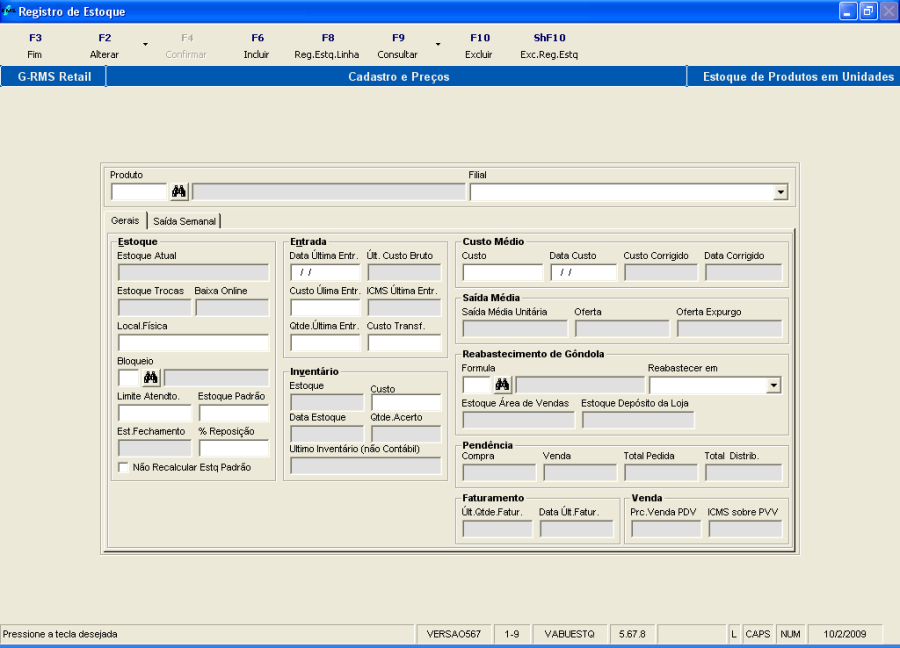
Campos de Tela
Nome |
Conteúdo |
Descrição |
Produto |
|
Código do produto. |
Filial |
|
Selecione a filial. |
Gerais |
|
|
Estoque |
|
|
Estoque atual |
|
Estoque (DIÁRIO) atual na filial (campo automático). |
Estoque de Trocas |
|
Estoque atual do produto notificado dentro do modulo de trocas |
Baixa Online |
|
Quantidade vendida e baixada online. |
Localiz. Física |
|
Localização do produto no depósito ou filial cadastrado (tópico 2.12). |
Bloqueio |
Tabela 027 |
Código do bloqueio do produto definido em tabela. |
Limite Atendto. |
|
Quantidade máxima para atendimento para esta filial, isto é, quantidade máxima que a filial pode comprar. Se for depósito o valor é em embalagem do fornecedor, se loja o valor é unitário. |
Estoque padrão |
|
Estoque padrão do produto. (EP =Compras X Saída Média Decimal). |
Est. Fechamento |
|
Estoque no momento do fechamento (campo automático). |
%Reposição |
|
Percentual de reposição do produto. |
Não Recalcular estoque padrão |
|
|
Entrada |
|
|
Data Última Entr. |
|
Data da última entrada do produto na filial (campo automático). |
Ult.Custo Bruto |
|
Custos descontados impostos de Última Entrada (campo automático). |
Custo Última Entr. |
|
Custo da última entrada do produto na filial (campo automático). |
ICMS Últ.Entr. |
|
Valor do ICMS na última entrada do produto na filial (campo automático). |
Qtde.Última Entr. |
|
Quantidade recebida do produto na última entrada na filial (campo automático). |
Custo Transf |
|
Custo de transferência |
Inventário |
|
|
Estoque |
|
Estoque valorizado no inventário (campo automático). |
Custo |
|
Custo de inventário do produto. Digite o valor do produto para fins de inventário. |
Data estoque |
|
Data de levantamento do estoque. |
Qtde Acerto |
|
Quantidade de acerto de produto na filial (campo automático). |
Ultimo. Inventário (Não Contábil) |
|
Data na Qual foi realizado o último inventário (campo automático). |
Custo Médio |
|
|
Custo Médio |
|
Valor do custo médio atual do produto, com base na última entrada e recebimento, atualiza meu custo médio. (Campo automático). |
Data Custo |
|
Data do custo médio do produto (campo automático). |
Custo Corregido. |
|
Custo Médio Corrigido, com base na última entrada e recebimento, atualizam meu custo médio. Utiliza correção tabela 303. (Campo automático). |
Data Corrigido |
|
Data de alteração do custo médio do produto na filial (campo automático). |
Saída Média (Campos preenchidos automaticamente) |
|
|
Saída Média Unitária |
|
Default |
Oferta |
|
Default |
Oferta Expurgo |
|
Default |
Reabastecimento de Gôndola |
|
|
Formula |
Tabela 077 |
Formula Utilizada para o Reabastecimento de Gôndola. |
Reabastecer em |
|
Embalagem fornecedor. |
Estoque Área de Vendas |
|
Estoque existente na Área de Vendas. |
Estoque Depósito da Loja |
|
Estoque existente na Área do Depósito. |
Faturamento |
|
|
Últ.Qtde. Faturada. |
|
Última quantidade faturada do produto na filial (campo automático). |
Data Últ.Fatur. |
|
Data do último faturamento (campo automático). |
Pendência |
|
|
Compra |
|
Pedido Pendente de Compra (campo automático). |
Venda |
|
Valor da pendência de venda na filial (campo automático). |
Total Pedido |
|
Valor total dos pedidos. |
Total Distribuído |
|
Valor dos pedidos distribuídos. |
Venda |
|
|
Preço Venda PDV |
|
Preço de venda do produto na filial (campo automático). |
ICMS sobre PVV |
|
Valor do ICMS sobre PVV do produto na filial (campo automático). |
No programa de estoque VABUESTQ escolha a função ShfF10 – EXC REG ESTQ.
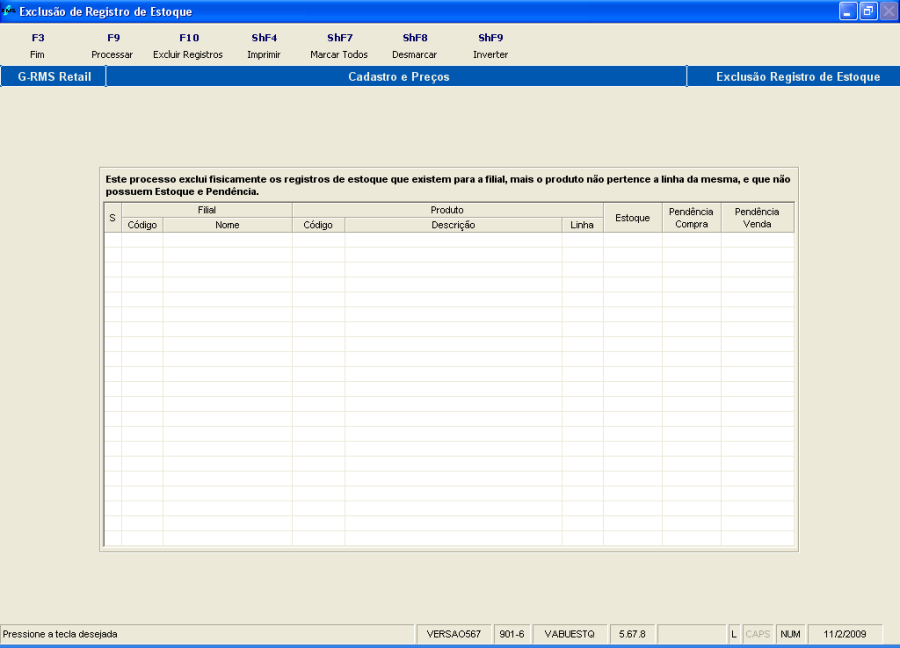
Campos de Tela
Nome do Campo |
Descrição |
Situação (S) |
Produtos com ou sem estoque. |
Filial |
|
Código |
Código da Filial. |
Nome |
Nome da Filial. |
Produto |
|
Código |
Código do Produto. |
Descrição |
Descrição do produto. |
Linha |
O Código da Linha a qual pertence o produto. |
|
|
Estoque |
Quantidade em estoque. |
Pendência Compra |
Quantidade "pendente" de compra. |
Pendência Venda |
Quantidade "pendente" de vendas. |
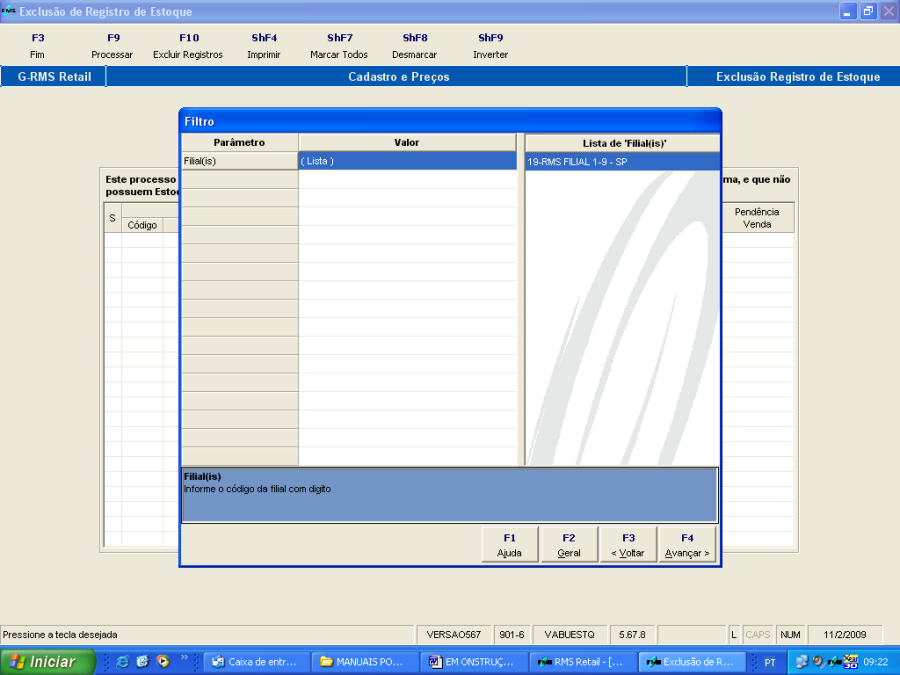
Escolha a (s) Filial (is) e clique em <Avançar>.
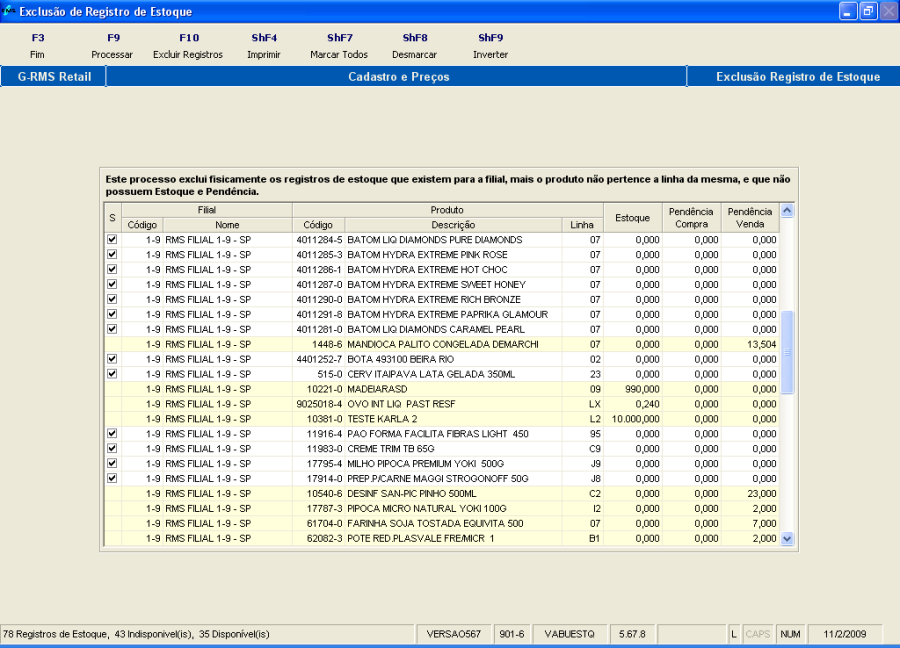
O programa apresentará todos os registros que não fazem parte da linha da loja.
Apresentará os registros que estão disponíveis para a exclusão e os que não estão disponíveis.
Note que na coluna "Situação" os produtos SEM estoque aparecem assinalados  .
.
Na Função Alterar o programa trará a opção "ALTERAÇÃO DE PRODUTO X FILIAL".
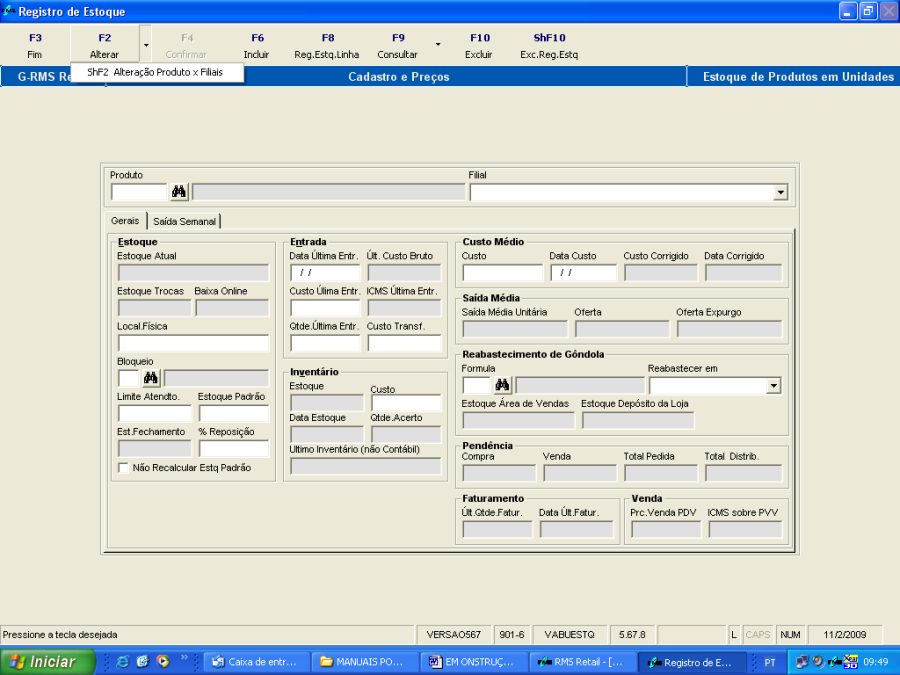
Essa função tem como finalidade permitir a agilização na alteração dos campos:
Para todo o grupo de filiais ou para filiais selecionadas no grupo através do filtro, não sendo mais necessário alterar loja por loja através da função "Alteração".
O Sistema abrirá um filtro para a seleção dos produtos alterados por filial.
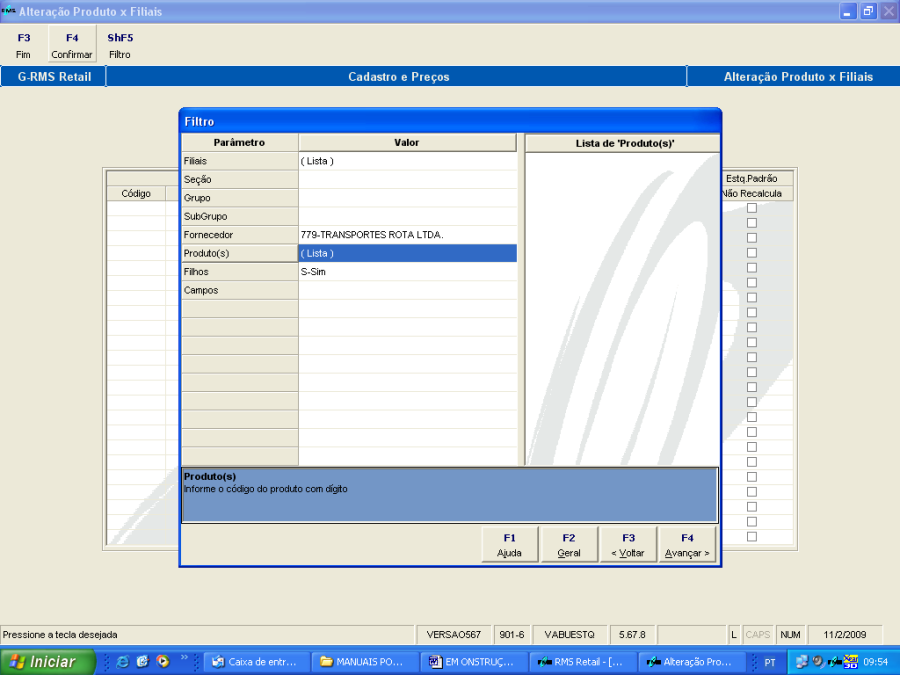
Campos de Tela
Nome do Campo |
Conteúdo |
Descrição |
Filiais |
|
Código das filiais. |
Seção |
|
Código da seção. |
Grupo |
|
Código do grupo. |
Subgrupo |
|
Código do Subgrupo. |
Fornecedor |
|
Código do Fornecedor. |
Produto |
|
Código do Produto. |
Filhos |
|
Se o produto tem "filhos" SIM ou NÃO. |
Campos |
|
Bloqueio, Estoque. Padrão e % Reposição. |
Informe o código do produto ou o código do fornecedor e o sistema trará na grade de tela a relação de produtos do fornecedor ou o produto informado abrindo os campos de tela para as devidas alterações.
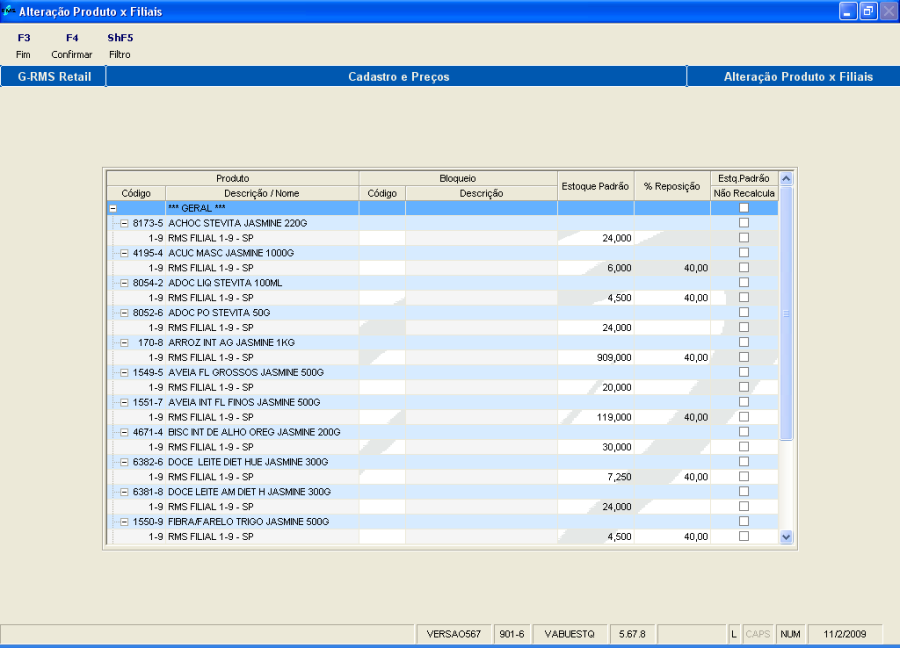
CONFIRME.
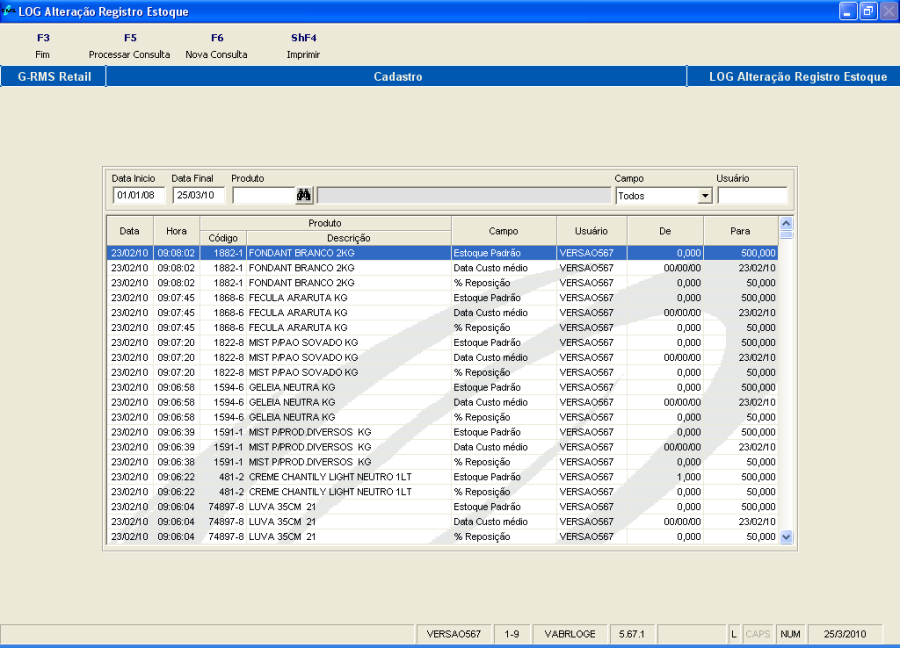
Acessar Menu de MERCADORIASCADASTROOPERAÇÕES ESPECIAISESTOQUES (VABRLOGE)
Permite a verificação das alterações efetuadas no programa VABUESTQ, num determinado período de tempo.
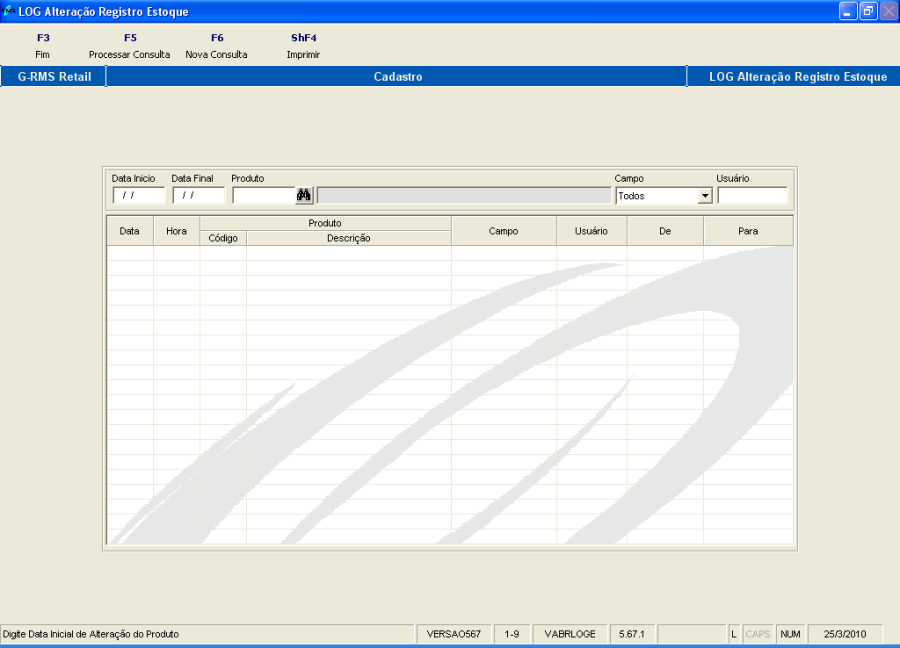
Campos de Tela
Nome do Campo |
Conteúdo |
Descrição |
Data Início |
|
Data inicial do período que se deseja verificar |
Data Final |
|
Data Final do período que se deseja verificar |
Produto |
|
Código do produto quando a verificação for dirigida a um produto especifico |
Campo |
|
Selecione o campo específico ou a opção TODOS para uma verificação geral dos campos do programa. |
Usuário |
|
Nome do usuário, caso a verificação seja de um determinado usuário. |
1. HISTÓRICO DE REVISÕES |
|
|
|
|
|
|
|
1.0 |
22/10/12 |
Carmem Elvira |
|
1.1 |
11/07/14 |
Mirella Vaqueiro |
|