O GS Check-in permite os clientes TOTVS a acompanharem os postos de serviços em tempo real, ajudando na gestão e no monitoramento de pessoas. O GS Check-in traz mobilidade, agilidade e automação na marcação do ponto, e assim, elimina o retrabalho e minimiza os riscos trabalhistas.
Abaixo seguirá um guia para as telas e botões do aplicativo para melhor entendimento.
A Tela de Splash é a primeira tela que aparece quando abrimos o aplicativo. Essa tela é uma tela de inicialização e é exibida enquanto o aplicativo está sendo carregada.
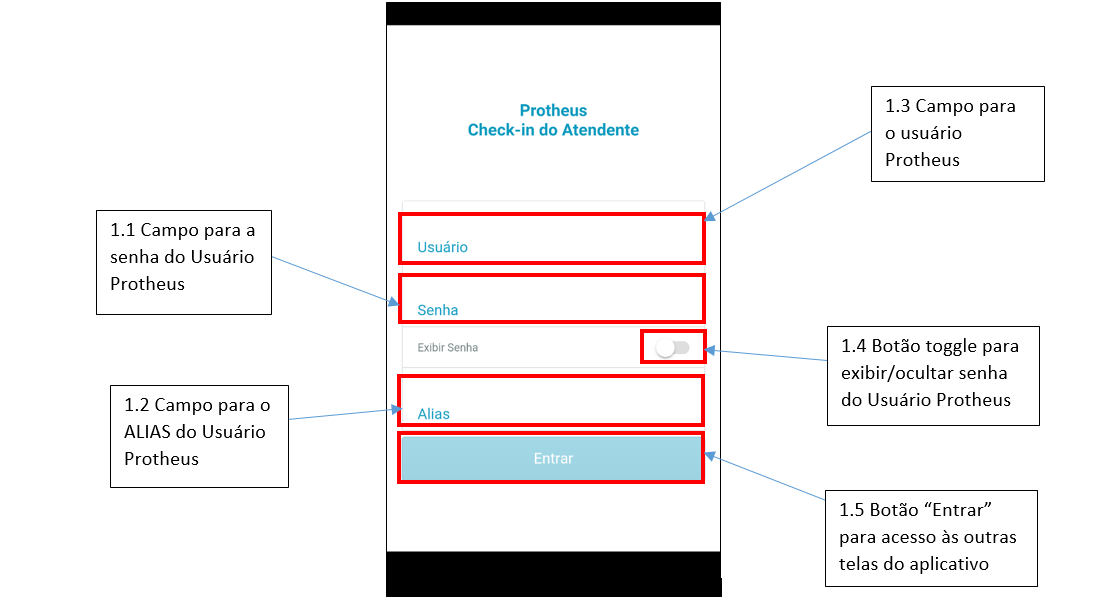
A Tela de Login do Atendente é a primeira autenticação do usuário no aplicativo GS Check-in. Nessa tela, após o preenchimento dos campos da tela (1.1 e 1.2), o aplicativo conversa com o Protheus para verificar se o usuário é válido ou não. Caso seja, o GS Check-in permite o acesso do usuário ao resto do aplicativo. Caso não, o usuário não consegue passar dessa página e o seguinte alerta aparece:
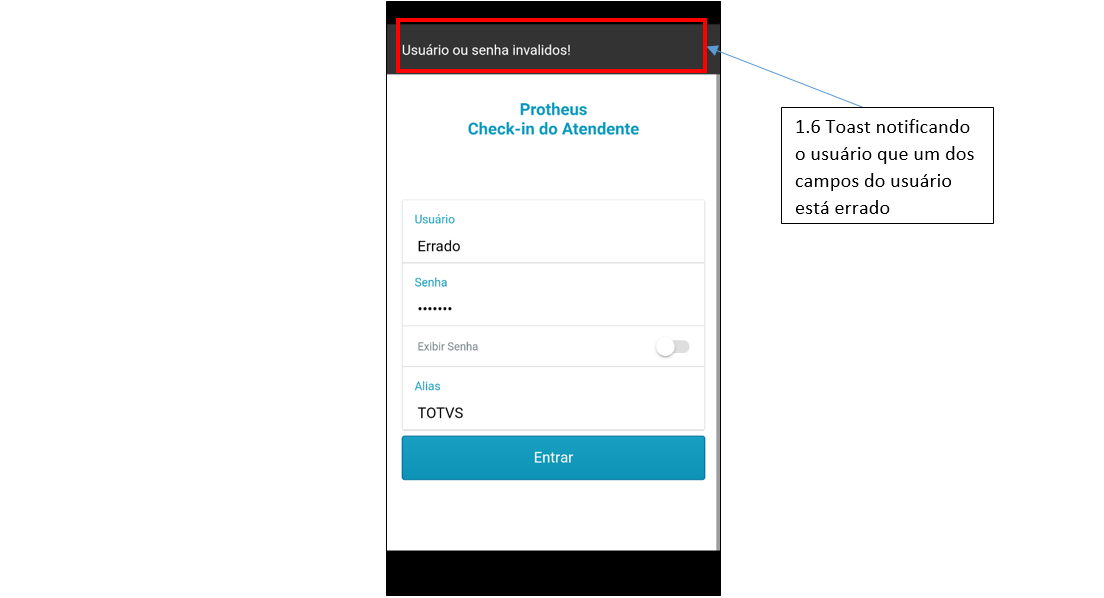
Ao usar um usuário ou senha inválido, a tela apresenta um toast (1.6), um alerta, notificando o usuário que há um erro com os dados inseridos nos campos da tela. Obs.: Usuário e senha válidos no Protheus são necessários para o acesso ao GS Check-in.
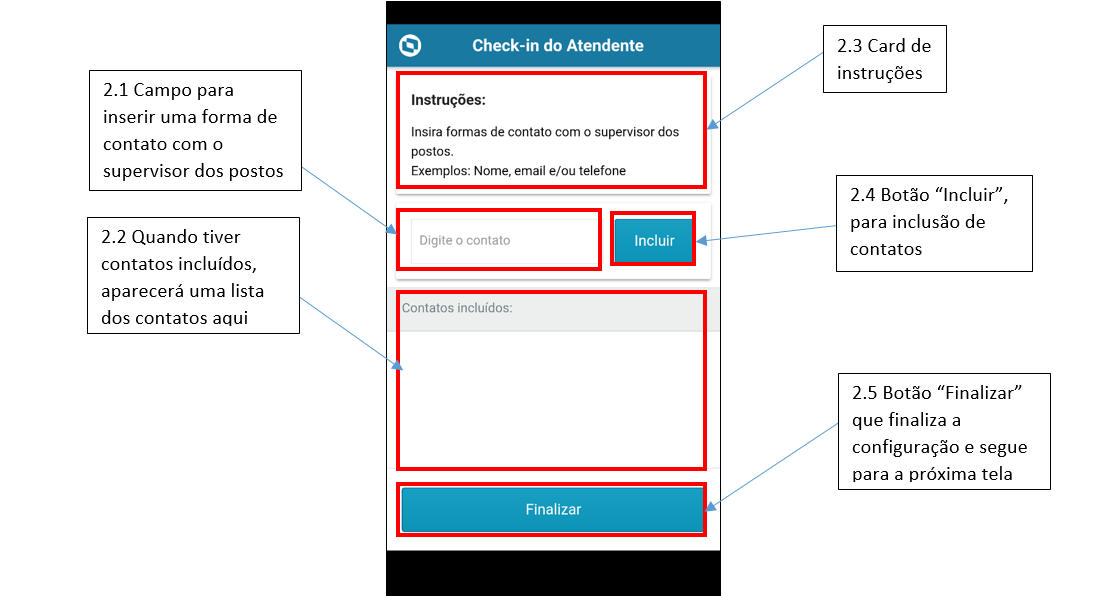
A tela de Configuração de Contatos serve para o usuário incluir formas de contato, como nome, e-mail e/ou telefone, do supervisor dos postos de trabalho. O usuário pode incluir quantas formas de contato que ele quiser. Após a inclusão dos contatos, o usuário clica o botão “Finalizar” (2.5) para continuar para o resto do aplicativo.
Abaixo é uma imagem da tela de configuração de contato depois da inclusão de contatos.
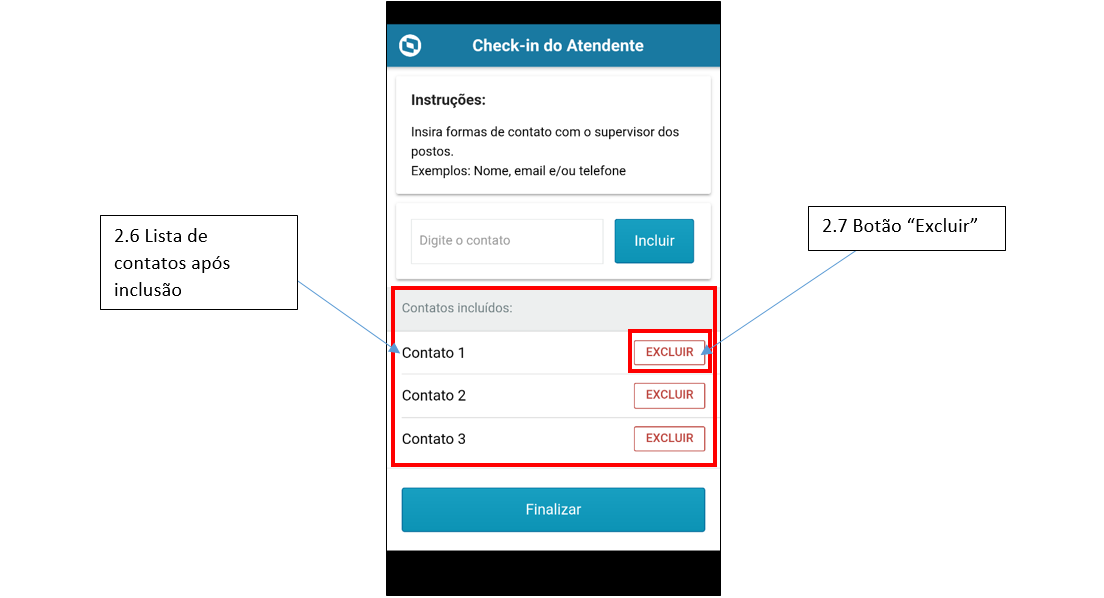
À medida que o usuário inclui contatos, uma lista se forma abaixo da legenda “Contatos incluídos” (2.6). Um botão “Excluir” (2.7) aparece ao lado de todo contato. Ao clicar esse botão, o contato ao lado do botão é excluído da memória do aplicativo.
Após o atendente ter feito login e ter configurado seus contatos, a Tela de Acesso do Atendente aparecerá. Essa tela é uma tela de autenticação do usuário do aplicativo GS Check-in usando o Código do Atendente e a Senha atrelada a esse código.
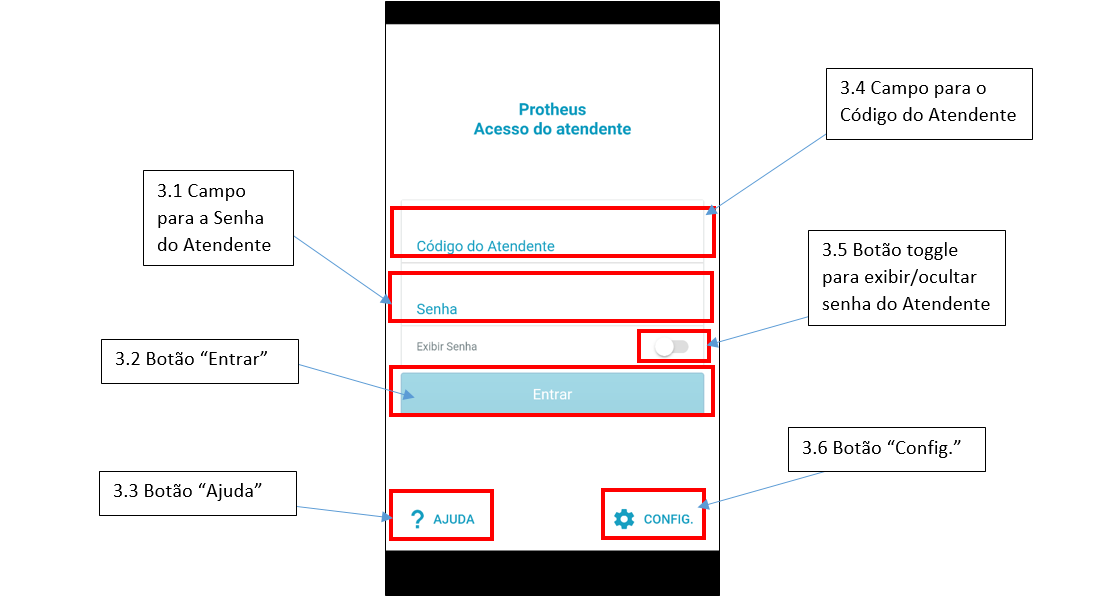
Muito parecida como a Tela de Login do Atendente (Imagem 2), essa tela tem campos para o código do atendente e senha (3.1, 3.2). Ela também tem o botão toggle para exibir ou ocultar a senha. Além do toggle, a tela também apresenta botões de “Ajuda” (3.3) e “Config.” (3.6) que levam para as telas de Ajuda e de Configuração Geral, respectivamente. Após preencher os campos, o usuário deve clicar o botão “Entrar” (3.2) que, se o código e senha estiverem certos, leva o usuário para a próxima tela: a Tela de Check-in. Porém, se o usuário usar um código do Atendente ou senha inválido, a tela apresenta um toast, um alerta, notificando o usuário que há um erro com os dados inseridos nos campos da tela, idêntico ao alerta na tela de Login do Atendente (Imagem 3; 1.6).
Essa é a tela inicial do aplicativo após a configuração. A listagem dos postos de trabalho disponíveis, e seus respectivos horários, de entrada e saída, está presente na Tela de Check-in.
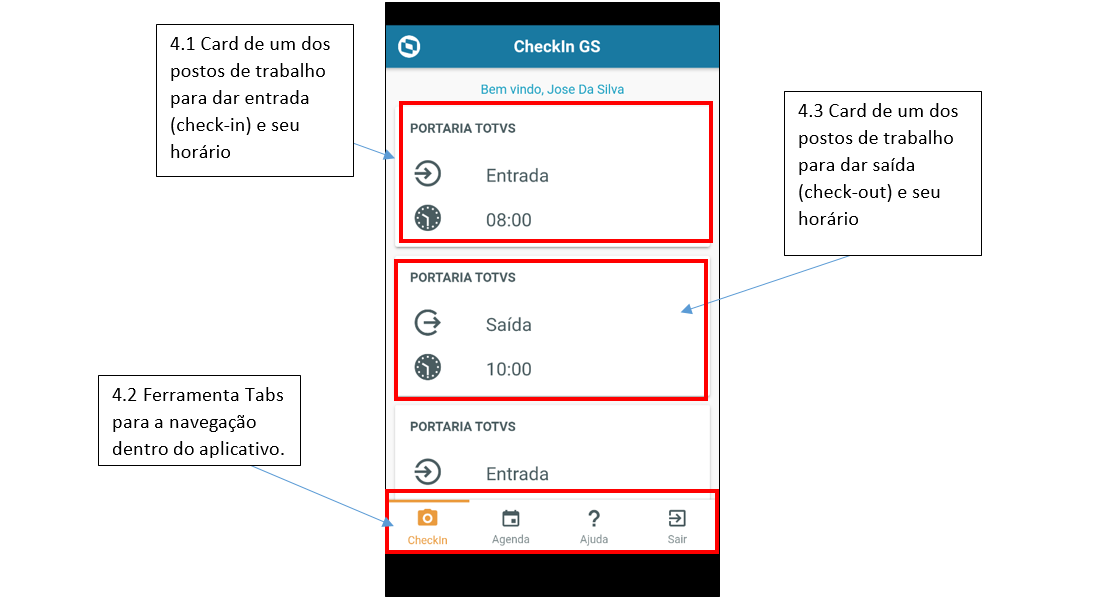
Cada card na tela é ou de entrada ou de saída. Ao clicar nos cards, o aplicativo leva o usuário para a tela de Detalhes check-in/check-out, onde o usuário completa a entrada ou saída do posto de trabalho.
O Tabs, uma ferramenta de navegação entre páginas do GS Check-in, está presente na tela de Check-in (4.2).
O Tabs é uma ferramenta simples, mas eficaz, para a navegação dentro de um aplicativo mobile (Imagem 7; 4.2). Ele permite o usuário a acessar as páginas do aplicativo e mostrar a página atual onde o usuário está.

Quando o usuário está em uma das telas principais do aplicativo (Tela de Check-in, Tela de Agenda ou Tela de Ajuda), o ícone e nome da página entra em destaque no Tabs. Na Imagem 8, a página atual do usuário é a Tela de Check-in.
Para mudar de página, o usuário pode simplesmente clicar nos outros ícones do Tabs (5.1, 5.2, 5.3). O GS Check-in levará o usuário até a página do ícone.
O último botão do Tabs, o botão “Sair” (5.4), não é um botão para a navegação dentro do aplicativo. É um botão para levar o usuário de dentro do aplicativo para fora, para a Tela de Acesso do Atendente. Por exemplo, caso o usuário clique o botão “Sair” enquanto estiver na Tela de Ajuda, o seguinte alerta aparecerá na tela:
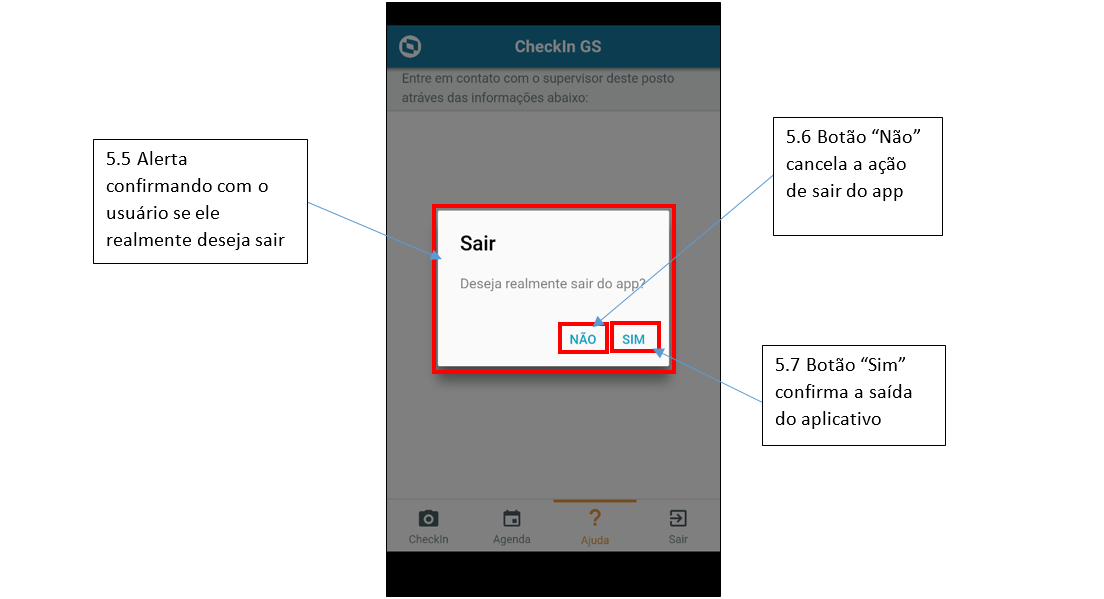
O alerta para a confirmação da saída do app (5.5) aparece em qualquer tela quando o botão “Sair” (5.4) é acionado. Caso o usuário clique no botão “Não” (5.6), a ação de saída é cancelada. Caso clique o botão “Sim” (5.7), a ação de saída é executada, e o usuário é levado à Tela de Acesso do Atendente (Imagem 6).
Quando o atendente clica nos cards dos postos de trabalho (Imagem 7; 4.1, 4.3), a Tela de Detalhes de Check-in/Check-out surge. A tela é idêntica para check-in (entrada) e check-out (saída) porque os processos para os dois são iguais. O processo é explicado em mais detalhe seção “Funcionalidades: Realizando um Check-in/Check-out”.
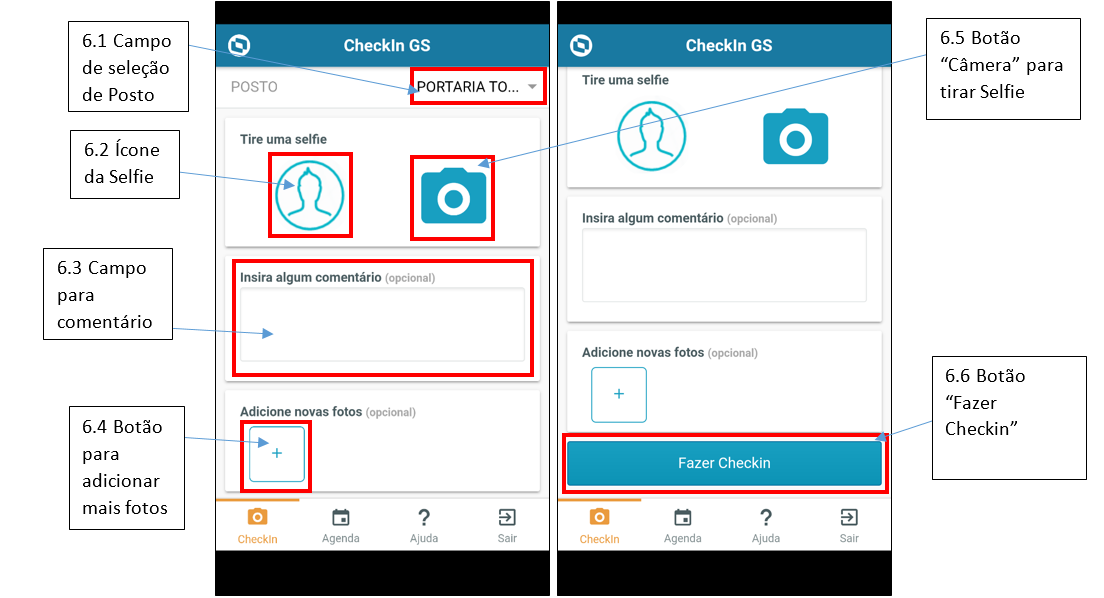
Para realizar o Check-in ou Check-out, é necessário tirar uma Selfie. Usando o botão “Câmera” (6.5), o usuário terá acesso à câmera do celular, e assim, poderá tirar a Selfie. Assim que a Selfie for tirada, ela será exibida no ícone da Selfie (6.2). Enquanto não tiver uma Selfie, o ícone da Selfie se mantém no padrão, como na imagem acima.
Caso o usuário queira informar o seu supervisor de algo no posto de trabalho, o usuário pode inserir um comentário no campo para comentário (6.3). Se o usuário quiser mostrar algo no posto de trabalho, como algum defeito em um equipamento, ele pode tirar fotos adicionais usando o botão para adicionar mais fotos (6.4). O usuário pode tirar até três fotos adicionais.
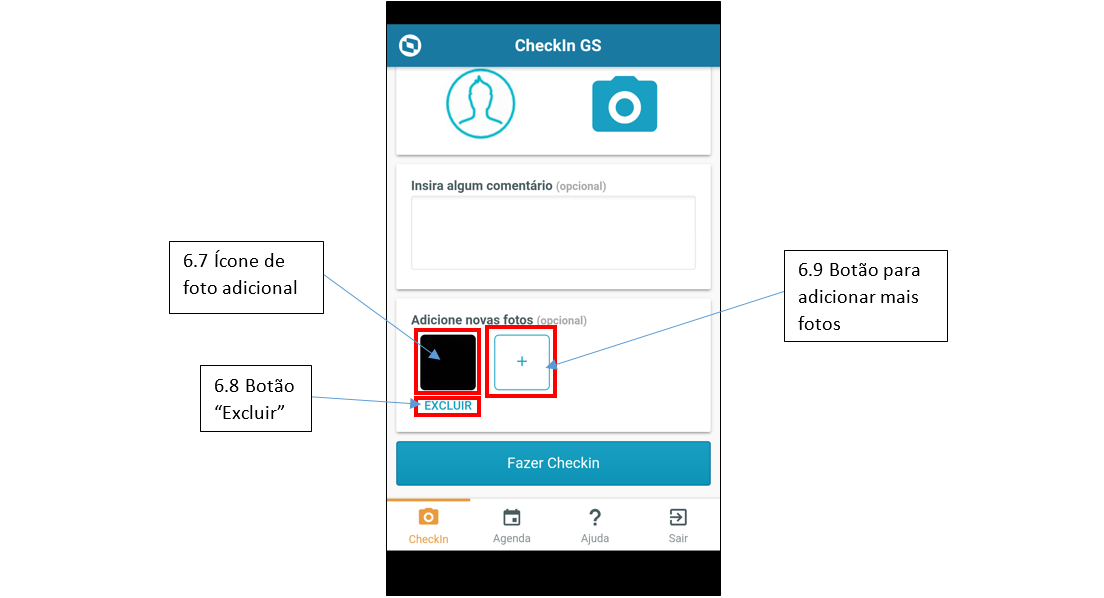
Após tirar uma foto adicional, o ícone da foto é criada (6.7). Se o ícone for clicado, a foto adicional expande e ocupa a tela toda. Caso o usuário queira excluir a foto, tem um botão “Excluir” que pode ser clicado para excluir a foto (6.8). Caso o usuário queira adicionar mais novas fotos, ele pode clicar o botão para adicionar mais fotos (6.9).
Depois que o usuário estiver satisfeito com o seu check-in/check-out, ele pode finalizar o processo ao clicar no botão “Fazer Checkin” (6.6). O GS Check-in então levará o usuário para a Tela de Check-in (Imagem 7).
Se o atendente estiver na Tela de Detalhes Check-in/Check-out mas quiser trocar o posto selecionado, ele pode clicar o campo de seleção de Posto (6.1), e um Card de seleção de posto (6.10) aparece.
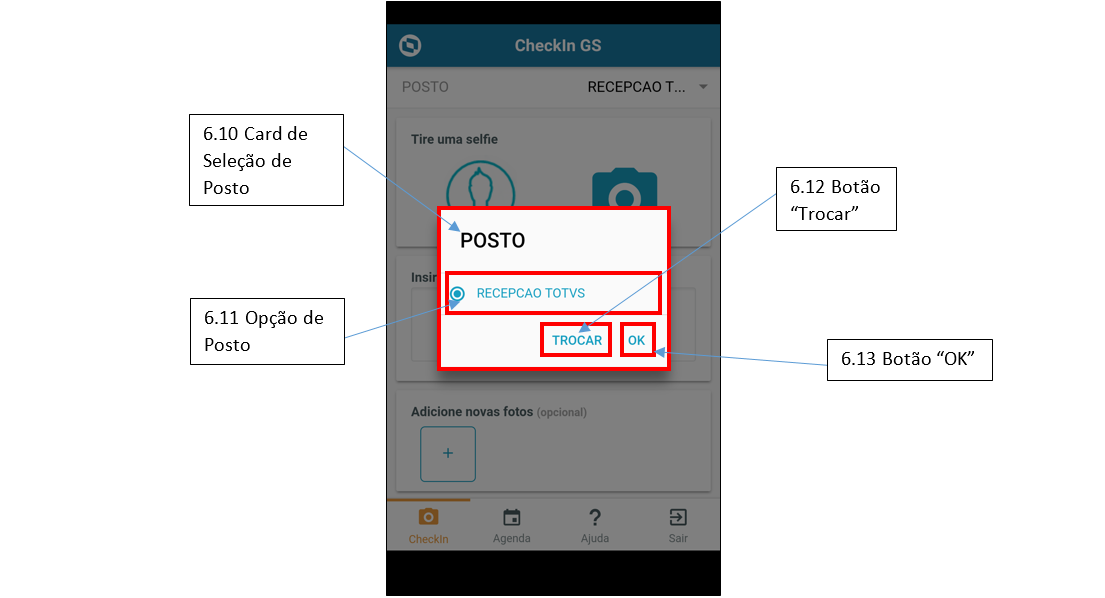
Dentro do Card de seleção de Posto (6.10), o atendente o posto que ele tinha selecionado (6.11). Caso o atendente clique o botão “Trocar”, ele volta para a Tela de Check-in, onde pode escolher outro Card para check-in ou check-out (Imagem 7; 4.1, 4.3). Caso o atendente clique o botão “OK”, o Card de seleção de Posto fecha, e o atendente volta à Tela de Detalhes Check-in/Check-out, onde o atendente pode voltar ao processo de realizar um check-in/check-out.
A tela de agenda serve para mostrar os pontos (entrada e saída) do dia de hoje e os do histórico para o atendente.
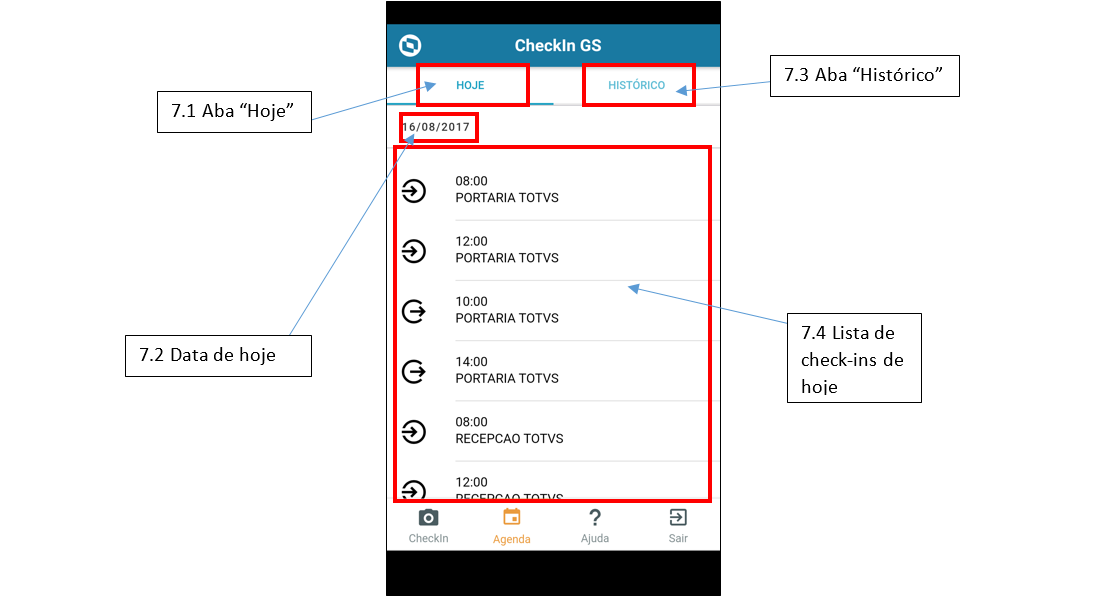
A Tela de Agenda é apenas informativa. O usuário não consegue acessar os pontos listados clicando neles na Tela de Agenda. Essa tela é apenas uma lista de todos os check-ins que tem no dia, ou que já tiveram no histórico (7.4). Para navegar dentro da lista utitlizem a rolagem da tela.
Caso queira ver os check-ins/check-outs passados, no histórico, clique na aba “Histórico” (7.3).
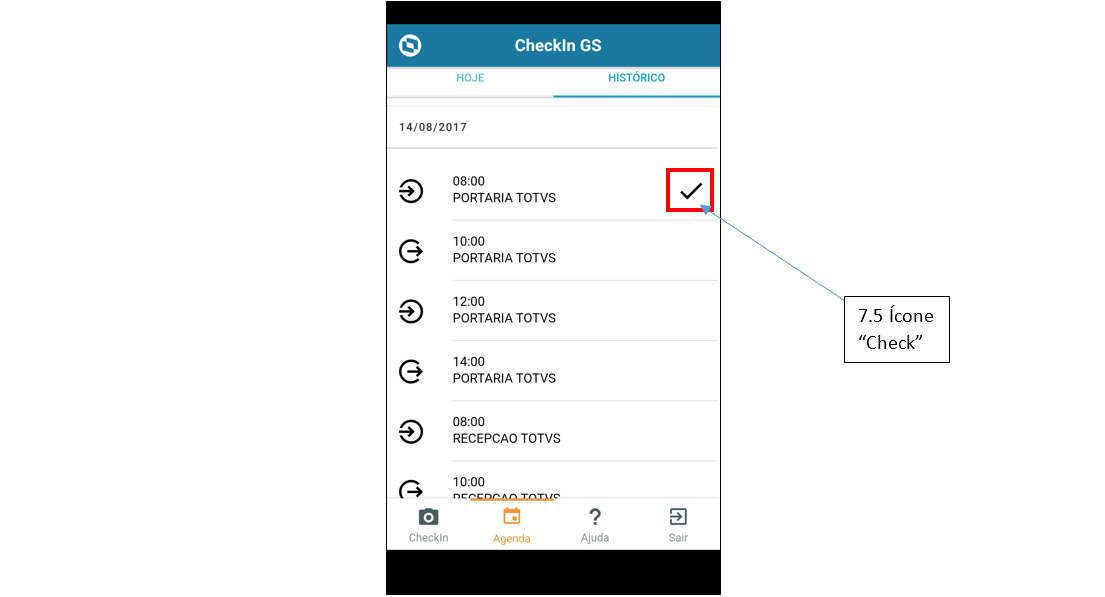
O atendente pode ver todos os check-ins/check-outs no histórico. Caso o check-in já tenha sido feito, um ícone “Check” aparecerá ao lado (7.5).
A Tela de Ajuda é onde os contatos inseridos pelo usuário estarão disponíveis depois da Tela de Configuração de Contatos. Há duas maneira de acessar a Tela de Ajuda. A primeira é via a Tela de Acesso do Atendente (Imagem 6; 3.3) e a outra é via a ferramenta Tabs (Imagem 8; 5.3). Todavia, se o usuário acessar a Tela de Ajuda por meio da Tela de Acesso do Atendente, o Tabs não estará na tela, pois o usuário não está logado no GS Check-in (Imagem 16).
Se nenhum contato foi inserido, a Tela de Ajuda aparecerá vazia (Imagem 14). Porém, se o usuário tiver inserido um ou mais contatos, os contatos aparecerão em uma lista (Imagem 15).

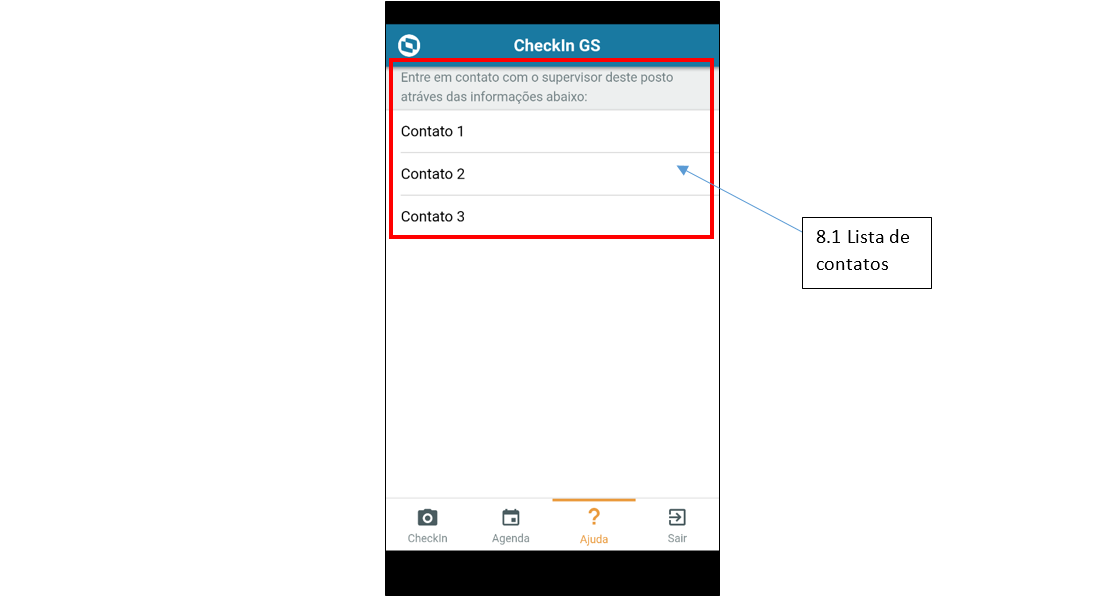
É importante notar que a lista de contatos (8.1) está na tela de ajuda apenas para exibição. Não há como clicar nos contatos ou deletar eles. Para deletar os contatos, o usuário terá que ir para a Tela de Configuração Geral (Imagem 18).
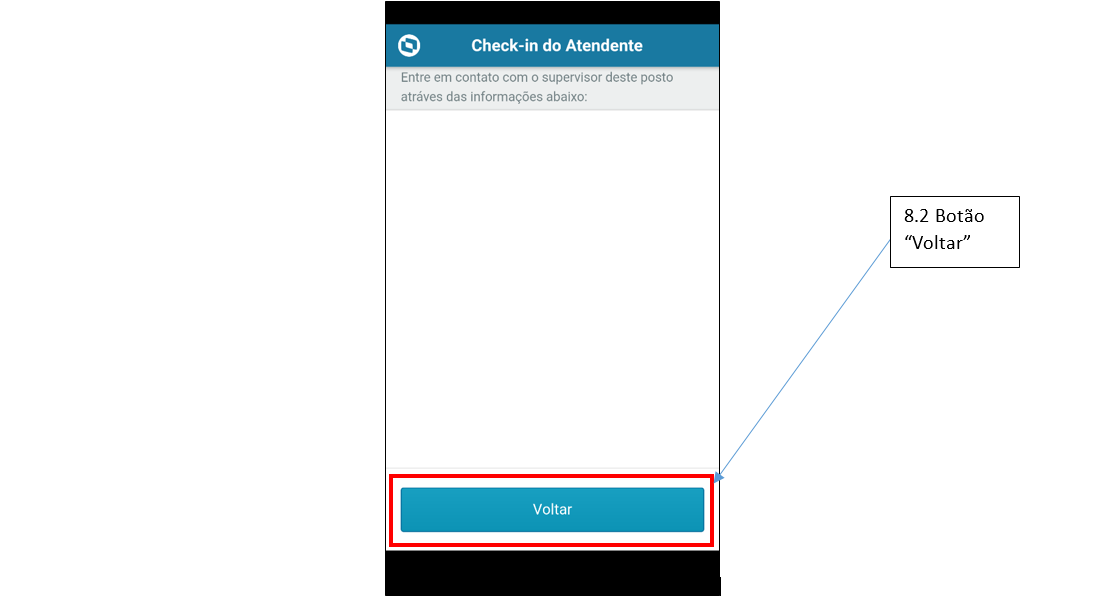
A imagem 16 é a Tela de Ajuda quando ela é acessada pela Tela de Acesso do Atendente. Já que o atendente ainda não entrou com o seu código e senha, ele não tem acesso às páginas de Check-in e Agenda, e assim, a ferramenta Tabs não está disponível. Porém, há um botão “Voltar” (8.2); Esse botão leva o usuário de volta para a Tela de Acesso do Atendente.
Acesso à Tela de Configuração Geral é apenas possível a partir da Tela de Acesso do Atendente, clicando o botão “Config.” (Imagem 6; 3.6) Ao clicar, um alerta de verificação aparece na tela, pedindo o usuário e senha do atendente, os mesmos usados na Tela de Login do Atendente (Imagem 2; 1.1, 1.3).
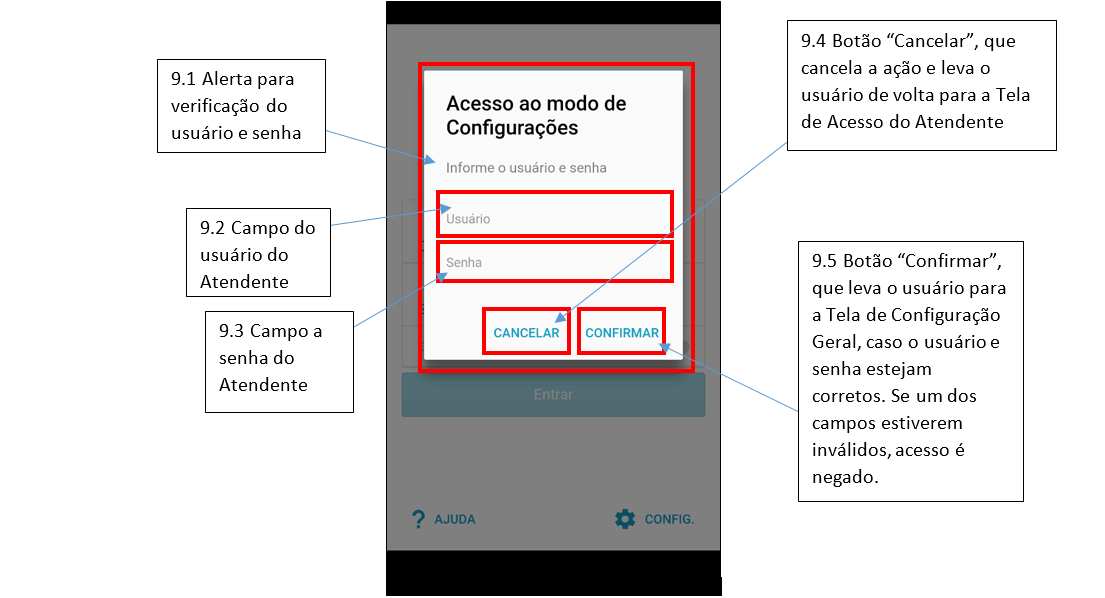
Após informar o usuário e senha válidos, o atendente terá acesso à Tela de Configuração Geral. Nela, o usuário poderá visualizar, adicionar, ou remover contatos, visualizar dados de Login, e sair do aplicativo.
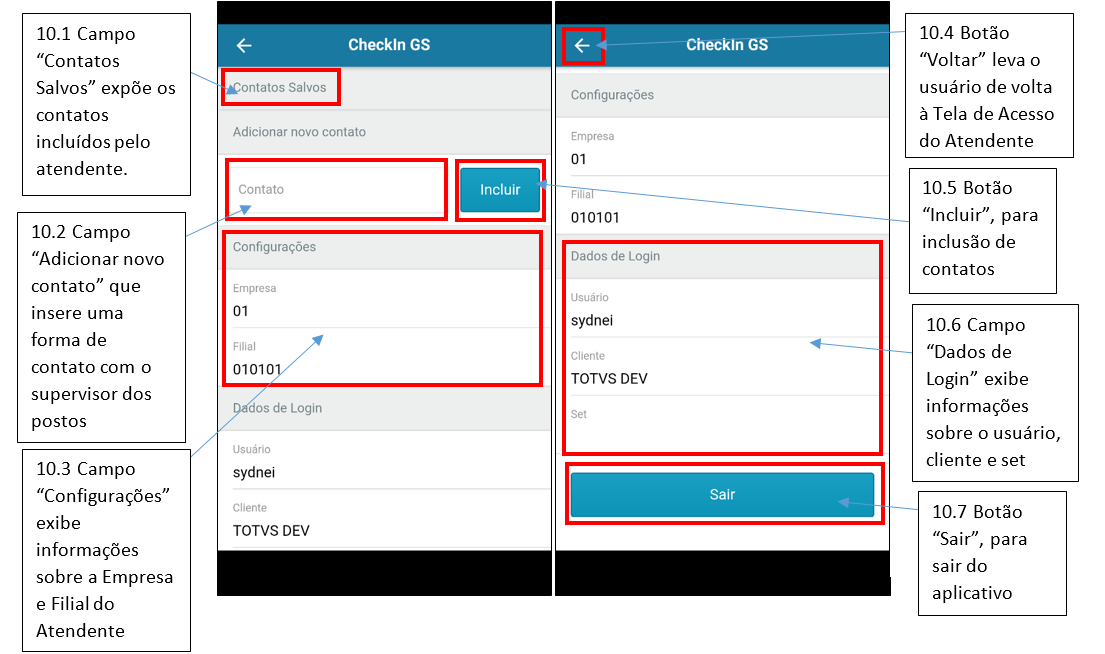
Muito similar à Tela de Configuração de Contatos, a Tela de Configuração Geral permite o usuário a adicionar mais contatos usando o campo “Adicionar novo contato” (10.2) e o botão “Incluir” (10.5). Os campos de “Configurações” (10.3) e “Dados de Login” (10.6) são apenas informativos, não interativos. Os campos permitem a consulta rápida dos dados de Login e configurações.
Há também os botões “Voltar” e “Sair”. O botão “Voltar” (10.4) leva o atendente de volta à Tela de Acesso do Atendente (Imagem 6), e o botão “Sair” (10.7) leva o atendente de volta à Tela de Login do Atendente (Imagem 2). Se o botão “Sair” for acionado, um alerta aparecerá na tela do usuário (Imagem 20; 10.8).
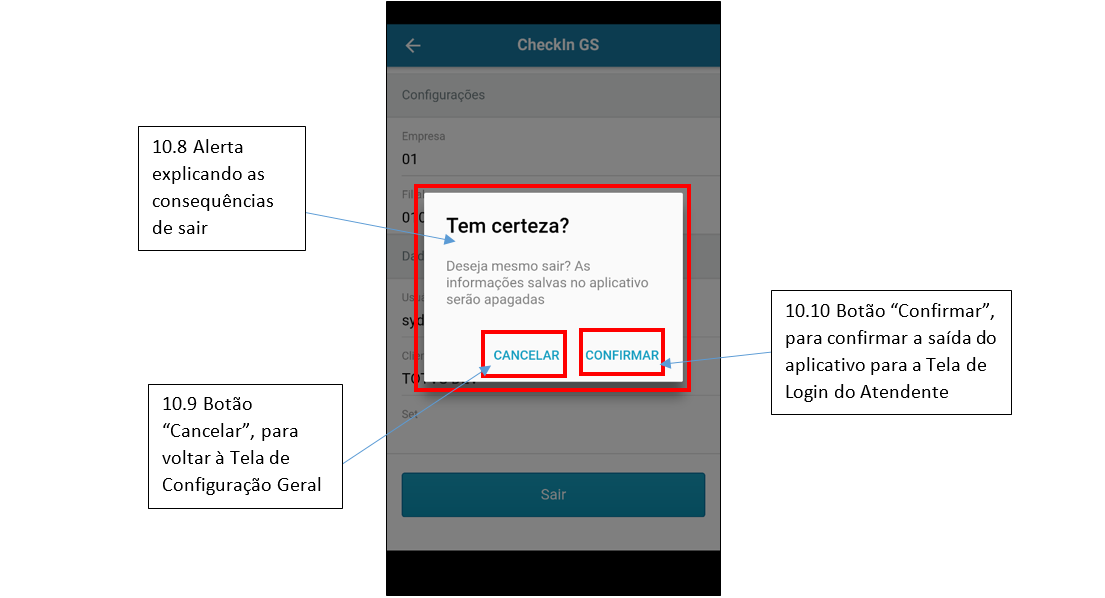
O alerta que aparece quando o usuário clica o botão “Sair” (10.8) explica ao usuário que todas as informações salvas dentro do aplicativo serão apagadas. Caso o usuário clique no botão “Confirmar” (10.10), todas as informações salvas serão deletadas. Caso clique no botão “Cancelar” (10.9), as informações continuarão salvas e o usuário será levado de volta à Tela de Configuração Geral (Imagem 18 e 19).
Na imagem 18, o campo “Contatos Salvos” está vazio. Se o atendente tiver inserido contatos, os contatos serão exibidos em uma lista (Imagem 21; 10.11), muito parecido com a lista de contatos na Tela de Configuração de Contatos (Imagem 5; 2.6).
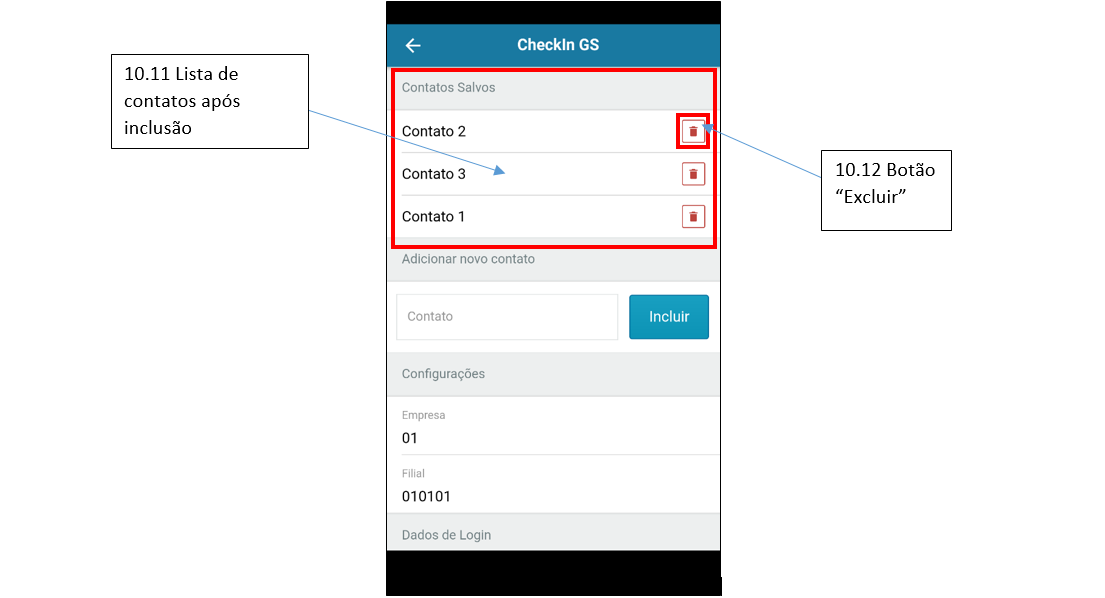
À medida que o usuário inclui contatos, uma lista se forma abaixo da legenda “Contatos Salvos” (10.11). Um botão “Excluir” (10.12) aparece ao lado de todo contato. Ao clicar esse botão, o contato ao lado do botão é excluído da memória do aplicativo.
Somente após as Telas de Login do Atendente, Configuração de Contatos e Acesso do Atendente, o usuário poderá realizar um check-in ou check-out.
Seguem as instruções:
Somente após as Telas de Login do Atendente, Configuração de Contatos e Acesso do Atendente, o usuário poderá consultar a Agenda.
Seguem as instruções:
Obs.: A Tela de Agenda é somente informativa. Não é possível ir direto para um posto da Tela de Agenda. Para isso, é necessário navega para a Tela de Check-in.
Existem duas maneiras para adicionar formas de Contato ao GS Check-in. A primeira é pela Tela de Configuração de Contatos logo após o atendente passar pela Tela de Login do Atendente.
Seguem as instruções:
A segunda maneira de adicionar formas de contato é pela Tela de Configuração Geral. Essa segunda maneira é a mais comum quando o usuário quer acrescentar ou excluir contatos da lista que ele já tinha criado na Tela de Configuração de Contatos.
Seguem as instruções:
Perguntas Frequentes (FAQs)
Contato