ATENÇÂO!
Para instalação do módulo, favor entrar em contato com a consultoria RMS para obter os procedimentos de conversão.
Este programa tem por finalidade poder gerar preços diferenciados para cada uma das Filiais, Gerar preços para Ofertas, Cancelar as Ofertas geradas, ou consultar os Preços Vigentes por Filial.
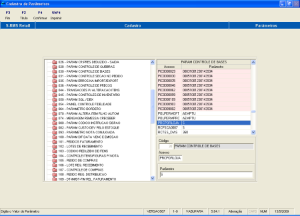
Código | Nome | Acesso | Conteúdo |
30 | Controle de Base | PRCPORLOJA | S |
ATENÇÂO!
Para instalação do módulo, favor entrar em contato com a consultoria RMS para obter os procedimentos de conversão.
Para se executar esse Programa lembramos que as Tabelas e Parâmetros devem estar devidamente
Atualizadas.
Menu Iniciar Mercadorias Preços e Promoções Manutenção de Preços por Filial.
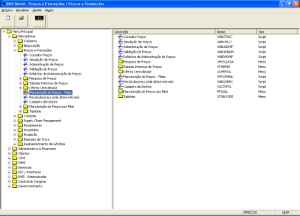
Gerado em ambiente STORE
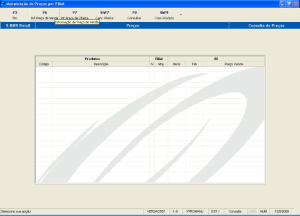
O Sistema abrirá o programa VPRCMANU, conforme tela abaixo:
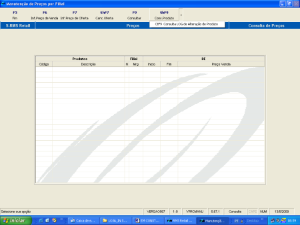
Selecionamos a Função que queremos utilizar
Esta Função permite que a Matriz inclua e faça Manutenção nos preços praticados por Filial.
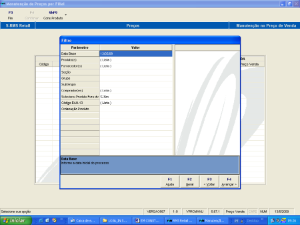
No filtro só serão selecionados os produtos que tenham preço diferenciado por filial, conforme seleção indicada nos campos do filtro.
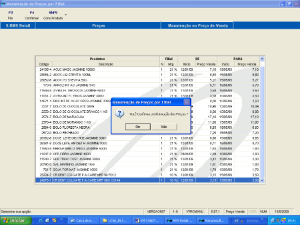
Verificamos que nesta tela o Sistema informa o Nível de Preço (N), Margem de Lucro (Mrg),
Data do último Preço e Valor, e nos dá a opção para informarmos a nova data e novo preço a ser praticado pelas filiais, sendo que podemos diferenciar tanto a data de início, como o preço por filial.

Esta função permite que a própria Filial, e somente ela, inclua os Preços a serem praticados para Oferta, estipulando o período de início e fim.
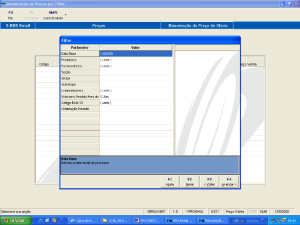
O Sistema abrirá um Filtro que permitirá selecionar pela data, por produto, fornecedor, seção, grupo, subgrupo, compradores, Produtos Fora de Linha e/ou por código de EAN.
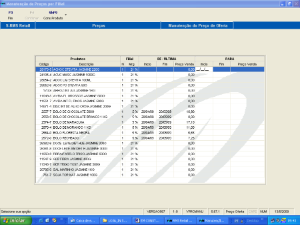
Após a seleção o Sistema abrirá a tela com as informações do produto e a opção para data de início e final das ofertas, bem como o preço a ser praticado.
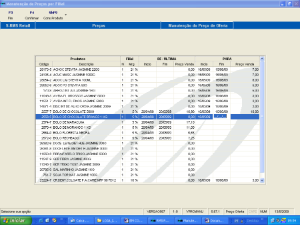
Solicita a confirmação. 
Os novos de preços de Ofertas serão gerados.
Permite que a Filial, e somente ela, cancele as ofertas programadas.
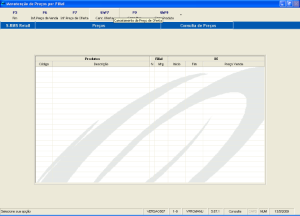
O Sistema abrirá um Filtro que permitirá selecionar pela data, por produto, fornecedor, seção, grupo, subgrupo, compradores, Produtos Fora de Linha e/ou por código de EAN.
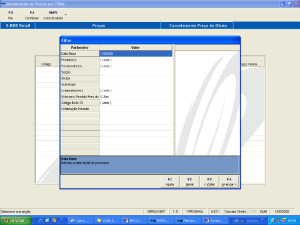
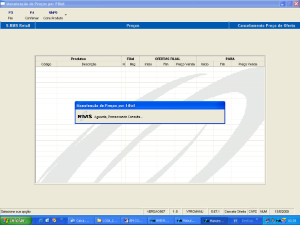
Após a seleção o Sistema abrirá a tela onde deveremos selecionar o produto em Oferta que deverá ser cancelado.
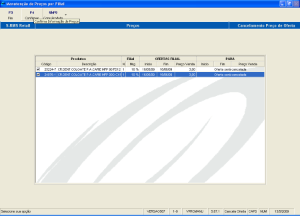
O Sistema apresentará a tela solicitando a confirmação do Cancelamento da Oferta.

Confirme e o Cancelamento será efetuado.
O Sistema abrirá um Filtro que permitirá selecionar pela data, por produto, fornecedor, seção, grupo, subgrupo, compradores, Produtos Fora de Linha e/ou por código de EAN.
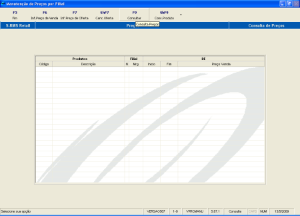
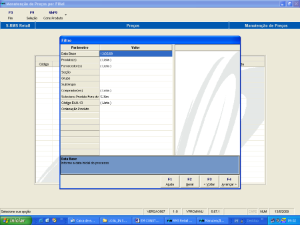
No filtro só serão selecionados os produtos que tenham preço diferenciado por filial, conforme seleção indicada nos campos do filtro.
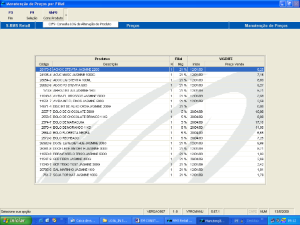
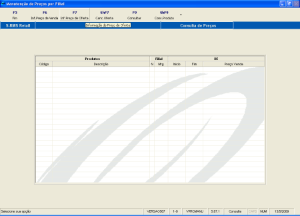
Permite Consultar, o Nível de Preço (N), a Margem de Lucro (Mrg), a data de início, e os preços que estão sendo praticados por cada uma das filiais.
O Sistema abre a tela do programa "VABCALTO – Consulta Produtos Alterados", para consulta das alterações dos produtos.

O Sistema abre a tela do programa "VABCALTO – Consulta Produtos Alterados", para consulta das alterações dos produtos.
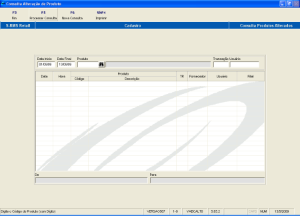
O Sistema trará na tela as informações conforme a seleção feita pelo filtro anterior, para os preços vigentes do produto.
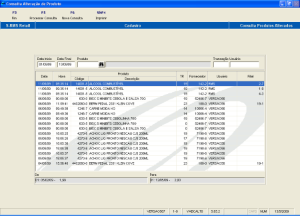
O Sistema remete a tela de Cadastro de Produtos para consulta de um determinado produto, conforme código de cadastro, retornando novamente ao programa de Manutenção de Preços quando efetuamos a função FIM.
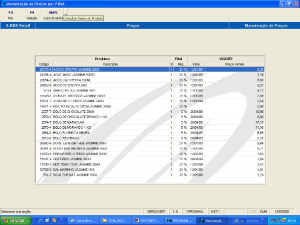
O sistema remete para o programa VABUITEM, e permite a consulta detalhada de dados do produto selecionado na grade.
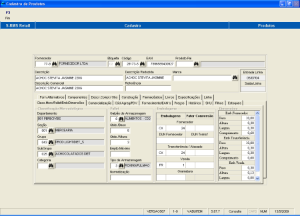
Efetuar a importação dos layout's de custo, estoque padrão e histórico de preço por filial.
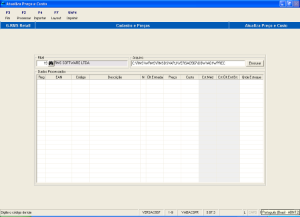
Campos de tela
Nome do Campo | Descrição |
Filial | Código da filial |
Arquivo | Caminho do arquivo |
Grid – Dados Processados |
|
Reg |
|
EAN | Número EAN |
Código | Código do produto |
Descrição | Nome do produto |
N | Nível de preço |
Ul.Entrada | Data da última entrada. |
Preço | Preço do produto |
Custo | Preço de custo do produto |
Cst. Médio | Valor do custo médio - DEFAULT |
Cst.Ult.Entr.Brt | Valor do custo da última entrada bruto - DEFAULT |
Qtde. Estoque | Quantidade do produto no estoque |
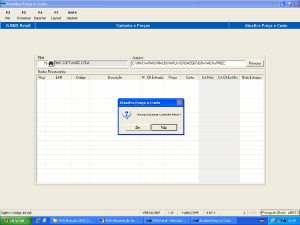
Busca as informações do arquivo indicado e lança nos campos da grid.
Importa o arquivo indicado no caminho do campo "Arquivo".
Apresenta uma sobretela com os layout's dos arquivos.
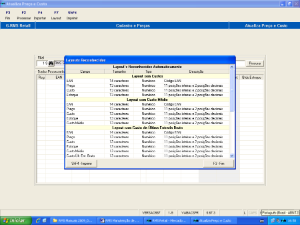
Emite um relatório com os dados processados lançados na grid.