 RENOVAÇÃO DE LICENÇAS
|
RMS Software S.A. - Uma Empresa TOTVS
Todos os direitos reservados. |
|
A RMS Software é a maior fornecedora nacional de software de gestão corporativa para o mercado de comércio e varejo.
Este documento contém informações conceituais, técnicas e telas do produto que são confidenciais, podendo ser utilizadas somente pelos clientes RMS no projeto de utilização do RMS/Retail.
A reprodução deste material, por qualquer meio, em todo ou em parte, sem a autorização prévia e por escrito da RMS Software S.A., ou envio do mesmo a outras empresas terceirizadas não pertencentes ao grupo da RMS, sujeita o infrator aos termos da Lei número 6895 de 17/10/80 e as penalidades previstas nos artigos 184 e 185 do Código Penal.
Para solicitar a autorização de reprodução parcial ou total desde documento, ou ainda necessitar enviá-lo à outra empresa, é necessário enviar uma solicitação assinada e com firma reconhecida para o departamento de controle de manuais da RMS, que fica situado à Al. Rio Negro, 1084 – 16º andar, Alphaville, Barueri, São Paulo, ou se necessário o cliente poderá entrar em contato pelo Telefone (0xx11) 2699-0008.
A RMS Software S.A. reserva-se o direito de alterar o conteúdo deste manual, no todo ou em parte, sem prévio aviso.
O nome RMS e os logotipos RMS, RMS/Retail são marcas registradas da RMS Software e suas empresas afiliadas no Brasil. Todos os demais nomes mencionados podem ser marcas registradas e comercializadas pelos seus proprietários.
RMS Software S.A. - Uma empresa TOTVS. 11 2699-0008 – www.rms.com.br |
ÍNDICE
Renovação de Licenças
Objetivo
Conceito
Descrição do processo
Depois da confirmação da renovação de licença
 Renovação de Licenças



 Objetivo
Orientar aos clientes como abrir uma solicitação ou renovação de licença para uso do sistema RMS.



 Conceito
Atendimento através do Portal do Cliente TOTVS pela abertura de chamado.



 Descrição do processo
- O primeiro passo é enviar, via SSIM, a solicitação de renovação de licença.
Para isso o cliente deve acessar o Portal do Cliente.
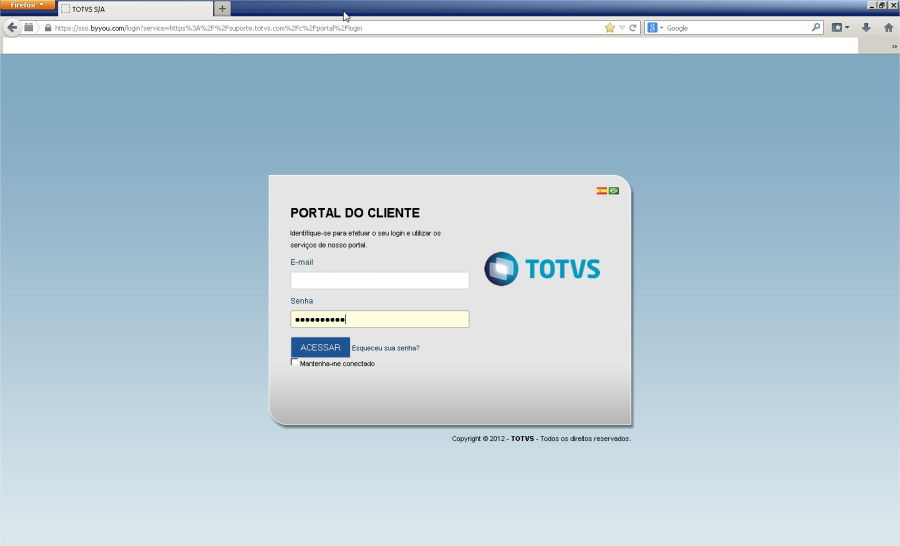
Será aberta a tela inicial para escolha da solicitação necessária:
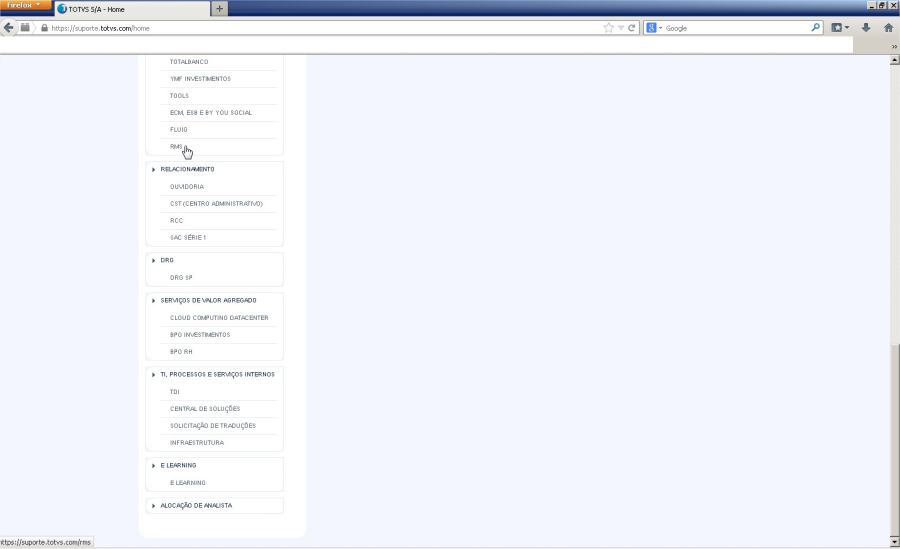
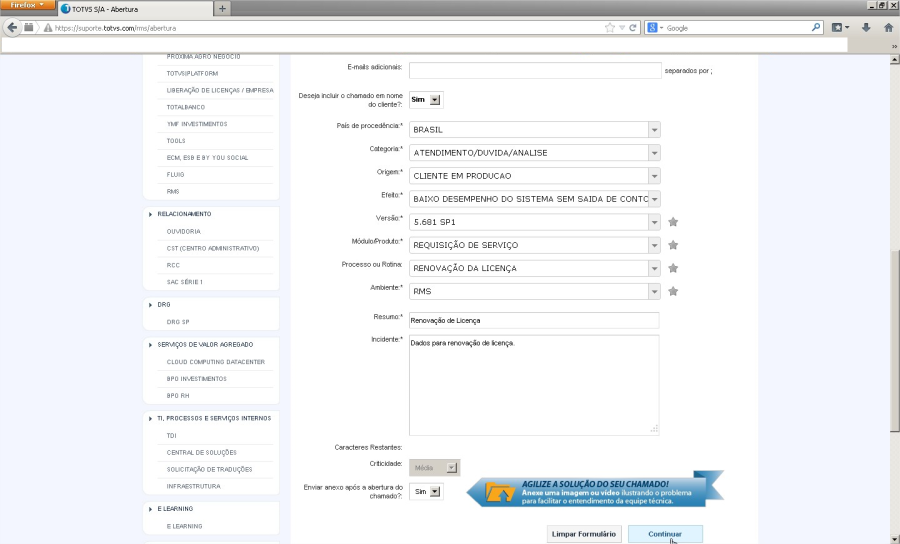
- TIPO: REQUISIÇÃO DE SERVIÇO.
- CATEGORIA: RENOVAÇÃO DE LICENÇA.
Descreva no quadro a solicitação.
ATENÇÃO:
Para ABERTURA do chamado de solicitação e renovação de Licença É OBRIGATÓRIO o envio do FORMULÁRIO ANEXO AO CHAMADO.Clique no botão CONTINUAR
ATENÇÃO:
Para ABERTURA do chamado de solicitação e renovação de Licença É OBRIGATÓRIO o envio do FORMULÁRIO de AUTORIZAÇÃO DE FUNCIONAMENTO DO SISTEMA RMS BASE RETAIL E BASE SUPERSTORE, anexado ao chamado.
- O cliente que já possuir o formulário deve preenchê-lo e enviar como anexo do chamado de Renovação de Licença, assinado e digitalizado.
- O cliente novo que ainda não possui o formulário receberá via BBS.
Observação:
Todo cliente RMS na implantação do sistema recebe senha e usuário para acessar a BBS, onde estará disponível o formulário de AUTORIZAÇÃO DE FUNCIONAMENTO DO SISTEMA RMS BASE RETAIL E BASE SUPERSTORE, que deverá ser obrigatoriamente, preenchido, assinado, digitalizado e anexado ao chamado de Renovação de Licença.
Exemplo de preenchimento do formulário:

|
AUTORIZAÇÃO DE FUNCIONAMENTO DO SISTEMA RMS
BASE RETAIL E BASE SUPERSTORTE |
|
RAZÃO SOCIAL: CAMPO OBRIGATÓRIO. |
NOME DA LICENÇA |
h7.NOME DO SERVIDOR |
NOME DO CONTEXTO |
TIPO |
QTDE USUÁRIOS |
- CAMPO OBRIGATÓRIO.
|
- CAMPO OBRIGATÓRIO.
|
- CAMPO OBRIGATÓRIO.
|
CAMPO OBRIGA-
TÓRIO. |
CAMPO OBRIGATÓRIO. |
|
|
|
|
|
|
|
|
|
|
|
|
|
|
|
|
|
|
|
|
|
|
|
|
|
|
|
|
|
|
|
|
|
|
|
|
|
|
|
|
|
|
|
|
|
|
|
|
|
|
|
|
|
|
|
|
|
|
|
|
|
|
|
|
|
|
|
|
|
|
E-mail para confirmação: CAMPO OBRIGATÓRIO. |
|
|
|
|
Solicito autorização de funcionamento do sistema RMS das licenças acima mencionadas, pelo período de_____dias, pelo qual me comprometo a pagar os devidos encargos de manutenção, conforme Contrato de Licença de Uso de Software e Prestação de Serviços.
ASSINATURA DO RESPONSÁVEL |
CARIMBO CNPJ/ SOLICITANTE |
Data ___/ ___/ ___ CAMPO OBRIGATÓRIO.
Ass: CAMPO OBRIGATÓRIO.
Nome: CAMPO OBRIGATÓRIO.
Cargo:CAMPO OBRIGATÓRIO. |
|
h8.Uso Interno da RMS |
|
|
DIRETORIA |
OPERAÇÃO |
ADMINISTRAÇÃO |
Data ___/ ___/ ___
Ass:_________________ |
Data ___/ ___/ ___
Ass:_________________ |
Data ___/ ___/ ___
Ass:________________ |
h9.Será aberta uma mensagem perguntando ao cliente, se antes de abrir o chamado, não gostaria de consultar a base de
h9.chamados, para verificação das informações:
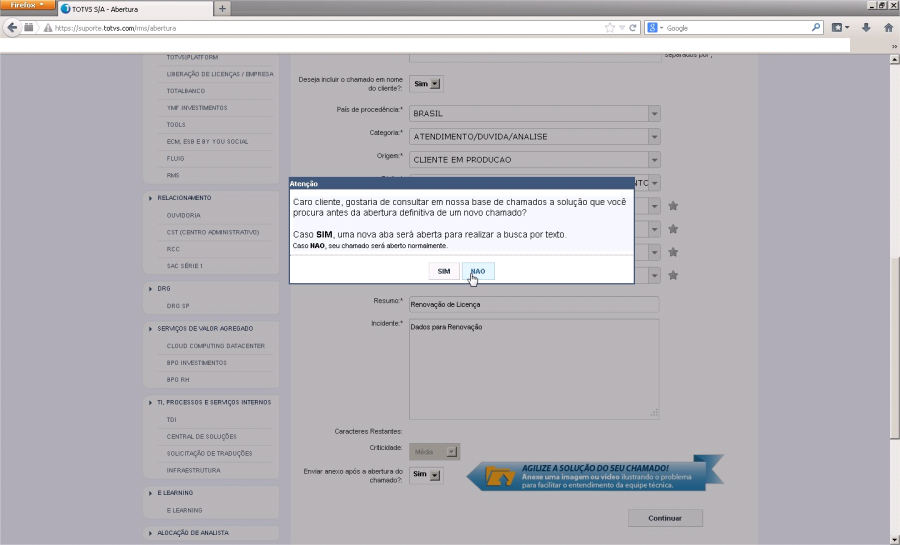
h9.Clique em CONTINUAR.
- O sistema indicará na tela a confirmação de abertura e o número do chamado:
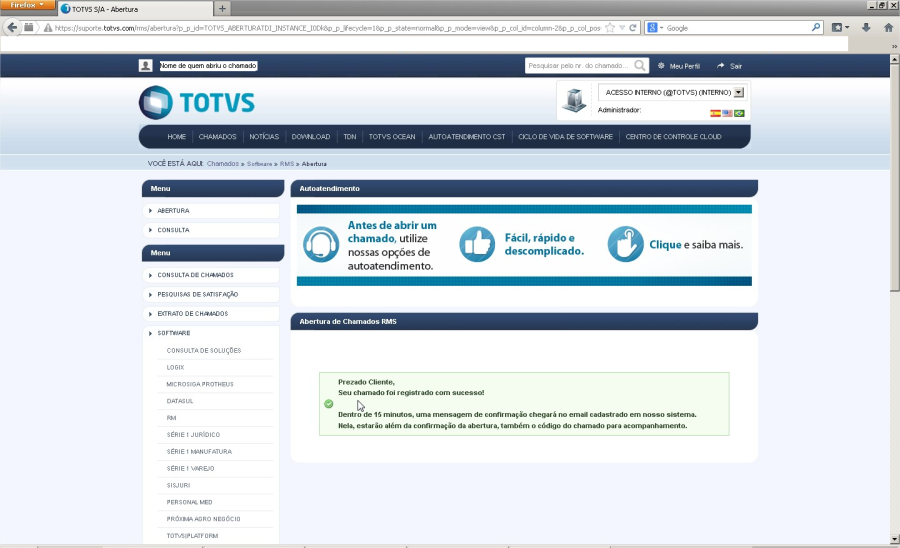
- Depois de confirmado o sistema permite a visualização e acompanhamento do chamado.
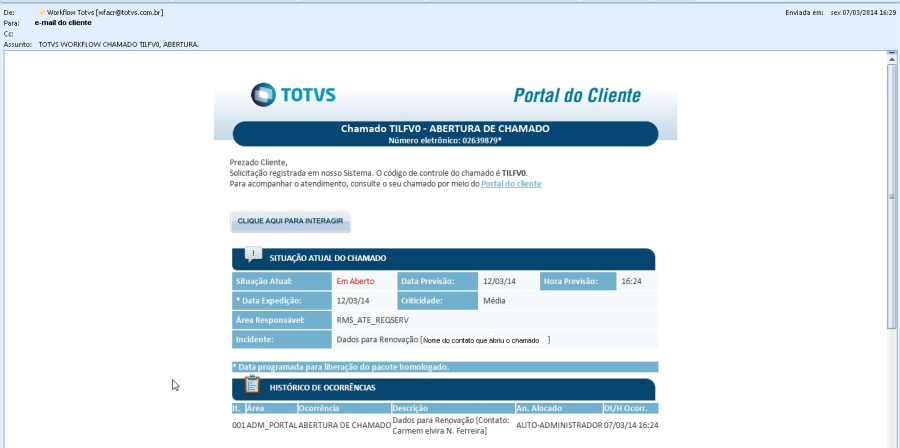
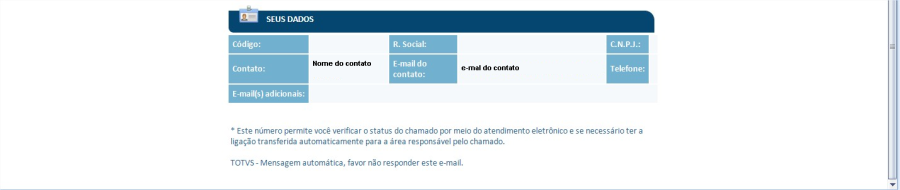
O cliente receberá um e-mail confirmando a abertura do chamado com um link para acesso ao portal.
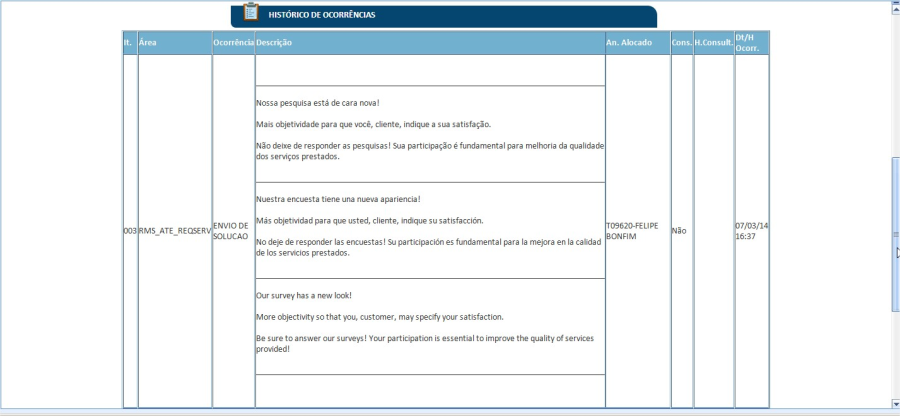
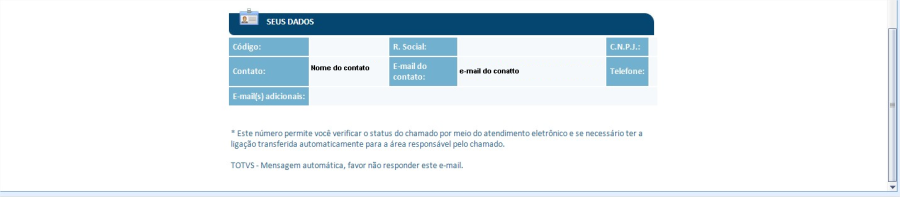
- Depois de solucionado, o cliente receberá um e-mail com a solução do chamado e com um link para acesso ao portal.
Não havendo manifestação quanto ao chamado, em 10 dias será enviado um e-mail informando o encerramento automático do chamado e no 15º dia o chamado será fechado automaticamente.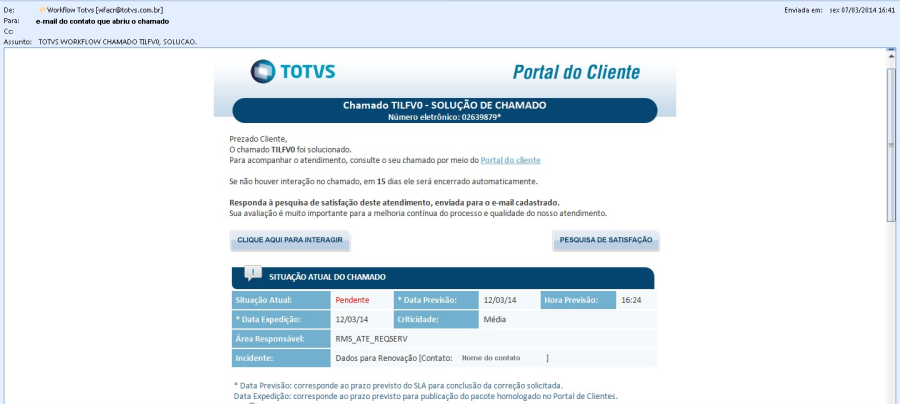
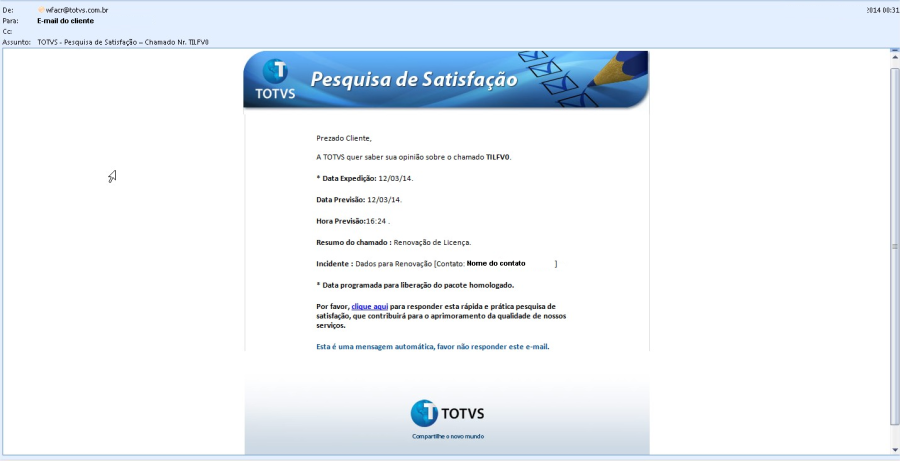
- Em seguida será enviado um e-mail ao cliente com a pesquisa de satisfação, que deve ser respondida.
- O formulário de solicitação de autorização de funcionamento do RMS é enviado à área financeira para as devidas verificações e assinaturas.

 Este procedimento permite ao cliente: ATIVAR, ALTERAR OU RENOVAR uma licença de funcionamento do Sistema RMS.

 Depois da confirmação da renovação de licença
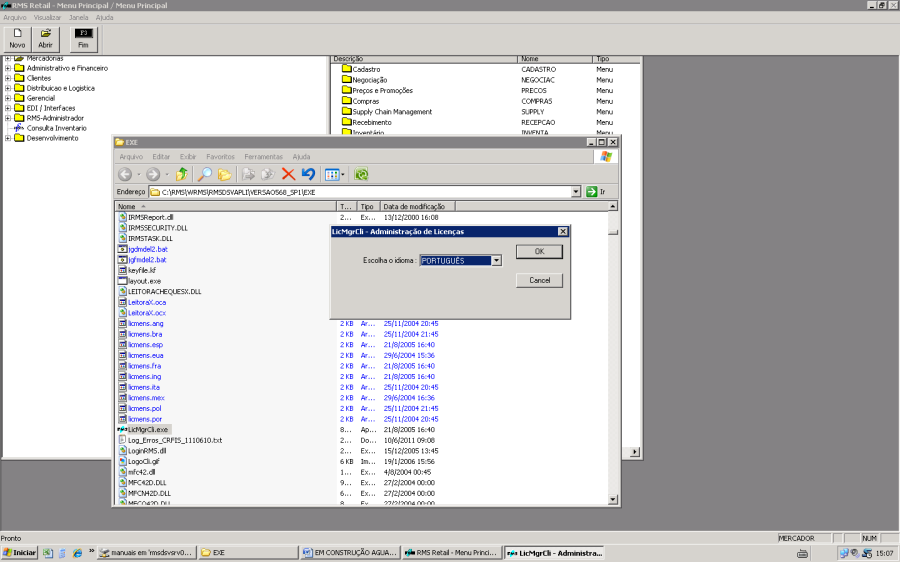
- Após a confirmação da renovação da(as) licença(as), o cliente solicitante entra no programa:
"LicMgrCli.exe" que está na área de EXE do CONTEXTO do RMS
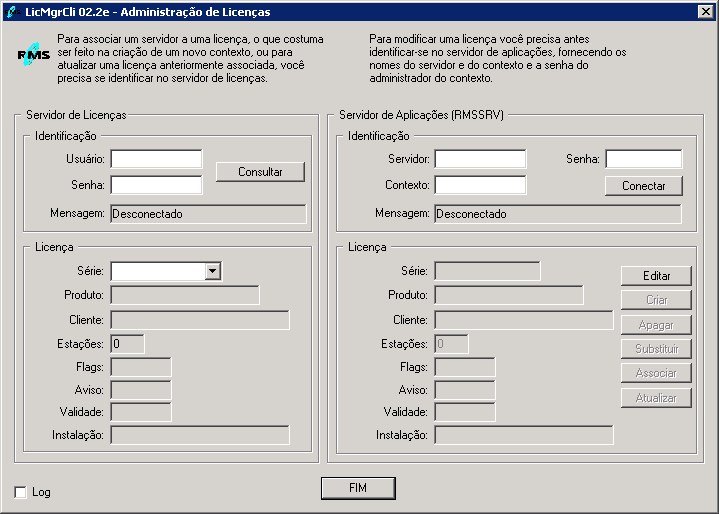
Campos de tela:
NOME DO CAMPO |
DESCRIÇÃO |
SERVIDOR DE LICENÇAS |
|
|
Identificação |
- Usuário = Nome do usuário (bbs)
- Senha = senha do usuário (bbs)
- Mensagem =
- Conectado.
- Desconectado.
|
Licença |
- Série:
- Produto:
- Cliente:
- Estações:
- Flags:
- Aviso:
- Validade:
- Instalação:
|
SERVIDOR DE APLICAÇÕES (RMSSRV) |
|
|
Identificação |
- Servidor: Nome do servidor.
- Senha: (usuário administra)
- Contexto: nome do contexto
- Mensagem =
- Conectado.
- Desconectado.
- BOTÃO CONECTAR:
|
Licença |
- Série:
- Produto:
- Cliente:
- Estações:
- Flags:
- Aviso:
- Validade:
- Instalação:
|
BOTÃO EDITAR |
- Habilita as opções abaixo:
- CRIAR.
- APAGAR.
- SUBSTITUIR.
- ASSOCIAR.
- ATUALIZAR.
|
OBSERVAÇÕES IMPORTANTES:
- Usuário e Senha são os mesmos utilizados na BBS.
- Para atualização de licenças (sem alteração de servidor ou quantidade de usuários), deve-se clicar no botão atualizar.
- Para alteração de licenças (troca de servidor ou alteração na quantidade de usuários), deve-se clicar:
- Botão APAGAR.
- Aguardar a Confirmação da EXCLUSÃO.
- Clicar no botão ASSOCIAR.
1. HISTÓRICO DE REVISÕES |
|
|
Data |
Responsável |
Alteração |
12/03/14 |
Carmem Elvira |
- Criação do documento e últimas atualizações;
|
24/11/14 |
Mirella Vaqueiro |
- Mudança de Capa e Layout;
|