RMSUSER
|
RMS Software S.A. - Uma Empresa TOTVS |
|
|
ÍNDICE
RMSUSER
Descrição do processo
Modulo Compras
Gerencial Curva ABC
Informações Gerenciais
Como Utilizar a Digitação de Preços
Para utilizar o sistema será necessário criar um novo usuário no programa RMSUSER.exe e cadastrá-lo na Tabela 001- Compradores do sistema.
O Programa de digitação de preços deverá ser cadastrado no RMSMENU.
O novo usuário somente poderá acessar o programa de digitação de preços.
Depois de realizado o cadastro do novo usuário e suas respectivas permissões e acessos, será necessário efetuar "logon" com o novo usuário para obter acesso a digitação de preços. Efetuado o "logon" acesse o programa de digitação de preços.
Realizada a edição do Arquivo CLASSES.txt, basta acessar o RMSUSER.exe e dar permissão nas Classes e Classes Delegáveis para o usuário selecionado.
Controle de Permissão de Usuário
No programa ANÁLISE CURVA ABC (VGGCGABC) o mesmo controle de permissão de usuário que é feito no Gerencial (VGGCPEIS) será efetuado, através do RMSUSER.
Note na tela abaixo que o usuário não tem permissão para escolher a Filial e nem a Seção, apenas os grupos e subgrupos.
Filial e seção já vem selecionadas. 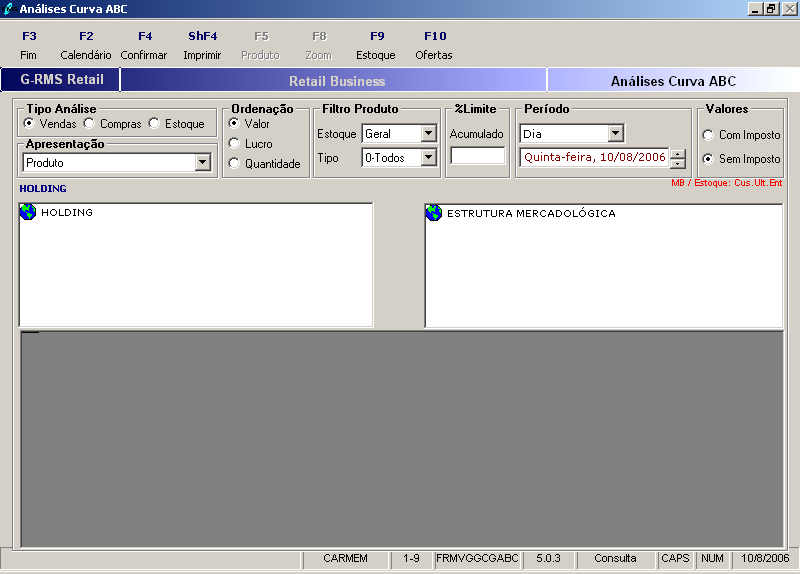
Controle de Permissão de Usuário
Teremos as opções abaixo:
Cadastrar os parâmetros:
ACESSO: GERCTRLUSR
CONTEÚDO: S
ACESSO: GERCTRLNIV
CONTEÚDO: 1
OBSERVAÇÃO IMPORTANTE:
A regra de filial/ seção se aplicará para todos os usuários, sem exceção.
A permissão poderá ser feita para qualquer usuário do RMS cadastrado através do RMSUSER.
No RMSUSER já havia o cadastro da loja do usuário.
Agora deverá ser cadastrada também a SEÇÃO do usuário.
Esta Filial e Seção serão utilizadas para controlar a permissão do usuário dentro do Módulo Rms (VGGCPEIS e VGGCGABC).
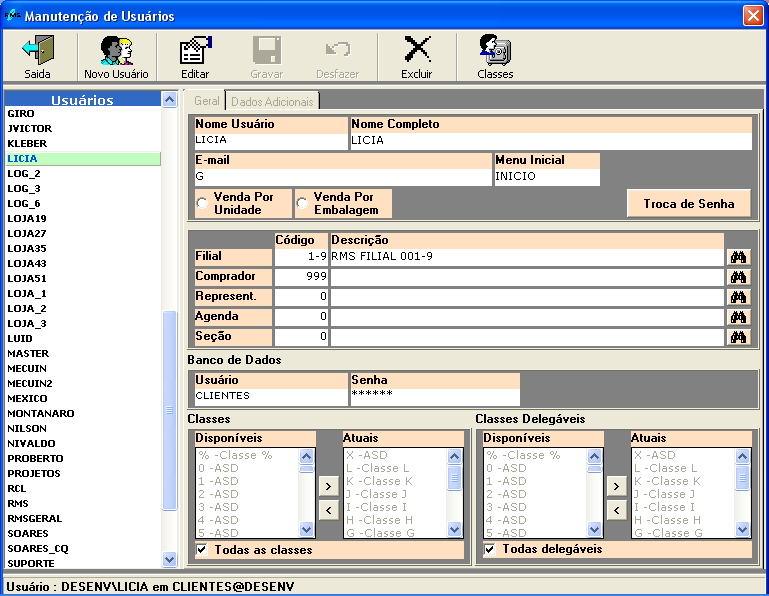
Nova tela do RMSUSER:
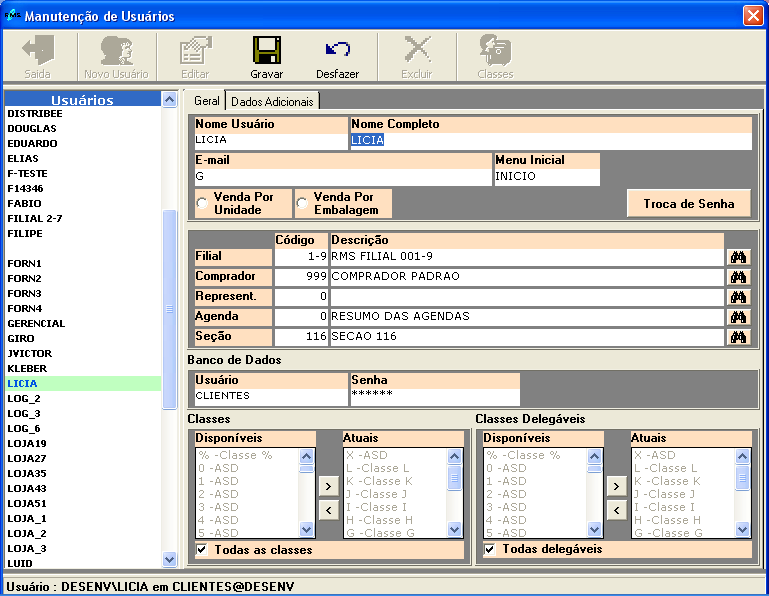
Note que se controlar para um usuário será controlado para todos, a não ser que não haja seção cadastrada.
Mesmo que o ambiente seja GESTÃO, o tratamento será efetuado. O usuário só verá a
Filial/ Seção cadastradas.
Quando o ambiente é STORE, o usuário já entra no Gerencial na tela de Consulta de seção. Continua o mesmo procedimento, no entanto, com apenas a seção que foi cadastrada para o seu acesso.
Neste caso, o usuário da tela acima (Exemplo: LICIA), com permissão para a Filial 1-9 e Seção 116, ao chamar a tela de consulta, terá como tela inicial a tela abaixo:
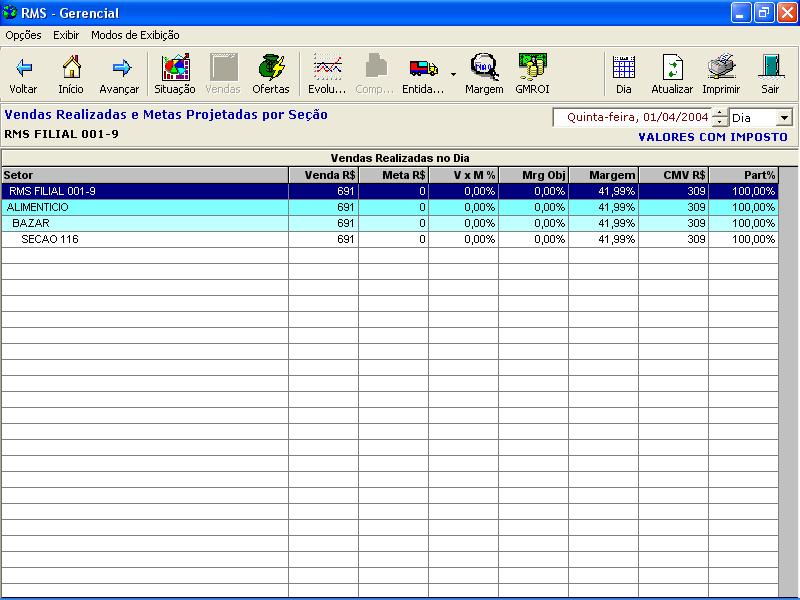
Como o ambiente é GESTÃO, caso se mantenha o parâmetro cadastrado, porém não queira controlar o acesso para o usuário (Exemplo: LICIA), deve-se gravar a seção do usuário como
0 (zero).
SEÇÃO USUÁRIO = 0 em ambiente GESTÃO:
|
|
|
|
1.0 |
05/07/11 |
Carmem Elvira |
|
1.1 |
24/10/14 |
Mirella Vaqueiro |
|