Integração Protheus x Tef Auttar
Integração Protheus X Tef Auttar
Linha de Produto: | Microsiga Protheus | ||||||||||
Segmento: | Varejo | ||||||||||
Módulo: | Controle de Lojas | ||||||||||
Rotina: |
| ||||||||||
Cadastros Iniciais: | Cadastro de Estações | ||||||||||
Parâmetro(s): | MV_LJATVGP | ||||||||||
Tabelas Utilizadas: | Informe as tabelas utilizadas. | ||||||||||
Sistema(s) Operacional(is): | Informe o(s) sistema(s) operacional(is) utilizados. |
Descrição
Implementada melhoria no Controle de Lojas (SIGALOJA) com a disponibilização da integração com TEF AUTTAR, que é responsável pela efetivação dos pagamentos eletrônicos, ou seja, pela autorização e realização das operações financeiras online, possibilitando à aplicação de automação comercial efetuar transações de TEF online com cartões de crédito e débito de diversas bandeiras.
Procedimento para Implantação
- O sistema é atualizado logo após a aplicação do pacote de atualizações (Patch) deste chamado.
Efetue a Instalação do CTF Client TEF-IP. Solicite à área de Suporte da Auttar o envio do Kit de Instalação.
Importante: Na instalação do TEF-Auttar, instalar sempre a primeira (CTF-Client) e a terceira opções (Integrador TEF-IP), tudo junto. Não é recomendável instalar separadamente.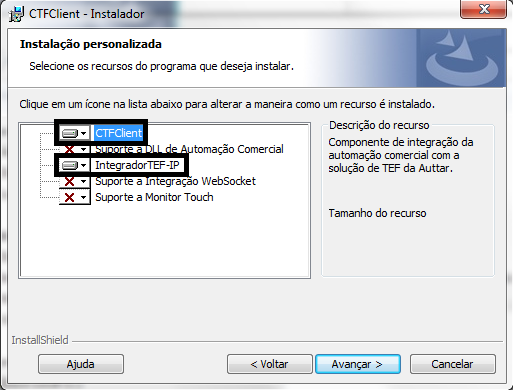
Procedimento para Configuração
- No Configurador (SIGACFG), acesse Ambientes/Cadastros/Parâmetros (CFGX017). Configure o parâmetro a seguir
Itens/Pastas | Descrição |
Nome: | MV_LJATVGP |
Tipo: | Lógico |
Cont. Por.: | .T. |
Descrição: | Indica se inicializa o Gerenciador Padrão do TEF |
- No Controle de Lojas (SIGALOJA), acesse Atualizações / Ponto de Venda / Estações.
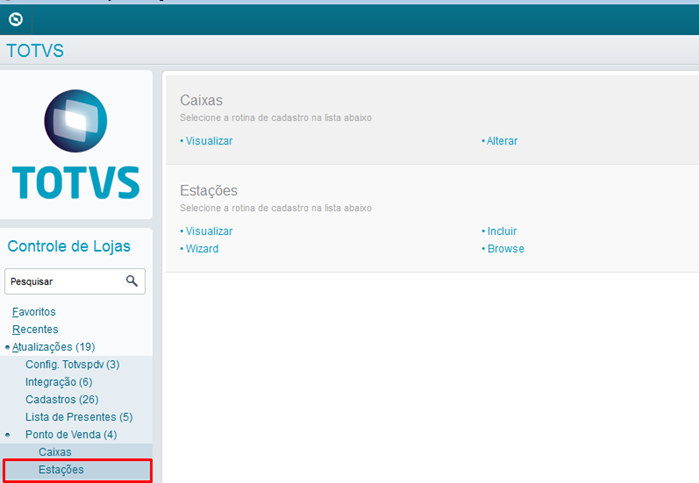
2. Clique em Alterar ou Incluir.
3. Clique na pasta TEF.
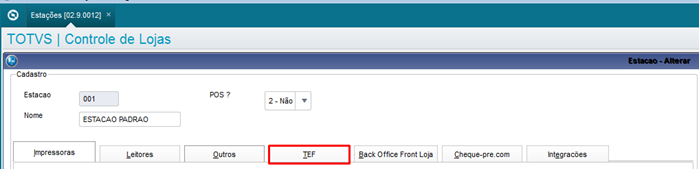
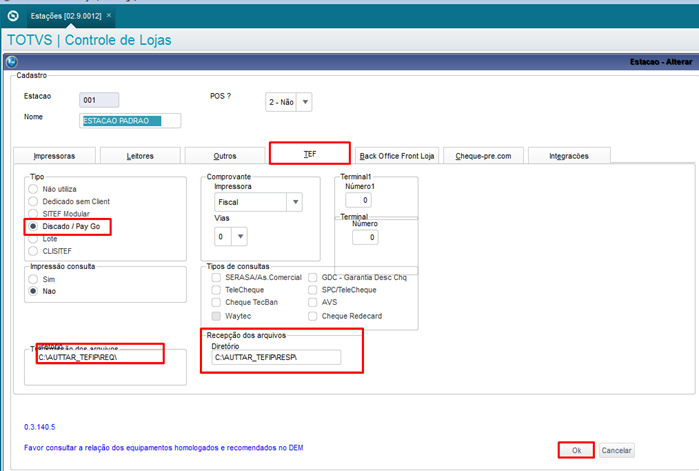
4. Preencha os campos abaixo:
- Tipo: Selecione a opção Discado.
- Transmissão/Requisição de Arquivos - Informe o diretório de instalação do arquivo req (conforme exemplo abaixo).
- Recepção de Arquivos – Informe o diretório de instação do arquivo resp ( conforme exemplo abaixo).
Procedimentos para Utilização
Pré-requisitos:
- Pinpad configurado e instalado.
- Após instalação CTF Client TEF-IP, clique em Iniciar Integrador TEF-IP.
- Selecione a opção Configurar CTFClient.
- Selecione a opção 1 – Inicialização.
Observe que o CTFClient foi ativado corretamente, conforme imagem abaixo:
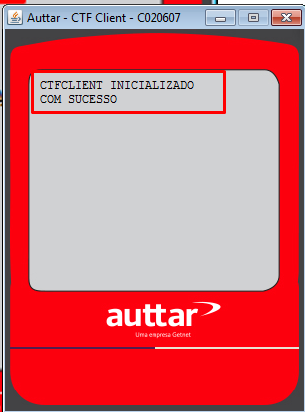
4. Após a operação, finalize teclando <ESC>.
Como utilizar
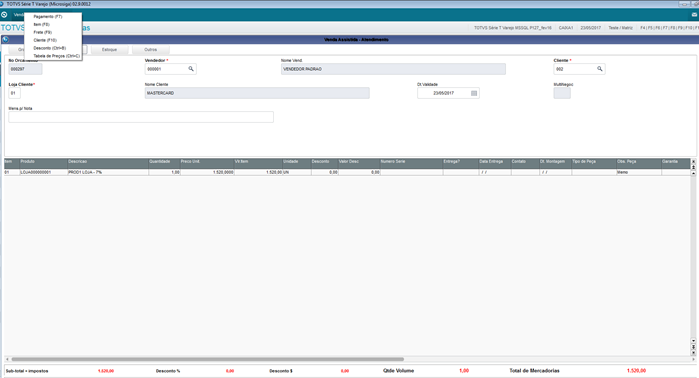
- No Controle de Lojas (SIGALOJA)acesse Atualizações / Atendimento / Venda Assistida.
- Informe um produto e clique em Pagamento (F7)
- Clique em Zera Pagamentos.
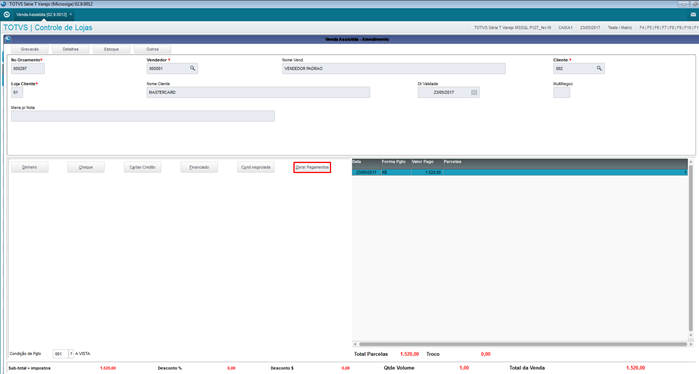
4. Selecione a opção Cartão de Crédito
5. Finalize a venda
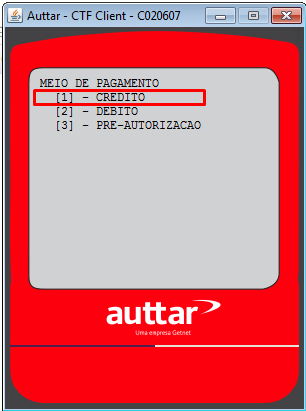
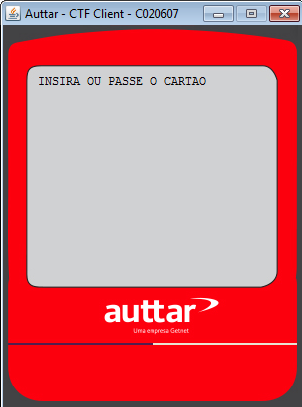
Observe a apresentação do CTF Client.
6. Digite a opção desejada.
Nesse cenário, será utilizada a opção 1 - Crédito
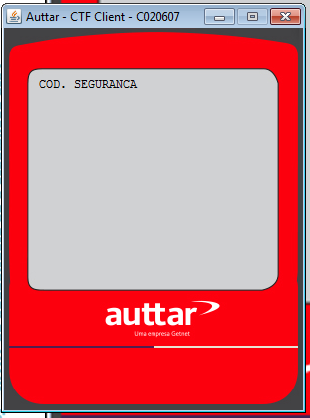
7. Digite o código de Segurança.
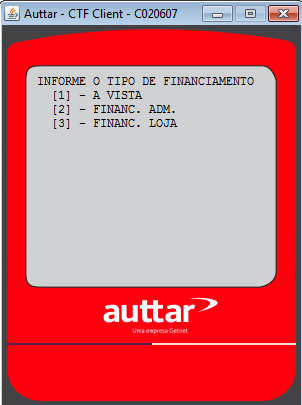
8 Digite o Tipo de Financiamento, com as opções:
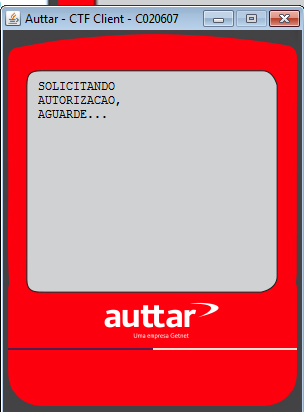
Aguarde a autorização:
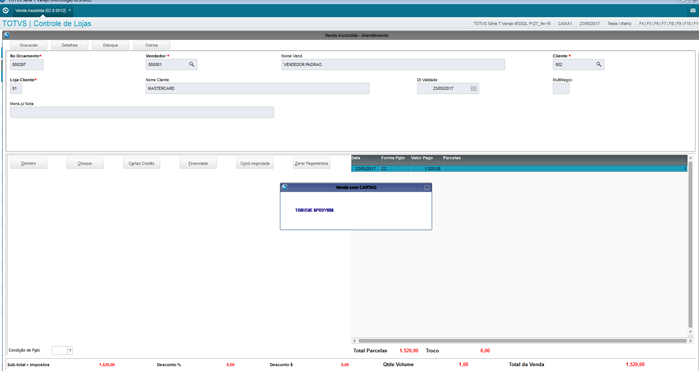
Verifique a impressão do Cupom Fiscal.
Reimpressão
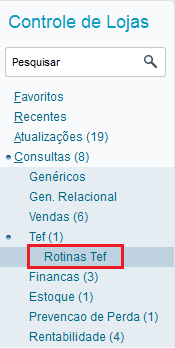
No Controle de Lojas, selecione no menu a opção Consultas >Tef > Rotinas TEF (LJROTTEF).
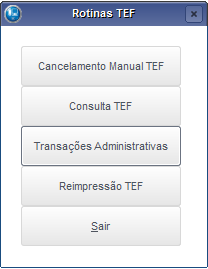
Em seguida, selecione a opção Transações Administrativas.
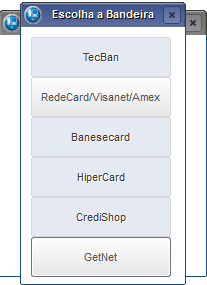
Após, selecione a adquirência para o menu do gerenciador padrão TEF-Auttar.
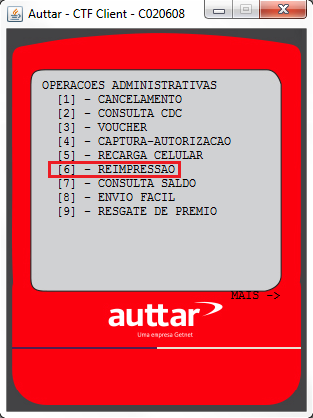
No menu de Operações Administrativas, selecione a opção 6 - Reimpressão.
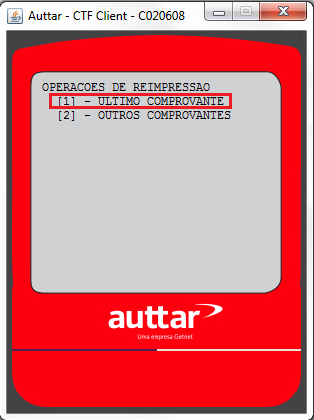
Escolha a opção 1 - Último Comprovante.
Aguarde a reimpressão.
Cancelamento
No Controle de Lojas, selecione no menu a opção Consultas >Tef > Rotinas TEF (LJROTTEF).
Em seguida, selecione a opção Transações Administrativas.
Após, selecione a adquirência para o menu do gerenciador padrão TEF-Auttar.
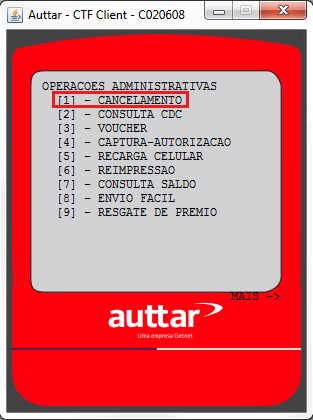
No menu de Operações Administrativas, selecione a opção 1 - Cancelamento.
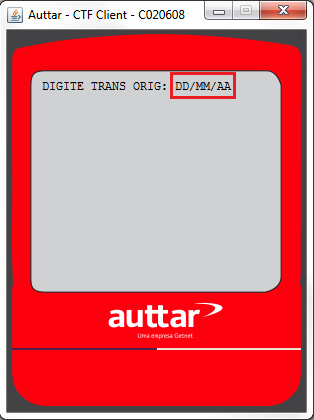
Digite a data que foi transmitida o TEF:
Digite o número do DOC, conforme consta em NSU_CTF na impressão do TEF:
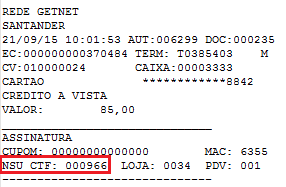
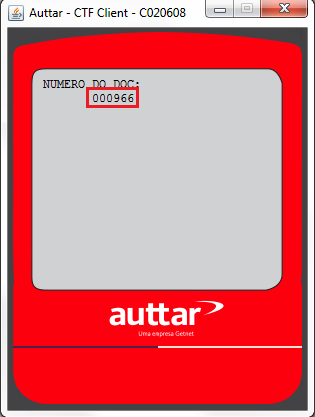
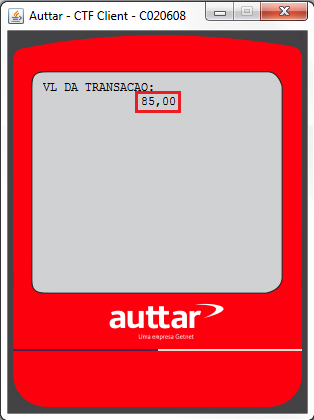
Digite o valor da transação:
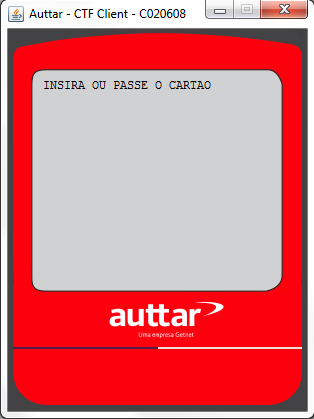
Insira ou passe o cartão. Se o cartão for digitado, digite o número do cartão no gerenciador TEF.
Verifique a informação no gerenciador e confirme.
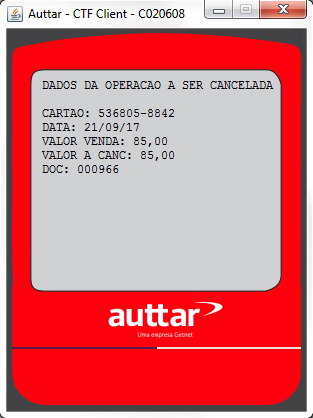
Digite a senha do cartão.
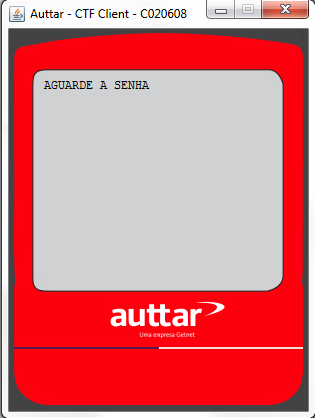
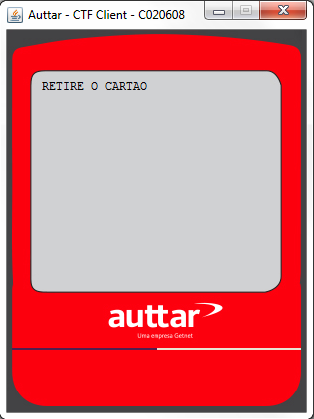
Aguarde, e em seguida, retire o cartão.
Verifique a impressão do cancelamento.
Importante: O cancelamento no TEF-Auttar somente estará disponível para o último cupom emitido.
Múltiplos Cartões