Integração Protheus x Tef Auttar
Integração Protheus X Tef Auttar
Linha de Produto: | Microsiga Protheus | ||||||||||
Segmento: | Varejo | ||||||||||
Módulo: | Controle de Lojas | ||||||||||
Rotina: |
| ||||||||||
Cadastros Iniciais: | Cadastro de Estações | ||||||||||
Parâmetro(s): | MV_LJATVGP | ||||||||||
Tabelas Utilizadas: | Informe as tabelas utilizadas. | ||||||||||
Sistema(s) Operacional(is): | Informe o(s) sistema(s) operacional(is) utilizados. |
Descrição
Implementada melhoria no Controle de Lojas (SIGALOJA) com a disponibilização da integração com TEF AUTTAR, que é responsável pela efetivação dos pagamentos eletrônicos, ou seja, pela autorização e realização das operações financeiras online, possibilitando à aplicação de automação comercial efetuar transações de TEF online com cartões de crédito e débito de diversas bandeiras.
Procedimento para Implantação
- O sistema é atualizado logo após a aplicação do pacote de atualizações (Patch) deste chamado.
Efetue a Instalação do CTF Client TEF-IP. Solicite à área de Suporte da Auttar o envio do Kit de Instalação.
Importante: Na instalação do TEF-Auttar, instalar sempre a primeira (CTF-Client) e a terceira opções (Integrador TEF-IP), tudo junto. Não é recomendável instalar separadamente.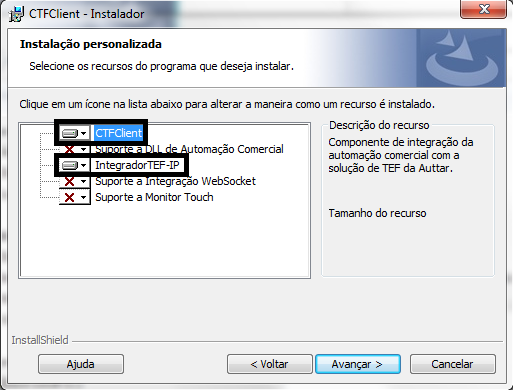
Procedimento para Configuração
- No Configurador (SIGACFG), acesse Ambientes/Cadastros/Parâmetros (CFGX017). Configure o parâmetro a seguir
Itens/Pastas | Descrição |
Nome: | MV_LJATVGP |
Tipo: | Lógico |
Cont. Por.: | .T. |
Descrição: | Indica se inicializa o Gerenciador Padrão do TEF |
- No Controle de Lojas (SIGALOJA), acesse Atualizações / Ponto de Venda / Estações.
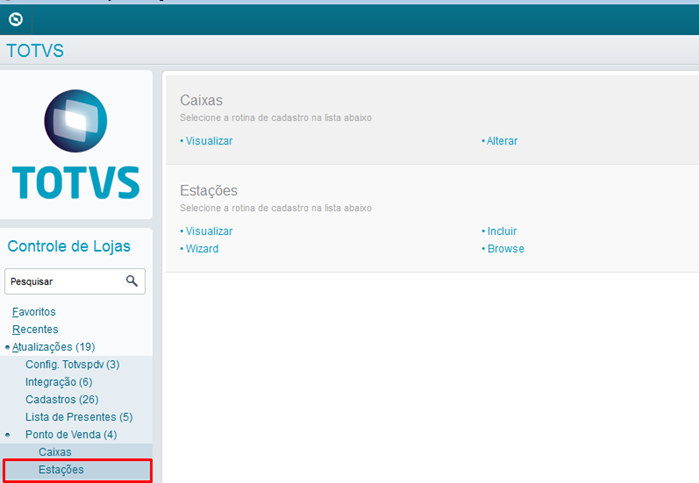
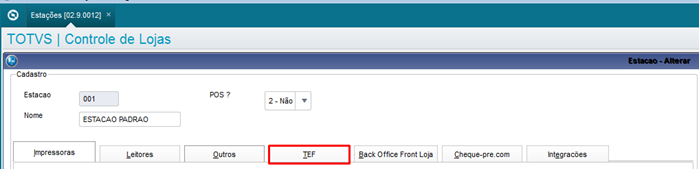
2. Clique em Alterar ou Incluir.
3. Clique na pasta TEF.
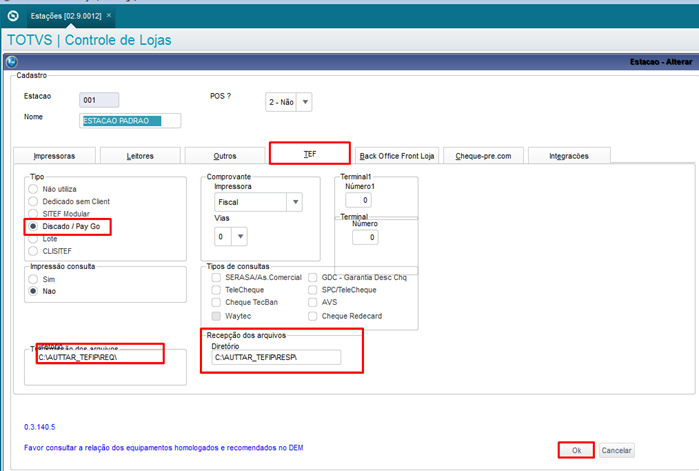
4. Preencha os campos abaixo:
- Tipo: Selecione a opção Discado.
- Transmissão/Requisição de Arquivos - Informe o diretório de instalação do arquivo req (conforme exemplo abaixo).
- Recepção de Arquivos – Informe o diretório de instação do arquivo resp ( conforme exemplo abaixo).
Procedimentos para Utilização
Pré-requisitos:
- Pinpad configurado e instalado.
- Após instalação CTF Client TEF-IP, clique em Iniciar Integrador TEF-IP.
- Selecione a opção Configurar CTFClient.
- Selecione a opção 1 – Inicialização.
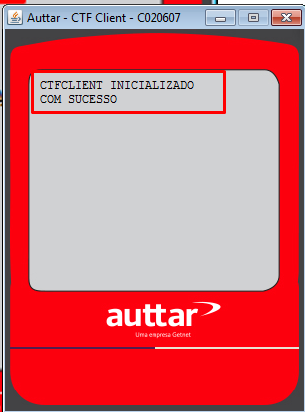
Observe que o CTFClient foi ativado corretamente, conforme imagem abaixo:
4. Após a operação, finalize teclando <ESC>.
Como utilizar
- No Controle de Lojas (SIGALOJA)acesse Atualizações / Atendimento / Venda Assistida.
- Informe um produto e clique em Pagamento (F7)
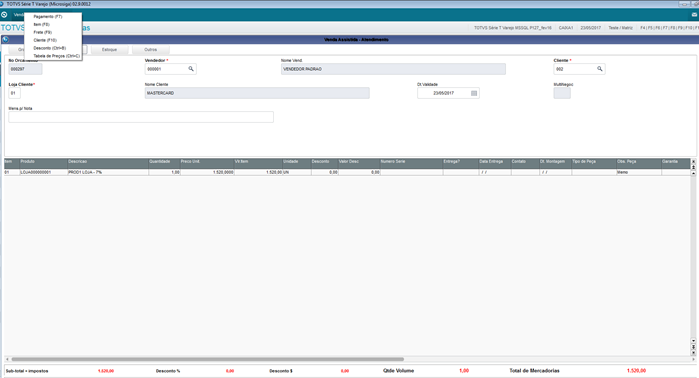
- Clique em Zera Pagamentos.
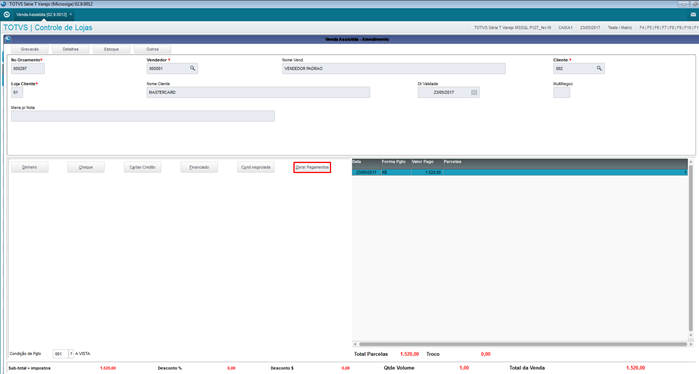
4. Selecione a opção Cartão de Crédito
5. Finalize a venda
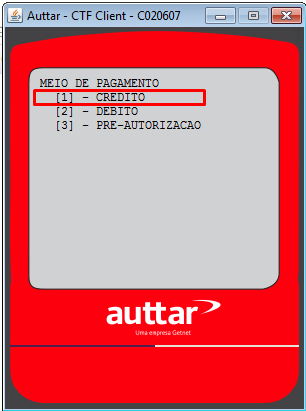
Observe a apresentação do CTF Client.
6. Digite a opção desejada.
Nesse cenário, será utilizada a opção 1 - Crédito
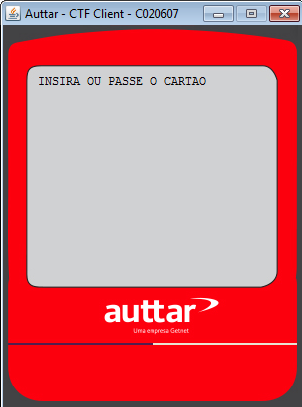
7. Digite o código de Segurança.
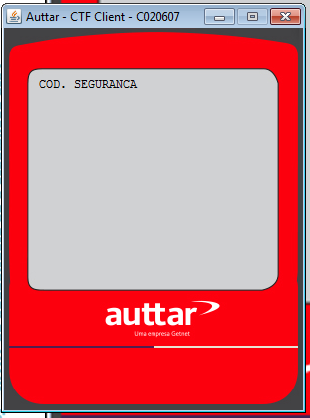
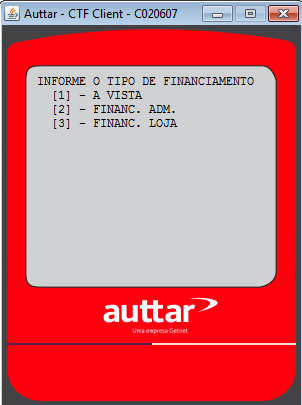
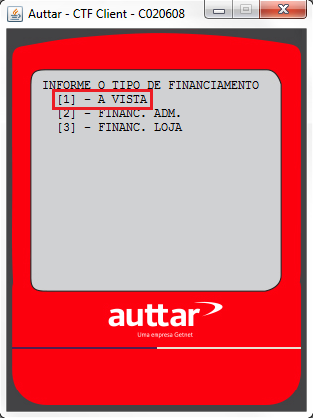
8 Digite o Tipo de Financiamento, com as opções:
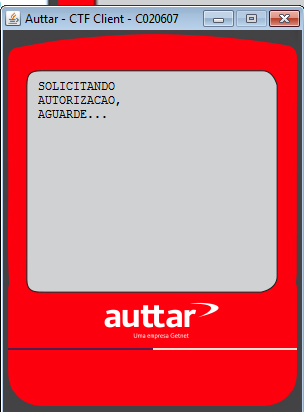
Aguarde a autorização:
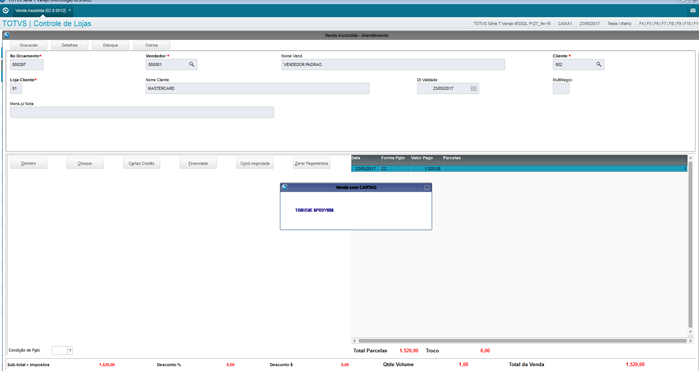
Verifique a impressão do Cupom Fiscal.
Reimpressão
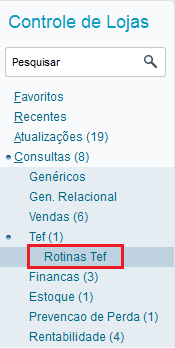
No Controle de Lojas, selecione no menu a opção Consultas >Tef > Rotinas TEF (LJROTTEF).
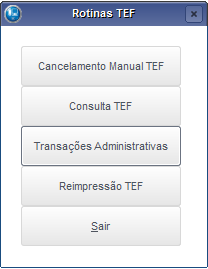
Em seguida, selecione a opção Transações Administrativas.
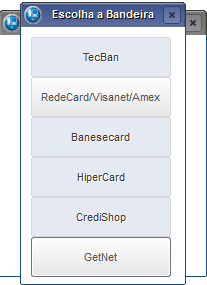
Após, selecione a adquirência para o menu do gerenciador padrão TEF-Auttar.
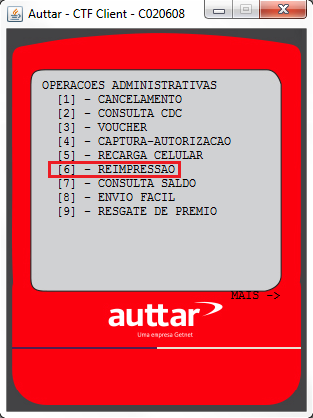
No menu de Operações Administrativas, selecione a opção 6 - Reimpressão.
Escolha a opção 1 - Último Comprovante.
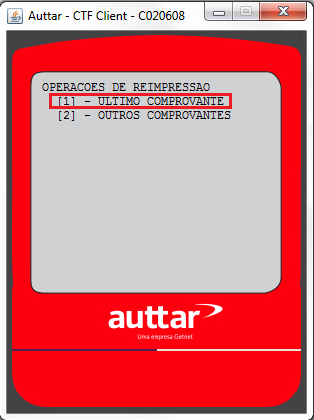
Aguarde a reimpressão.
Cancelamento
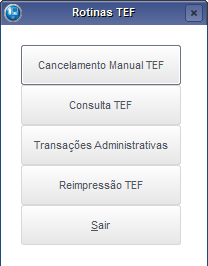
No Controle de Lojas, selecione no menu a opção Consultas >Tef > Rotinas TEF (LJROTTEF).
Em seguida, selecione a opção Cancelamento Manual TEF.
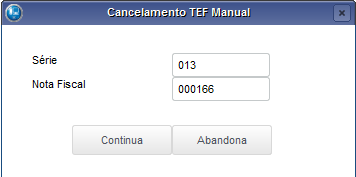
Digite o número da série e a nota fiscal. Em seguida, clique em Continua.
Digite o valor do cancelamento com cartão:
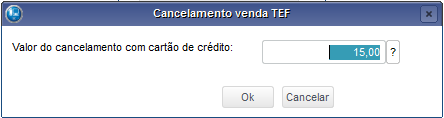
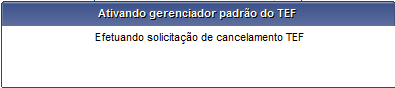
Aguarde o envio de solicitação de cancelamento TEF e aguarde aparecer o gerenciador Auttar na tela.
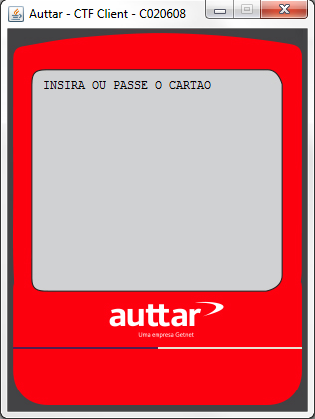
Insira ou passe o cartão. Se o cartão for digitado, digite o número do cartão no gerenciador TEF.
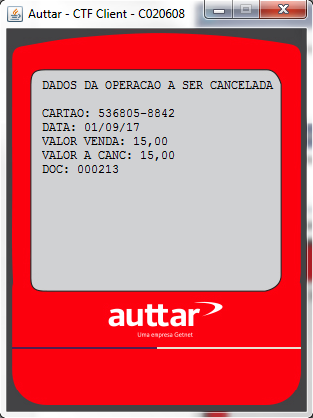
Verifique a informação no gerenciador e confirme.
Digite a senha do cartão.
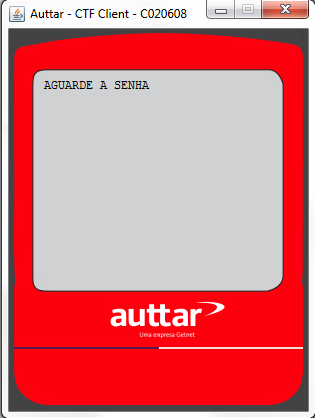
Aguarde, e em seguida, retire o cartão.
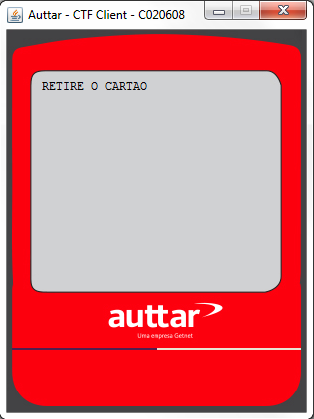
Verifique a impressão do cancelamento.
Importante: O cancelamento no TEF-Auttar somente estará disponível para o último cupom emitido.
Múltiplos Cartões
Pré-requisito: Ative o parâmetro MV_TEFMULT.
Faça uma venda com pagamento Cartão de Crédito ou Débito, com no mínimo 2 cartões.
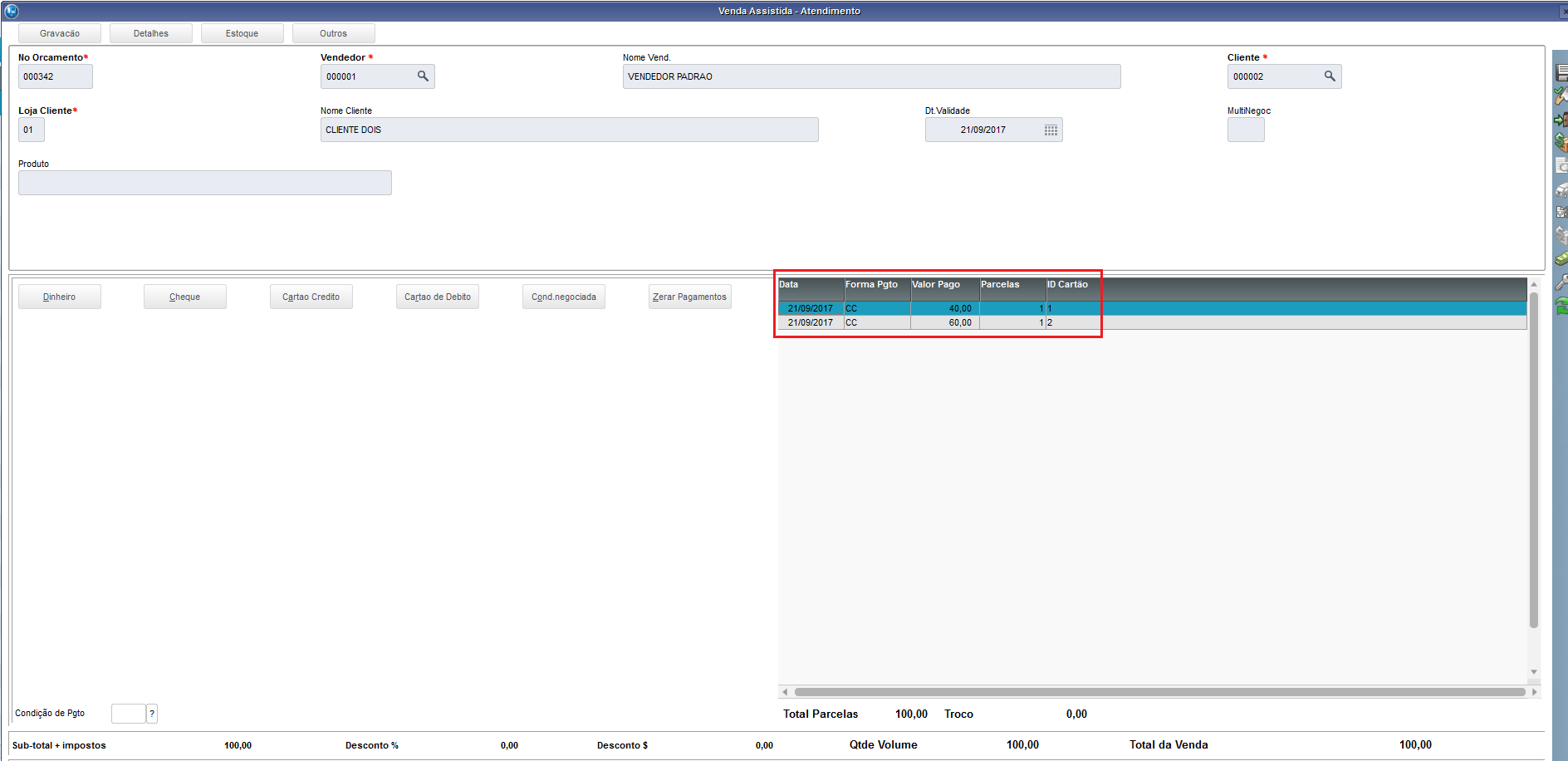
Escolha a opção referente ao cartão escolhido.
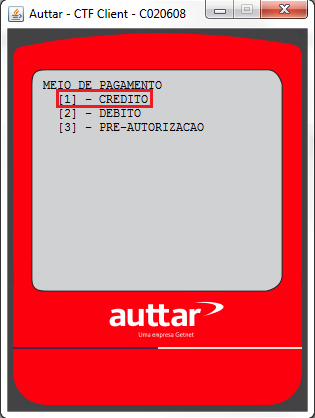
Insira ou passe o cartão. Se o cartão for digitado, digite o número do cartão no gerenciador TEF.
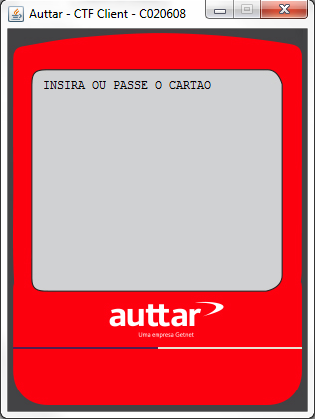
Informe o tipo de financiamento.
Digite a senha do cartão.
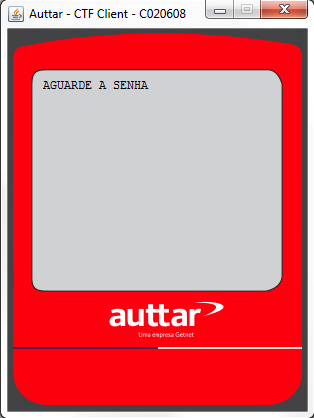
Aguarde a transação. Verá que no momento não há confirmação do pagamento no primeiro cartão. Manterá como Pendente até a confirmação do último cartão para pagamento.
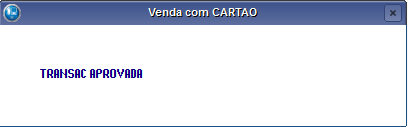

Repita a operação de transação para os próximos cartões. No final da confirmação do último cartão, todos os cartões confirmados passarão de Pendente para Confirmada.

Importante
Em caso de ocorrência de queda de energia, falha na impressão ou falha na transmissão via Internet, todos os cartões pendentes de confirmação terão suas operações desfeitas (rollback) automaticamente, obrigando a refazer manualmente a confirmação a partir do primeiro cartão.