Tela Principal - VABTRSEC
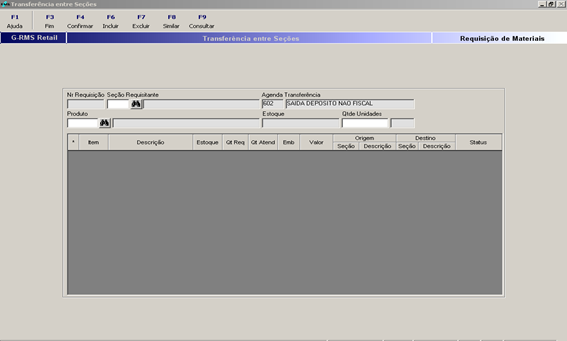
1 - Facilitar a transferência entre seções para execução de uma operação e transferência de material de uso e consumo.
Montar a requisição.
(sem item ) Painel de controle .
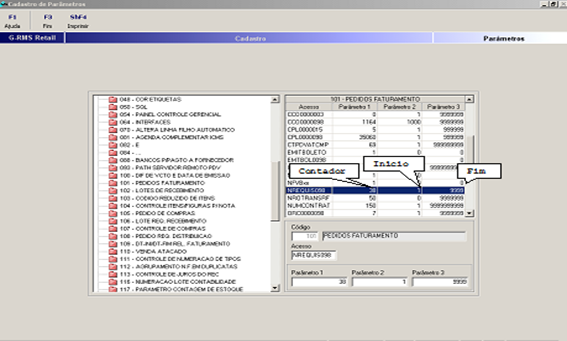
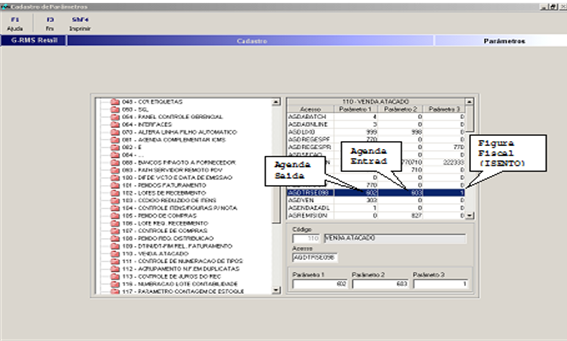
OBSERVAÇÃO: Informar (nos PARÂMETROS) quando indica uma AGENDA ENTRADA que esta NÃO PODE CONTER ITEM.
2 - Aprovar a requisição.
3 - Romaneio para picking na loja.
4 - Acerto da requisição x romaneio (inclusive com código correto do produto separado).
5 - Atualização :
Tela Principal - VABTRSEC
Objetivo da tela: |
|
Após digitação dos produtos a ser transferido, clicar em F4-Confirma, conforme tela abaixo:
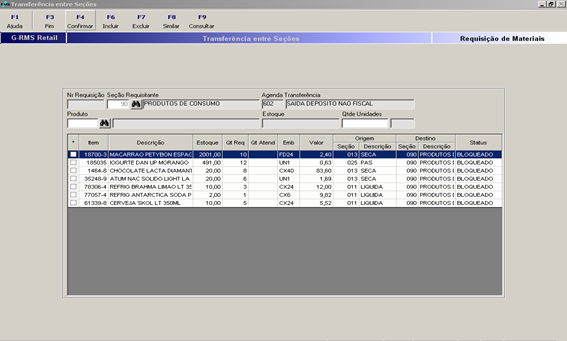
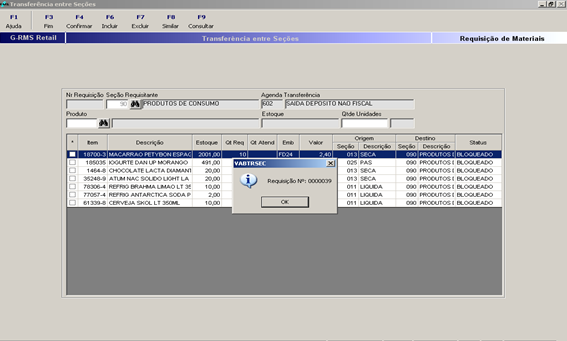
Objetivo da tela: | Os produtos estão na grid. Para efetivar a gravação, clicar em F4 Confirma. Ao confirmar, será gerado o Nro. da Requisição. |
Objetivo da tela: | Para continuação do processo, clicar em F9 Consultar, será aberta nova tela. Para Filtrar, é só informar o Nro. da Requisição, a Seção e o Status. Se preferir pode-se clicar direto em F9 Filtrar. Todas as Requisições estarão disponíveis para consulta, e/ou para Alteração. |
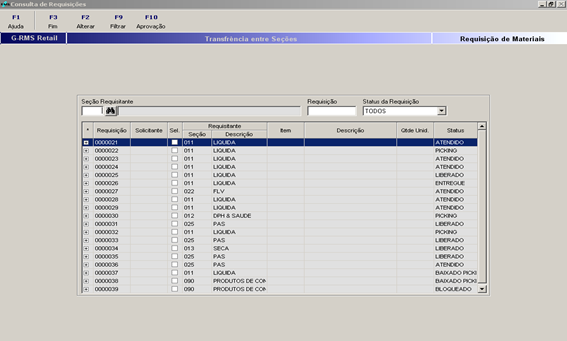
Objetivo da tela: | Uma nova requisição estará sempre com status = BLOQUEADO. |
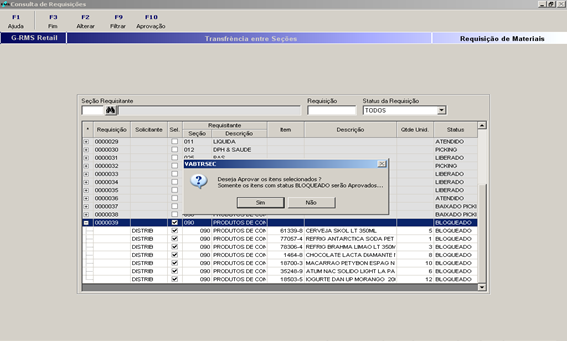
Objetivo da tela: | Selecionar a requisição desejada. Ao selecionar, mostrará todos os produtos cadastrados. |
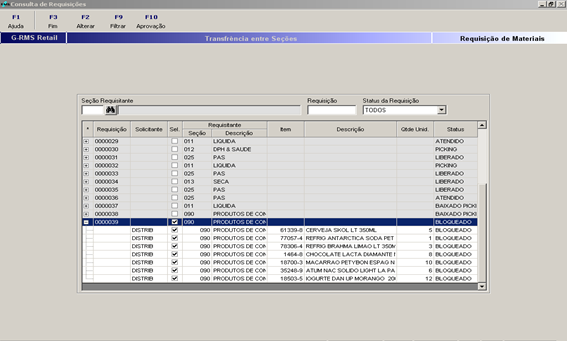
Objetivo da tela: | Enquanto o Status estiver como BLOQUEADO, pode ser feita a APROVAÇÃO da requisição. Selecionar a mesma e clicar em F10 Aprovação. O status mudará para LIBERADO. Para continuação do processo, selecionar a Requisição e clicar em F2 Alterar. |
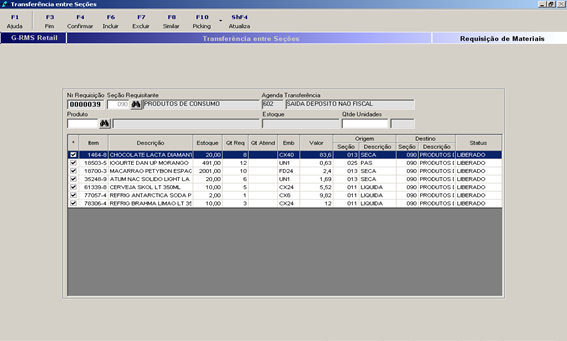
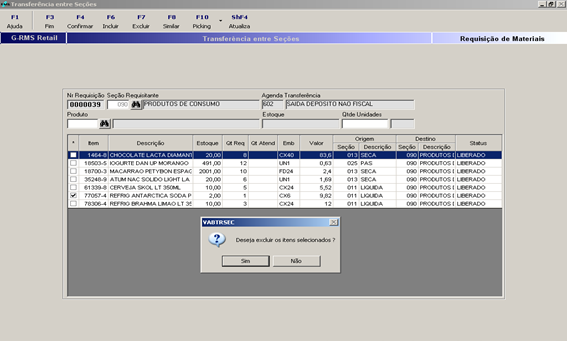
Objetivo da tela: | Neste momento, pode-se incluir e/ou excluir produtos. Para Excluir, selecionar o produto e clicar em F7 Excluir. Para Incluir, selecionar o produto e clicar em F6 Incluir, em seguida, em F4 Confirmar.
|
Objetivo da tela: |
|
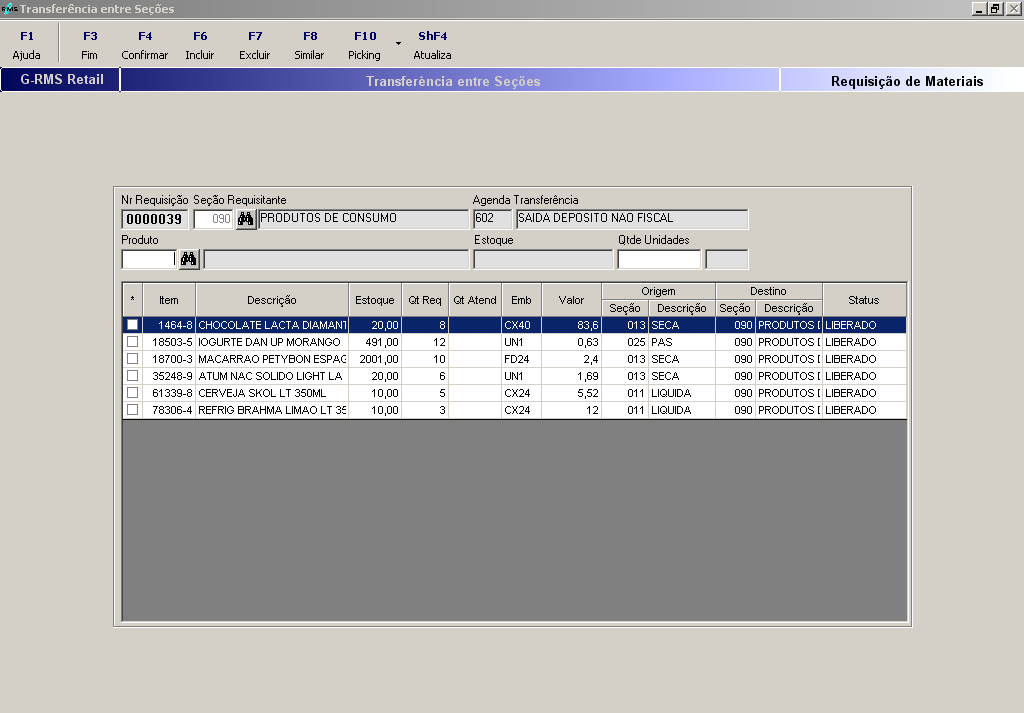
Objetivo da tela: | Incluiremos agora um novo produto. |
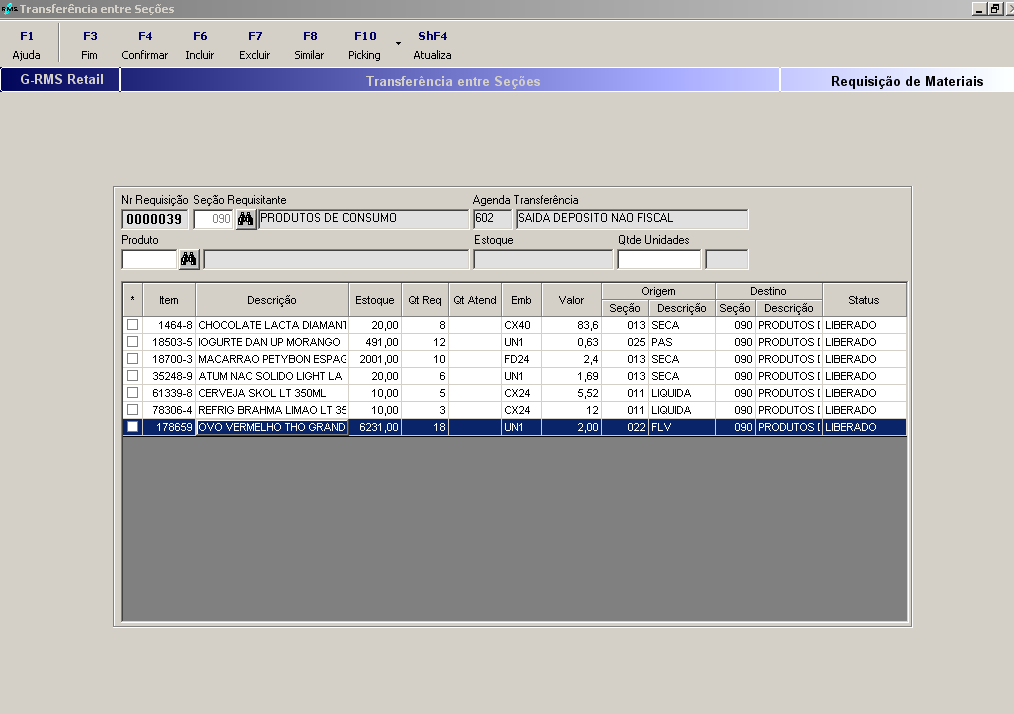
Objetivo da tela: | Incluiremos agora um novo produto
|
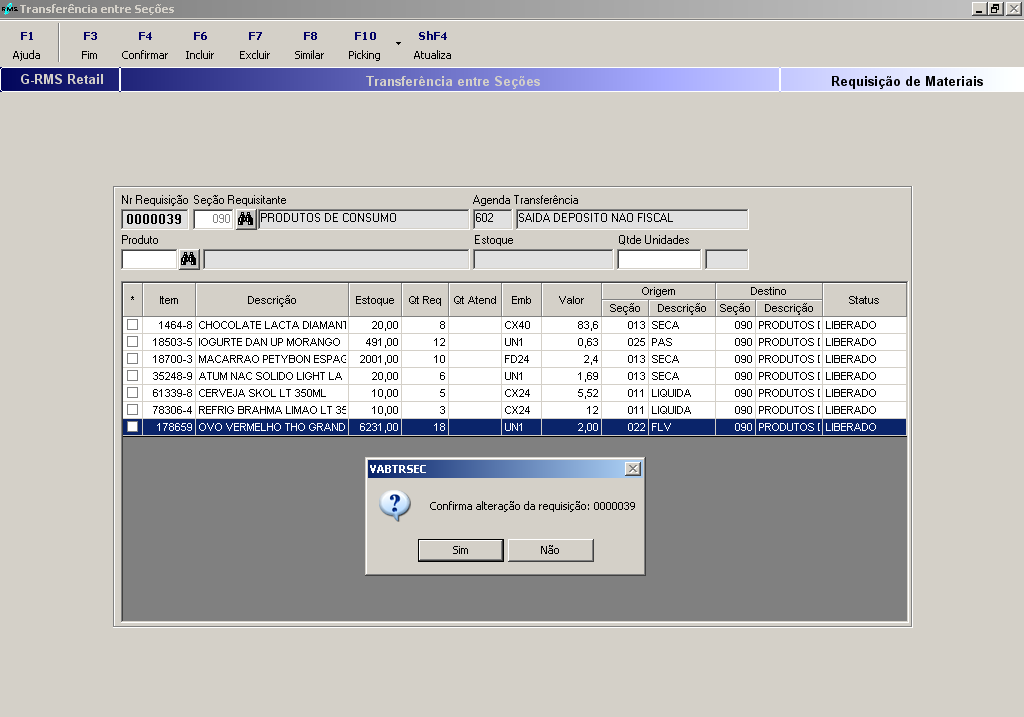
Objetivo da tela: | O próximo passo é Gerar o Romaneio para Picking. Selecionando os produtos, clicar em F10 Picking. |
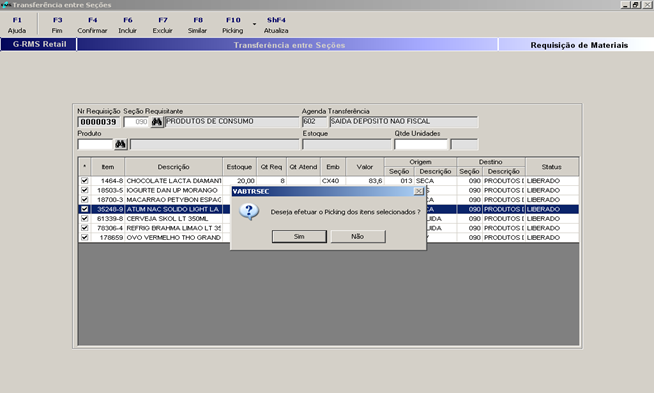
É gerado o relatório abaixo:
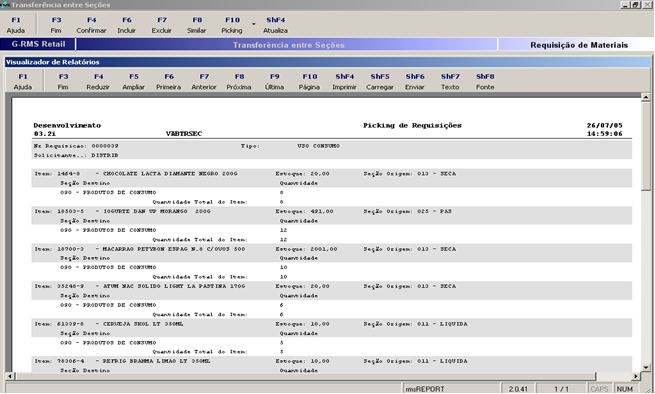
Objetivo da tela: |
|
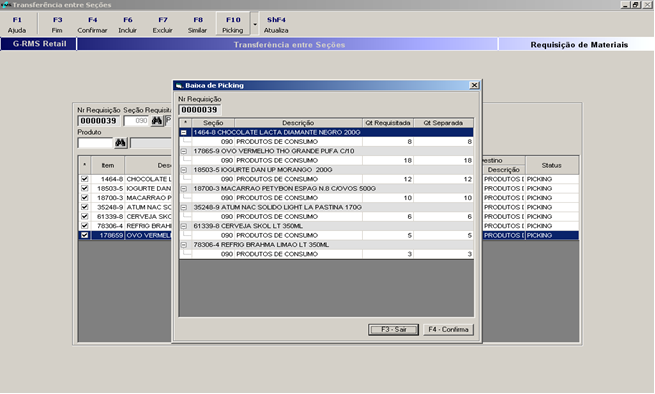
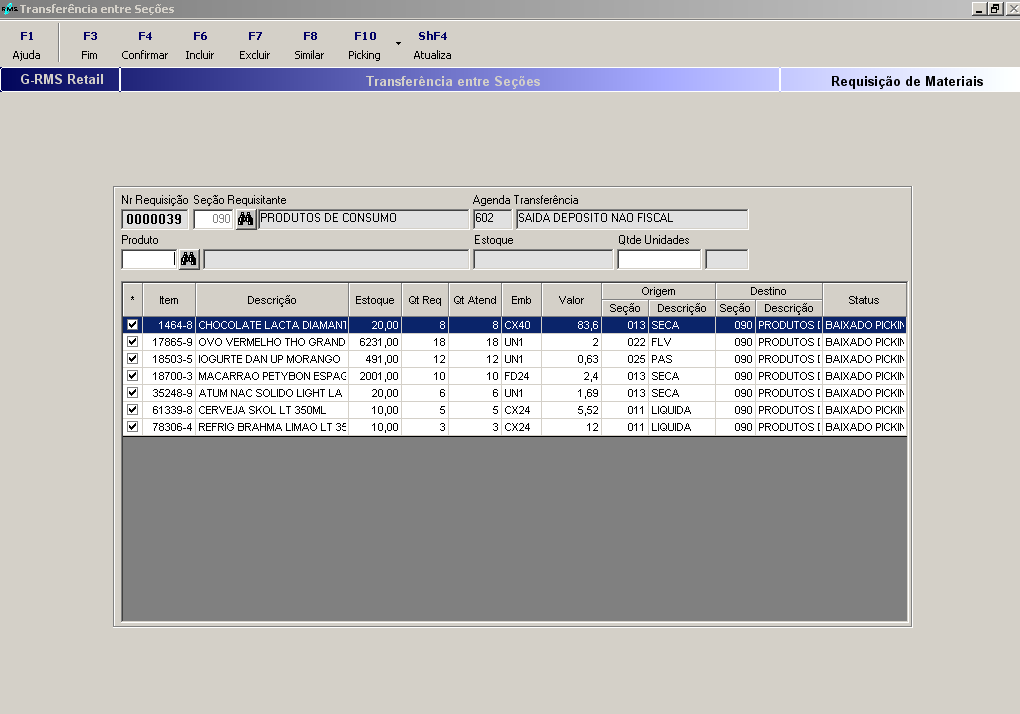
Objetivo da tela: | Verifique que a cada execução de um processo, o Status é mudado. |
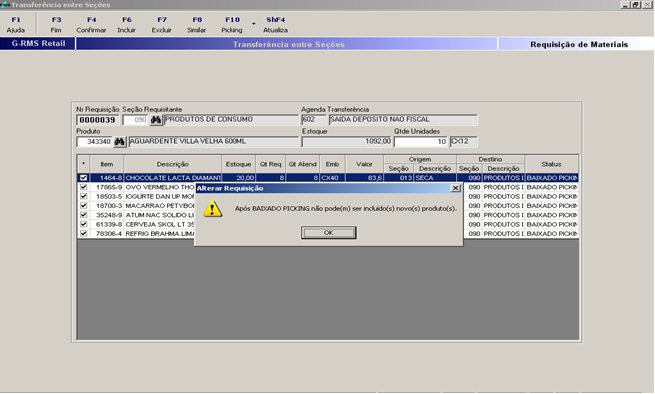
Se tentarmos excluir ou incluir um produto, o programa apresentará a mensagem conforme tela abaixo:
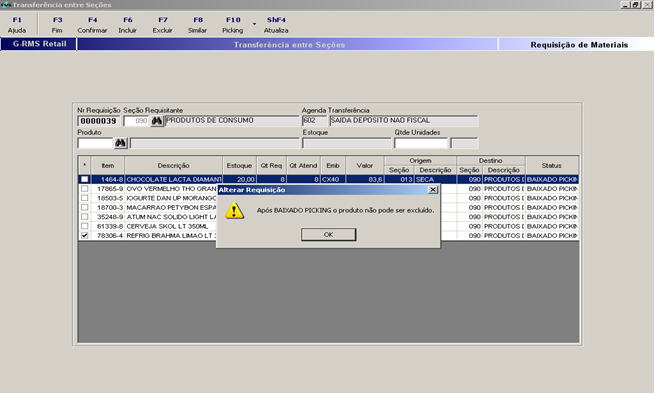
Ao tentar Excluir, a mensagem apresentada será:
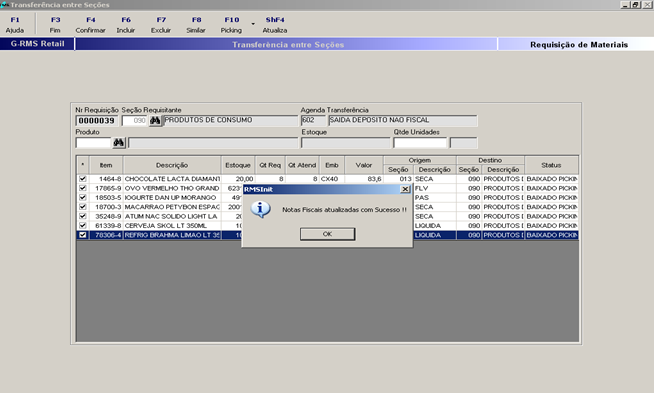
Objetivo da tela: | Depois de executado todo este processo, clicar em ShF4 Atualiza para emissão das Notas Fiscais de Saída e Entrada. |
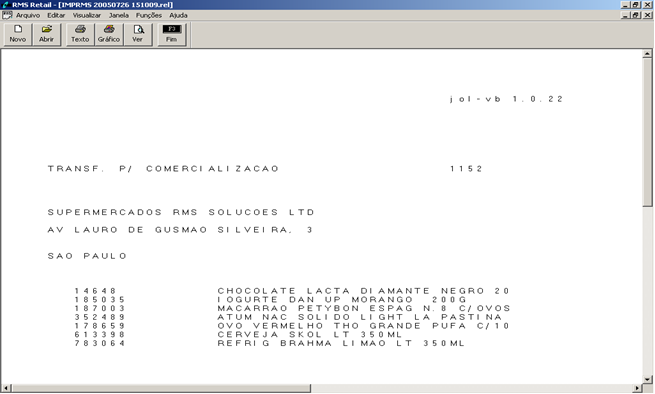
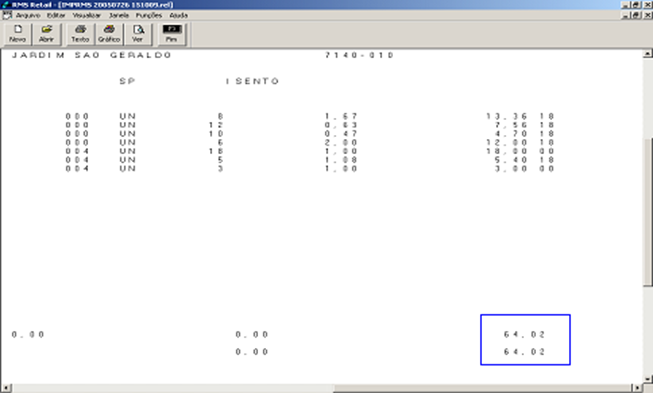
Continuação:
Notas Atualizadas com Sucesso.
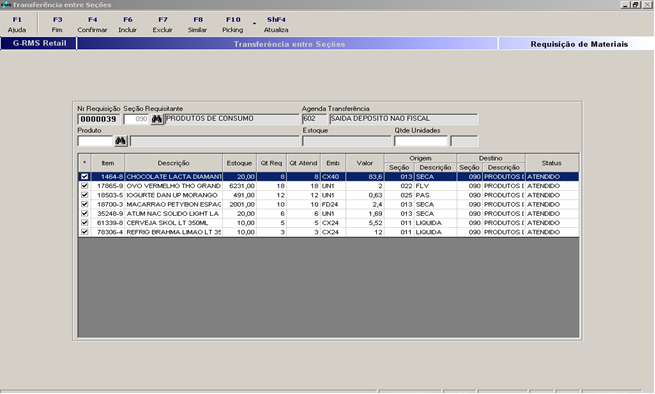
Objetivo da tela: | Após atualização, o status é alterado para ATENDIDO. |
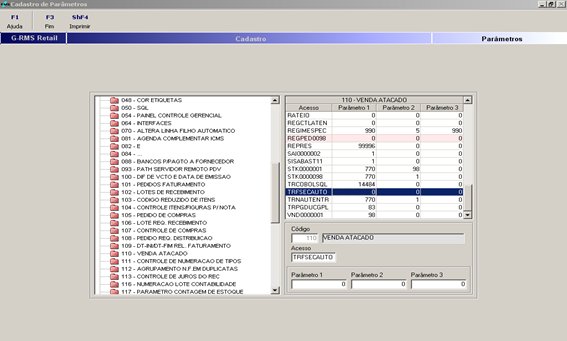
Principais Campos e Parâmetros: