O TOTVS Analytics Mobile é o aplicativo ideal para você acompanhar a evolução dos seus indicadores da plataforma TOTVS Smart Analytics em tempo real.
TOTVS Analytics é uma solução de business analytics e business inteligence mobile que consolida as informações da sua empresa em dashboards dinâmicos e intuitivos que permitem uma gestão de indicadores e resultados muito ágil proporcionando uma tomada de decisão muito mais segura. A ferramenta está disponível 100% na nuvem, o que dispensa gastos com infraestrutura.
Algumas vantagens do TOTVS Analytics Mobile:
- Indicadores e relatórios em um único local. Prático e ágil, sem necessidade de acessar várias fontes diferentes.
- Praticidade e uma interface amigável, que permite identificar problemas rapidamente reduzindo perdas.
- Solução 100% Cloud, sem gastos com infraestrutura.
- 100% compatível ao TOTVS Smart Analytics, com implantação rápida, já integrado ao ERP TOTVS, possui mais de 300 relatórios e indicadores prontos que podem ser migrados para o Mobile.
* O TOTVS Analytics é um aplicativo corporativo que funciona em conjunto com o TOTVS Smart Analytics, para acessar, é necessário um usuário válido nesta ferramenta.
Abaixo seguirá um guia para as telas e botões do aplicativo para melhor entendimento.
A Tela de Splash é a primeira tela que aparece quando abrimos o aplicativo. Essa tela é uma tela de inicialização e é exibida enquanto o aplicativo está sendo carregado.
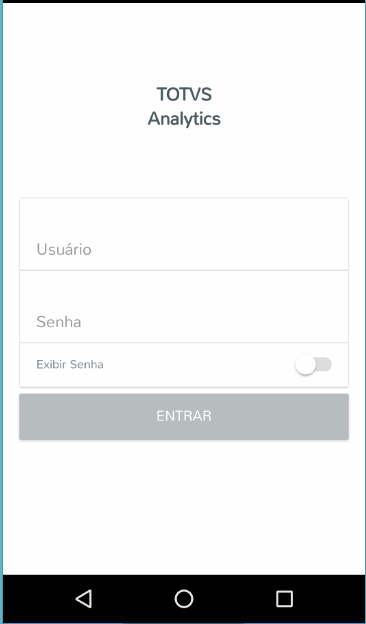
A Tela de Login é a tela responsável pela autenticação do usuário no aplicativo Smart Analytics. Nessa tela, após o preenchimento dos campos Usuário/Senha, o aplicativo faz uma consulta no GoodData para verificar se o usuário é válido ou não. Caso seja, o TOTVS Analytics permite o acesso do usuário ao restante do aplicativo. Caso não, o usuário não consegue passar dessa página e é exibida uma mensagem de erro.
| Campo | Descrição |
|---|---|
| Usuário | Campo para Usuário do GoodData. |
| Senha | Campo para senha Usuário |
| Exibir Senha | Botão Toggle para exibir/ocultar senha do Usuário do GoodData. |
| Entrar | Botão "Entrar" para acesso ao aplicativo. |
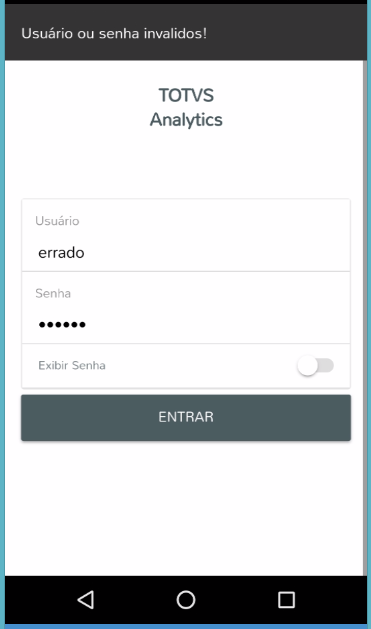
Ao usar um usuário ou senha inválido, a tela apresenta um toast , um alerta notificando o usuário que há um erro com os dados inseridos nos campos da tela. Obs.: Usuário e senha válidos no Protheus são necessários para o acesso ao Smart Analytics
Campo | Descrição |
|---|---|
| Alerta | Alerta dizendo que o usuário ou senha esta inválido. |
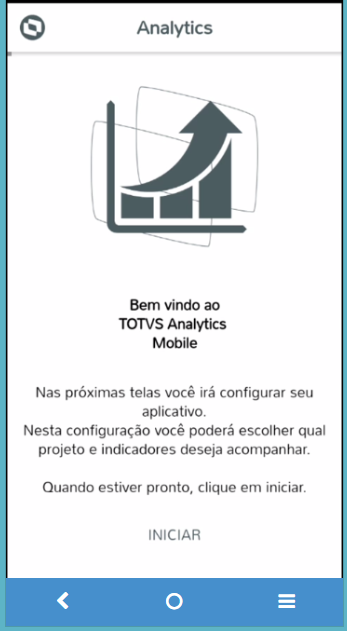
Apos o usuário logar no Totvs Analytics, aparecera uma tela de Bem Vindo, apartir dessa tela o usuário podera navegar no Totvs Analytics.
Campo | Descrição |
|---|---|
| Iniciar | Botão "Iniciar" para navegar no aplicativo. |
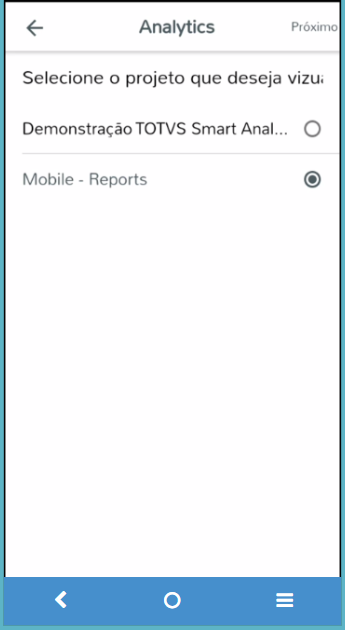
| Campo | Descrição |
|---|---|
| Selecione | Selecione o projeto que deseja visualizar. |
| <--- | Volta para a tela anterior. |
| Próximo | Vai para a próxima tela |
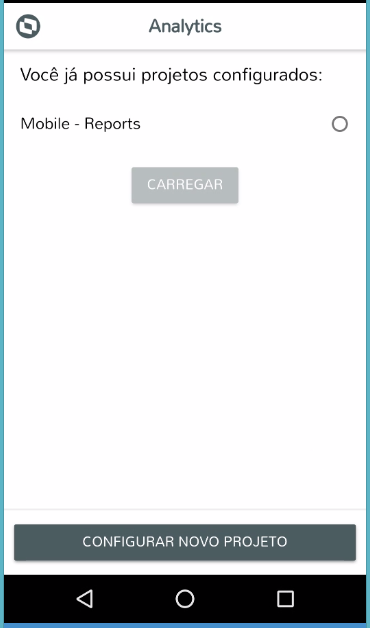
A tela de Seleção de Projeto serve para o usuário incluir um ou mais Projetos que deseja acompanhar previamente cadastrado no GoodData idem imagem (5.1). Após a inclusão do(s) Projeto(s) no aplicativo Totvs Analytics, o usuário clica o botão “Proximo” para navegar para a próxima tela.
Quando já houver Projetos Selecionados, a que sera apresentada e igual a imagem (5.2)
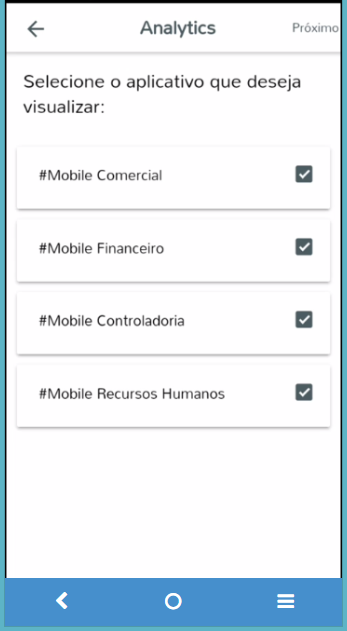
A tela de Seleção de Aplicativo serve para o usuário incluir um ou mais Aplicativos que deseja vizualizar do Projeto ja selecionado. Após a inclusão do(s) Aplicativo(s), o usuário clica o botão “Proximo” para navegar para a próxima tela.
Aplicativos disponiveis: Comercial, Financeiro, Controladoria e Recursos Humanos.
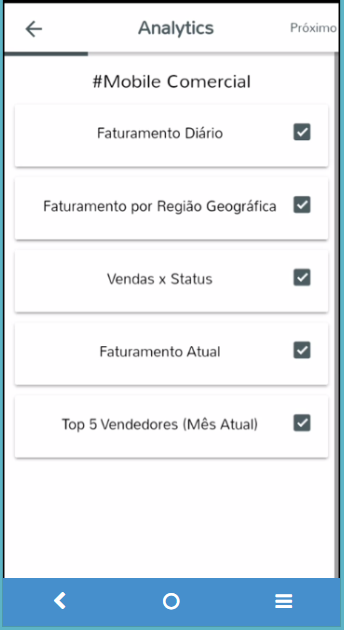
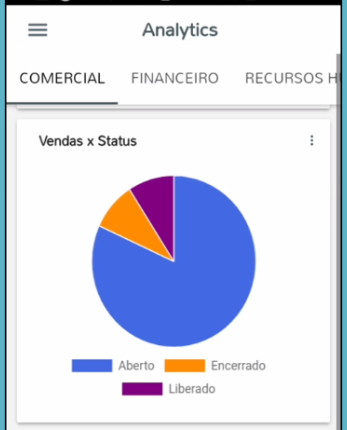
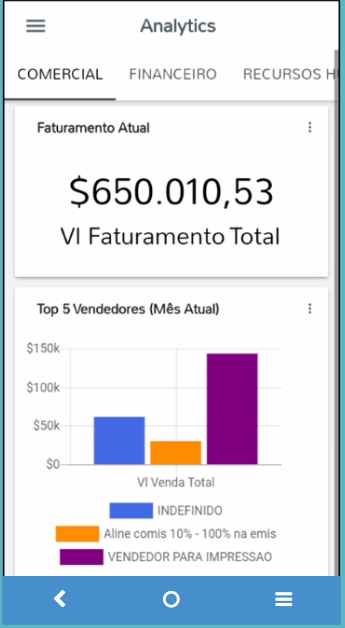
A tela de Seleção do Mobile Comercial serve para o usuário incluir um ou mais tipos de Gráficos do Comercial que deseja vizualizar do Projeto e Aplicativo ja selecionado. Após a inclusão do(s) tipo(s), o usuário clica no botão “Proximo” para navegar para a próxima tela.
Graficos disponiveis: Faturamento Diário, Faturamento por Região Geográfica, Vendas x Status, Faturamento Anual, Top 5 Vendedores (Mês Atual), demonstrados nas imagens(7.1; 7.2 e 7.3).

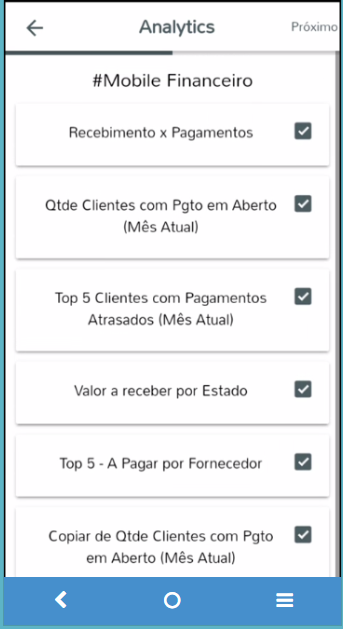
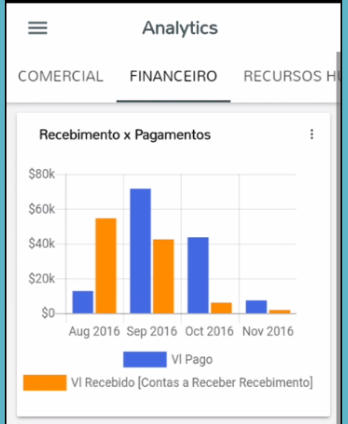
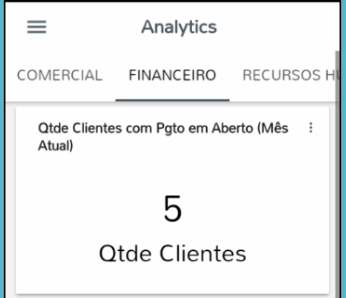
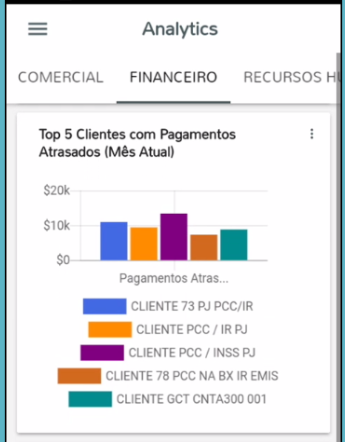
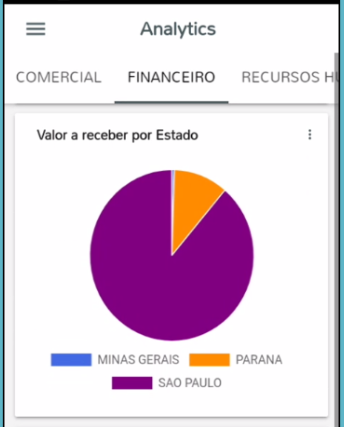
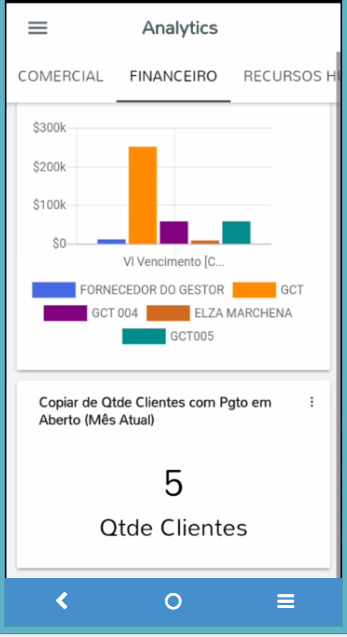
A tela de Seleção do Mobile Financeiro serve para o usuário incluir um ou mais tipos de Gráficos do Financeiro que deseja vizualizar do Projeto e Aplicativo já selecionado. Após a inclusão do(s) tipo(s), o usuário clica no botão “Proximo” para navegar para a próxima tela.
Graficos disponiveis: Faturamento Diário, Faturamento por Região Geográfica, Vendas x Status, Faturamento Anual, Top 5 Vendedores (Mês Atual), demonstrados nas imagens(8.1; 8.2; 8.3; 8.4 e 8.5)
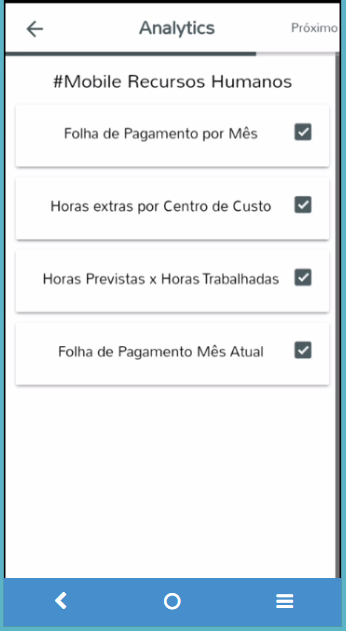
A tela de Seleção do Mobile Recursos Humanos serve para o usuário incluir um ou mais tipos de Gráficos do Recursos Humanos que deseja vizualizar do Projeto e Aplicativo já selecionado. Após a inclusão do(s) tipo(s), o usuário clica no botão “Proximo” para navegar para a próxima tela.
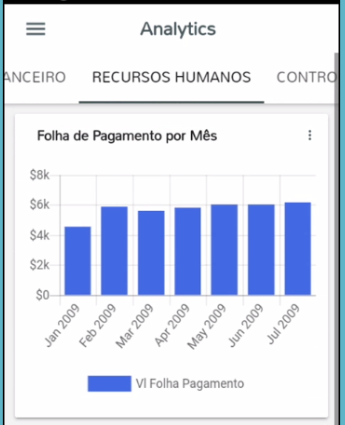
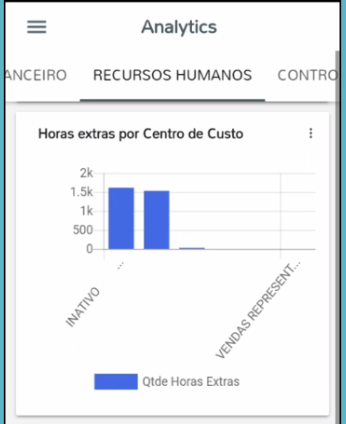
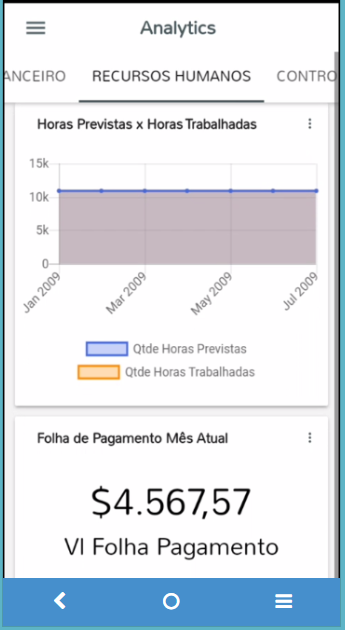
Graficos disponiveis: Folha de Pagamento por Mês, Horas Extras por Centro de Custo, Horas Previstas x Horas Trabalhadas, Folha de Pagamentos Mês Atual demonstrados nas imagens (9.1; 9.2 e 9.3).
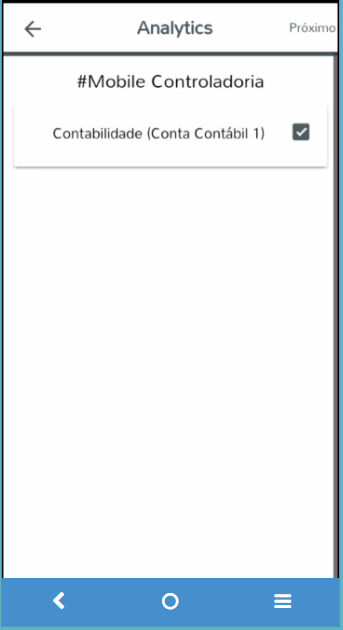
A tela de Seleção do Mobile Controladoria serve para o usuário incluir um ou mais tipos de Gráficos da Controladoria que deseja vizualizar do Projeto e Aplicativo já selecionado. Após a inclusão do(s) tipo(s), o usuário clica no botão “Proximo” para navegar para a próxima tela.
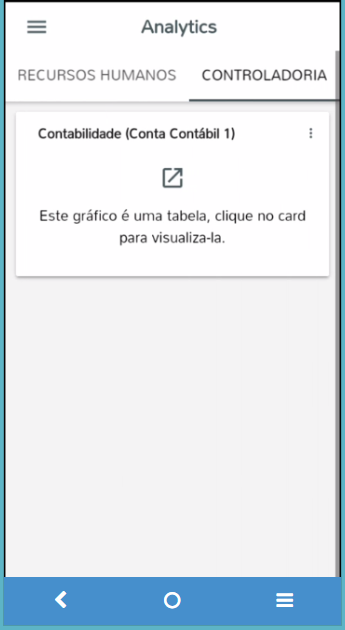
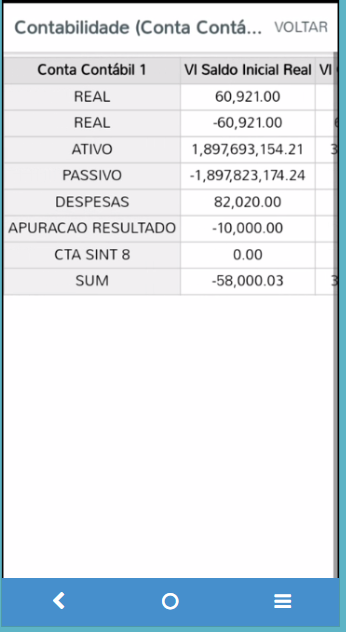
Graficos disponiveis: Contabilidade demonstrados nas imagens (10.1e 10.2).
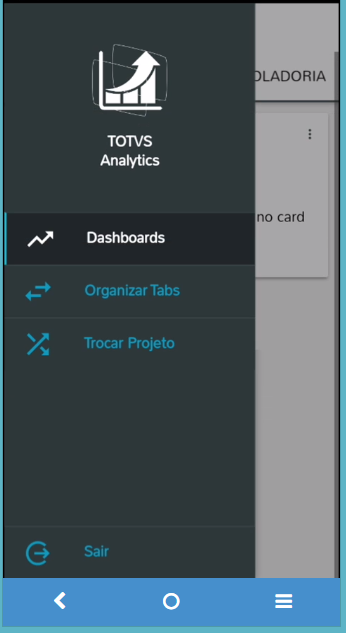
Para acessar a tela de Configuração, selecionae no canto superior da tela no lado esquerdo.
| Campo | Descrição |
|---|---|
| Dashboards | Perminte o usuário voltar para a tela dos Gráficos |
| Organizar Tabs | Permite o usuário selecionar os Aplicativos que deseja visualizar. |
| Trocar Projeto | Permite o usuário trocar o Projeto |

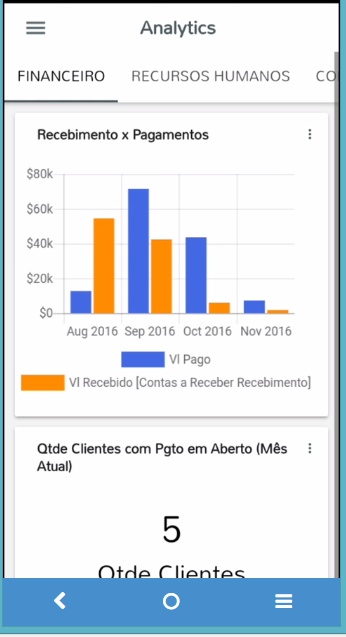
Apos desmarcar a opção "Comercial", quando o usuário for visualizar os graficos ela nao aparecerá mais na tela.
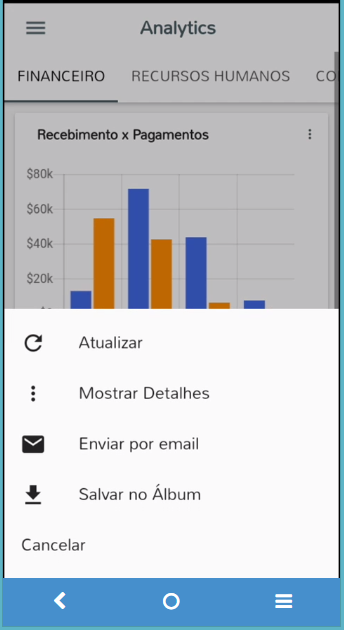
| Campo | Descrição |
|---|---|
| Atualizar | Atualiza a aplicação. |
| Mostrar Detalhes | Permite selecionar os detalhes que sera apresentado no gráfico. |
| Enviar por email | Permite enviar por e-mail um determinado gráfico. |
| Salvar no Album | Permite salvar um determinado gráfico no Album de Fotos do aparelho. |
| Cancelar | Volta para tela anterior. |
Para acessar a tela de Configuração dos Gráficos, selecionae no canto superior da tela no lado direito os tres pontos.
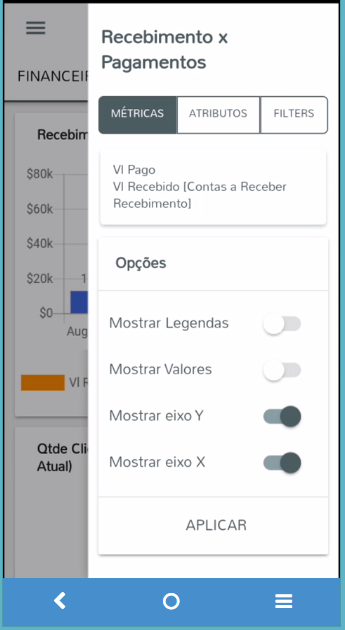
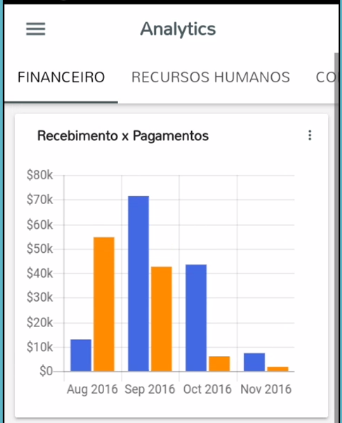
No exemplo a baixo, o Gráfico nao apresentara Legenda e nem Valores.
Existem duas maneiras para adicionar um novo Projeto ao TOTVS Analytics. A primeira é pela Tela de Seleção de Projetos logo após o usuário passar pela Tela de Login. Apenas na primeira vez passara por essa tela.
Seguem as instruções:
A segunda maneira de adicionar formas de contato é pela Tela de Configuração Geral. Essa segunda maneira é a mais comum quando o usuário quer acrescentar ou excluir contatos da lista que ele já tinha criado na Tela de Configuração de Contatos.
A primeira é pela Tela de Configuração de Contatos logo após o atendente passar pela Tela de Login.
Seguem as instruções:
O usuário e senha são os mesmos de um usuário do GoodData
.
Esqueci o meu Usuário e/ou Senha. O que faço?
Sua senha pode ser redefinida somente através do GoodData.
Como tiro a legenda do gráfico?
Acessar
Como envio um gráfico e-mail?
Ainda estou com dúvidas, como faço?
Você pode abrir um chamado no Portal do Cliente ou enviar um e-mail para [email protected] com a sua dúvida.