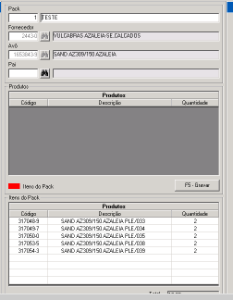
Cadastrar os packs por fornecedor e família/ AVÔ, informando quais filhos e suas respectivas quantidades irão compor cada pack:
OBSERVAÇÃO: Incluir no menu do compras o programa VGCMPACK (cadastro de pack)
Outras Ações/Ações Relacionadas:
Consulta de packs (F5 – CONSULTAR do programa VGCMPACK)
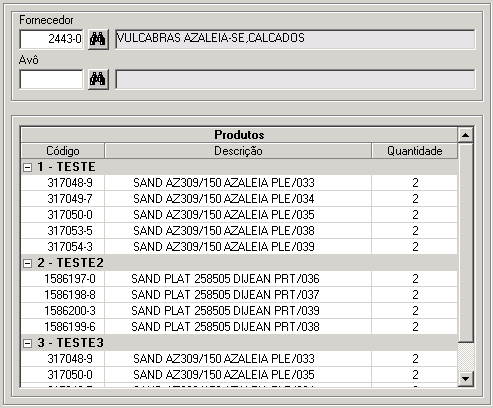
COMPRAS:
Acessa a negociação pelo AVÔ:
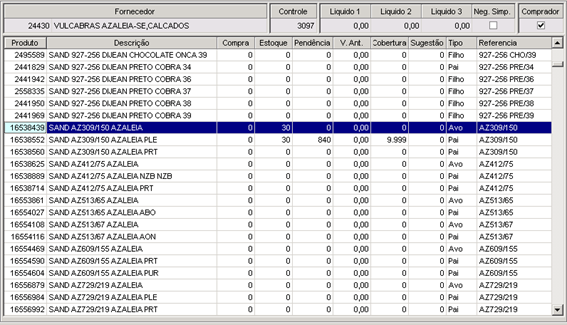
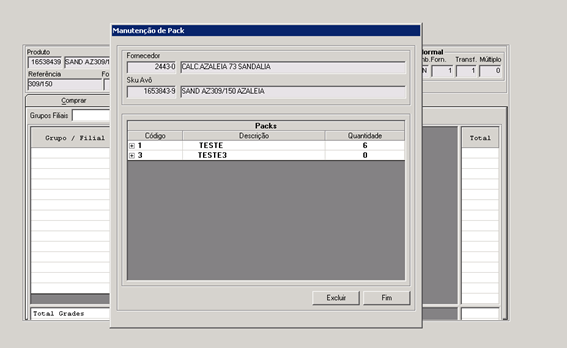
Na aba GRADE SKU, clicar na função BUSCAR PACK.
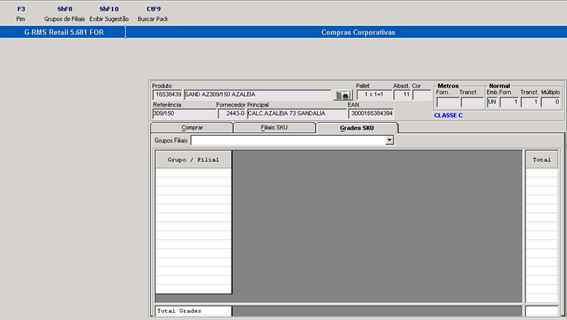
Serão exibidos os packs cadastrados para este AVÔ:
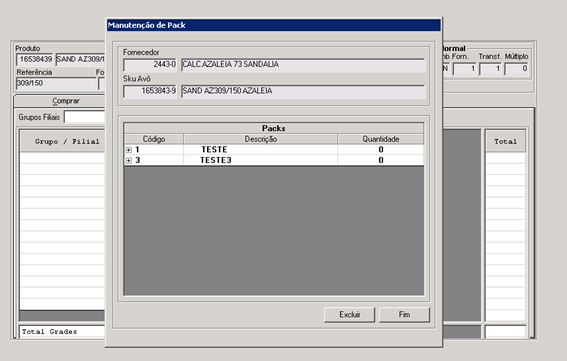
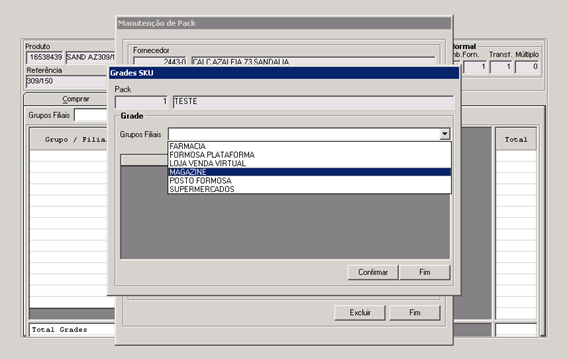
Um duplo clique no campo quantidade irá direcionar para a tela abaixo, onde deverá ser selecionado o grupo de filiais (MAGAZINE).
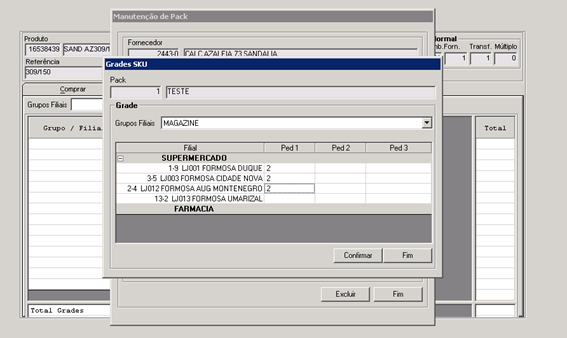
Serão exibidas as lojas para informação de quantidade de pack para cada uma.
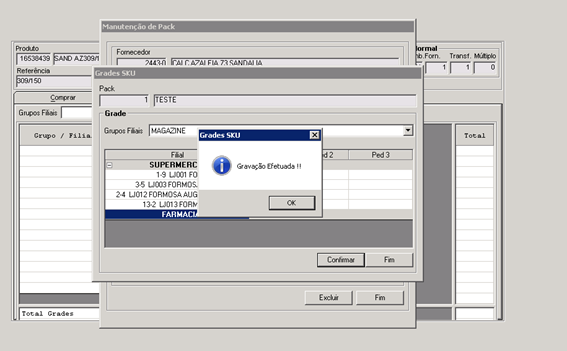
Clicando em CONFIRMAR, quantidade é gravada para emissão do pedido.
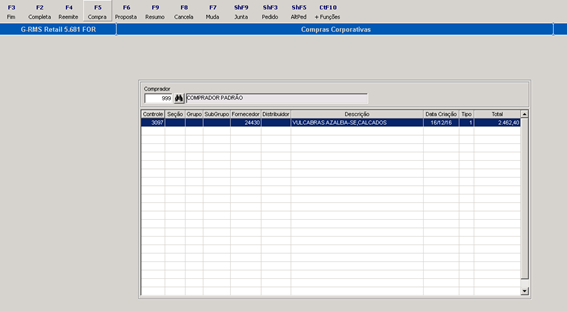
O próximo passo é emitir o pedido:
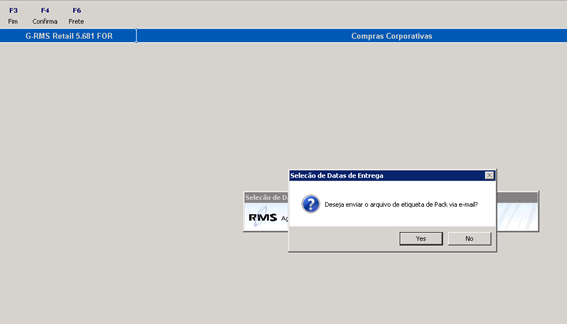
Será exibida a pergunta abaixo para enviar o arquivo de etiqueta para o fornecedor.
OBSERVAÇÃO: Precisa ter outlook configurado.
O arquivo também ficará gravado na pasta C: da máquina.

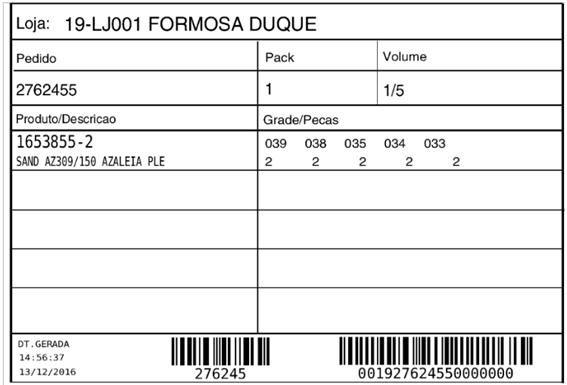
Formato da etiqueta que vai no arquivo:
RECEBIMENTO
Nota incluída:
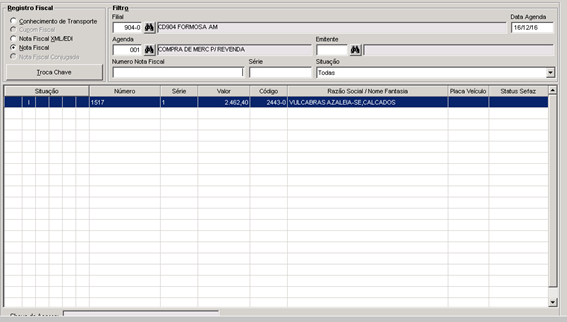
Gerando atividade de RF:
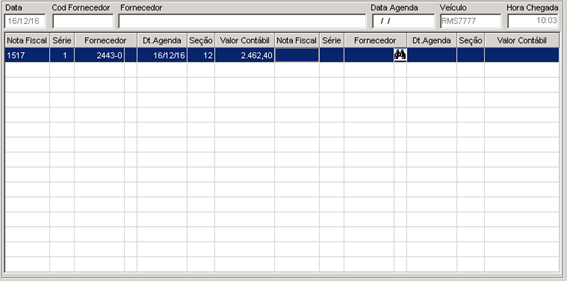
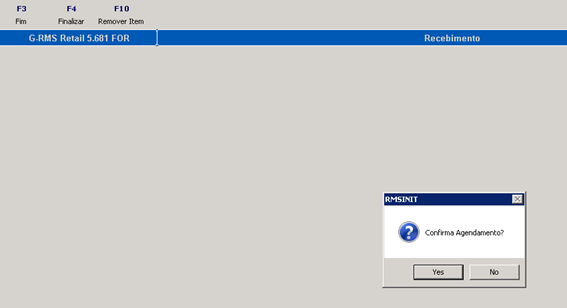
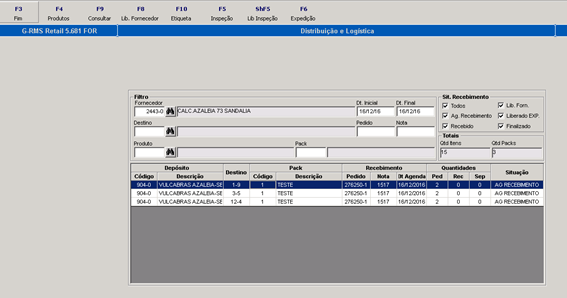
PAINEL DE CROSS
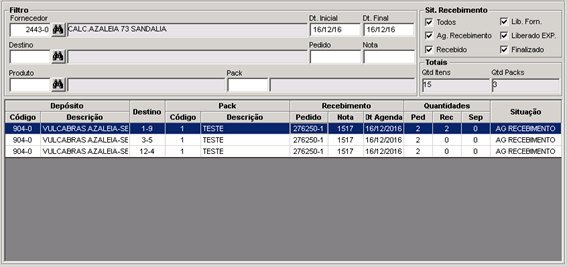
No painel, é possível verificar todos os packs de cada PEDIDO:
RECEBIMENTO NO COLETOR:
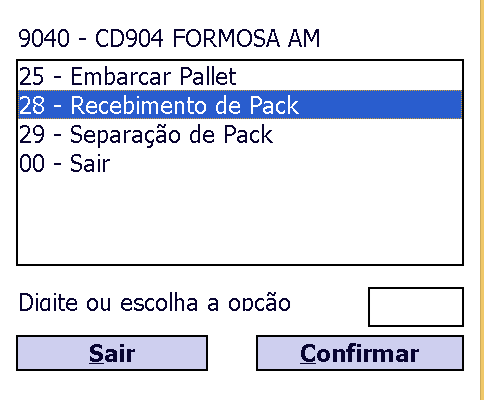
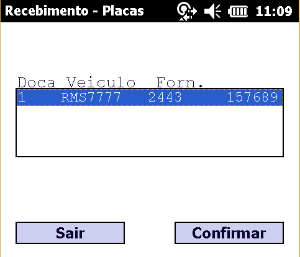
Escaneia a etiqueta de PACK emitida no pedido:
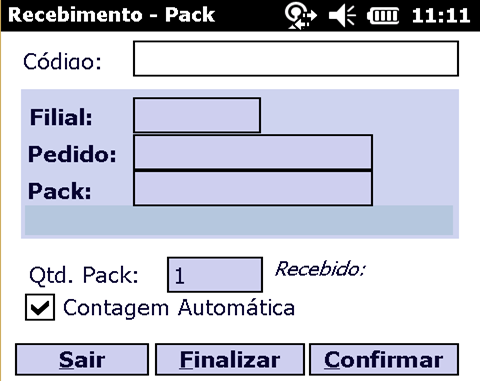
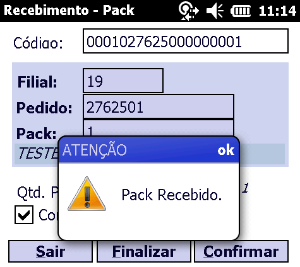
No painel de cross é possível acompanhar o recebimento das quantidades loja a loja:
Principais Campos e Parâmetros:
Campo: | Descrição |
Nome do campo. | Descreva a regra de negócio dos principais campos e exemplos. |
|
|
Conteúdos Relacionados:
Links dos principais conceitos e processos.