Sistema é utilizado para controlar fluxo de entrada de veículos de transporte de mercadorias dos fornecedores.
Neste sistema, são utilizados os dados do CRM e CAD do Cadastro.
Para instalação, são enviados os seguintes objetos:
1) Aplicação "Portaria Web";
2) RMSServices "CAD";
3)RMSServices "WMS";
Verificar "Conteúdos Relacionados" no final do documento.
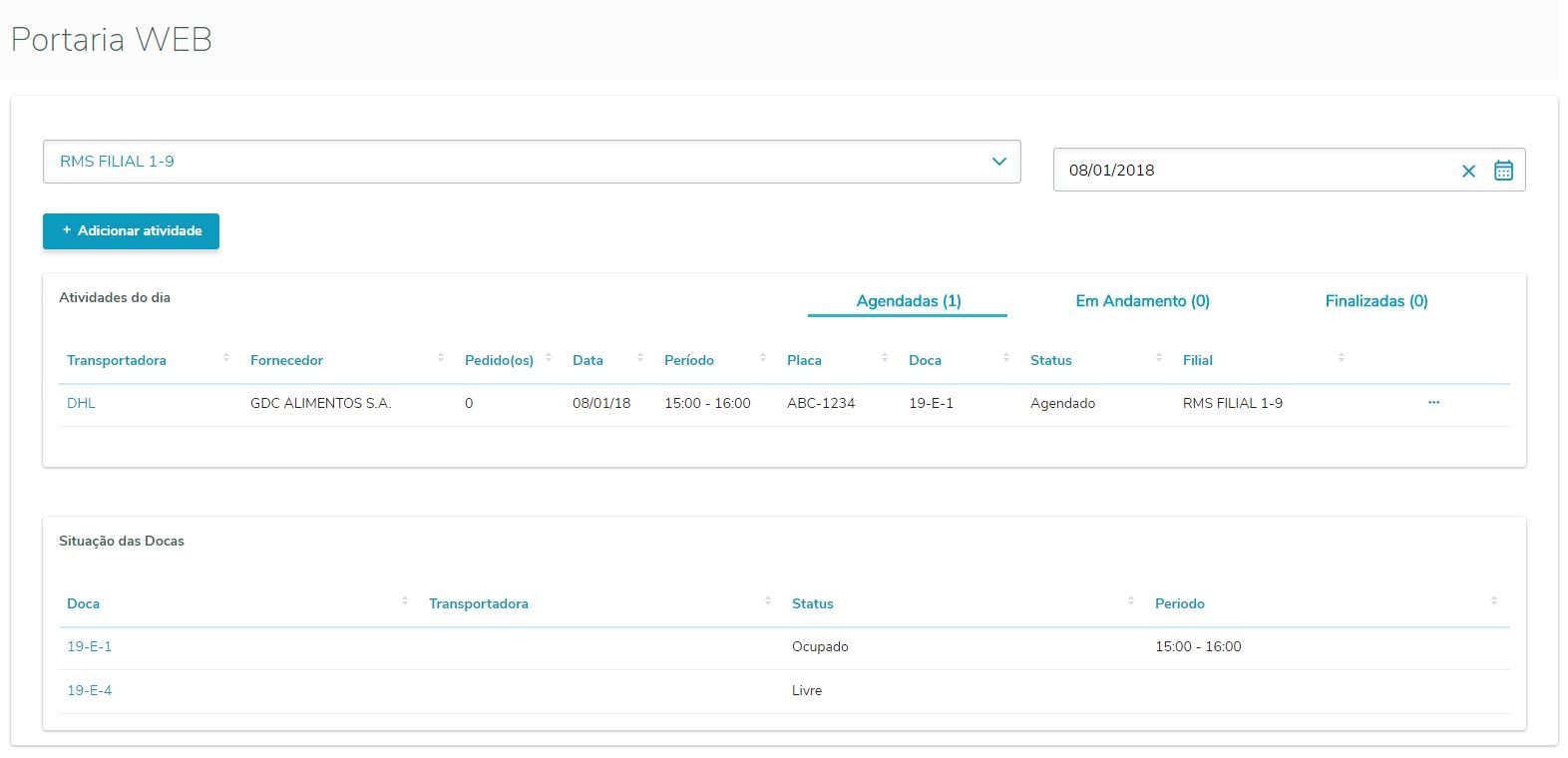
Os principais filtros dessa tela são: seleção de uma filial e a data de preferência, exibindo assim uma lista de todas atividade para aquele filtro.
Na lista Atividade do dia, tem como padrão a data do dia.
Campo: | Descrição |
Transportadora | Descrição da transportadora. |
Fornecedor | Descrição do nome do fornecedor. |
| Pedido(s) | Quantidade de pedidos na atividade. |
| Data | Data que foi gerado o agendamento/atividade. |
| Periodo | Faixa de horário agendado/atividade. |
| Doca | Descrição da doca que foi alocado o agendamento. |
| Status | Status do agendamento/atividade Agendado/Em Andamento/finalizados. |
| ... | Mais funcionalidades. |
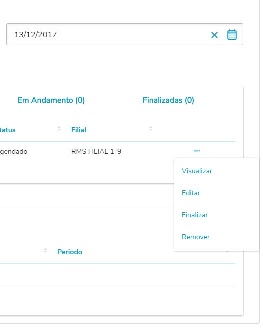
Mais funcionalidade (...):
Ação: | Descrição: |
Visualizar | Exibe o conteúdo da atividade, NFs associadas. |
Editar | Modo de edição do conteúdo do agendamento, mas somente com status "Agendado". |
| Finaliza | Finaliza a atividade, mas somente com status "Em Andamento". |
| Remover | Exclui uma atividade, mas somente com status "Agendado". |
Conteúdo da tela - lista Situação das Docas:
Campo: | Descrição |
Doca | Descrição da doca. |
Transportadora | Descrição da transportadora. |
| Status | Status atual da doca. |
| Periodo | Faixa de horário agendado para aquela doca. |
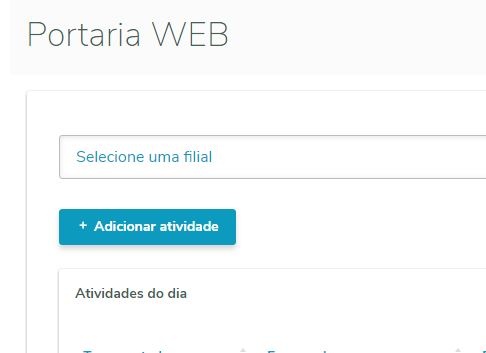
Irá para uma nova tela com os campos vazios para serem preenchidos com os dados a seguir.
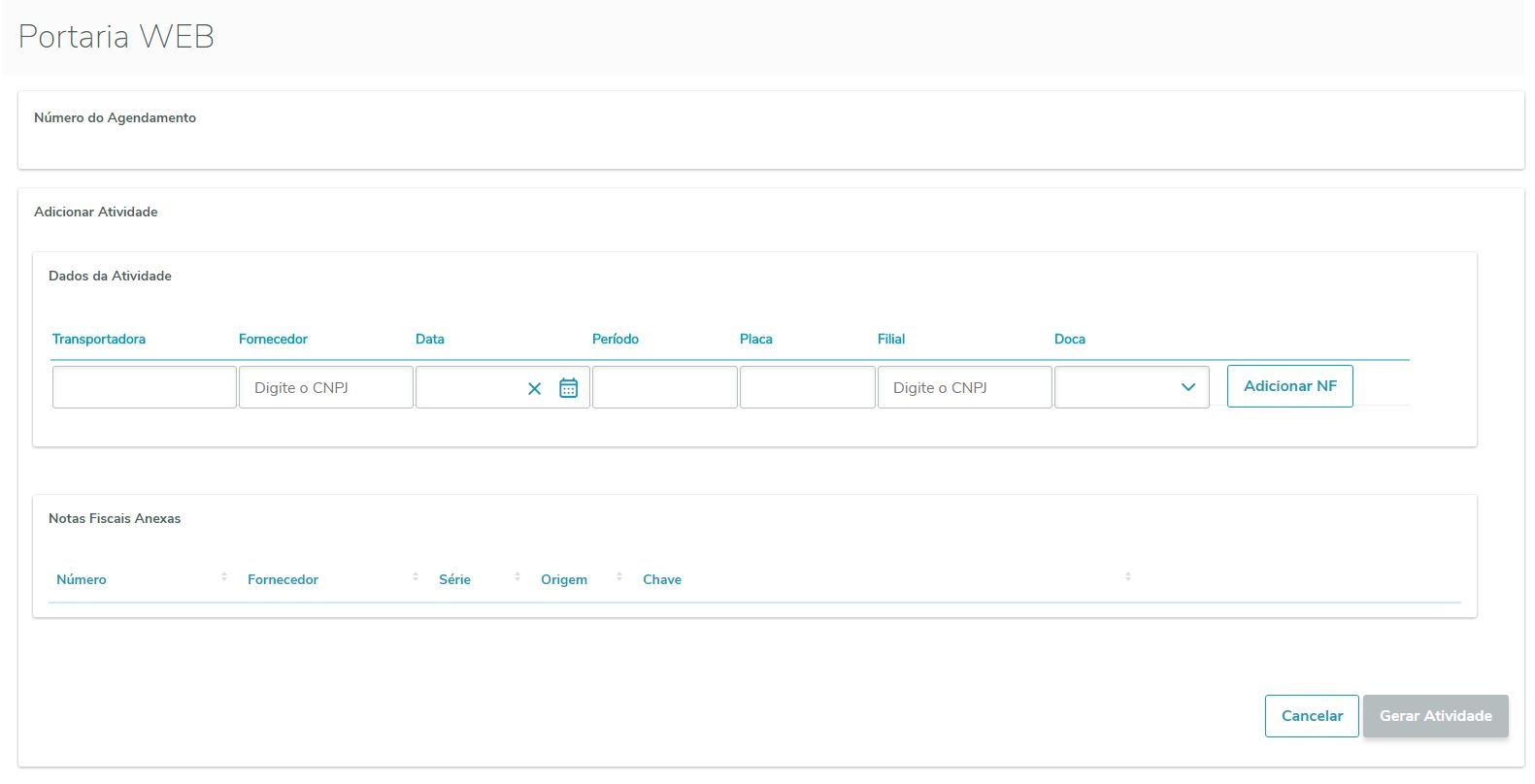
Campo: | Descrição |
Número do Agendamento | Será preenchido quando for feito o preenchimento de todos os dados e clicar no botão Gerar Atividade. |
Transportadora | Nome da transportadora. |
Fornecedor | Digitando o CNPJ buscará no banco a descrição e todos os dados necessários para o cadastramento. |
| Data | Data para gerar a atividade. |
| Periodo | Faixa de horário para entrada da atividade. |
| Placa | Número da placa do veiculo de transporte. |
| Filial | Digitando o CNPJ, buscará no bando a descrição e todos os dados necessários para o cadastramento. |
| Doca | O preenchimento será feito com base na filial e as docas que estão livres para aquele dia e horário |
| Adicionar NF | Pesquisar pelo CNPJ do fornecedor e trará todas os notas fiscais que estão liberadas para o recebimento. |
| Notas fiscais Anexas | Grid contendo as notas adicionadas a atividade |
| Número | Número da nota fiscal |
| Fornecedor | Descrição do nome do fornecedor |
| Série | Número da série da nota fiscal |
| Origem | Sempre será colocado XML, de onde vem os dados adicionados |
| Chave | Chave da nota fiscal |
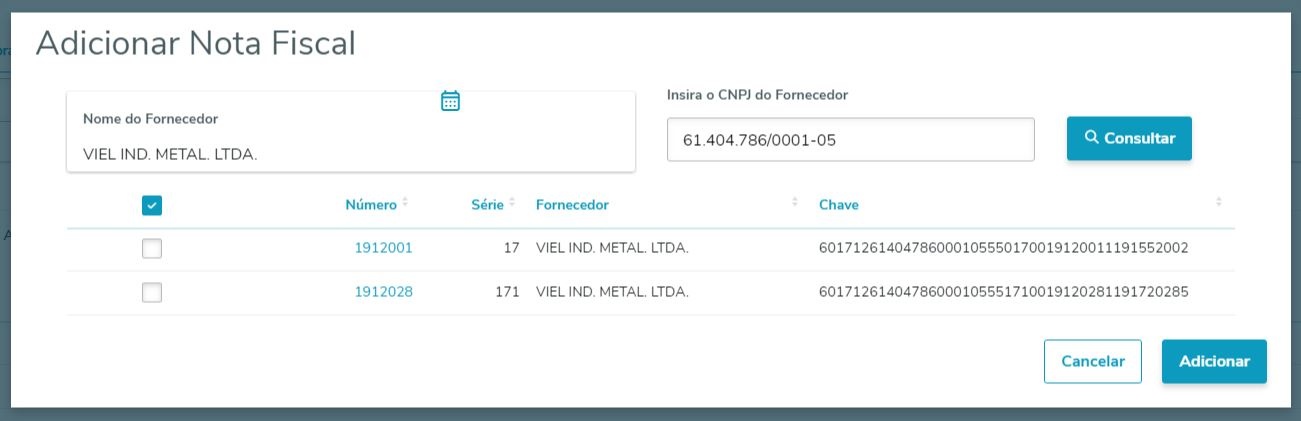
Campo: | Descrição |
Nome do Fornecedor | Descrição do nome do fornecedor |
Insira o CNPJ do Fornecedor | Campo para digitarmos o CNPJ para a pesquisa do fornecedor |
| Campo selecionavel por item | Pode selecionar um ou mais item da tabela |
| Número | Número da nota fiscal |
| Série | Número da série da nota fiscal |
| fornecedor | Descrição do nome do fornecedor da nota fiscal |
| Chave | Número da nota fiscal |
| Botão Cancelar | Cancela a ação de adicionar notas fiscais |
| Botão Adicionar | Adiciona a(s) nota(s) fiscal(is) |
Tela com todos os dados preenchidos,
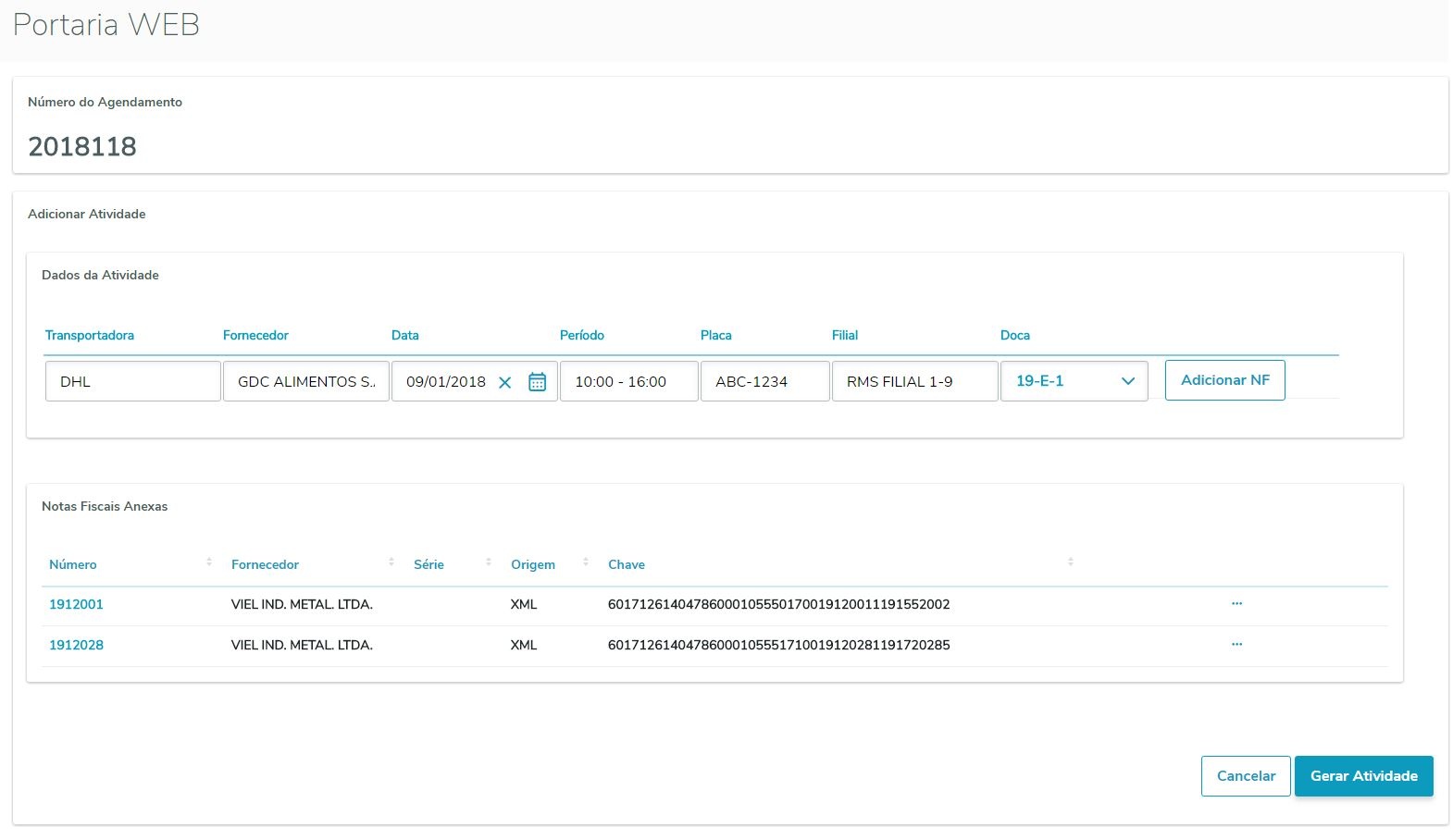
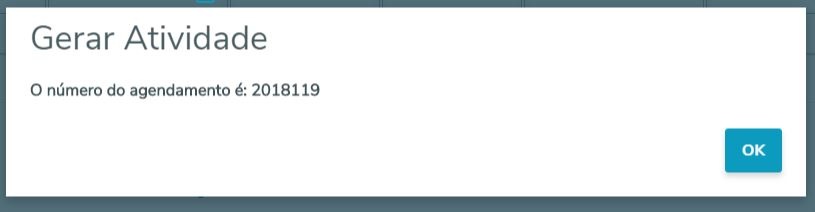
Em seguida ao clicar em Gerar Atividade será efetuado todo os processo que compoem a geração da atividade mostrando assim um retorno contendo o sucesso e o número do agendamento.
Conteúdos Relacionados:
INF0001 Arquitetura de Projetos Web no IIS
INF0001 Guia Instalação Oracle ODAC ASP NET