

Validar os serviços com status encerrado(realizados)
|
|
|
|
|---|---|---|---|
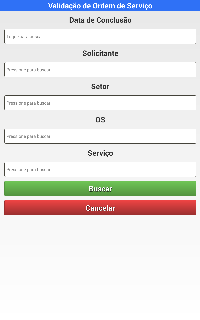
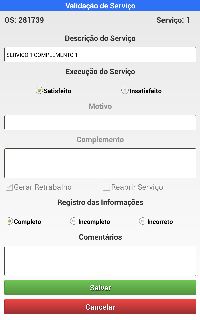
| Figura 1 - Filtros para busca de OS | Figura 2 - Informações da OS | Figura 3 - Detalhes da OS | Figura 4 - Tela de validação do serviço |
Objetivo da tela: | Realizar a validação dos serviços com status encerrado(realizados) |
Outras Ações/Ações Relacionadas:
Listar as ações relacionadas à tela.
Ação: | Descrição: |
Figura (1) - Clique no campo Data de Conclusão | abre o diálogo de seleção de data |
Figura(1) - Clique longo no campo Solicitante | abre a lista de funcionários da empresa |
| Figura(1) - Clique longo no campo Setor | abre a lista de setores da empresa |
| Figura(1) - Clique longo no campo OS | abre a lista de Ordens de Serviço que possuem serviços que não foram validados |
| Figura(1) - Clique longo no campo Serviço | abre a lista de Serviços e amarrada à OS escolhida |
| Figura(1) - Botão Buscar | busca as ordens de serviço que correspondam aos filtros definidos na tela |
| Figura(1) - Botão Cancelar | retorna ao menu principal |
| Figura(2) - Clique na linha de Informações da OS | abre os detalhes da ordem, conforme a Figura(3) |
| Figura(3) - Botão Validar | abre a tela para sre realizada a validação do serviço em que foi clicado o botão |
| Figura(4) - RadioButton Satisfeito | Quando marcado desabilita os campos motivo e complemento, também desabilita as CheckBoxes Gerar Retrabalho e Reabrir Serviço |
| Figura(4) - RadioButton Insatisfeito | Quando marcado habilita os campos motivo e complemento, também habilita as CheckBoxes Gerar Retrabalho e Reabrir Serviço |
| Figura(4) - Clique longo no campo Motivo | Abre a tela de motivos de insatisfação |
| Figura(4) - Clique no campo Motivo | Habilita a digitação do motivo |
| Figura(4) - Clique no campo Complemento | Habilita a digitação do complemento |
| Figura(4) - Marcar a checkbox Gerar Retrabalho | Envia ao banco a informação que deve ser criada uma nova OS para o mesmo serviço |
| Figura(4) - Marcar a checkbox Reabrir Serviço | Reabre a OS e coloca seu status em "Em Andamento" |
| Figura(4) - Marcar o RadioButton Completo | Desabilita o campo Comentários |
| Figura(4) - Marcar o RadioButton Incompleto | Habilita o campo Comentários |
| Figura(4) - Marcar o RadioButton Incorreto | Habilita o campo Comentários |
| Figura(4) - Clique no campo Comentários | Habilita para a digitação do comentário |
| Figura(4) - Botão Salvar | Realiza a validação da Ordem |
| Figura(4) - Botão Cancelar | Retorna para a tela da lista de Ordens de Serviço |
Principais Campos e Parâmetros:
Campo: | Descrição |
Figura(1) - Campo Data de Conclusão | Seleciona a data de conclusão da OS desejada |
Figura(1) - Campo Solicitante | Seleciona o funcionário solicitante |
Figura(1) - Campo Setor | Seleciona o setor |
Figura(1) - Campo OS | Seleciona a OS desejada |
Figura(1) - Campo Serviço | Seleciona o serviço |
| Figura(3) - Campo Descrição do Serviço |
|
| Figura(3) - Campo Motivo |
|
| Figura(3) - Campo Complemento | Permite a digitação do complemento |
| Figura(3) - Campo Comentários | Permite a digitação dos comentários |
Conteúdos Relacionados:
Links dos principais conceitos e processos.