Validar os serviços com status encerrado(realizados)
|
|
|
|
|
|---|---|---|---|---|
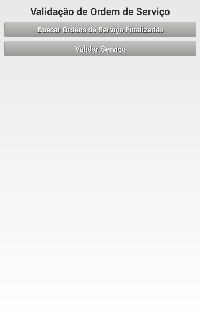
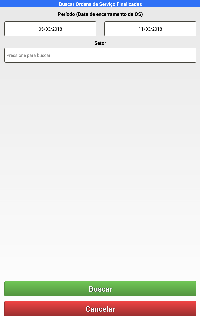
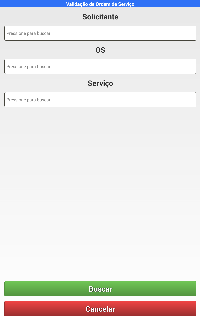
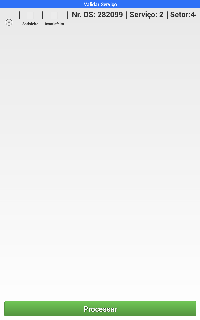
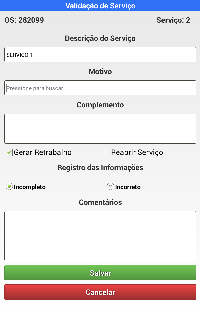
| Figura(1) - Tela de início | Figura(2) - Busca de Ordens encerradas | Figura(3) - Filtros da lista de Ordens encerradas | Figura(4) - Lista de Ordens encerradas | Figura(5) - Tela de justificativa da insatisfação |
Objetivo da tela: | Realizar a validação dos serviços com status encerrado(realizados) |
Outras Ações/Ações Relacionadas:
Listar as ações relacionadas à tela.
Ação: | Descrição: |
Figura (1) - Clique no botão Buscar Ordens de Serviço Finalizadas | Abre a tela de busca de Ordens encerradas (Figura 2) |
| Figura (1) - Clique no botão Validar Serviço | Abre a tela de filtros da lista de Ordens encerradas (Figura 3) |
| Figura (2) - Clique nos campos de data | Abre o diálogo de seleção de datas |
| Figura (2) - Clique longo no campo Setor | Abre a lista de setores cadastrados |
| Figura (2) - Clique no botão Buscar | Inicia o serviço de busca das ordens encerradas |
| Figura (2) - Clique no botão Cancelar | Retorna à tela de início |
| Figura (3) - Clique longo no campo Solicitante | Abre a lista de solicitantes das ordens encerradas |
| Figura (3) - Clique longo no campo OS | Abre a lista de Ordens encerradas |
| Figura (3) - Clique longo no campo Serviço | Abre a lista de serviços pertencentes às ordens encerradas |
| Figura (3) - Clique no botão buscar | Filtra a lista de Ordens encerradas com os parâmetros preenchidos |
| Figura (3) - Clique no botão cancelar | Retorna à tela de início |
| Figura (4) - Marcar a checkbox Satisfeito | Adiciona o status "correto" à validação do serviço que será enviada |
| Figura (4) - Marcar a checkbox Insatisfeito | Abre a tela de justificativa da insatisfação (Figura 5) |
| Figura (4) - Clique no item da lista | Exibe os detalhes da Ordem encerrada |
| Figura (4) - Clique no botão Processar | Envia as validações |
| Figura (5) - Clique longo no campo Motivo | Abre a lista de motivos de insatisfação cadastrados |
| Figura (5) - Clique no campo Complemento | Permite a digitação de um complemento para o motivo informado |
| Figura (5) - Marcar a checkbox Gerar Retrabalho | Quando a validação for enviada, será gerada uma nova Ordem com os mesmos requisitos da que está sendo validada |
| Figura (5) - Marcar a checkbox Reabrir Serviço | Quando a validação for enviada, a Ordem será voltada ao status de Em Andamento |
| Figura (5) - Marcar o radiobutton Incompleto | Adiciona o status incompleto à validação |
| Figura (5) - Marcar o radiobutton Incorreto | Adiciona o status incorreto à validação |
| Figura (5) - Toque no campo Comentários | Permite a digitação de um comentário sobre o serviço e sua realização |
Principais Campos e Parâmetros:
Campo: | Descrição |
Figura(2) - Campo Setor |
|
| Figura(2) - Campo Data Início |
|
| Figura(2) - Campo Data Fim |
|
| Figura(3) - Campo Solicitante |
|
| Figura(3) - Campo OS |
|
| Figura(3) - Campo Serviço |
|
| Figura(5) - Campo Descrição do Serviço |
|
| Figura(5) - Campo Motivo |
|
| Figura(5) - Campo Complemento |
|
| Figura(5) - Campo Comentários |
|
Conteúdos Relacionados:
Links dos principais conceitos e processos.