Produto:
PIMS Cana
Versões:
Ocorrência:
Manual de Instalação do Laboratório Offline Server
Ambiente:
PIMS Cana
Passo a passo:
- Objetivo
Este manual tem como objetivo fornecer os passos necessários para instalação e configuração do aplicativo Laboratório Offline Server. As instruções aqui apresentadas contemplarão desde a
instalação dos softwares necessários, como o SDK Java e Servidor de Aplicações JBoss 6.1.0, bem como a implantação da aplicação nestes ambientes, em plataforma Windows.
2. Instalação da JDK
Com a versão 1.6 do instalador à disposição, proceda com a execução do mesmo:
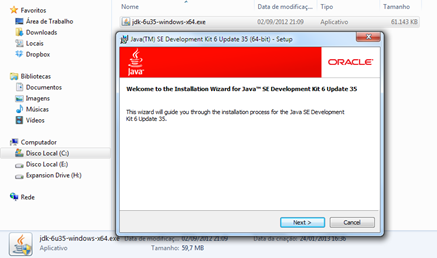
No próximo passo configuraremos os diretórios de instalação:
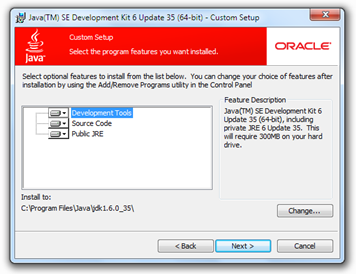
Clicando em change, alteraremos o caminho de instalação para: C:\totvs\jdk
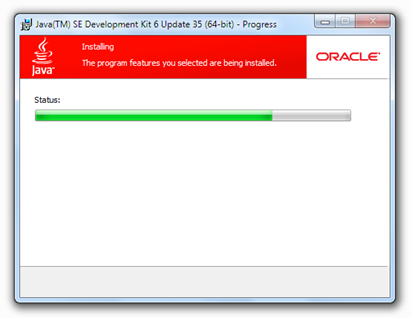
Após confirmar e prosseguir, será iniciado o processo de instalação:
Na sequência será solicitado o local de instalação do JRE (Java Runtime Environment). A instalação deste Runtime não é necessário para o funcionamento do CCTServer, mas recomenda-se sua instalação (caso o sistema já não tenha uma versão instalada) pois os consoles de administração do servidor de aplicações se baseiam em Applets, que exigem um JRE.
Como caminho para o JRE, informe C:\totvs\jre.
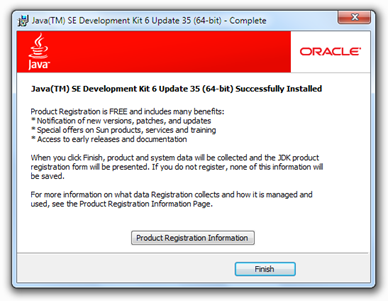
Ao clicar em Finish encerramos a instalação. Não é necessário registrar o produto (opcional).
b. Variáveis de Ambiente
Definir as seguintes variáveis de ambiente abaixo como sendo do sistema:
Nome da variável: JAVA_HOME
Valor da variável: C:\totvs\jdk
Inserir na variável Path: %JAVA_HOME%\bin;(restante do path)
c. Teste da instalação
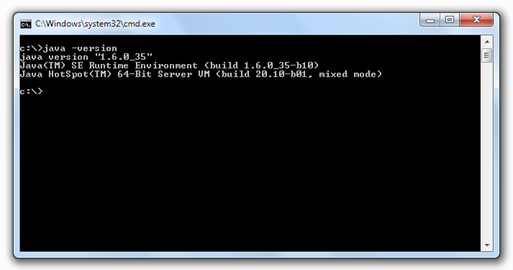
Ao acessar o terminal o comando abaixo pode ser executado para verificar se a instalação e configuração foram realizadas com sucesso. Após a execução do comando deve ser possível visualizar as informações da versão instalada.
C:\> java –version
d. Problemas na instalação
Caso ocorra algum problema na instalação, consultar o manual Online citado nas referências para resolução, e em segundo nível o suporte da TOTVS.
3. Instalação do Servidor de Aplicações JBoss 6.1
Para a implantação do Laboratório Offline Server a instalação de um Servidor de Aplicações é exigida. O único servidor de aplicações homologado para a execução do Laboratório Offline atualmente é o JBoss Application Server, em sua versão 6.1.0.
O software JBoss AS é multiplataforma, o que significa que seu instalador pode ser utilizado para diversos sistemas operacionais e plataformas (32 bits e 64 bits) que suportem a plataforma Java.
3.1. Instalação
Requisitos Mínimos:
- 10 GB de espaço em disco disponíveis;
- JDK Instalada
Após obtenção do pacote, descompacte o mesmo no diretório C:\totvs para realizar a instalação.
3.2. Configurações
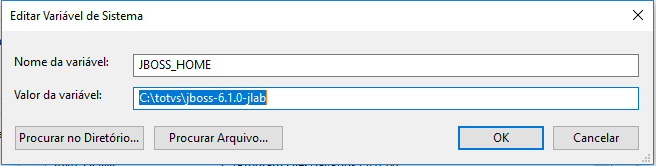
Após instalação do JBoss, é necessário definir a variável de ambiente JBOSS_HOME como sendo de sistema, onde seu valor é o caminho para o diretório de instalação do JBOSS. Segue exemplo:
JBOSS_HOME=C:\totvs\jboss-6.1.0-jlab
3.2.1. Configurando Instância do Laboratório
No diretório "C:\totvs\jboss-6.1.0-jlab\server" haverá um diretório com o nome da instância do laboratório, chamado "jlab". Caso não existam os arquivos run-jlab.bat, run-jlab.conf.bat e service-jlab.bat,
deve-se criar uma cópia dos arquivos run.bat, run.conf.bat e service.bat.
Esse processo é necessário para que cada instância tenha sua própria configuração de memória, IP e porta.
Estes arquivos referenciam-se uns aos outros e, portando, é necessário que sejam realizadas algumas mudanças em seus conteudos.
No arquivo run-jlab.bat alterar a linha do exemplo para referenciar o arquivo run-jlab.conf.bat:

No arquivo service-jlab.bat alterar as linhas para referenciar os arquivos run-jlab.conf.bat, run-jlab.bat e service-jlab.bat:



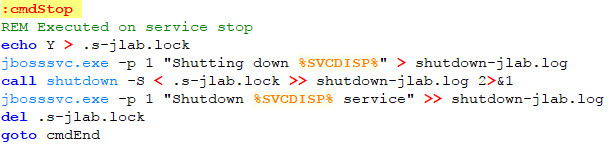
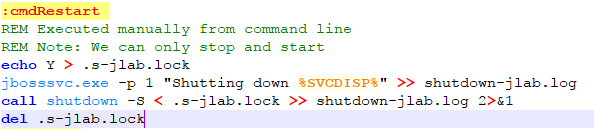
Ainda no arquivo service-jlab.bat, alterar o nome do serviço a ser instalado:

3.2.2. Ajustando Parâmetros de Memória
Para alterar a quantidade de memória disponível para a JVM (Java Virtual Machine) utilizada pelo JBoss, devemos editar o arquivo run-jlab.conf.bat, que está no
diretório bin, da instalação do JBoss. Neste arquivo, procure pela linha que contenha o seguinte conteúdo:
set "JAVA_OPTS=-Xms768M -Xmx768M -XX:MaxPermSize=256M"
Os parâmetros -Xms e -Xmx determinam, respectivamente, a quantidade inicial e a quantidade máxima de memória que pode ser utilizada pelo servidor, e devem ser
configuradas para o mesmo valor, por questão de desempenho. Neste caso do exemplo, a configuração determina 768MB de memória, que pode ser aumentado de
acordo com a necessidade e disponibilidade de recursos do servidor.
3.2.3. Configurando a Instância Padrão do PIMSCS no JBoss
Um dos parâmetros esperados pela aplicação Server é a instância padrão que deve ser utilizada para consultas na base de dados do PIMSCS. Esta configuração deve
ser feita no arquivo run-jlab.conf.bat. Neste arquivo, procure a parte que é responsável pela passagem de parâmetros de memória para a JVM, como exemplo:
set "JAVA_OPTS=-server -Xms1024m -Xmx1024m -Xss1024k -Xnoclassgc -XX:MaxPermSize=256m -XX:+UseParNewGC -Duser.language=pt -Duser.country=BR -Duser.timezone=GMT-3 -Dinstancia_default=ALBER -Djms.servers.ips=localhost -Djms.servers.port=1099 -Dversao.jboss=JB6"
O parâmetro -Dinstancia_default=INSTANCIA neste exemplo está com valor INSTANCIA, e deve ser substituído pelo nome da instância em questão.
*Um ponto de atenção é o nome da instância, que deve ser escrito em caixa alta (letras maiúsculas), pois é assim que são configurados na base de dados do PIMSCS. O parâmetro -Djms.servers.ips deve ser configurado com o IP do host.
3.3. Testando instalação e configuração do servidor
Para testar a instalação e configuração inicial, execute o arquivo "run.bat" contido na pasta "bin" do servidor. Isso inicializará o servidor em modo stand-alone.
Observações: