Produto:
RMS
Versões:
5681.1, V12
Ocorrência:
Criamos um passo-a-passo para a instalação e testes do projeto de integração webservice PDV / CRM.
Passo a passo:
Requisitos Mínimos:
- Sistema Operacional Windows Server 2008, Windows 7 Professional ou superior.
- IIS instalado.
- Usuário logado para instalação deve ser administrador da máquina.
- .NET Framework 4.5.
- ODAC 12c Release 4 and Oracle Developer Tools for Visual Studio (12.1.0.2.4) instalado (INF0001_Guia_Instalação_Oracle_ODAC_ASP_NET) e configurado para acessar o banco de dados do cliente.
- Pacote atualizado do PDV EXPORTAÇÃO (package PC_RMS_PDV_EXPORTACAO na versão 5.681.0047 ou superior).
- Pacote atualizado da tesouraria.
- Módulo fiscal Mensal e 60i Mensal já implantados.
- SOAPUI Opensource instalado (para efeitos de teste dos webservices).
ATENÇÃO - A máquina não deve conter o sistema RMS instalado na mesma, assim como não deve conter outras instâncias do oracle client instalada, caso exista, favor efetuar a desinstalação antes de prosseguir.
Instalação dos webservices de integração:
1 - Baixe o pacote de integração contendo o webservices PDV / CRM solicitando-o à equipe TOTVS RMS.
Se não existir a pasta RMS no C:\inetpub\wwwroot, crie a seguinte árvore de pastas.
2 - No caminho C:\inetpub\wwwroot, crie pasta com nome RMS dentro da pasta RMS crie a pasta WebServices.
Dentro da pasta WebServices, crie pasta com nome SOAP.
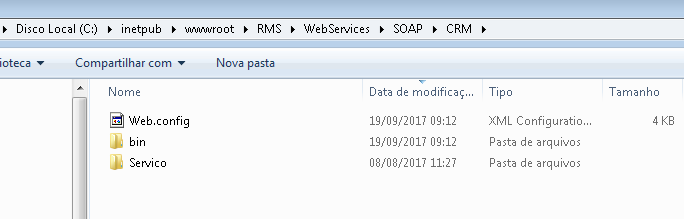
O conteúdo do webservice PDV, cole no caminho C:\inetpub\wwwroot\RMS\WebServices\SOAP\CRM, conforme o exemplo abaixo.
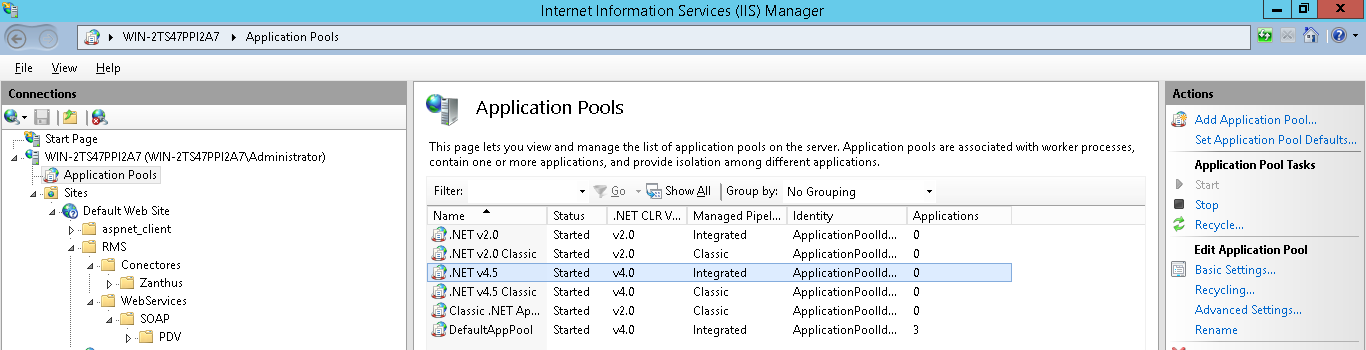
3 - No IIS (inetmgr), abra o Pool de Aplicações, conforme a imagem abaixo. Certifique que existe um pool exclusivo no framework 4.5.
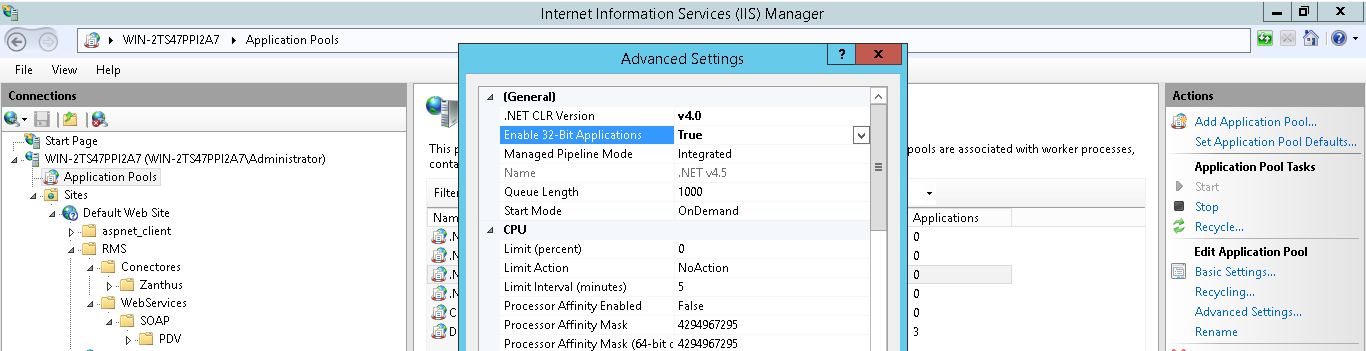
4 - Se o Windows for 64 bits, é necessário alterar o campo de compatibilidade com aplicações 32 bits nas configurações avançadas do pool.
5 - Clique com o botão direito na pasta PDV e selecione a opção para converter para aplicativo.

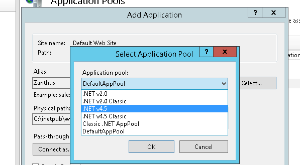
6 – Selecione o pool de aplicações parametrizado previamente.
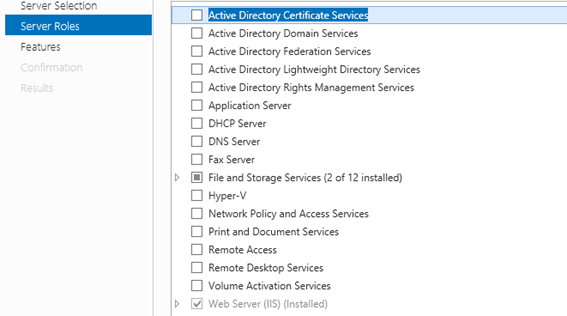
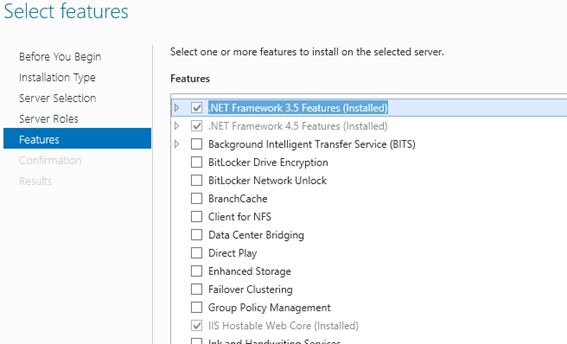
7 - No caso de estar instalando o webservice em um Windows Server, certifique-se de que as Roles e Features (botão Add Roles and Features) abaixo estão todas instaladas. Todos os subitens devem estar selecionados.

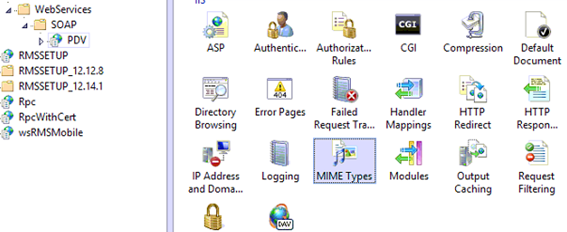
8 - Garantir que no MIME Types, conforme imagem abaixo, a extensão SVC não consta na lista. Se constar, clicar na extensão e apertar o botão Remove à direita.

Configuração dos webservices de integração
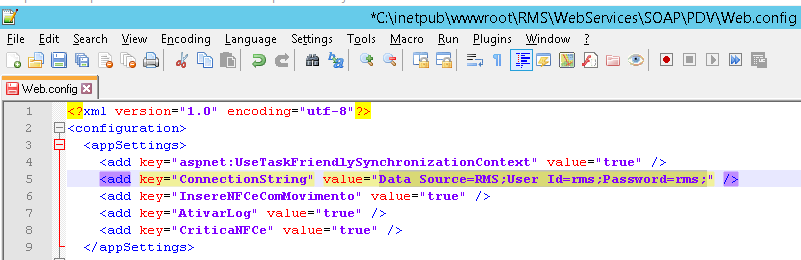
1 – Abra o arquivo web.config contido na pasta C:\inetpub\wwwroot\RMS\WebServices\SOAP\CRM e preencha as variáveis, conforme abaixo (Atenção: o parâmetro AtivarLog deve estar como false em ambiente de produção para evitar overhead de processamento). Atenção: o campo Data Source deve conter o alias do banco de dados configurado no tnsnames da máquina.
<add key="aspnet:UseTaskFriendlySynchronizationContext" value="true" />
<add key="ConnectionString" value="Data Source=RMS;User Id=rms;Password=rms;" />
<add key="InsereNFCeComMovimento" value="true" />
<add key="AtivarLog" value="false" />
<add key="CriticaNFCe" value="true" />
<add key="UsaEANAgrupado" value="false" />