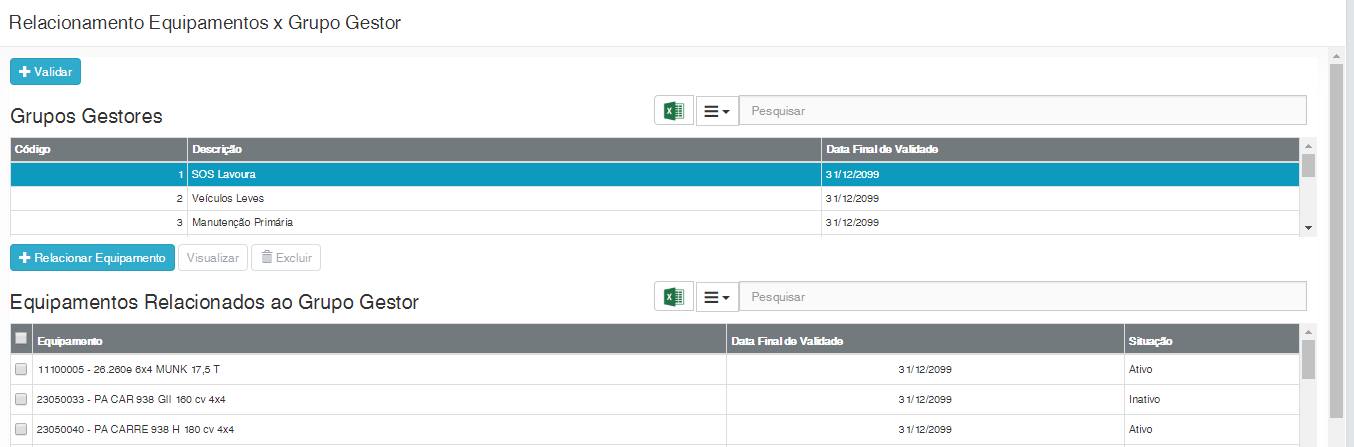
Objetivo: Cadastrar o relacionamento dos equipamentos a grupo gestor, utilizado como filtro em consultas e relatórios.
Grupos Gestores (Header)
Campo | Preenchimento |
Código | Demonstra o código do Grupo Gestor |
Descrição | Demonstra a descrição do Grupo Gestor |
Data Final de Validade | Demonstra a data final de validade do cadastro de Grupo Gestor |
Equipamentos Relacionados ao Grupo Gestor (Detalhe)
Campo | Preenchimento |
Equipamento | Demonstra o código e a descrição do modelo do equipamento |
Data Final de Validade | Demonstra a data final de validade para o relacionamento do equipamento ao grupo gestor |
Situação | Demonstra a situação do equipamento (Ativo, Inativo ou Vendido) |
Para relacionar um equipamento ao grupo gestor, primeiramente selecione o grupo gestor desejado, na sequencia, clique no botão "Relacionar Equipamento", será aberto um dialogo para inserção do novo checklist.
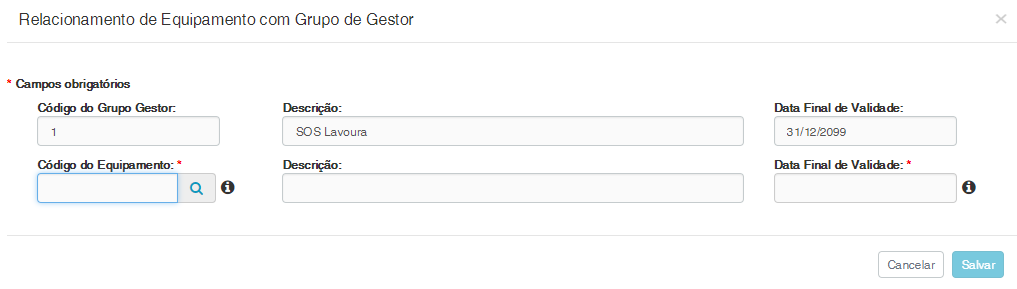
Campo | Preenchimento |
Código do Grupo Gestor | Demonstra o código do Grupo Gestor. Preenchido automaticamente. |
Descrição | Demonstra a descrição do Grupo Gestor. Preenchido automaticamente. |
Data Final de Validade | Demonstra a data final de validade para o Grupo Gestor. |
| Código do Equipamento | Informe o código para o equipamento. Clique na "lupa" para ver as opções |
| Descrição | Demonstra a descrição do modelo de equipamento selecionado |
| Data Final de Validade | Informe a data final de validade para o relacionamento do equipamento ao grupo gestor |
Após informar os dados para o novo registro, clique no botão "Salvar" para gravar ou em "Cancelar" para abortar a inclusão do registro
Para editar um relacionamento de equipamento ao grupo gestor, selecione a linha desejada e clique no botão "Visualizar", para eliminar a linha, selecione a desejada e clique no botão "Excluir".
Validação de Equipamentos
Através do botão "Validar" é possível identificar se há equipamentos que não estejam relacionados a Grupos Gestores, ou que estejam relacionados a mais de um Grupo Gestor para o mesmo período. Para realizar a validação clique no botão "Validar", será aberto um novo dialogo conforme abaixo:
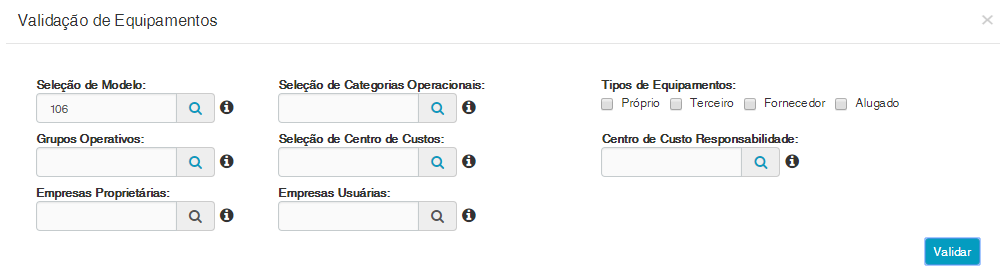
Campo | Preenchimento |
Seleção de Modelos | Informe o código para o modelo de equipamentos a serem verificados. Clique na "lupa" para ver as opções. Preenchimento não obrigatório. |
Seleção de Categorias Operacionais | Informe o código para o categoria operacional dos equipamento a serem verificados. Clique na "lupa" para ver as opções. Preenchimento não obrigatório. |
Tipos de Equipamentos | Selecione o tipo de equipamentos a serem verificados. Preenchimento não obrigatório. |
| Grupos Operativos | Informe o código para o grupo operativo dos equipamentos a serem verificados. Clique na "lupa" para ver as opções. Preenchimento não obrigatório. |
| Seleção de Centro de Custos | Informe o código para o centro de custo dos equipamentos a serem verificados. Clique na "lupa" para ver as opções. Preenchimento não obrigatório. |
| Centro de Custo Responsabilidade | Informe o código para o centro de custo de responsabilidade dos equipamentos a serem verificados. Clique na "lupa" para ver as opções. Preenchimento não obrigatório. |
| Empresas Proprietárias | Informe o código para a empresa proprietária dos equipamentos a serem verificados. Clique na "lupa" para ver as opções. Preenchimento não obrigatório. |
| Empresas Usuárias | Informe o código para a empresa usuária dos dos equipamentos a serem verificados. Clique na "lupa" para ver as opções. Preenchimento não obrigatório. |
Após a informar os dados, clique no botão "Validar" para efetuar a verificação ou em "Fechar" para abortar a verificação.
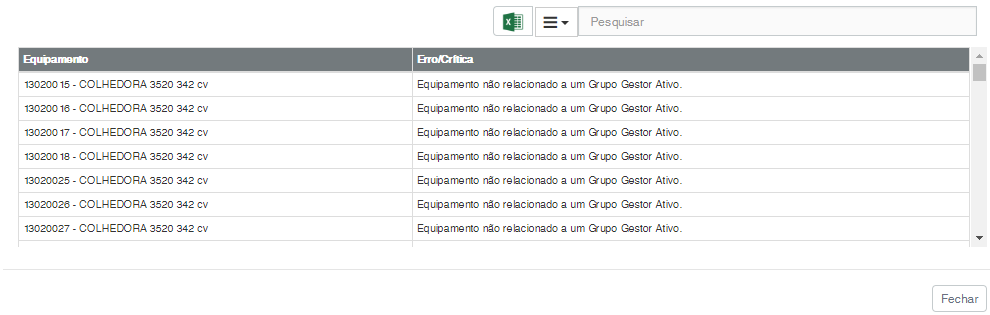
O resultado da validação será demonstrado na parte inferior do dialogo, onde será visualizado a critica.