|
|
|
|
|---|---|---|---|
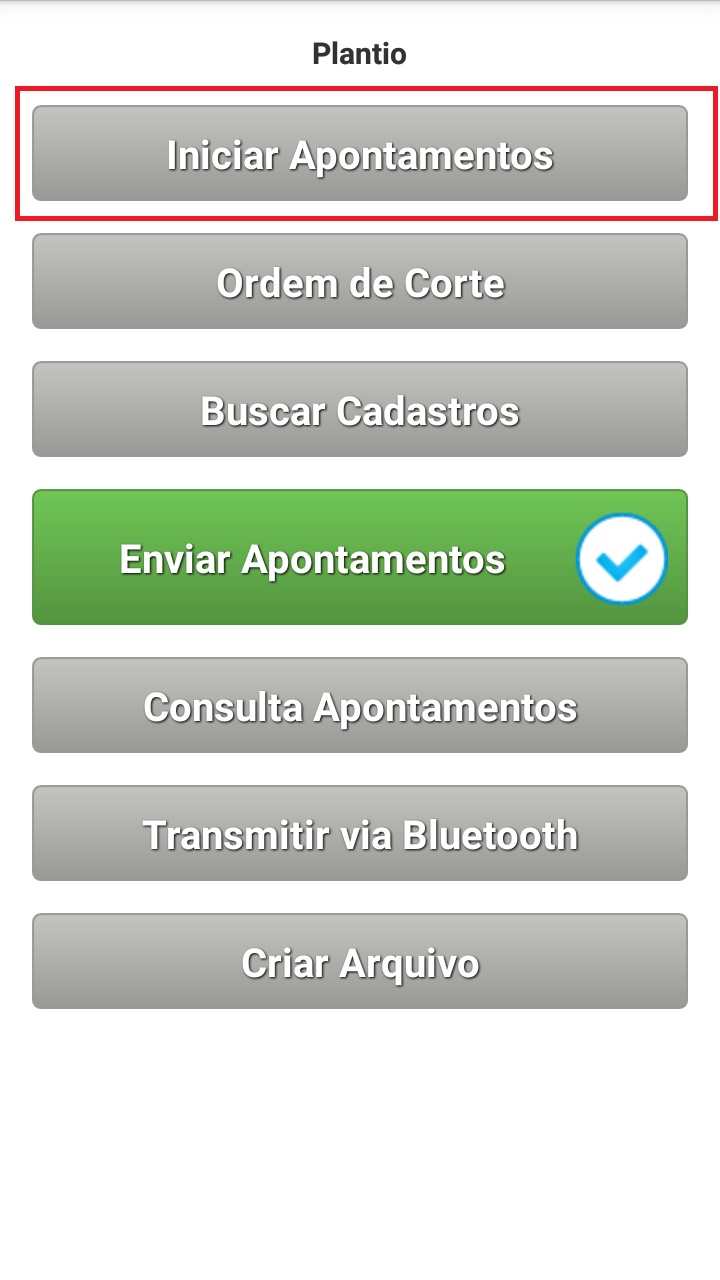
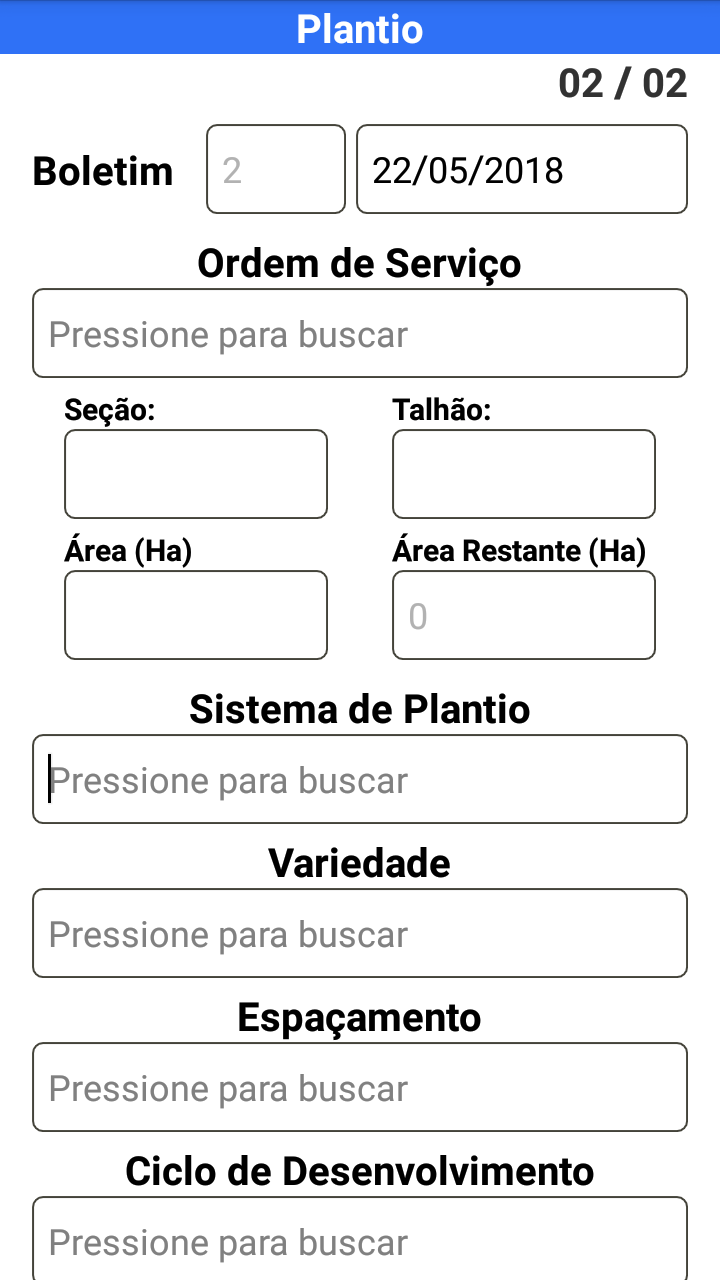
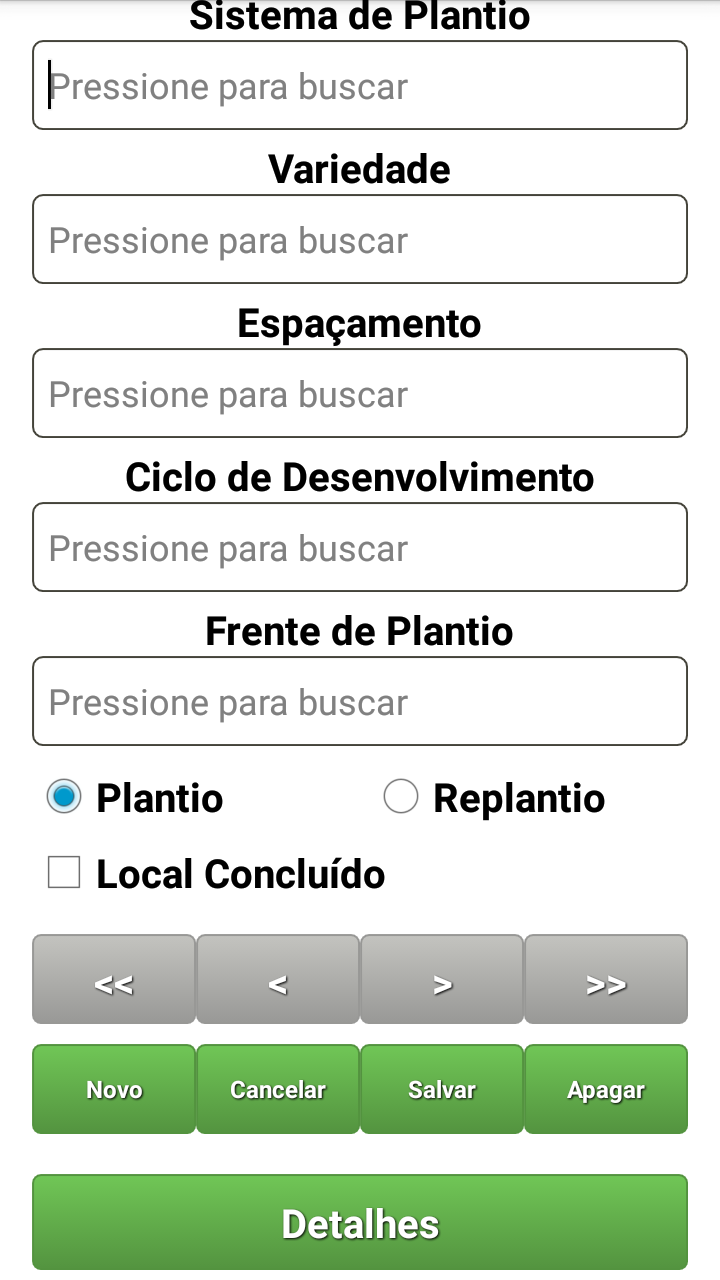
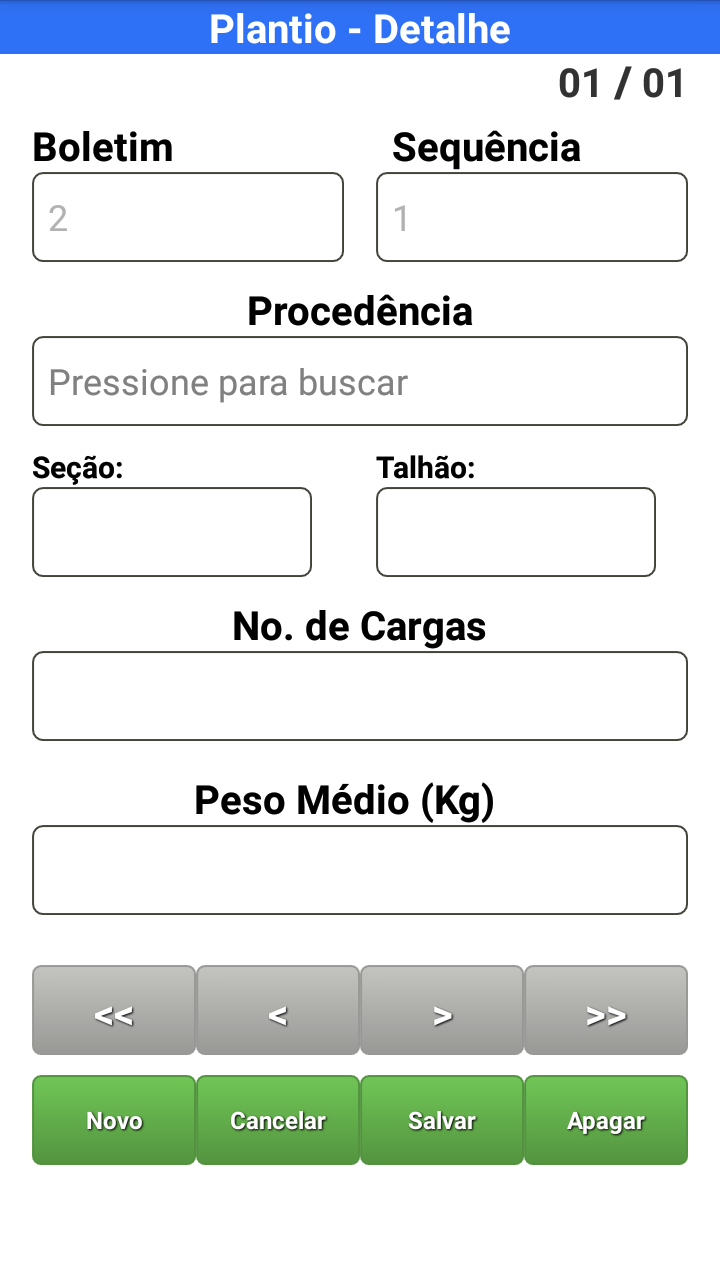
| Figura 1: Tela Inicial do Plantio | Figura 2: Tela do Apontamento de Plantio | Figura 3: Tela do Apontamento de Plantio | Figura 4: Detalhe do Apontamento de Plantio |
Objetivo da tela: | Criação de um Apontamento de Plantio. |
Outras Ações/Ações Relacionadas:
Ação: | Descrição: |
Pressionar Iniciar Apontamentos (Figura 1) | Ao pressionar o botão Iniciar Apontamento, uma nova tela é aberta para a realização do apontamento. |
| Pressionar Ordem de Corte (Figura 1) | Ao pressionar o botão Ordem de Corte, uma nova tela é aberta para a realização do apontamento de Ordem de Corte. |
| Pressionar Buscar Cadastros (Figura 1) | Ao pressionar o botão Buscar Cadastros, uma tela é aberta para selecionar o tipo de cadastro que será sincronizado. |
| Pressionar Enviar Apontamentos (Figura 1) | Ao pressionar o botão Enviar Apontamentos, uma caixa de diálogo será aberta, indicando a transição do apontamento para a tabela temporária (PIMSCOL). |
| Pressionar Consulta Apontamentos (Figura 1) | Ao pressionar o botão Consulta Apontamentos, será aberta uma nova tela mostrando os apontamentos cadastrados já enviados, com erro e/ou apontados mas não enviados. |
| Pressionar Transmitir via Bluetooth (Figura 1) | Ao pressionar o botão Transmitir via Bluetooth, será aberta uma nova tela para selecionar o que precisa ser transferido via Bluetooth, os cadastros ou os apontamentos. |
| Pressionar Criar Arquivo (Figura 1) | |
| Pressionar Botão Novo (Figura 3 e 4) | Ao pressionar o botão Novo, um novo apontamento é gerado com um novo número de Boletim no apontamento e no detalhe é gerado um novo detalhe com o mesmo número de Boletim. |
| Pressionar Botão Cancelar (Figura 3 e 4) | Ao pressionar o botão Cancelar, o apontamento atual é cancelado - caso não esteja salvo - e o apontamento anterior será carregado. |
| Pressionar Botão Salvar (Figura 3 e 4) | Ao pressionar o botão Salvar, o apontamento será salvo. Caso esteja alguma informação incorreta, o apontamento não será salvo e as notificações de erro será exibida para o usuário. |
| Pressionar Botão Apagar (Figura 3 e 4) | Ao pressionar o botão Apagar, o apontamento salvo será apagado. |
| Pressionar Botão Detalhe (Figura 3) | Ao pressionar o botão Detalhe, será aberta uma nova tela para apontar os detalhes. Botão Detalhe somente é habilitado depois de salvar o apontamento. |
Principais Campos e Parâmetros:
Campo: | Descrição |
Boletim (Figura 2) |
|
Data (Figura 2) |
|
| Ordem de Serviço (Figura 2) |
|
| Seção (Figura 2 e 4) |
|
| Talhão (Figura 2 e 4) |
|
| Área (Ha) (Figura 2) |
|
| Área Restante (Figura 2) |
|
| Sistema de Plantio (Figura 2) |
|
| Variedade (Figura 2) |
|
| Espaçamento (Figura 2) |
|
| Ciclo de Desenvolvimento (Figura 2) |
|
| Frente de Plantio (Figura 3) |
|
| Plantio e Replantio (Figura 3) |
|
| Local Concluído (Figura 3) | |
| Boletim (Figura 4) |
|
| Sequência (Figura 4) |
|
| Procedência (Figura 4) |
|
| Número de Cargas (Figura 4) |
|
| Peso Médio (Figura 4) |
|
Conteúdos Relacionados:
Links dos principais conceitos e processos.