
|
|
|
|
|
|---|---|---|---|---|
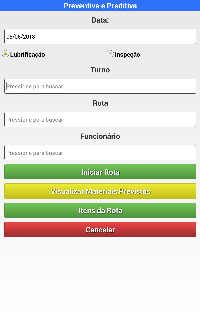
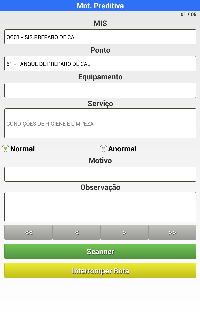
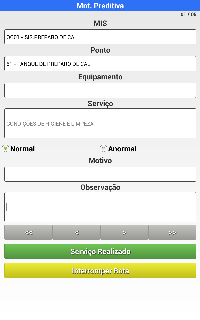
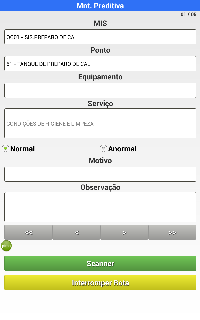
| Figura 1 - Cabeçalho Rota de Lubrificação | Figura 2 - Cabeçalho Rota de Inspeção | Figura 3 - Detalhe da rota (Scanner habilitado) | Figura 4 - Detalhe da rota (Scanner desabilitado ou scan do código já realizado) | Figura 5 - Serviço realizado |
Objetivo da tela: | Incluir apontamentos de Mão de Obra preditiva e preventiva. |
Outras Ações/Ações Relacionadas:
Ação: | Descrição: |
Toque no campo data | Abre o diálogo de calendário para seleção de data |
| Marcar a opção "Lubrificação" | Habilita a busca apenas de rotas de lubrificação que atendam aos parâmetros que informados nos campos Data e Turno quando o campo Rota for pressionado e o botão Visualizar Materiais Previstos, conforme a Figura(1) |
| Pressionar o campo Turno | Abre a lista de turnos cadastrados |
| Pressionar o campo Rota | Abre a lista de rotas onde a data de execução seja a mesma da informada no campo Data e o turno seja o mesmo do campo Turno |
| Pressionar o campo Funcionário | Abre a lista de funcionários cadastrados |
| Toque no botão Iniciar Rota | Caso os campos estejam preenchidos corretamente, exibe a mensagem de confirmação de início da rota e jornada do funcionário, que caso confirmado, inicia a rota |
| Toque no botão Visualizar Materiais Previstos | Exibe os materiais que foram previstos para a execução dos serviços da rota de lubrificação informada |
| Toque no botão Itens da Rota | Exibe os materiais e equipamentos previstos para a execução dos serviços da rota |
| Toque no botão Cancelar | Retorna para a tela anterior |
| Toque no campo MIS | Exibe uma mensagem com o código e descrição do MIS do ponto de manutenção |
| Toque no campo Ponto | Exibe uma mensagem com o código e descrição do ponto de manutenção |
| Pressionar o campo Motivo | Abre a lista de motivos da anormalidade constatada no ponto |
| Toque no botão > | Navega para o próximo ponto de manutenção da rota |
| Toque no botão >> | Navega para o último ponto de manutenção da rota |
| Toque no botão < | Navega para o ponto de manutenção anterior da rota |
| Toque no botão << | Navega para o primeiro ponto de manutenção da rota |
| Toque no botão Scanner | Abre o Scanner de código de barras e QRCode |
| Toque no botão Serviço Realizado | Finaliza o serviço e adiciona o ícone |
| Toque no botão Interromper rota | Interrompe a execução dos serviços, salva os estados de execução para quando o apontamento for retomado e permite sair da tela |
Principais Campos e Parâmetros:
Campo: | Descrição |
Campo Data |
|
| Campo Turno |
|
| Campo Rota |
|
| Campo Funcionário |
|
| Campo MIS |
|
| Campo Ponto |
|
| Campo Equipamento |
|
| Campo Serviço |
|
| Campo Motivo |
|
| Botão Scanner |
|
Conteúdos Relacionados:
Links dos principais conceitos e processos.
 como indicativo que o serviço foi realizado