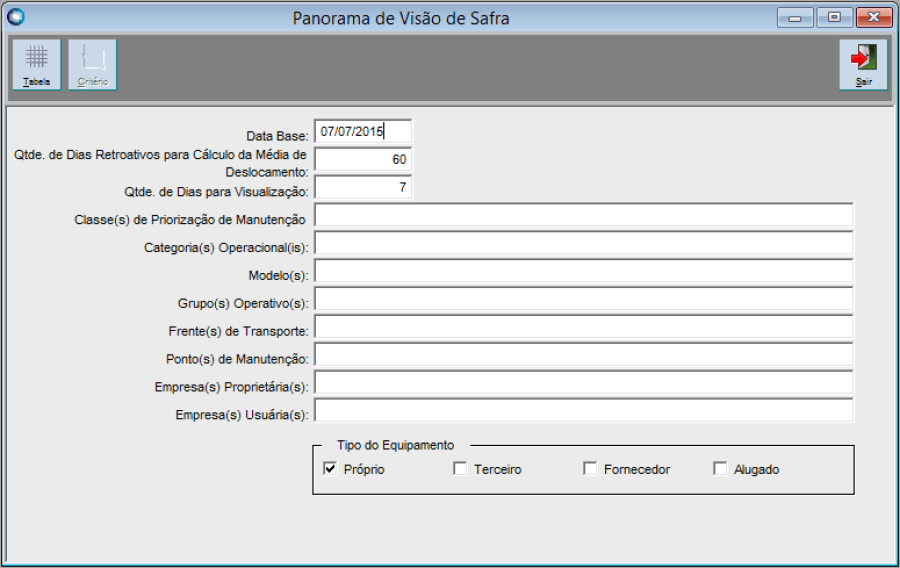
Objetivo: Realizar a programação e planejamento das manutenções preventivas, conforme regras pré-definidas (box, data, horários, recursos, criticidade do equipamento). O planejamento poderá ser realizado de duas formas: Planejamento Ideal ou Manualmente. A geração do panorama pode ser realizada utilizando algum dos filtros demonstrados abaixo ou sem utilização de nenhum filtro. Lembrando que os 3 primeiros campos que aparecem no sistema, são automaticamente preenchidos e obrigatórios, porém editáveis conforme necessidade.
Campo |
Preenchimento |
Data Base |
Informe a data base para geração do panorama de visão. A data base deve ser maior ou igual à data corrente. |
Qtde. de Dias Retroativos para Cálculo da Média de Deslocamento |
Informe a quantidade de dias retroativos em relação à data base para cálculo da média de deslocamento dos equipamentos, para que seja projetada a data de manutenção do equipamento com base em sua média diária km/h percorrido. A quantidade de dias informada deve ser entre 15 e 365 dias. |
Qtde. de Dias para Visualização |
Informe a quantidade de dias a serem visualizados no panorama de visão. A quantidade de dias informada deve ser entre 7 e 30 dias. |
Classe(s) de Priorização de Manutenção |
Informe a classe de priorização da manutenção, caso queira utilizar como filtro. Se o parâmetro "CD_CLAS_PRIORI" da Seção "MNF_MAN" possuir valores, os mesmos serão recuperados automaticamente nesse campo. Tecle F4 para ver as opções. |
Categoria(s) Operacional(is) |
Informe a categoria operacional, caso queira utilizar como filtro. Se o parâmetro "CD_CATEG_OPER" da Seção "MNF_MAN" possuir valores, os mesmos serão recuperados automaticamente nesse campo. Tecle F4 para ver as opções. |
Modelo(s) |
Informe o modelo do equipamento, caso queira utilizar como filtro. Se o parâmetro "CD_MODELO" da Seção "MNF_MAN" possuir valores, os mesmos serão recuperados automaticamente nesse campo. Tecle F4 para ver as opções. |
Grupo(s) Operativo(s) |
Informe o grupo operativo, caso queira utilizar como filtro. Se o parâmetro "CD_GRUP_OPER" da Seção "MNF_MAN" possuir valores, os mesmos serão recuperados automaticamente. Tecle F4 para ver as opções. |
Frente(s) de Transporte |
Informe a frente de transporte, caso queira utilizar como filtro. Se o parâmetro "CD_FREN_TRAN" da Seção "MNF_MAN" tiver valores preenchidos, os mesmos serão recuperados automaticamente nesse campo. Tecle F4 para ver as opções. |
Ponto(s) de Manutenção |
Informe o ponto de manutenção, caso queira utilizar como filtro. Se o parâmetro "CD_PONTO" da Seção "MNF_MAN" tiver valores preenchidos, os mesmos serão recuperados automaticamente nesse campo. Tecle F4 para ver as opções. |
Empresa(s) Proprietária(s) |
Informe a empresa proprietária, caso queira utilizar como filtro. Se o parâmetro "CD_EMPR_PROPR" da Seção "MNF_MAN" tiver valores preenchidos, os mesmos serão recuperados automaticamente nesse campo. Tecle F4 para ver as opções. |
Empresa(s) Usuária(s) |
Informe a empresa usuária, caso queira utilizar como filtro. Se o parâmetro "CD_EMPR_USUARIA" da Seção "MNF_MAN" tiver valores preenchidos, os mesmos serão recuperados automaticamente nesse campo. Tecle F4 para ver as opções. |
Tipo de Equipamento |
Informe o tipo de equipamento, caso queira utilizar como filtro. Se o parâmetro "TP_EQUIPTO" da Seção "MNF_MAN" tiver valores preenchidos, os mesmos serão recuperados automaticamente e marcados nesse campo. |
Para gerar o panorama de visão, clique no botão "Tabela".
Campo |
Preenchimento |
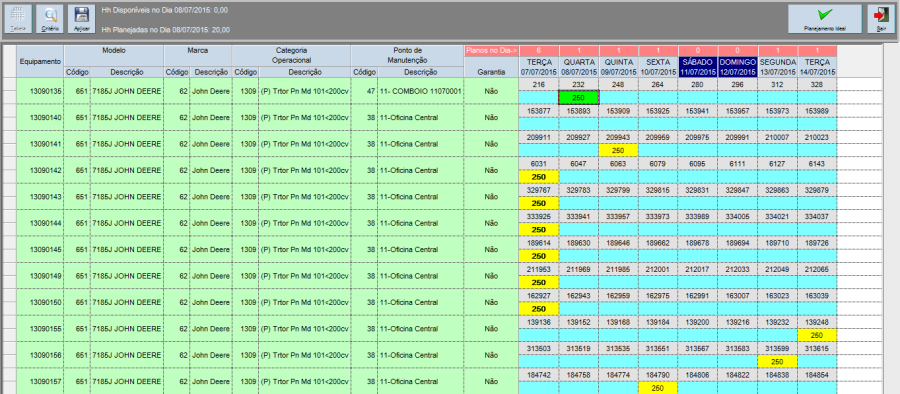
Hh Disponíveis no Dia |
Demonstra a quantidade de Homem Hora disponíveis para a data selecionada (QUARTA 08/07/2015), somando as horas disponíveis de todos os funcionários, alocados nas equipes relacionadas aos planos de manutenção à serem executados nessa data. |
Hh Planejadas no Dia |
Demonstra a quantidade de Homem Hora planejadas para a data selecionada (QUARTA 08/07/2015), somando as horas totais previstas de execução dos planos de manutenção a serem executados nessa data. |
Equipamento |
Demonstra o código do equipamento a ser gerado na programação. Recuperado automaticamente. |
Modelo |
|
Marca |
|
Categoria Operacional |
|
Ponto de Manutenção |
|
Garantia |
Demonstra se o equipamento está em garantia ou não. |
Planos no Dia |
Demonstra a quantidade de planos a serem programados para o respectivo dia. |
A linha horizontal para cada equipamento (cor verde) é dividida em duas partes, sendo linha superior e inferior.
Algumas cores de colunas e textos exibidas no panorama podem ser alteradas para melhor visualização das informações, para realizar a alteração vá até "Parâmetros, Gerais, Cores, Programação de Manutenção de Safra", e realize as alterações caso seja necessário. Os ajustes de cores e textos podem ser realizados para: Células Mescladas, 1º Linha do Equipamento, 2º Linha do Equipamento, 3º Linha do Equipamento, Linha Cabeçalho Quantidade Planos Dia, Cabeçalho Final de Semana, Cabeçalho Segunda a Sexta, Equipamento com Garantia, Equipamento sem Garantia e Plano com OS Gerada.
Para realizar o planejamento da manutenção no panorama de visão de safra existem duas formas, sendo: Planejamento Manual e Planejamento Ideal.
Executando o Planejamento Manual:
Caso queira alterar a data de planejamento de um plano, mantenha pressionado o botão esquerdo do mouse em cima do código do plano de manutenção e arraste até à coluna da data desejada.
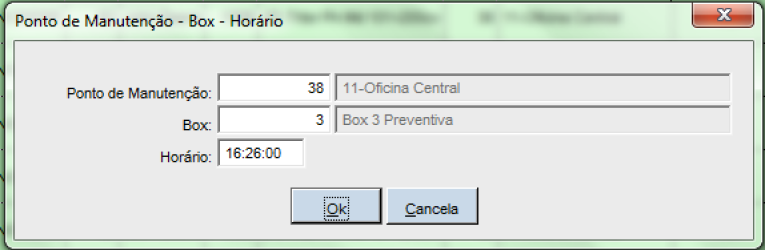
Informe o ponto de manutenção (que poderá estar editável de acordo com o parâmetro "Parâmetros, Planejamento e OS, Guia Planejamento de Safra, Permite alterar o Ponto de Manutenção no Planejamento"), box de manutenção preventiva e horário disponível para entrada do equipamento no mesmo, dando duplo clique com o "botão esquerdo do mouse" em cima do código do plano de manutenção para informar, após, clique em "OK".
Campo |
Preenchimento |
Ponto de Manutenção |
Confirme ou altere o ponto de manutenção preventiva à ser alocado para o equipamento. A descrição do ponto de manutenção é recuperada automaticamente. |
Box |
Informe o box de manutenção preventiva à ser alocado para o equipamento. A descrição do box é recuperada automaticamente. |
Horário |
Informe o horário disponível para alocação do equipamento no box. |
Para salvar o planejamento, ou gerar as ordens de serviço para o mesmo, clique no botão "Aplicar" (canto superior esquerdo). Clicando em "Não", o planejamento realizado apenas é salvo.
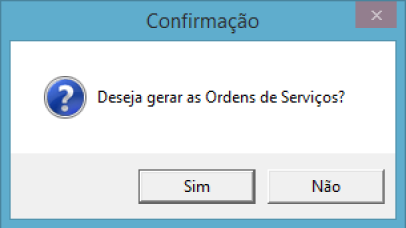
Informe "Sim" para gerar as ordens de serviço.
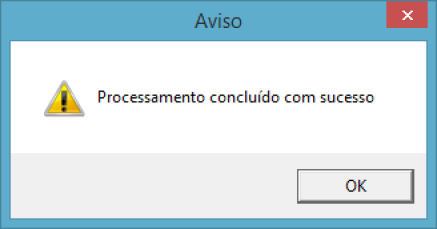
Informe o período e planejador para geração das Ordens de Serviço e após clique em "OK". Nesse momento será enviado um e-mail aos responsáveis listados no cadastro de "Contas de E-mail" e a mensagem "Processamento concluído com sucesso" aparecerá na tela.
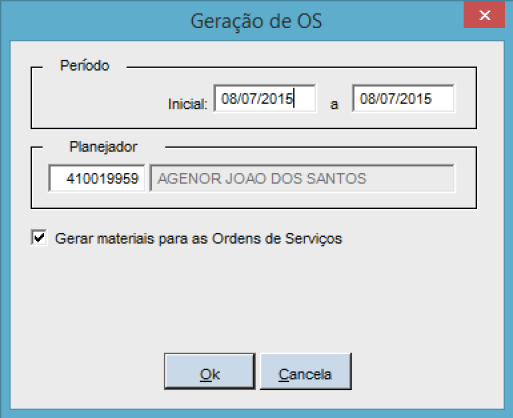
Campo |
Preenchimento |
Período |
Informe a data inicial e final para filtrar as ordens de serviço que devem ser geradas. |
Planejador |
Informe o código do planejador. O nome do planejador é recuperado automaticamente. Tecle F4 para ver as opções. |
Gerar materiais para as Ordens de Serviços |
Informe se deseja gerar ou não os materiais previstos para as ordens de serviço. |
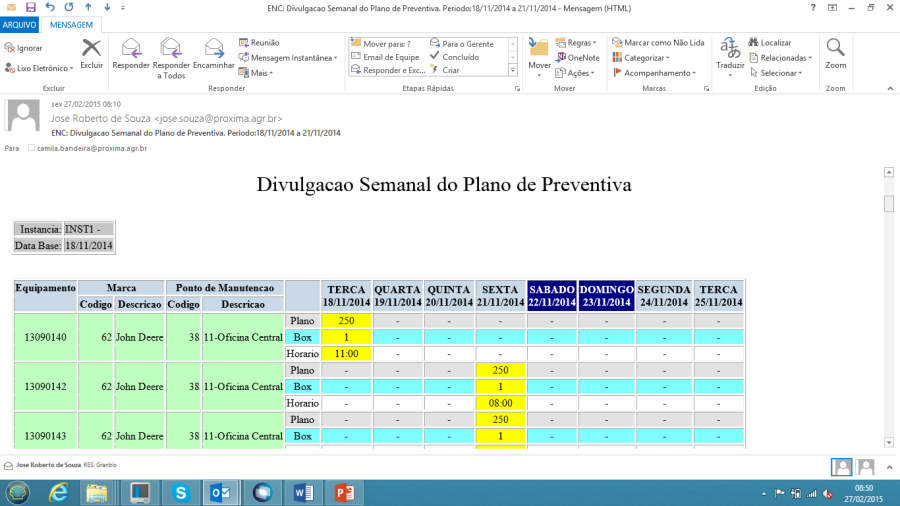
E-mail enviado às contas de e-mail conforme o cadastro na tabela "Contas de E-mail".
Executando o Planejamento Ideal:
No planejamento ideal o panorama de visão realiza o planejamento das manutenções automaticamente, preenchendo todas as informações de boxes, horários e dias para execução, esse processo automático leva em consideração a disponibilidade de horário dos boxes de manutenção preventiva, disponibilidade de mão-de-obra de funcionários, total de horas previstas para execução do plano, criticidade de manutenção e dias úteis de funcionamento da oficina.
Clique no botão (canto superior direito) "Planejamento Ideal", após a execução do mesmo ainda será possível realizar alterações das informações que foram preenchidas automaticamente. Após analisar o planejamento gerado pelo "Panorama de Visão", se necessário execute as alterações, repetindo o processo descrito no Planejamento Manual.
Clique no botão "Aplicar" (canto superior direito), informe "Sim" para gerar as ordens de serviço, informe o período, planejador e se deseja gerar os materiais previstos automaticamente, clique em OK. Nesse momento será enviado um e-mail aos responsáveis listados no cadastro de "Contas de E-mail" e a mensagem "Processamento concluído com sucesso" aparecerá na tela.
Clique no botão "Ok" para gerar as ordens de serviços ou no botão "Cancelar" para não gerar as ordens de serviços.
Campo |
Preenchimento |
Período |
Informe a data inicial e final para filtrar as ordens de serviço que devem ser geradas. |
Planejador |
Informe o código do planejador. O nome do planejador é recuperado automaticamente. Tecle F4 para ver as opções. |
Gerar materiais para as Ordens de Serviços |
Informe se deseja gerar ou não os materiais previstos para as ordens de serviço. |
Após a geração das ordens de serviços, será enviado às contas de e-mail cadastradas anteriormente em "Tabelas, Contas de E-mail".
Exemplo de e-mail que será enviado: