|
|
|
|
|
|
|---|---|---|---|---|---|
| Figura 1: | Figura 2: | Figura 3: | Figura 4: | Figura 5: | Figura 6: |
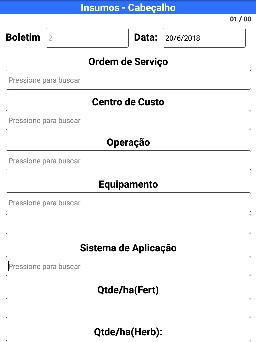
Objetivo da tela: | Incluir, alterar ou excluir apontamentos de insumos |
Outras Ações/Ações Relacionadas:
Ação: | Descrição: |
| Figura (1) Toque no campo Data | Abre o diálogo de seleção de data |
| Figura (1) Pressionar campo Ordem de Serviço | Abre a lista de ordens de serviço sincronizadas |
| Figura (1) Informar uma Ordem de Serviço | Recupera os valores de centro de custo e operação da ordem selecionada nos campos Centro de Custo e Operação |
| Figura (1) Pressionar o campo Centro de Custo | Abre a lista de centros de custo sincronizados |
| Figura (1) Pressionar o campo Operação | Abre a lista de operações sincronizadas |
| Figura (1) Pressionar o campo Equipamento | Abre a lista de equipamentos sincronizados |
| Figura (1) Pressionar o campo Sistema de Aplicação | Abre a lista de sistemas de aplicação sincronizados |
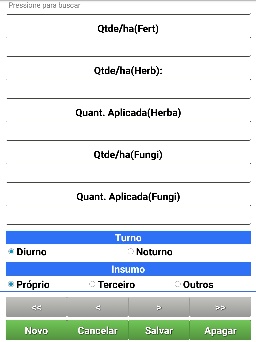
| Figura (2) Toque no botão << | Navega para o primeiro cabeçalho |
| Figura (2) Toque no botão < | Navega para o cabeçalho anterior |
| Figura (2) Toque no botão > | Navega para o próximo cabeçalho |
| Figura (2) Toque no botão >> | Navega para o último cabeçalho |
| Figura (2) Toque no botão Novo | Cria um novo cabeçalho |
| Figura (2) Toque no botão Cancelar | Cancela a inserção/alteração do cabeçalho |
| Figura (2) Toque no botão Salvar | Salva o cabeçalho |
| Figura (2) Toque no botão Apagar | Apaga o cabeçalho |
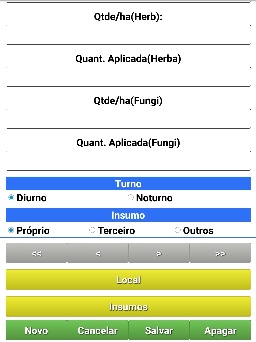
| Figura (3) Toque no botão Local | Navega para a tela de detalhes de local |
| Figura (3) Toque no botão Insumos | Navega para a tela de detalhes de insumos |
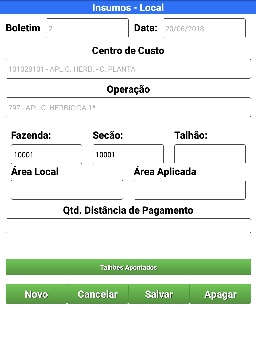
| Figura (4) Pressionar o campo Fazenda | Abre a lista de fazendas sincronizadas |
| Figura (4) Pressionar o campo Seção | Abre a lista de seções sincronizadas |
| Figura (4) Pressionar o campo Talhão | Abre a lista de talhões sincronizados |
| Figura (4) Informar um talhão | Recupera os valores de área total e área aplicada do talhão nos campos Área Local e Área Aplicada |
| Figura (4) Toque no botão Talhões Apontados | Abre a lista de talhões apontados |
| Figura (4) Toque no botão Novo | Cria um novo detalhe de local |
| Figura (4) Toque no botão Cancelar | Cancela a inserção/alteração do detalhe |
| Figura (4) Toque no botão Salvar | Salva o detalhe |
| Figura (4) Toque no botão Apagar | Apaga o detalhe |
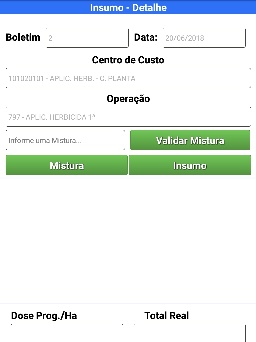
| Figura (5) Toque no botão Mistura | Abre a lista de misturas sincronizadas |
| Figura (5) Toque no botão Validar Mistura | Verifica se a mistura é válida |
| Figura (5) Toque no botão Insumo | Abre a lista de insumos sincronizados |
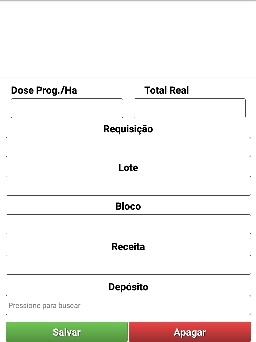
| Figura (6) Pressionar o campo Requisição | Abre a lista de requisições sincronizadas |
| Figura (6) Pressionar o campo Depósito | Abre a lista de depósitos sincronizados |
| Figura (6) Toque no botão Salvar | Salva o detalhe |
| Figura (6) Toque no botão Apagar | Apaga o detalhe |
Principais Campos e Parâmetros:
Campo: | Descrição |
| Figura (1) Campo Boletim |
|
| Figura (1) Campo Data |
|
| Figura (1) Campo Ordem de Serviço |
|
| Figura (1) Campo Centro de Custo |
|
| Figura (1) Campo Operação |
|
| Figura (1) Campo Equipamento |
|
| Figura (1) Campo Sistema de Aplicação |
|
| Figura (1) Campo Qtde/ha(Fert) |
|
| Figura (2) Campo Qtde/ha(Herb) |
|
| Figura (2) Campo Quant. Aplicada(Herba) |
|
| Figura (2) Campo Qtde/ha(Fungi) |
|
| Figura (2) Campo Quant. Aplicada(Fungi) |
|
| Figura (4) Campo Boletim |
|
| Figura (4) Campo Data |
|
| Figura (4) Campo Centro de Custo |
|
| Figura (4) Campo Operação |
|
| Figura (4) Campo Fazenda |
|
| Figura (4) Campo Seção |
|
| Figura (4) Campo Talhão |
|
| Figura (4) Campo Área Local |
|
| Figura (4) Campo Área Aplicada |
|
| Figura (4) Campo Qtd. Distância de Pagamento |
|
| Figura (5) Campo Boletim |
|
| Figura (5) Campo Data |
|
| Figura (5) Campo Centro de Custo |
|
| Figura (5) Campo Operação |
|
| Figura (5) Campo Dose Prog./Ha |
|
| Figura (5) Campo Total Real |
|
| Figura (6) Campo Requisição |
|
| Figura (6) Campo Lote |
|
| Figura (6) Campo Bloco |
|
| Figura (6) Campo Receita |
|
| Figura (6) Campo Depósito |
|
| Método | Descrição |
| Método R | Campo Total Real habiltiado |
| Método C | Campo Calda Total Aplicada habilitado |
Conteúdos Relacionados:
Links dos principais conceitos e processos.