Objetivo: Este documento tem o objetivo de esclarecer dúvidas sobre como gerar o arquivo da NOVA GIA SP, através do módulo de Automação Fiscal (TAF).
Conceitos Básicos:
O novo layout da GIA de São Paulo prevê o detalhamento das naturezas de operações por Unidade de Federação e também as notas fiscais destinadas à Zona Franca, quando necessário.
Para cada CFOP, o programa detalha as entradas e saídas interestaduais, onde os valores são totalizados por estados. Essas informações são detalhadas em blocos de acordo com o layout
publicado pela secretaria da fazenda (https://portal.fazenda.sp.gov.br/servicos/gia/Downloads/pre_formatado_ngia_v0210_gia0801.pdf).
Tabelas TAF
As tabelas que serão necessárias para a geração do arquivo da NOVA GIA SP são:
C20 → Cabeçalho de Notas Fiscais
C30 → Itens de Notas Fiscais
C2F → Tributos de Notas Fiscais
Bloco CR=01
Responsável por enviar as informações pertinentes do arquivo gerado (Versão do arquivo da NOVA GIA SP, data e hora da geração do arquivo, layout, versão do layout, totalizador do registro CR=05) .
Essas informações são extraídas do parâmetro de preenchimento da rotina no momento da geração do arquivo da NOVA GIA SP.
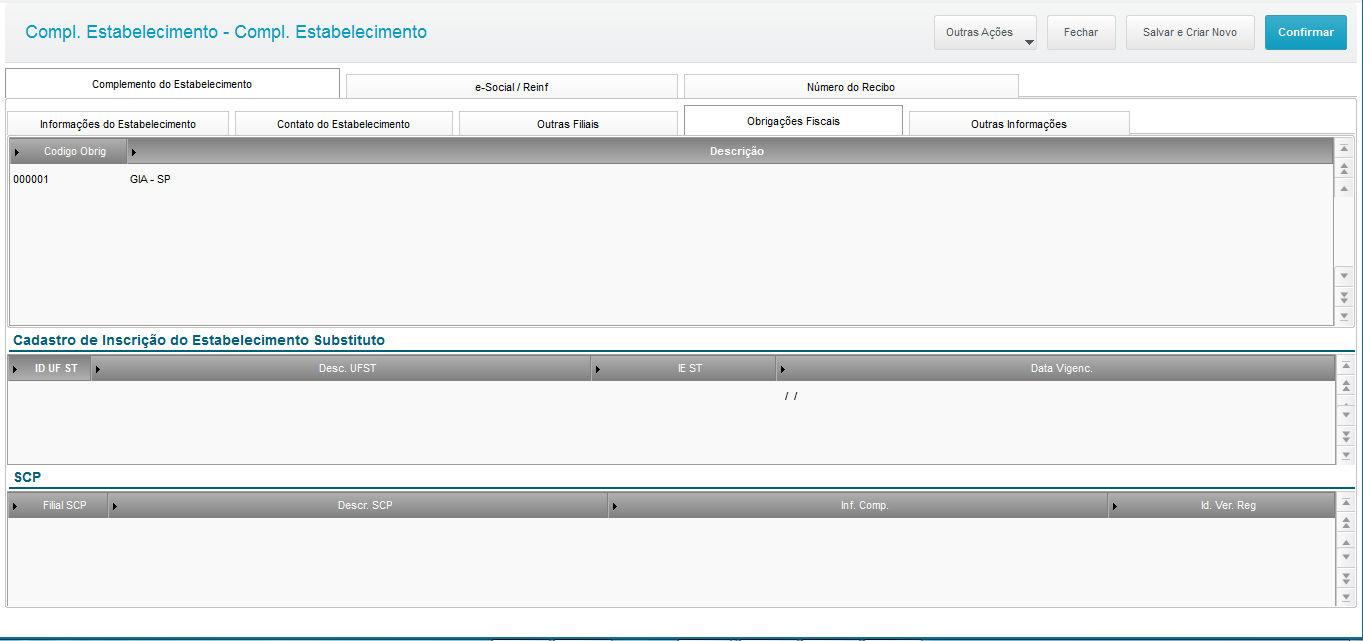
Obs.: Lembrando que para isso, dentro do cadastro de complemento de empresa a aba Obrigações Fiscais, a opção da GIA-SP deve estar cadastrada, conforme abaixo:
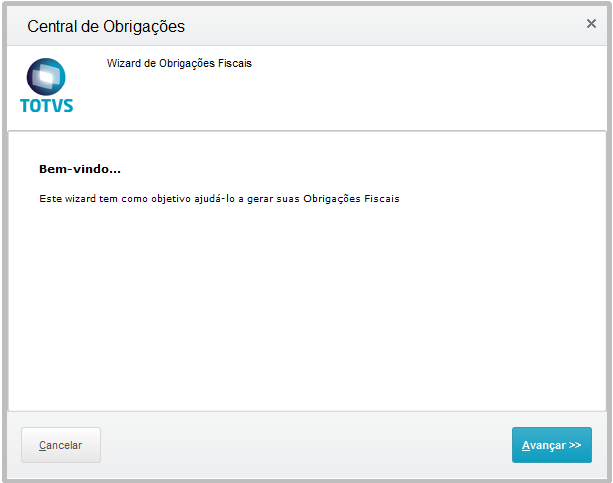
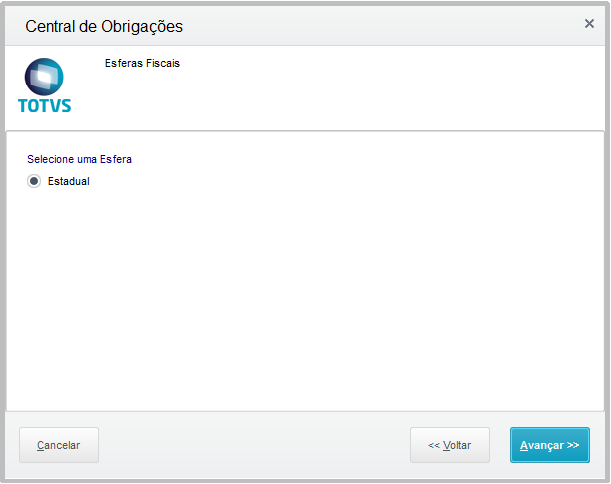
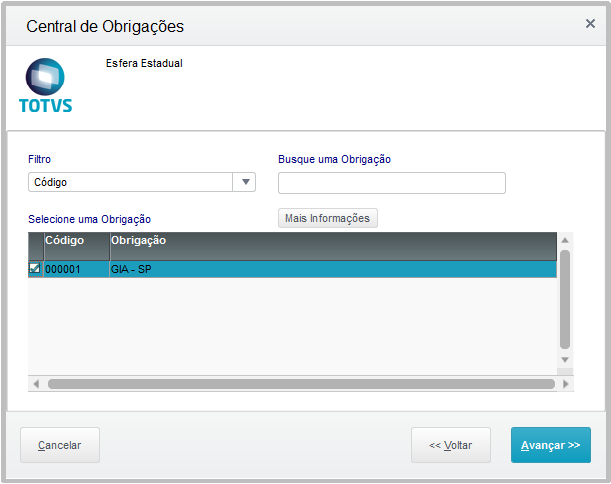
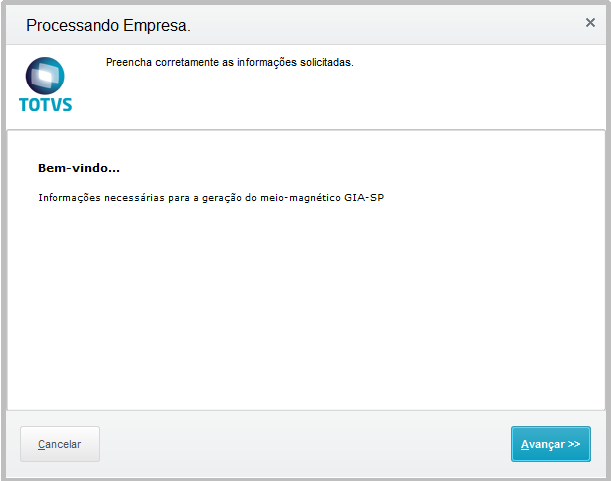
Para geração do arquivo seguiremos o seguinte caminho: Módulo TOTVS Automação Fiscal\Miscelânea\Obrigações Fiscais\Central de Obrigações.
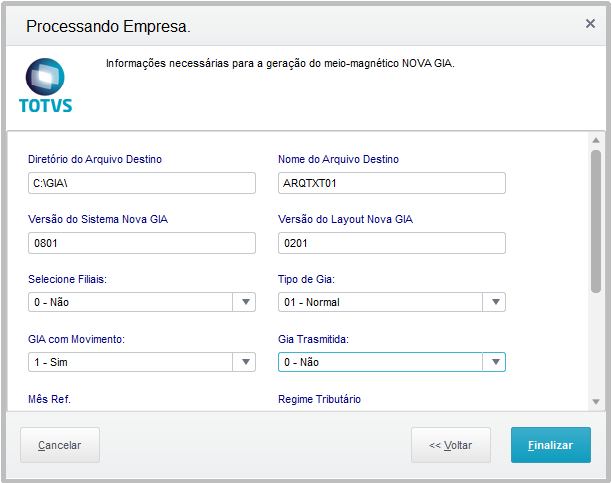
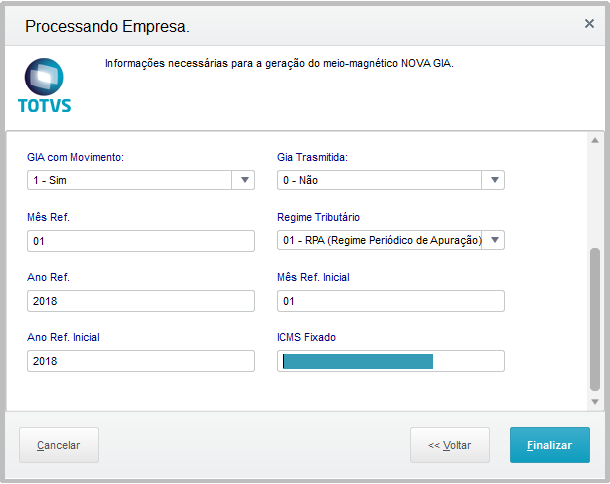
Principais Campos e Parâmetros:
Campo: | Descrição |
CNAE | Inserir o Código Nacional de Atividade Econômica (CNAE). Importante: Cada empresa deve informar o código empresarial de acordo a sua atividade econômica. Obs. Lembrando que está informação deve estar cadastrada dentro do configurador. |
| Diretório do Arquivo Destino | Diretório onde o arquivo será gerado. |
| Nome do Arquivo Destino | Nome do arquivo que será gerado. |
Versão do Arquivo | Inserir a versão do Sistema e do Layout Nova Gia a ser gerado. |
| Selecione Filiais | Informe se selecionará as filais antes da geração do arquivo, ou se o sistema gerará de acordo com a filial logada. |
Tipo GIA | Selecionar a opção que determina a finalidade da apresentação do arquivo da GIA. As opções disponíveis são:
Importante: |
| GIA com Movimento | Informe se o arquivo em questão será gerado com movimentação. |
Regime Tributário | Selecionar o tipo de regime tributário da GIA. As opções disponíveis são:
|
Saldo Credor Período Anterior | Inserir, quando houver, o saldo credor do período anterior (Esta informação deverá ser informada na Apuração de ICMS dentro de Livros Fiscais). |
Saldo Credor Período Anterior - ST | Inserir, quando houver, o saldo credor do período anterior referente à Substituição Tributária (Esta informação deverá ser informada na Apuração de ICMS dentro de Livros Fiscais). |
ICMS Fixado para o período | Inserir o valor do ICMS fixado para o estabelecimento. Importante: |
Versão do Arquivo | Inserir a versão do Sistema e do Layout Nova Gia a ser gerado. |
Considera CFOPs Serviços | Quando assinalado, determina que todos os documentos de serviços devem ser considerados para geração da GIA do Estado de SP. Importante: |
Bloco CR=05