Produto:
RMS
Versões:
12.1.18
Ocorrência:
Arquitetura dos projetos WEB do RMS no IIS.
Ambiente:
Windows 2008 ou superior
ODAC 12.2.4
Framework 4.6.1 ou superior
Passo a passo:
ATENÇÃO - A máquina não deve conter o sistema RMS instalado na mesma, assim como não deve conter outras instâncias do oracle client instalada, caso exista favor efetuar a desinstalação antes de prosseguir.
Após a instalação do IIS.
Passo 1:
Ir na pasta do IIS C:\inetpub\wwwroot.

Passo 2 :
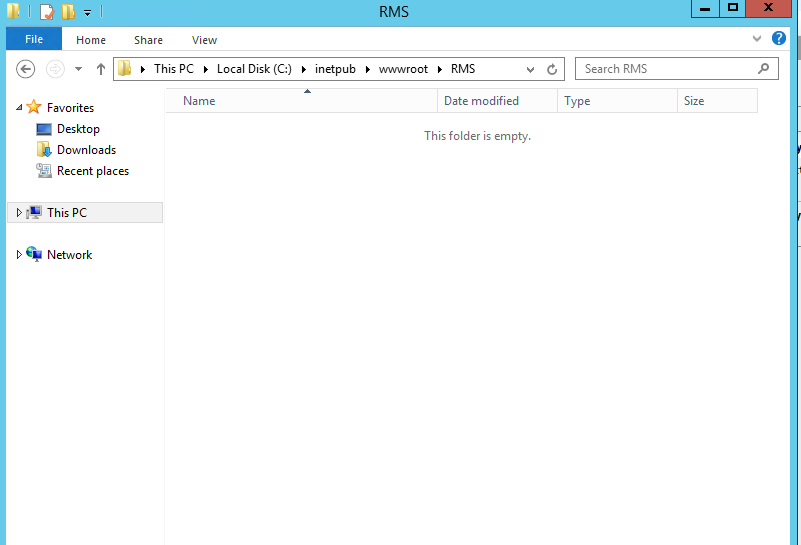
Criar a pasta RMS.

Entrar na pasta RMS.
Passo 3:
Criar as pastas 'Aplicacoes', 'Conectores' e 'RMSServices'.

Passo 4:
Abrir o IIS(Internet Information Services).
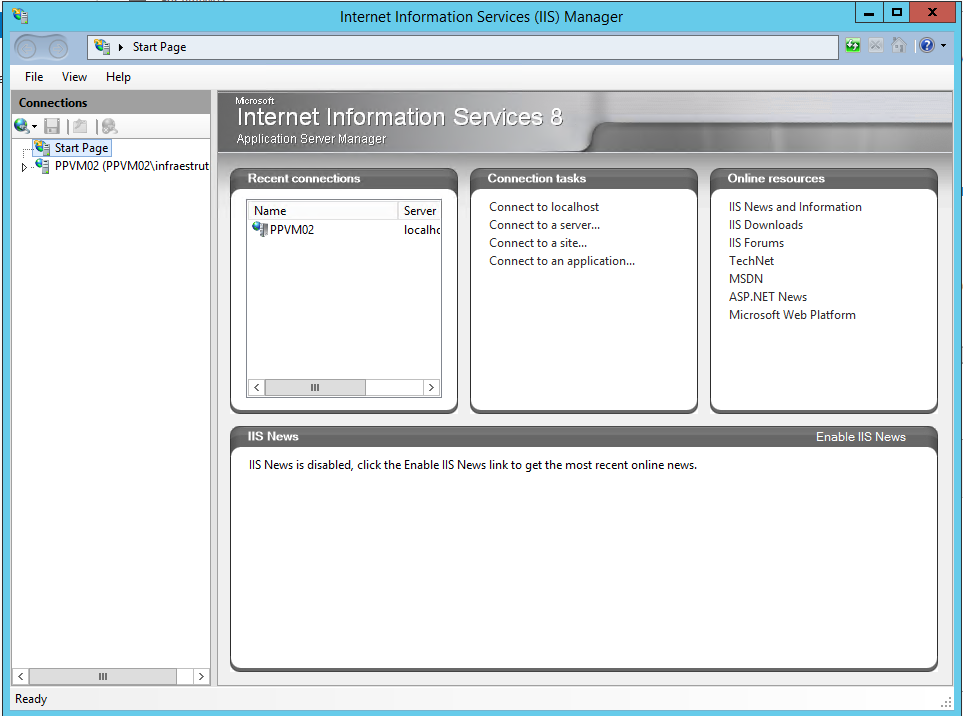
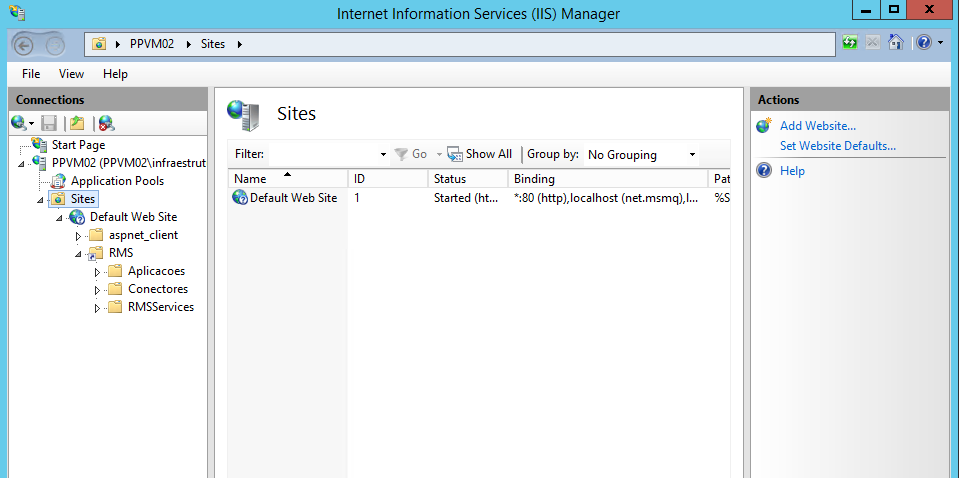
Ir em Default Web Site, irá verificar que as pastas criadas ja existem no IIS.
Passo 5:
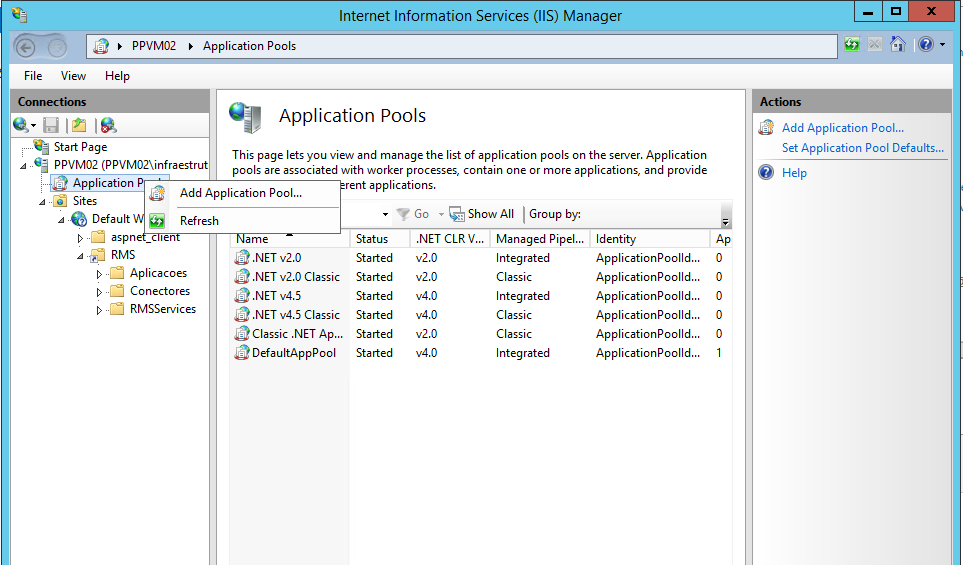
Clicar em Application Pools com o botão direito e clicar em Add Application Pool.
Passo 6:
Caso o programa seja Aplicação, o Name a colocar no application pool deve seguir o seguinte padrão RMS.APP.XXX, onde XXX é o nome da aplicação.
ex. RMS.APP.FLASHVENDASRMS.
o .net CLR version ou .net Framework (dependendo da versão do Windows) deve ser 'V4.0'. O Managed pipeline mode sempre é 'integrated'.
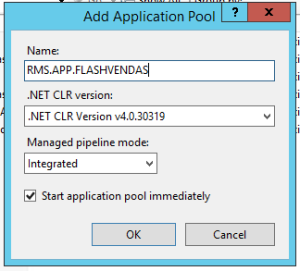
Caso o programa seja Conector, o Name a colocar no application pool deve seguir o seguinte padrão RMS.CNT.XXX onde XXX é o nome da aplicação.
ex. RMS.CNT.FLASHVENDASRMS.
o .net CLR version ou .net Framework (dependendo da versão do Windows) deve ser 'V4.0'. O Managed pipeline mode sempre é 'integrated'.
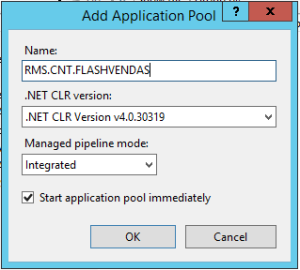
Caso o programa seja RMSSrvices, o Name a colocar no application pool deve seguir o seguinte padrão RMS.RSV.XXX, onde XXX é o nome da aplicação.
ex. RMS.RSV.FLASHVENDASRMS.
o .net CLR version ou .net Framework (dependendo da versão do Windows) deve ser 'V4.0'. O Managed pipeline mode sempre é 'integrated'
No manual técnico de cada programa será informado quais os tipos de cada programa, sendo que um programa pode ter mais de um tipo.
Passo 7:
Escolher o Application Pool e clicar em Advanced Settings no lado direito.
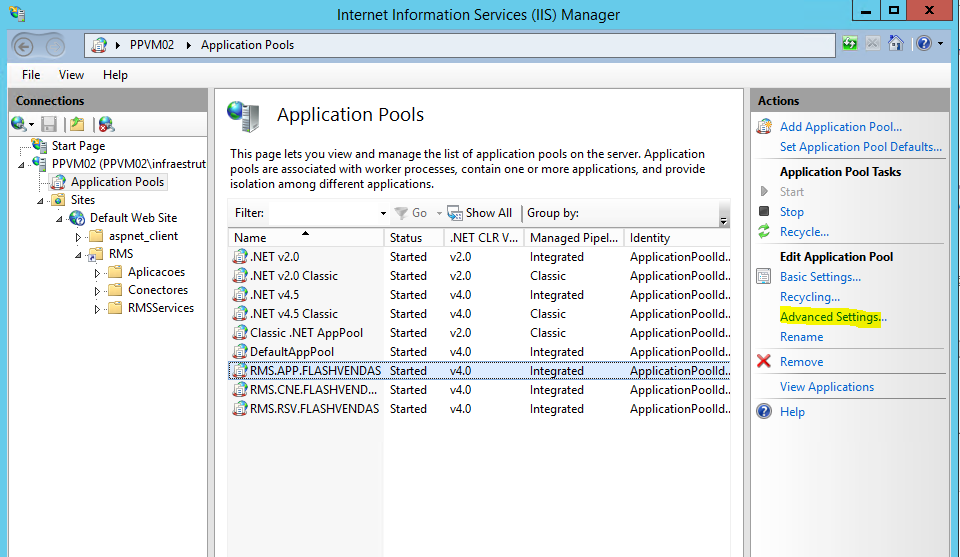
Irá abrir uma nova tela, colocar a opção Enable 32-Bit Applications igual a 'True' e clique em OK.
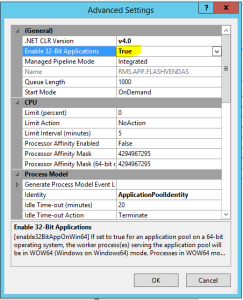
Esse procedimento deve ser executado para todos os Pools.
Passo 8:
Instalação do programa. Neste exemplo vamos utilizar o flash de vendas, contudo o procedimento é para todos os programas.
O Flash de vendas tem dois tipos de programas, 1 Aplicacoes e 2 RMSServices.
1 - Aplicações
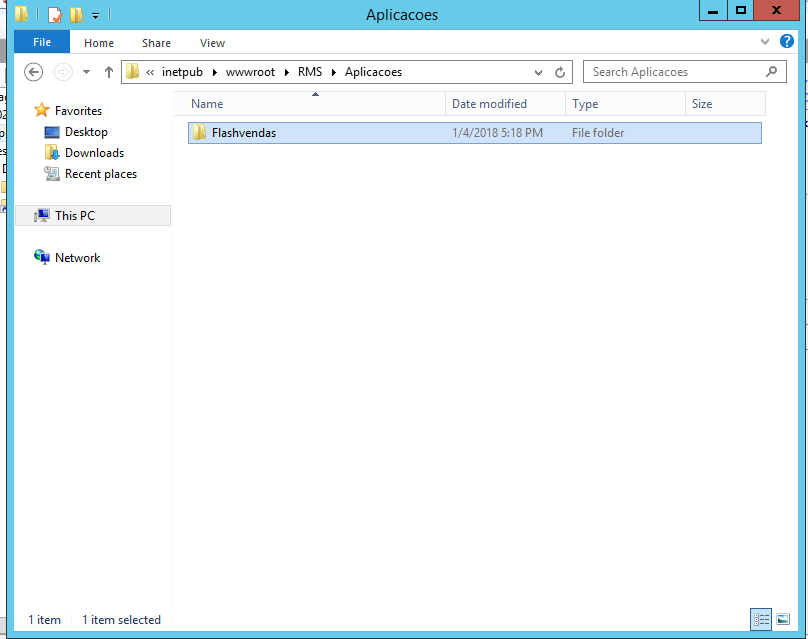
Será enviado um pacote com a pasta do FlashVendas, fazer a cópia da pasta 'Aplicacoes' para o IIS.
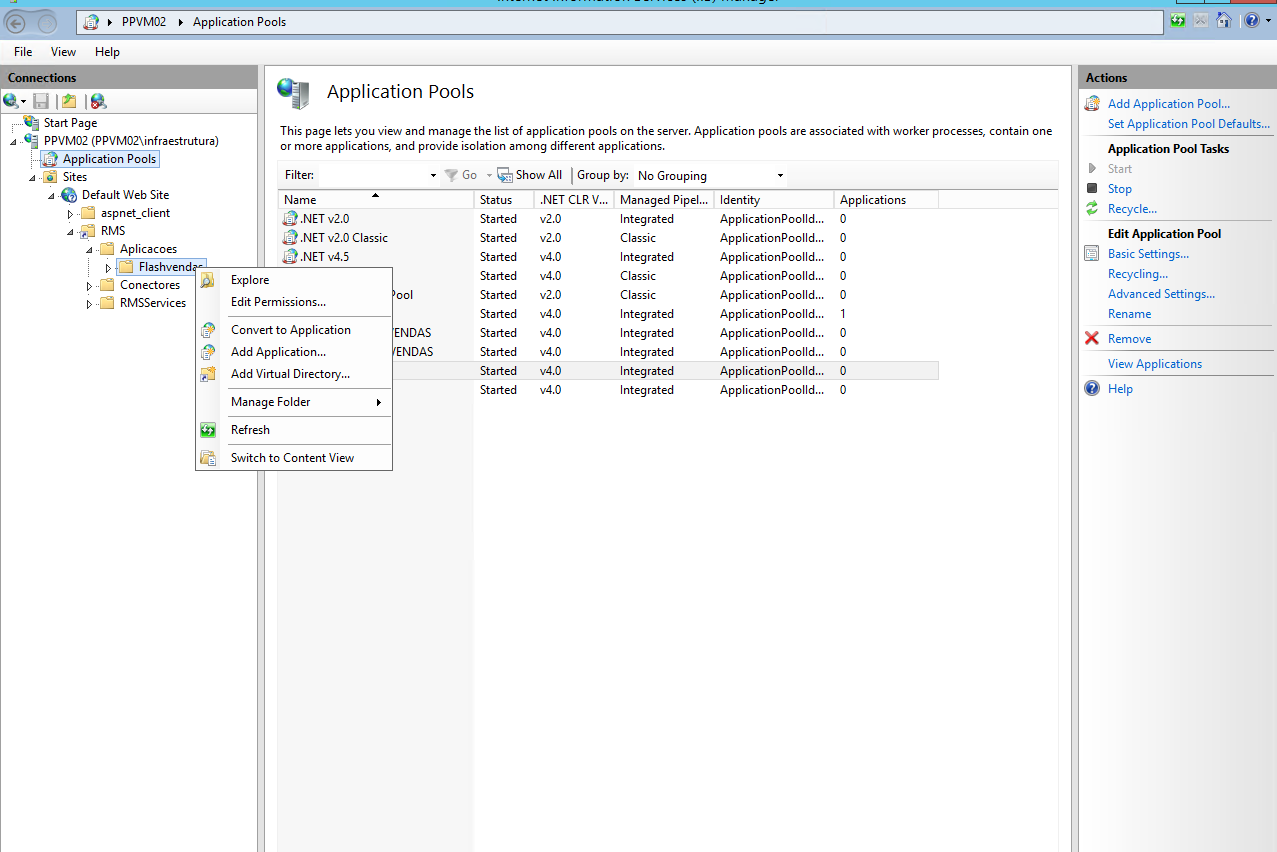
Ir no IIS, clicar com o botão direito na pasta do FlashVendas e clicar em Convert to Application.
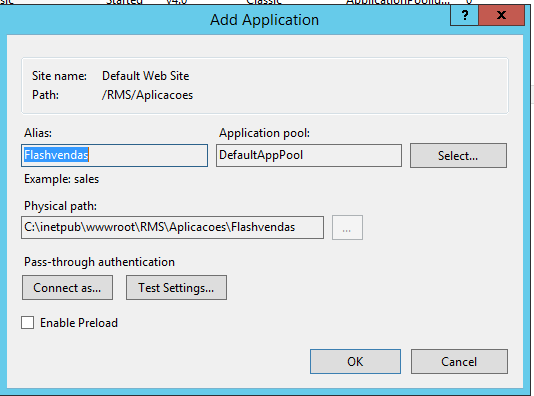
Clicar em select.
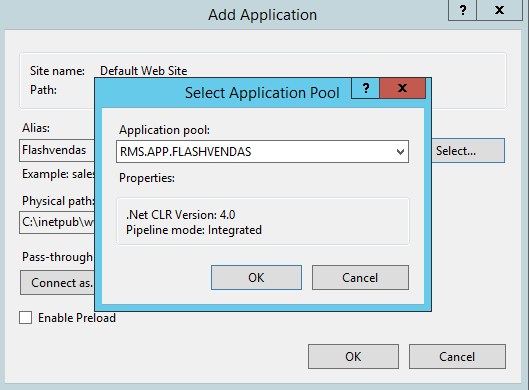
Colocar o Application pool igual ao RMS.APP.FLASHVENDAS e clicar em OK, depois OK novamente.
2- RMSServices
Será enviado as pastas do Ger e do CAD, fazer cópia para a pasta do RMSServices no IIS.
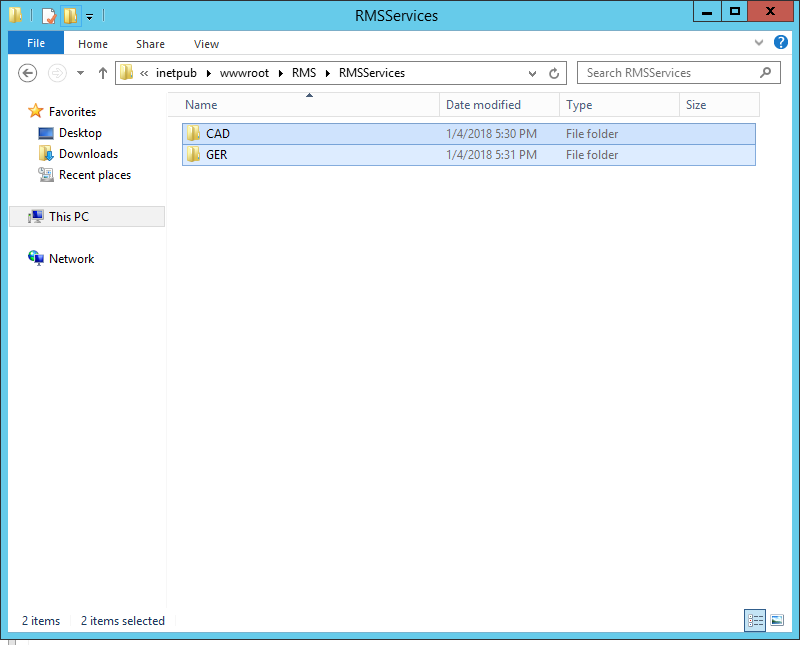
Ir no IIS, clicar com o botão direito na pasta do CAD e clicar em Convert to Application.
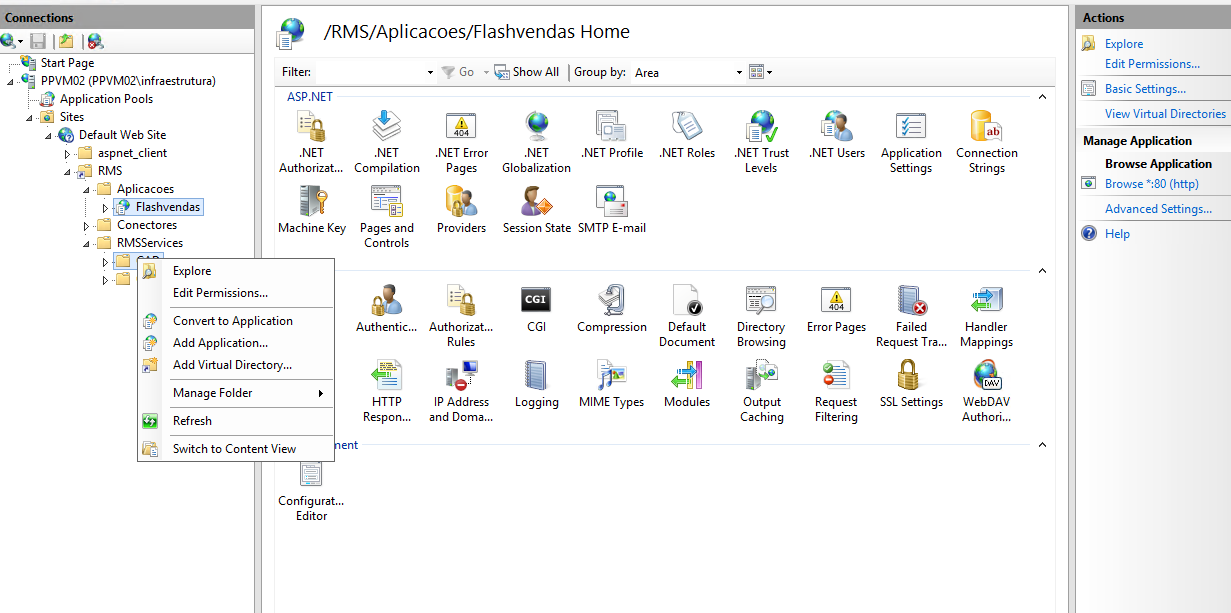
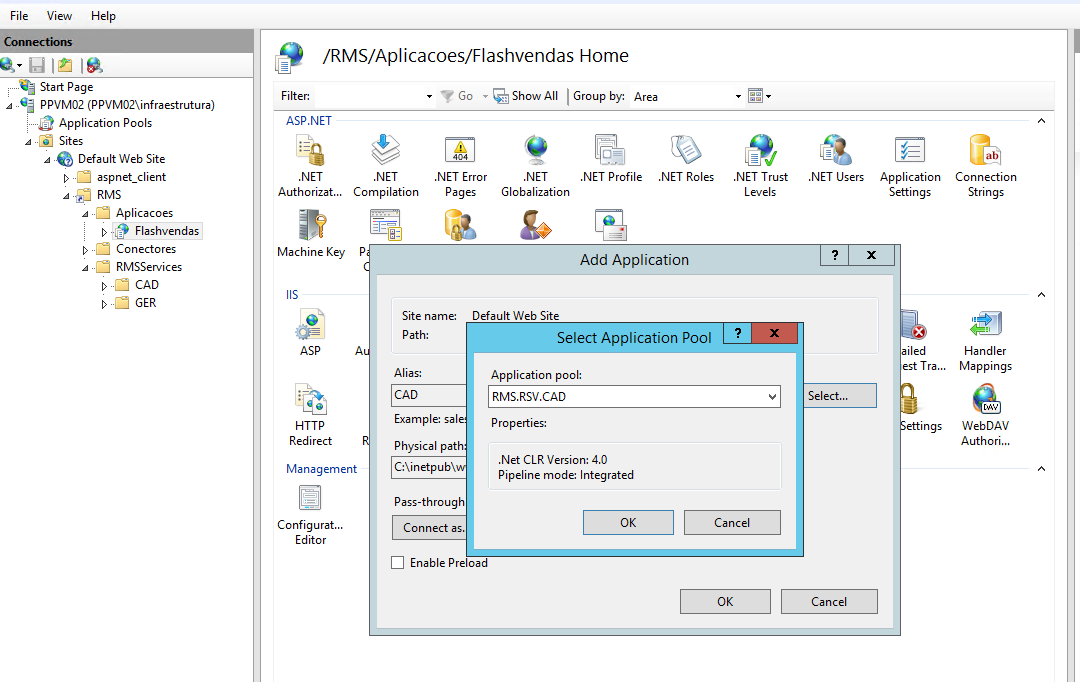
Clicar em select.
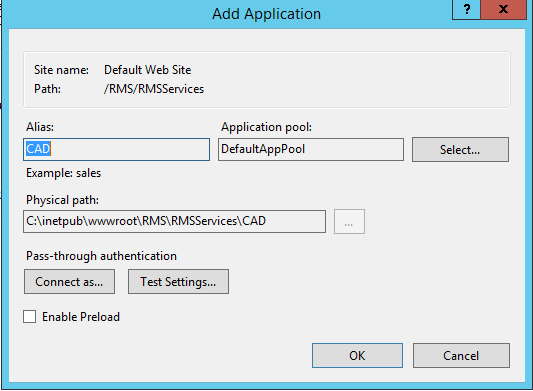
Colocar o Application pool igual ao RMS.RSV.CAD e clicar em OK, depois OK novamente.
Ir no IIS, clicar com o botão direito na pasta do GER e clicar em Convert to Application.
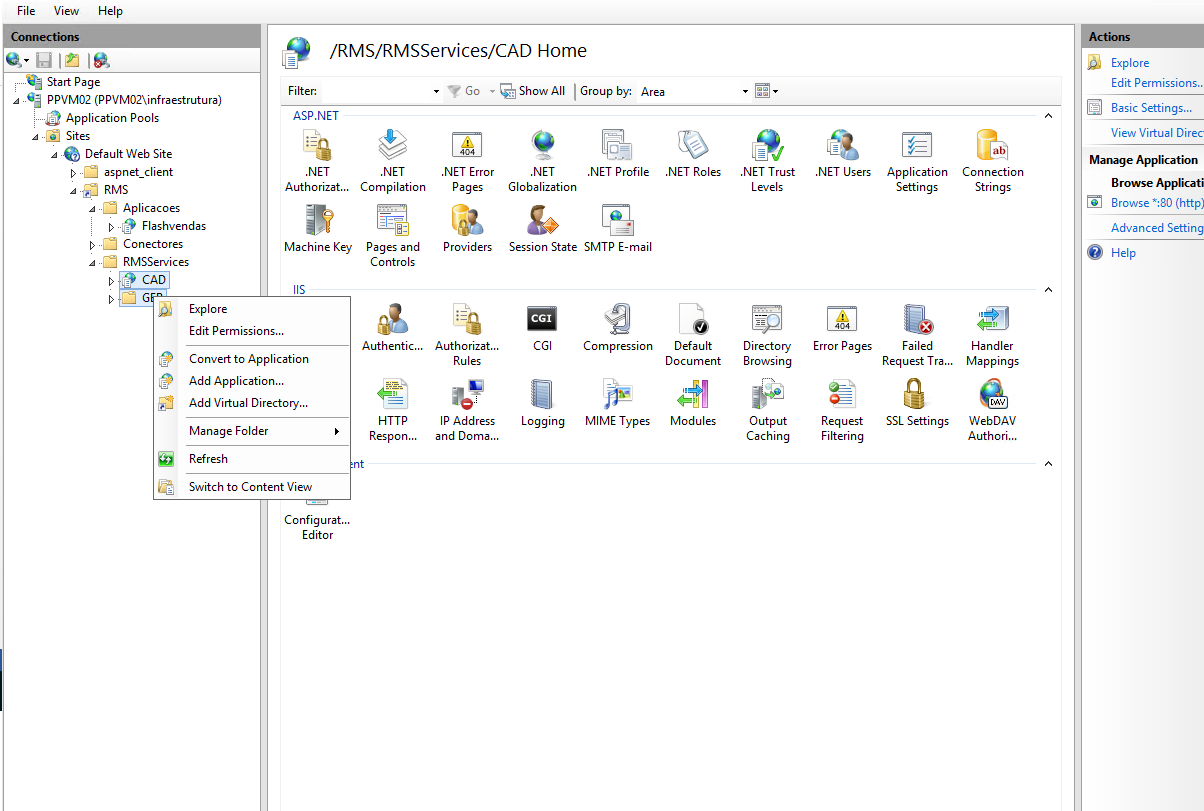
Clicar em select.
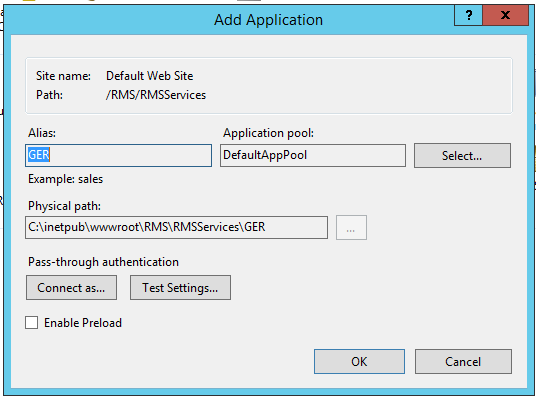
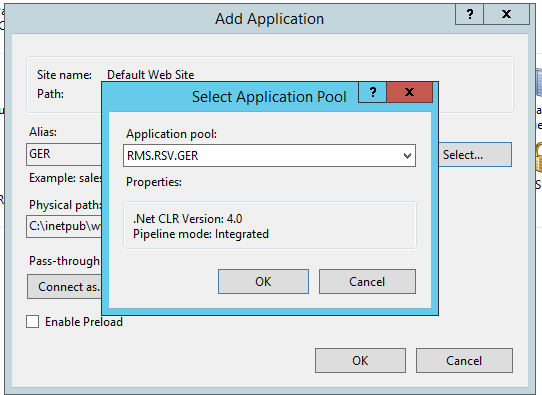
Colocar o Application pool igual ao RMS.RSV.CAD e clicar em OK, depois OK novamente.
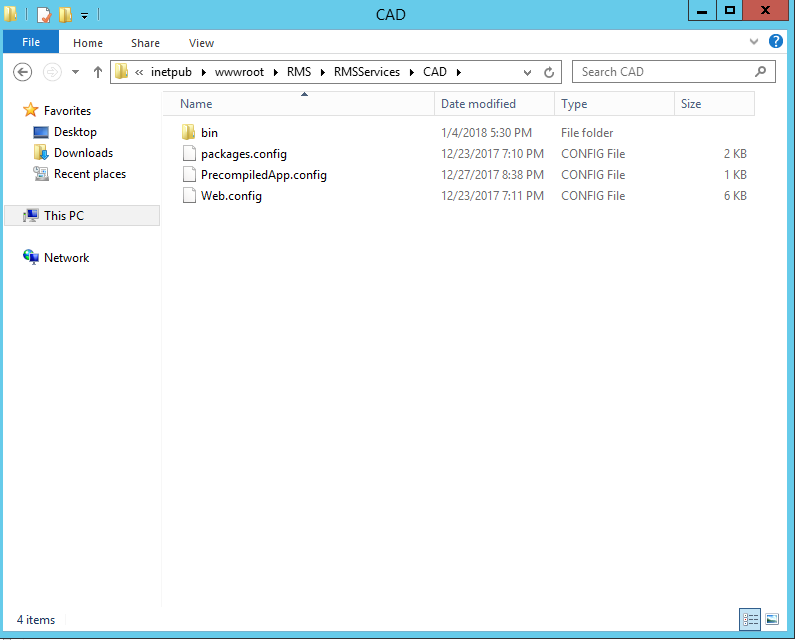
Todas os programas do tipo RMSService tem conexão a banco de dados, para configurar deve abrir o Web.Config do programa.
Atenção: o campo Data Source deve conter o alias do banco de dados configurado no tnsnames da máquina.
<add key="ConnectionString" value="Data Source=RMS;User Id=rms;Password=rms;" />
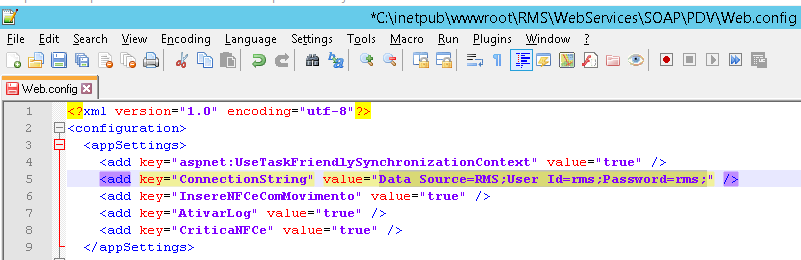
Fazer isso para todos os RMSServices.
Observações:
Favor seguir os passos de instalação do ODAC de acordo com manual:
INF0001 Guia Instalação Oracle ODAC ASP NET
Favor seguir os passo de instalação do IIS de acordo com manual: