
Importar Forecast
Tela responsavel por receber planilha(.xls) e inserir os novos orçamentos no banco de dados.
Objetivo da tela: | Tela responsavel por receber planilha(.xls) e inserir os novos orçamentos no banco de dados. |
Outras Ações/Ações Relacionadas:
Ação: | Descrição: |
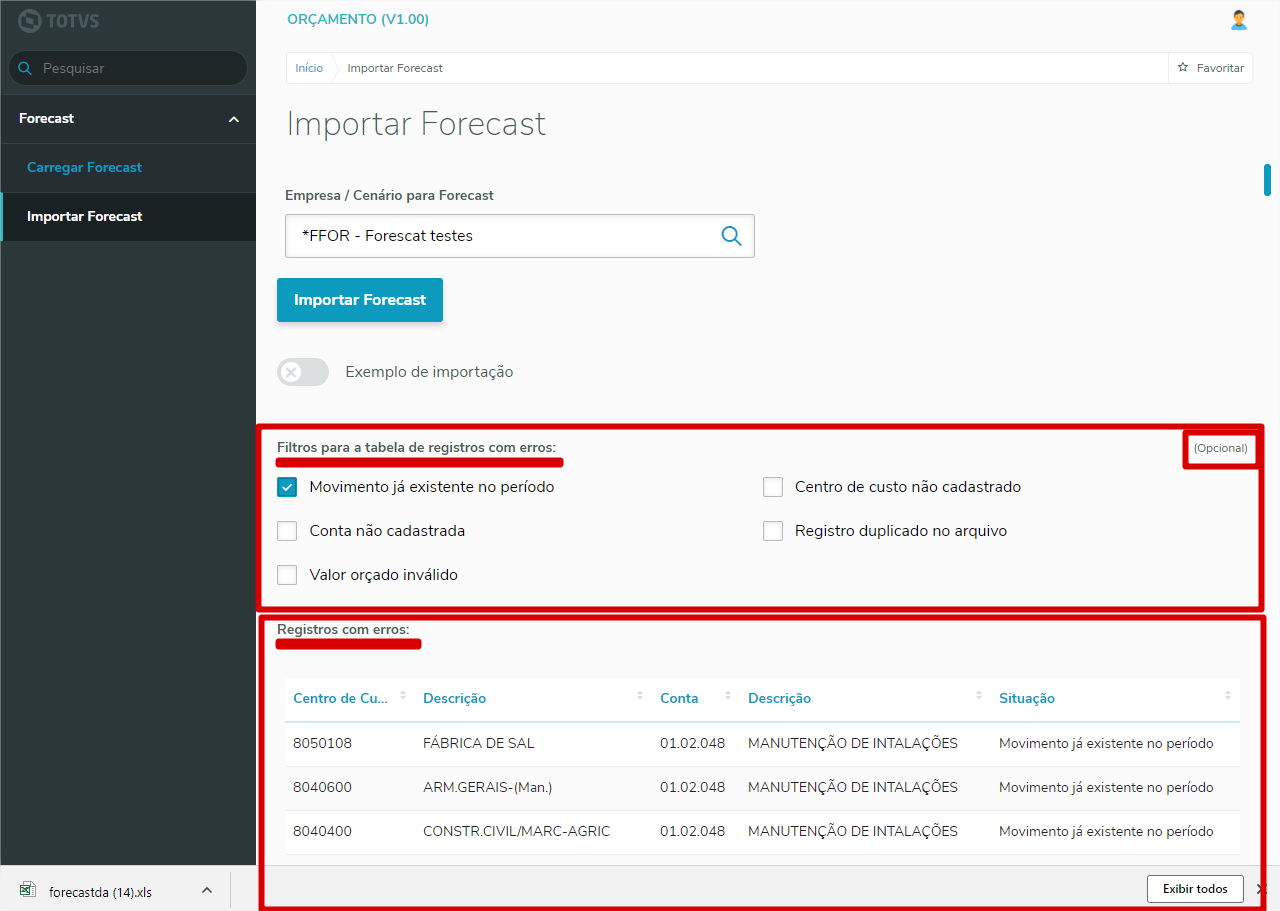
Possiveis erros após processar a planilha de forecast | "Movimento já existente no período" - caso existe movimento ja realizados no tabela de apropriação direta, "Centro de custo não cadastrado", "Conta não cadastrada", "Movimento duplicado no arquivo" - caso existe movimento com o mesmo valor nas linhas da planilha, "Valor orçado inválido" - caso exista letras ou caracteres especiais nos valor orçado da planilha. |
Principais Campos e Parâmetros:
Campo: | Descrição |
Empresa / Cenário para Forecast. | Empresa / Cenário utilizado para receber as novas informações de orçamento após o replanejamento. |
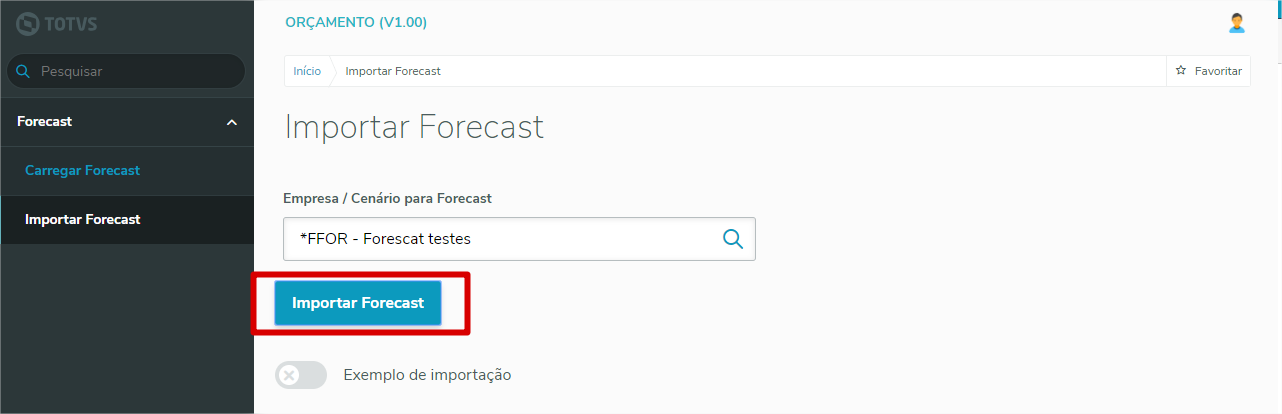
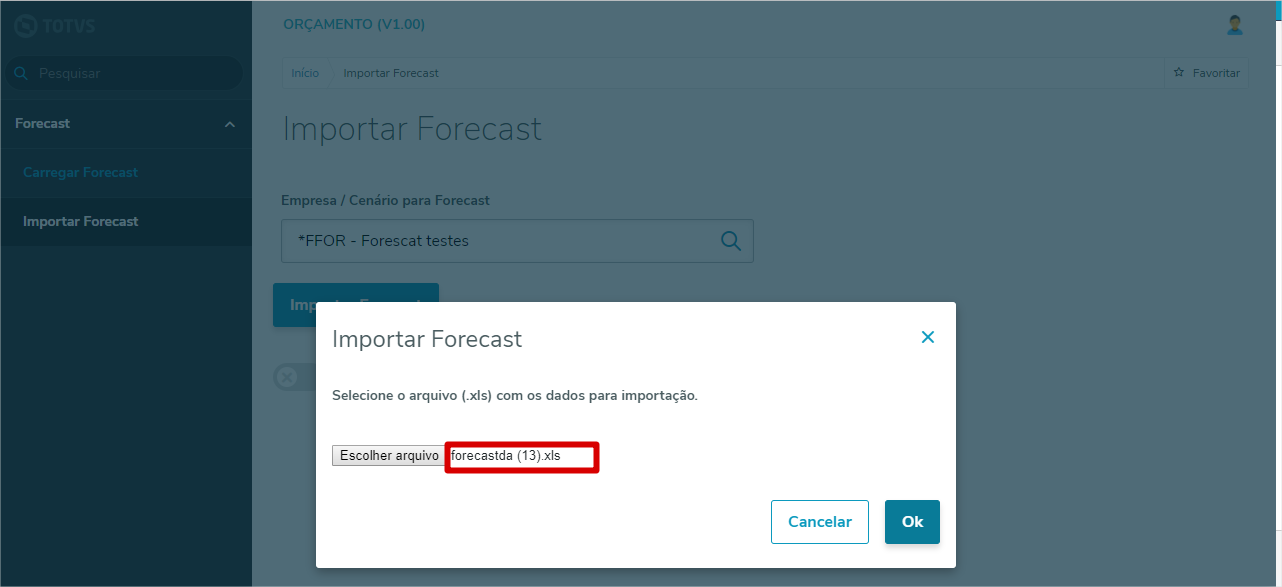
Importar Forecast | Botão para habilitar o envio da tabela(.xls - "Exemplo de planilha") de informações dos novos orçamentos, a mesma deve abrir uma janela modal onde é necessário "Escolher arquivo" referente a tabela dos novos orçamentos e clicar em ok para processar. Se as informações contidas na planilha estiver com qualquer problema o processo sera interrompido e irá apresentar na tela principal os erros a serem ajustados, após ajuste dos mesmos realizar o processo novamente, se estiver tudo ok, as informações serão gravadas na tabela do cenário de destino. |
| Exemplo de planilha | forecastda_exemplo_planilha.xls - A planilha deve conter as mesmas colunas existentes no exemplo como padrão. |
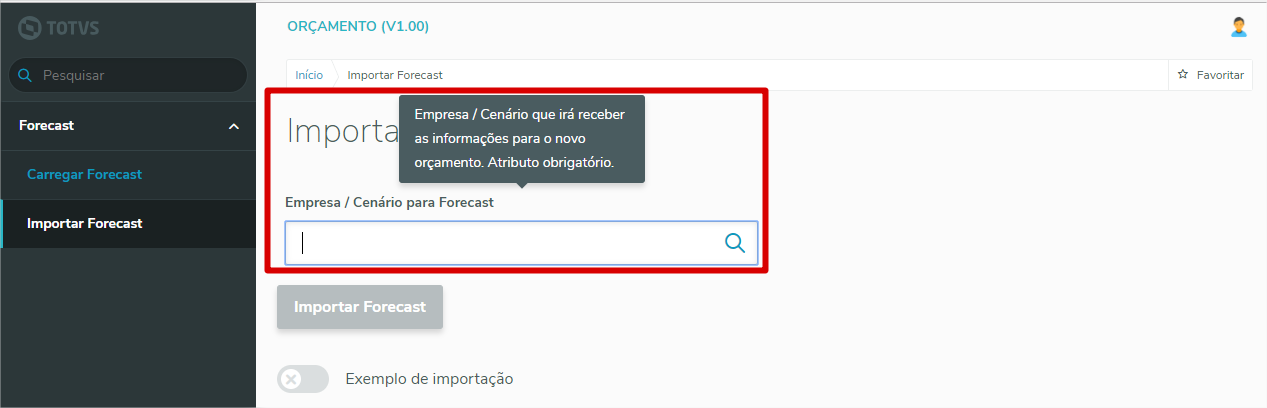
Na opção Forecast, escolher a opção Importar Forecast conforme tela abaixo:
Escolher a Empresa/ Cenário de Origem para receber as informações do orçamento. Atributo obrigatório.
Após escolher a Empresa/ Cenário para Forecast, clicar na opção "Importar Forecast"
Será aberto a tela Importar Forecast, nesta tela existe o botão "Escolher arquivo", clicando neste botão, o sistema irá abrir uma tela de busca do arquivo.
O sistema irá carregar o arquivo que será importado.
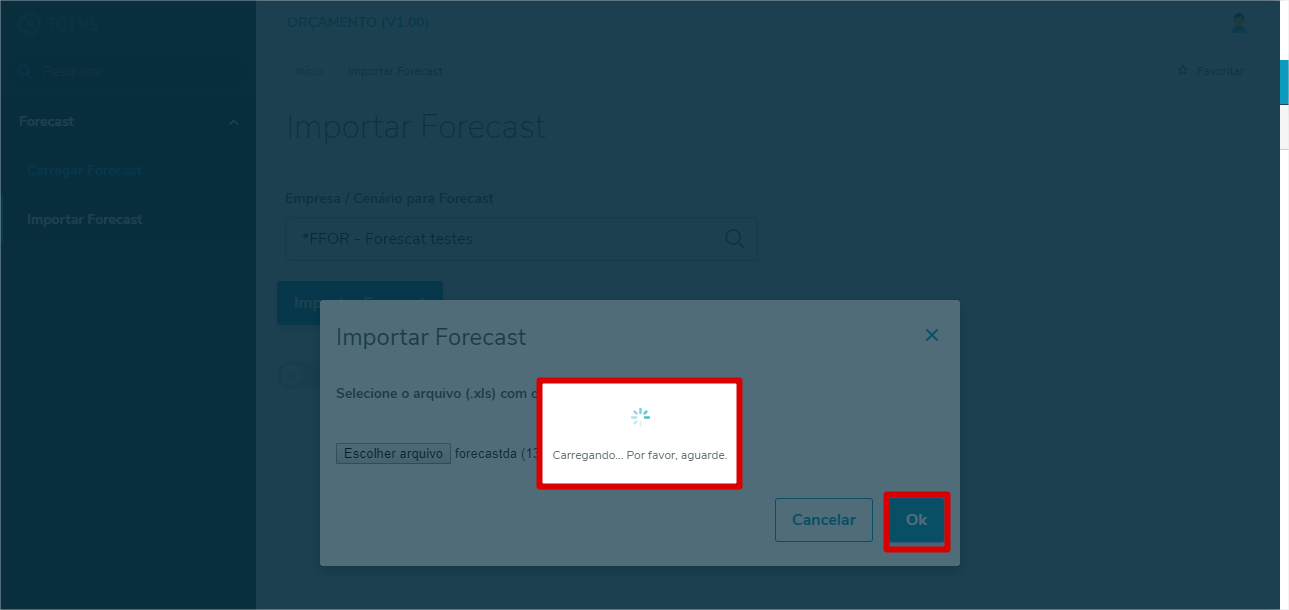
Clicando em OK, o sistema irá apresentar uma tela com o status do processo.
Se na importação, não for encontrado nenhum registro de erro de validação, o sistema irá apresentado a mensagem "Processamento concluído com sucesso."
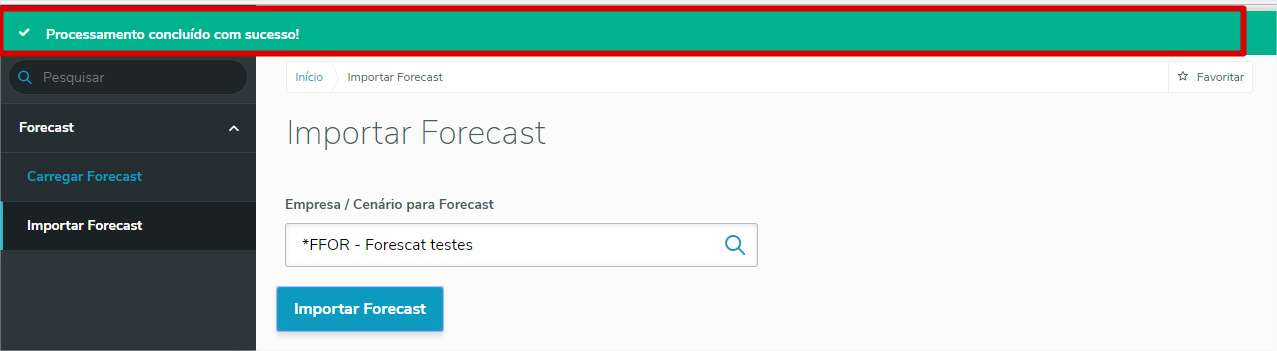
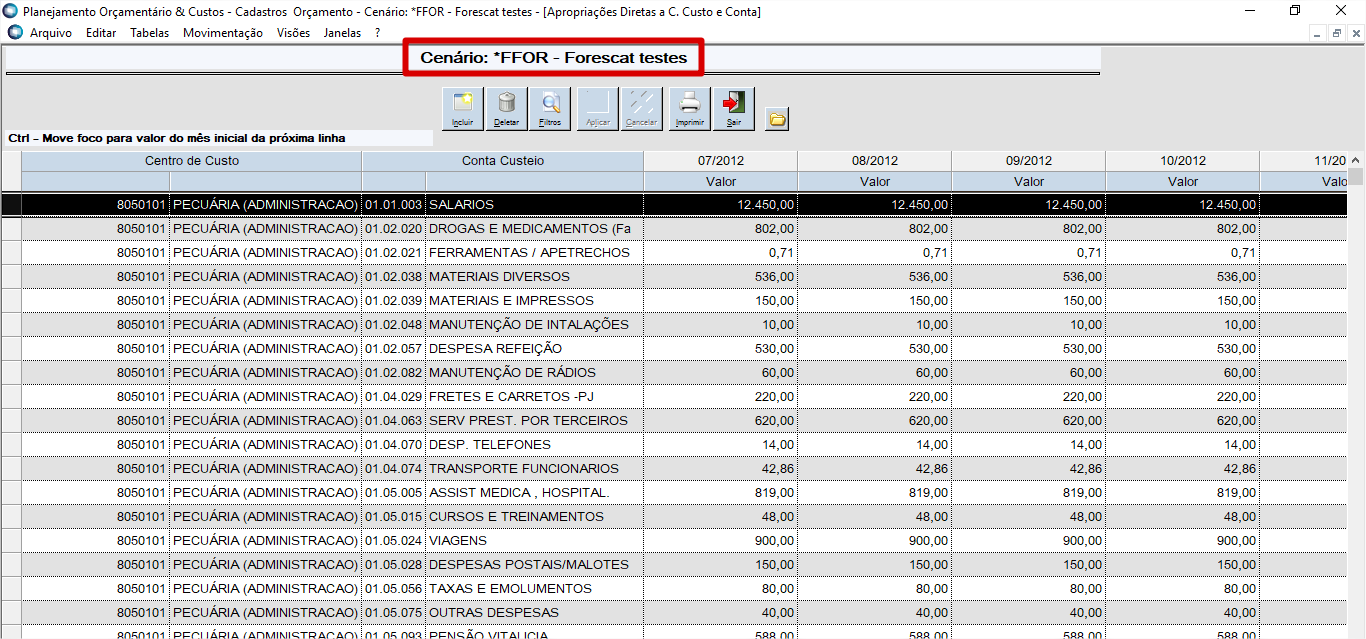
Após a importação poderemos consultar os registros através de select na tabela APROPDIR.
Se na importação o sistema encontrar registros com erros, será mostrado a mensagem de concluído com sucesso, porém, será apresentado uma tela demonstrando os erros, com opção de filtras os erros encontrados.
Nenhum dado será importado até que seja corrigido todas as inconsistências
Links dos principais conceitos e processos.