Importação Forecast Apropriação direta / Planejamento de operações
Tela responsavel por receber planilha(.xls) e inserir os novos orçamentos no banco de dados.
Objetivo da tela: | Tela responsavel por receber planilha(.xls) e inserir os novos orçamentos no banco de dados. |
Principais Campos e Parâmetros:
Campo: | Descrição |
| Grupo de botões de rádio. | A tela possui dois modos de importação, Apropriação Direta e Planejamento de Operações, o modo desejado deve ser escolhido através do botões de rádio:

|
| Botão Escolher arquivo | Botão para selecionar a planilha para importação.

|
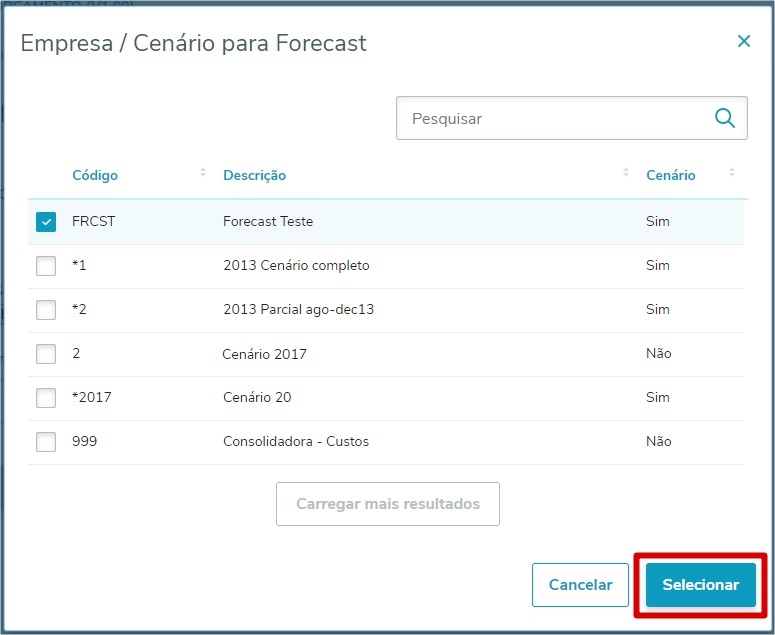
Campo de pesquisa Empresa / Cenário para Forecast | Campo para escolher a empresa / cenário para o novo orçamento:

|
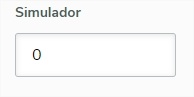
| Simulador (Apenas para Planejamento de operações) | Campo para inserir o simulador para o novo orçamento:
|
| Botão Importar Forecast | Botão para realizar a importação do novo orçamento. É habilitado após a Empresa / Cenário e o simulador (Apenas para Planejamento de operações) forem selecionados, e para disparar o processo de importação é necessário selecionar o arquivo (.xls). Botão desabilitado:
Botão habilitado:
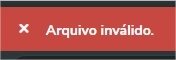
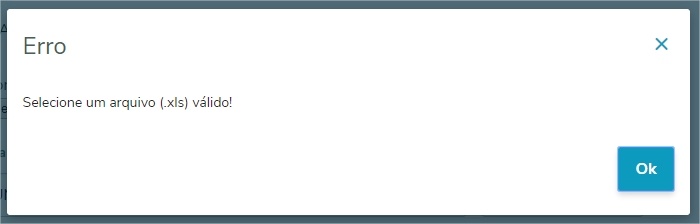
Erro ao tentar realizar o processo de importação sem selecionar o arquivo:
|
| Botão de ajuda | Botão com tópicos de ajuda para o arquivo de importação e endereço deste documento:
|
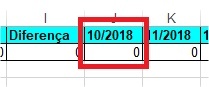
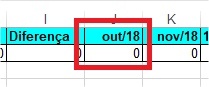
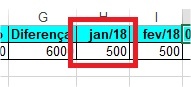
| Exemplo de planilha (Apropriação Direta) | forecastda_exemplo_planilha.xls - A planilha deve conter as mesmas colunas existentes no exemplo como padrão. Para que o sistema importe corretamente os dados, é essencial que as colunas Código do centro de custo, Código da conta, e as colunas de meses estejam em suas devidas colunas na planiha: Coluna Código do centro de custo = Coluna A Coluna Código da conta = Coluna C Coluna dos meses = Coluna H em diante Obs: Para correta identificação das datas, nas colunas dos meses do novo orçamento, o nome de cada coluna deve estar no formato "mm/aaaa". Exemplo Correto: ![]() Exemplo Errado: ![]() (Caso haja dificuldades para ajustar a data no formato correto, alterar o tipo da célula para "Texto") |
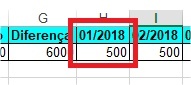
| Exemplo de planilha (Planejamento de Operações) | Exemplo_Planilha_Planejamento_Operacoes.xls - A planilha deve conter as mesmas colunas existentes no exemplo como padrão. Para que o sistema importe corretamente os dados, é essencial que as colunas Código do centro de custo, Código da operação, Qualificador e as colunas de meses estejam em suas devidas colunas na planiha: Coluna Código do centro de custo = Coluna A Coluna Código da operação = Coluna C Coluna do Qualificador = Coluna F Coluna dos meses = Coluna J em diante Obs: Para correta identificação das datas, nas colunas dos meses do novo orçamento, o nome de cada coluna deve estar no formato "mm/aaaa". Exemplo Correto:
Exemplo Errado: ![]() (Caso haja dificuldades para ajustar a data no formato correto, alterar o tipo da célula para "Texto") |
Importação passo a passo:
| Ação | Descrição |
|---|---|
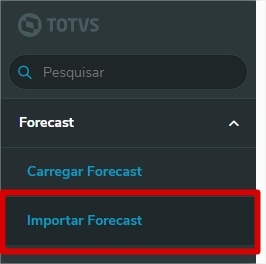
| Selecionar o menu de Importação: | Navegar pelo menu do sistema e escolher a opção de importação.
|
| Selecionar o tipo de importação: | Escolher o tipo de importação que será realizada: Apropriação direta ou Planejamento de operações.
|
Selecionar o arquivo (.xls) para importação: | Clicar no botão Escolher arquivo.
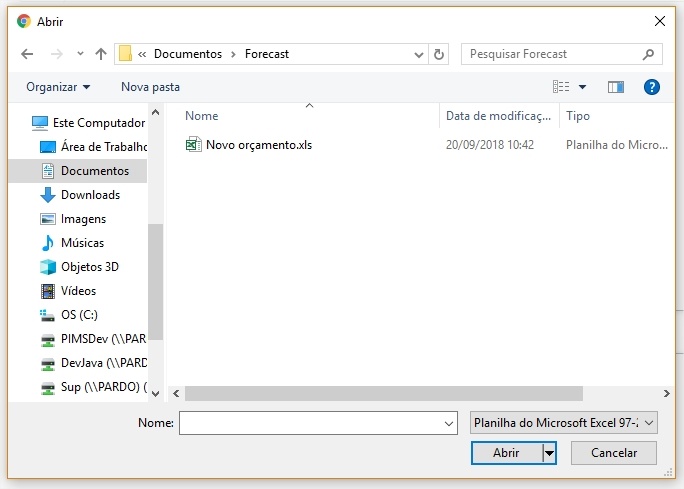
Selecionar o arquivo desejado. ![]() Após a seleção a caixa de texto mostrará o nome do arquivo. ![]() |
Selecionar a Empresa / Cenário para Forecast: | Digitar o código da empresa no campo Empresa / Cenário para Forecast e clicar na tecla "TAB" do teclado ou clicar na lupa do campo para abrir as Empresas / Cenários que estão disponíveis para realizar o novo orçamento.
![]() ou ![]()
Após selecionado o campo mostrará a Empresa / Cenário no formato "Código - Descrição". ![]() |
Digitar o Simulador. (Somente para Planejamento de operações ) | Na importação do tipo Planejamento de operações é necessário digitar o Simulador.
|
| Disparar o processo de importação. | Após todos os passos anteriores, clicar no botão Importar Forecast para iniciar a importação.
|
| Situações após processamento. | Sucesso: ocorre quando os dados foram importados com sucesso para a base de dados do sistema.
Erro Arquivo inválido: ocorre quando o sistema não consegue ler o arquivo (.xls).
Erro Movimentos com erros: ocorre quando o sistema identificou movimentos com dados inconsistentes, neste caso o sistema exibirá uma tabela com o(s) movimento(s) com erros e a descrição do erro.
(Apropriação direta) ![]() (Planejamento de operações)
Obs:
|
Erros / Causas:
Erro: | Causa: |
Movimento já existente no período: | Ocorre quando existe um ou mais movimentos realizados na tabela de apropriação direta / planejamento operacional; |
| Centro de custo não cadastrado: | Ocorre quando o código do centro de custo informado na planilha, não corresponde a nenhum centro de custo cadastrado no banco de dados do sistema; |
| Conta não cadastrada (Somente para Apropriação Direta): | Ocorre quando o código da conta contábil informado na planilha, não corresponde a nenhuma conta contábil cadastrada no banco de dados do sistema; |
| Operação não cadastrada (Somente para Planejamento de Operações): | Ocorre quando o código da operação informado na planilha, não corresponde a nenhuma operação cadastrada no banco de dados do sistema; |
| Movimento duplicado no arquivo: | Ocorre quando determinado movimento existe duas ou mais vezes na planilha; |
| Valor orçado inválido: | Ocorre quando determinado valor do novo orçamento contém um ou mais caracteres inválidos; |
| Qualificador nulo (Somente para Planejamento de Operações): | Ocorre quando o qualificador de determinado movimento está sem valor. |
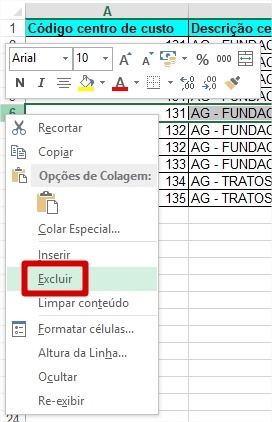
| Arquivo inválido: | Ocorre quando o sistema não consegue ler o arquivo, possíveis causas:
|
Checagem dos dados importados:
| Tipo de importação | Descrição |
|---|---|
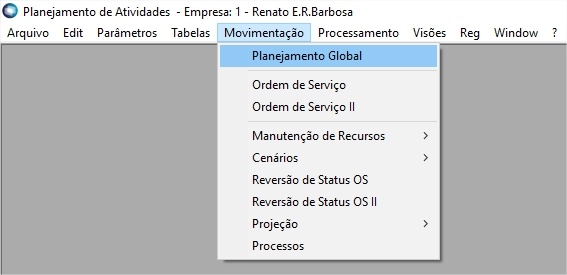
| Planejamento de Operações | Para checar os dados resultantes da importação do planejamento de operações, acessar o aplicativo PLATIV, menu: Movimentação > Planejamento Global.
|
| Apropriação Direta | Para checar os dados resultantes da importação de apropriação direta, acessar o aplicativo CUSTAG, menu: Movimentação > Planejamento Orçamentário > Apropriações Diretas. ![]() |
Links dos principais conceitos e processos.