Carregamento e Exportação do Forecast
Visão Geral do Programa
O Forecast é reponsável por realizar a revisão de orçamento da empresa.
Objetivo da tela: | Carregar no sistema ou exportar para planilha (.xls) o processo Forecast de apropriação direta e planejamento de operações. |
Principais Campos e Parâmetros:
Campo: | Descrição |
| Grupo de botões de rádio. | A tela possui dois modos de carregamento / exportação, Apropriação Direta e Planejamento de Operações, o modo desejado deve ser escolhido através do botões de rádio: |
Empresa / Cenário de Origem. | Empresa / Cenário utilizada pelo processo para recuperar as informações do orçamento que será revisado. 
|
Empresa / Cenário para Forecast | Empresa / Cenário utilizado para receber as novas informações de orçamento após o revisão. 
|
| Utilizando os campos com pesquisa: | Digitar o código da empresa no campo Empresa / Cenário e clicar na tecla "TAB" do teclado ou clicar na lupa do campo para abrir as Empresas / Cenários que estão disponíveis para realizar o novo orçamento. 

ou 
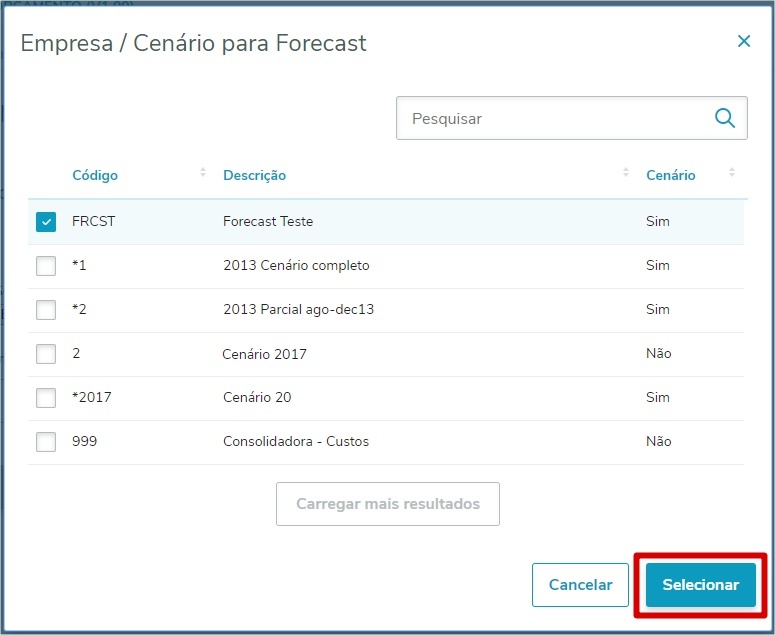
Após selecionado o campo mostrará a Empresa / Cenário no formato "Código - Descrição".

|
| Campos de data | A tela possui quatro campos de data, na linha de cima é encontrada a data inicial e final do orçamento que será revisado: 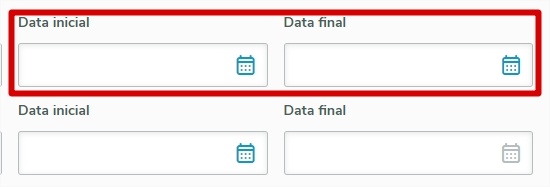
Obs: a data final do orçamento que será revisado não pode ser menor que a data inicial do mesmo.
Já na linha de baixo temos a data inicial e final referentes ao novo orçamento: 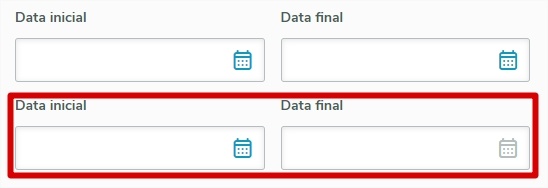
Obs: A data final do novo orçamento é preenchida automaticamente com a data final do orçamento que será revisado. A data inicial do novo orçamento não pode ser maior que a data final do mesmo. A data inicial do novo orçamento não pode ser menor que a data inicial do orçamento que será revisado. |
| Simulador (Apenas para Planejamento de Operações) | Diferencia as simulações para comparações. 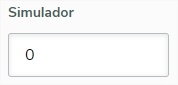
|
| Botão Carregar Forecast | Envia as informações recuperadas para tabela temporária onde é possível modificar os valores orçados. Para habilitá-lo é necessário que estejam preenchidos corretamente os campos do orçamento que será revisado (Empresa / Cenário de Origem, Data inicial e Data final), assim como do novo orçamento (Empresa / Cenário para Forecast, Data inicial e Data final).
Habilitado:
Desabilitado: 
|
Botão Exportar para Excel. | Envia as informações recuperadas para uma planilha (.xls) onde é possível modificar os valores orçados. Para habilitá-lo é necessário que estejam preenchidos corretamente os campos do orçamento que será revisado (Empresa / Cenário de Origem, Data inicial e Data final), e a Data inicial e Data final do novo orçamento.
Habilitado: 
Desabilitado: 
|
Carregamento / Exportação passo a passo:
| Ação | Descrição |
|---|
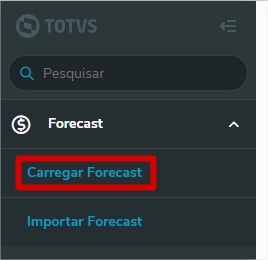
Selecionar o menu de Carregamento / Exportação: | |
| Selecionar o modo de carregamento / exportação: | Escolher o tipo de carregamento / exportação que será realizada: Apropriação direta ou Planejamento de operações.
|
| Preencher os dados do orçamento que será revisado: | |
| Preencher os dados novo orçamento: | 
Obs: não é necessário preencher o campo Empresa / Cenário para Forecast caso a função desejada seja a exportação para planilha (.xls), a mesma será escolhida no momento da importação do arquivo para o sistema. |
| Clicar no botão Carregar Forecast para carregar os dados para o sistema ou no botão Exportar para Excel para exportar os dados para uma planilha (.xls): |
ou
|
Outras Ações/Ações Relacionadas:
Ação: | Descrição: |
Importar Forecast | Tela responsavel por receber as informações da planilha ".xls" após termino do replanejamento. |
A exportação de FORECAST possui duas origens diferentes de dados sendo: Apropriação Direta e Planejamento de Operações;
Exportar FORECAST para Excel utilizando a origem Apropriação Direta
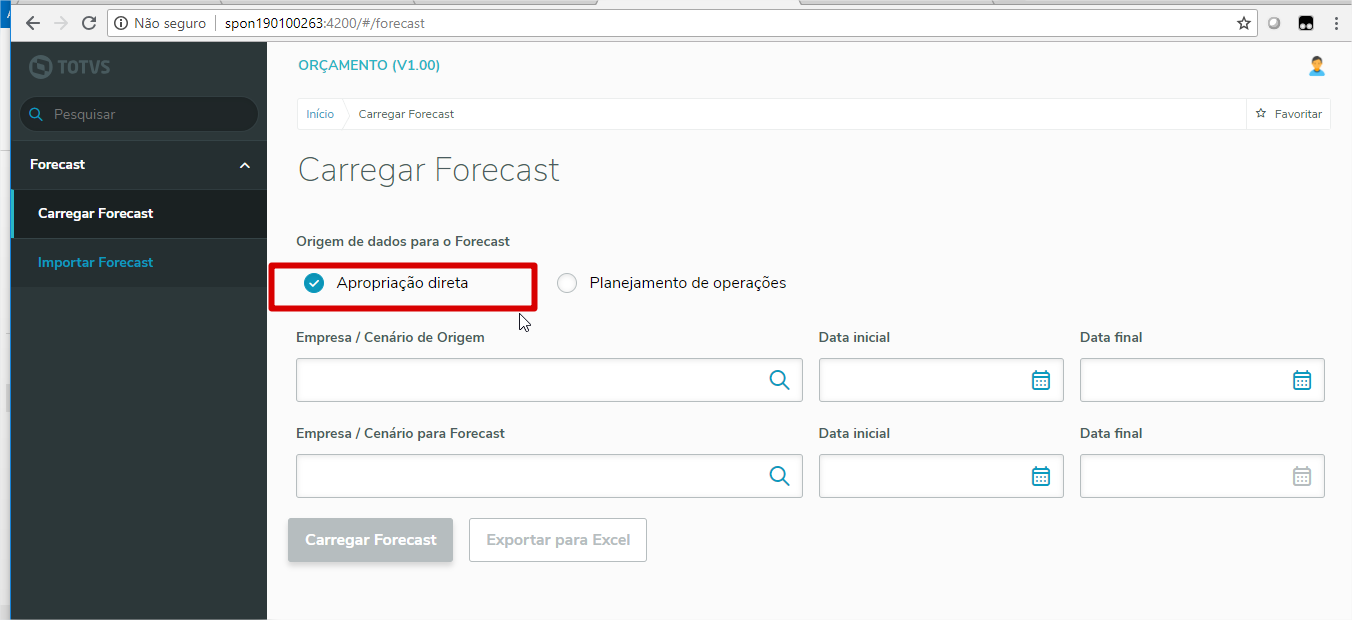
É necessário informar a “Empresa / Cenário de Origem” a mesma vai servir para buscar os valores orçados entre o período de datas inicial e final de origem e preencher a planilha com essas informações. A “Empresa / Cenário para Forecast” é utilizada somente no Carregar Forecast,
Ainda no exportar é necessário inserir uma Data inicial para o Forecast, a final de destino será igual da data final de origem, a partir da data inicial informada será realizado o reajuste de orçamento, dessa forma o período entre a data inicial de destino e a data final de destino será enviado para o Excel, após preencher essa informações clique em “Exportar para Excel”.
Para recuperar os valores orçados de apropriações diretas é utilizado os valores que são atributos em tela sendo a instancia conectada e a empresa de origem. Para buscar os valores realizados existem três regra
Regra 1) Não consolida custo ou está conectado na instancia consolidadora;Vai realizar a busca dos valores de custos e orçados na instancia logada necessita apenas do parâmetro CSTG_C | CD_EMPRESA para buscar os valores de custo.
Regra 2) Consolida custo, converte centro de custo e está conectado em uma instancia coligada (não consolidadora);Recupera a instancia consolidadora e necessita do parâmetro CSTG_C | CD_EMPRESA da instancia consolidadora para buscar os valores de custo. O centro de custo puro é recuperado na instancia conectada com ele é reconhecido o centro de custo preambulado para realizar a busca dos valores corretos de acordo com a instancia logada.
Regra 3) Consolida custo, não converte centro de custo e está conectado em uma instancia coligada. Onde: Segue o mesmo contexto que a regra 2, porém não precisa converter centro de custo, ele é o mesmo na instancia conectada e na instancia consolidadora.
Após essa busca é realizado o download da planilha “.xls” com o seguinte formato:

Exportar FORECAST para Excel utilizando a origem Planejamento das Operações
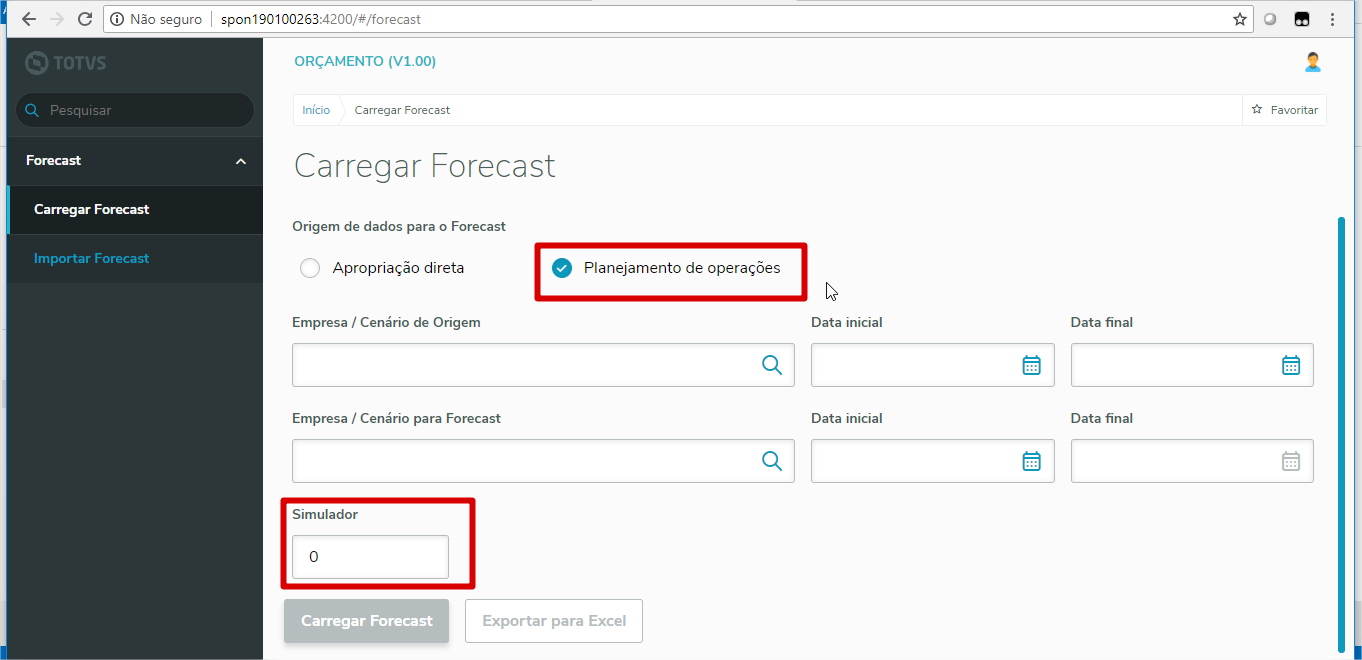
Exportar FORECAST para Excel utilizando a origem Planejamento de Operações, possui as mesmas informações que a apropriação direta, porém com outras origens.
É necessário informar a “Empresa / Cenário de Origem” a mesma vai servir para buscar os valores orçados entre o período de datas inicial e final de origem e preencher a planilha com essas informações. A “Empresa / Cenário para Forecast” é utilizada somente no Carregar Forecast,
Ainda no exportar é necessário inserir uma Data inicial para o Forecast, a final de destino será igual da data final de origem, a partir da data inicial informada será realizado o reajuste de orçamento, dessa forma o período entre a data inicial de destino e a data final de destino será enviado para o Excel, após preencher essa informações clique em “Exportar para Excel”.
Para recuperar os valores orçados do Planejamento das operações é utilizado os valores que são atributos em tela sendo a instancia conectada e a empresa de origem. Para buscar os valores realizados existem três regra
Regra 1) Não consolida custo ou está conectado na instancia consolidadora; Vai realizar a busca dos valores de custos e orçados na instancia logada necessita apenas do parâmetro CSTG_C | CD_EMPRESA para buscar os valores de custo.
Regra 2) Consolida custo, converte centro de custo e está conectado em uma instancia coligada (não consolidadora);Recupera a instancia consolidadora e necessita do parâmetro CSTG_C | CD_EMPRESA da instancia consolidadora para buscar os valores de custo. O centro de custo puro é recuperado na instancia conectada e com ele é reconhecido o centro de custo preambulado para realizar a busca dos valores corretos de acordo com a instancia logada, ou seja, através da instancia logada e do centro de custo original, é recuperado o centro de custo preambulado para realizar a busca dos valores realizados. A busca dos valores realizados é feito na tabela PLCPRDOP com FG_PLA_CST= C e CD_COMPO= 0.
Regra 3) Consolida custo, não converte centro de custo e está conectado em uma instancia coligada. Onde: Segue o mesmo contexto que a regra 2, porém não precisa converter centro de custo, ele é o mesmo na instancia conectada e na instancia consolidadora.
Após essa busca é realizado o download da planilha “.xls” com o seguinte formato:

A coluna de "Diferença" possui uma regra divergente da regra de apropriação direta (Valor orçado - valor realizado), em planejamento das operações é subtraido os meses seguintes para forecast ( Valor orçado - valore realizado - somatória dos meses restantes ).
Conteúdos Relacionados: