empo aproximado para leitura: 00 min


ÍNDICE

  1. Visão Geral
  2. Requisitos Mínimos
  3. Instalação RMS Service
  4. Tela XXX
    1. Principais Campos e Parâmetros
  5. Tabelas utilizadas


01. VISÃO GERAL

Manual para instalação e configuração do RMS Core


02. Requisitos Mínimos


Servidores: Memória de 4 GB e Disco de 10GB, Windows Server 2008 R2.
Estações: Memória de 4 GB, Disco de 10 GB, Windows 7 ou superior.
Oracle Client 10 G ou 11 G.


03. Instalação RMS Service


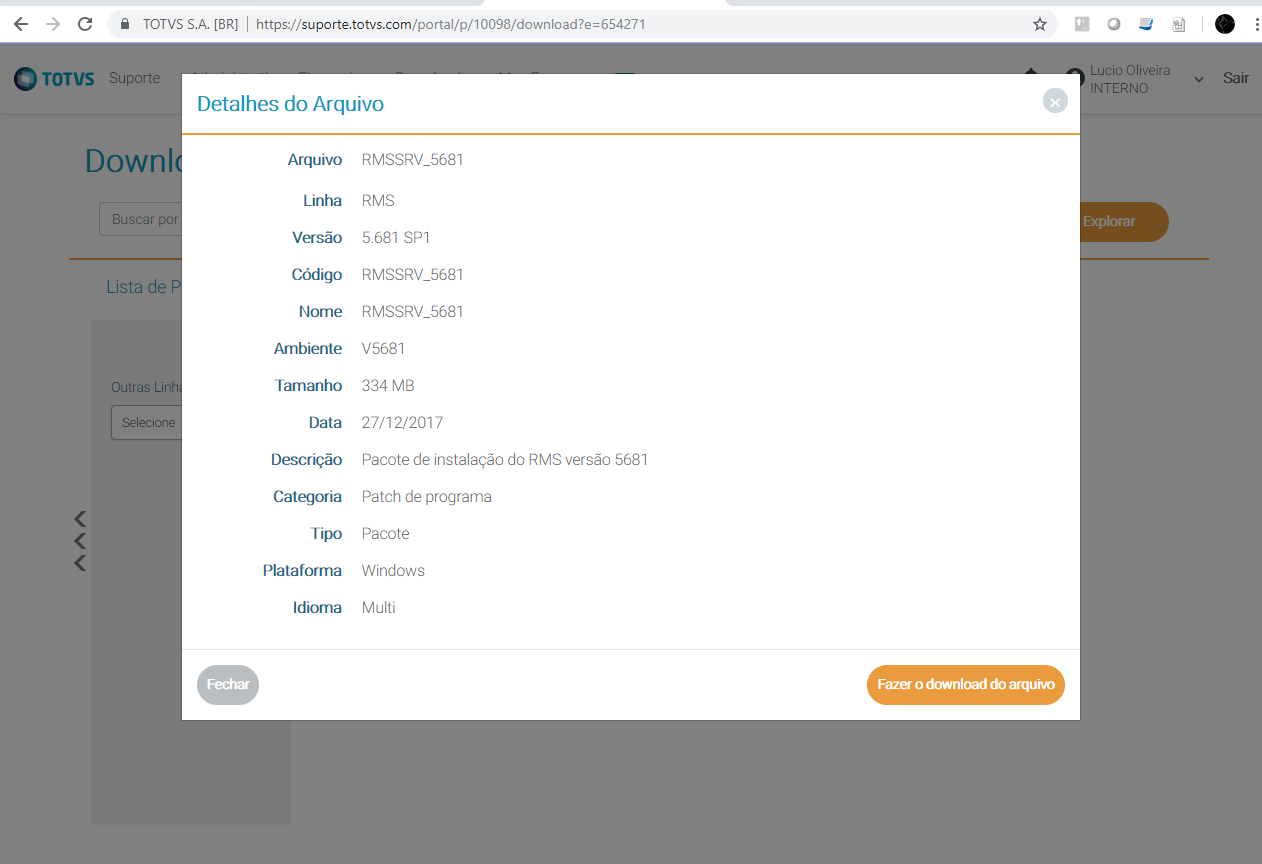
  1. Baixar o Pacote RMSSRV_5681 no seguinte link: https://suporte.totvs.com/portal/p/10098/download?e=654271


  2. Descompactar pacote RMSSRV_5681.
    worddav3543d2b5a18d0b33e029063d7823751d.png

    worddavcb0347646dab8d316dca5f8f809e43fd.png

    worddavbebea82aad29a4e14098d6787a78d0f9.png


  3. Copiar a pasta RMS (dentro da pasta que foi descompactada), para a unidade que deseja que o RMS seja instalado.

    worddav7fd18b69ce8bc509fa22d989c69a1ab0.png


Se o sistema operacional for Windows 2008 ou Windows deve-se desabilitar UAC

  1. Vá no botão Start e clique em Run
    worddav13c3df167854b36c592c3e2ab02a5b02.png

  2. Escreva msconfig e clique em OK

    worddave7b566d3e4facdc0b8625b7b6bf820ca.png

  3. Escolha a aba Tools
    worddav190dbc6e223561cb112521ffdd9e162e.png

  4. Escolha a opção disable UAC e ao clicar em Launch, o Windows irá abrir a tela do prompt com a informação de operação realizada.

    worddav627e6adc8ed89b9e77ce4e3220143edc.png

  5. Fechar a tela do prompt


  1. Acesse o caminho *unidade:\RMS\RMSSRV\CONTEXTOS e renomeie a pasta versao5681 para o nome do contexto que foi escolhido na licença (no nosso caso V5681_W64).

    worddaveed9d6ea9231e7b44988926ed4558ce7.png
  2. Acesse o caminho *unidade:\RMS\RMSSRV\EXE e execute o programa RMSSVR.

    worddav98685ba388f28a0f842faa3bfb11de13.png


  1. Clique em instalação.

    worddav23ea77593bfd3e46c14190b1efbf2d74.png

  2. Ao abrir a tela, colocar o caminho igual a *unidade:\RMS. Colocar senha, redigitar senha como RMS e clicar em OK.

    worddavdb1fce9892545b2ef798c5b1c892fccf.png

  3. Clique em configuração e ao abrir a tela, escolher a aba Banco de dados.

    worddav36ffbd40e09a13ba24090cd02e2fe1f2.png

  4. Colocar o nome do banco de dados que será acessado, usuário e senha de banco do Retail e escolher o diretório da XDL com o seguinte caminho: unidade:\RMS\RMSSRV\CONTEXTOSV5681_W64\SRV\XDL, trocando o *V5681_w64 pelo nome do seu contexto e clicar em OK.

    worddavcc9614b31eed1e4d39257b3faeafd626.png

  5. Clicar em contexto e selecione Novo.

    worddav76338b3860b72936b5b5b5a3e17f0abf.png

  6. Ao abrir a tela colocar o contexto, no nosso caso de exemplo é o V5681_W64 e senha do administrado igual ao RMS e clicar em Ok. Caso a unidade não seja a C: altera para a unidade que foi instalado o RMS.

    worddav957df2de1e1bead9a6b02d2cd872a0d6.png


  1. Acesse o caminho *unidade:\RMS\RMSSRV\CONTEXTOS e renomeie a pasta versao5681 para o nome do contexto que foi escolhido na licença (no nosso caso V5681_W64).


  1. Acesse o caminho *unidade:\RMS\RMSSRV\CONTEXTOS e renomeie a pasta versao5681 para o nome do contexto que foi escolhido na licença (no nosso caso V5681_W64).


  1. Acesse o caminho *unidade:\RMS\RMSSRV\CONTEXTOS e renomeie a pasta versao5681 para o nome do contexto que foi escolhido na licença (no nosso caso V5681_W64).


  1. Acesse o caminho *unidade:\RMS\RMSSRV\CONTEXTOS e renomeie a pasta versao5681 para o nome do contexto que foi escolhido na licença (no nosso caso V5681_W64).


  1. Acesse o caminho *unidade:\RMS\RMSSRV\CONTEXTOS e renomeie a pasta versao5681 para o nome do contexto que foi escolhido na licença (no nosso caso V5681_W64).


  1. Acesse o caminho *unidade:\RMS\RMSSRV\CONTEXTOS e renomeie a pasta versao5681 para o nome do contexto que foi escolhido na licença (no nosso caso V5681_W64).


  1. Acesse o caminho *unidade:\RMS\RMSSRV\CONTEXTOS e renomeie a pasta versao5681 para o nome do contexto que foi escolhido na licença (no nosso caso V5681_W64).


  1. Acesse o caminho *unidade:\RMS\RMSSRV\CONTEXTOS e renomeie a pasta versao5681 para o nome do contexto que foi escolhido na licença (no nosso caso V5681_W64).


  1. Acesse o caminho *unidade:\RMS\RMSSRV\CONTEXTOS e renomeie a pasta versao5681 para o nome do contexto que foi escolhido na licença (no nosso caso V5681_W64).


03. TELA XXXXX

Outras Ações / Ações relacionadas

AçãoDescrição
Inclua a ação Inclua a descrição relacionada

04. TELA XXXXX

Principais Campos e Parâmetros

CampoDescrição
Inclua o campo Inclua a descrição relacionada


05. VÍDEOS HOW TO

https://youtu.be/A8DsUM6Jw08


<style>
div.theme-default .ia-splitter #main {
    margin-left: 0px;
}
.ia-fixed-sidebar, .ia-splitter-left {
    display: none;
}
#main {
    padding-left: 10px;
    padding-right: 10px;
    overflow-x: hidden;
}

.aui-header-primary .aui-nav,  .aui-page-panel {
    margin-left: 0px !important;
}
.aui-header-primary .aui-nav {
    margin-left: 0px !important;
}
</style>