Versão arquivo x armador
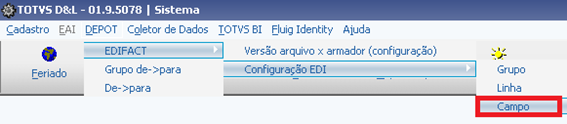
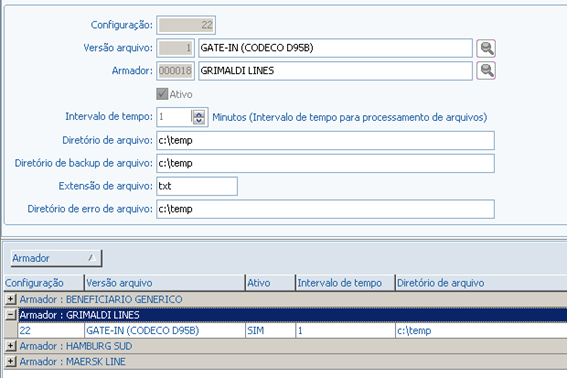
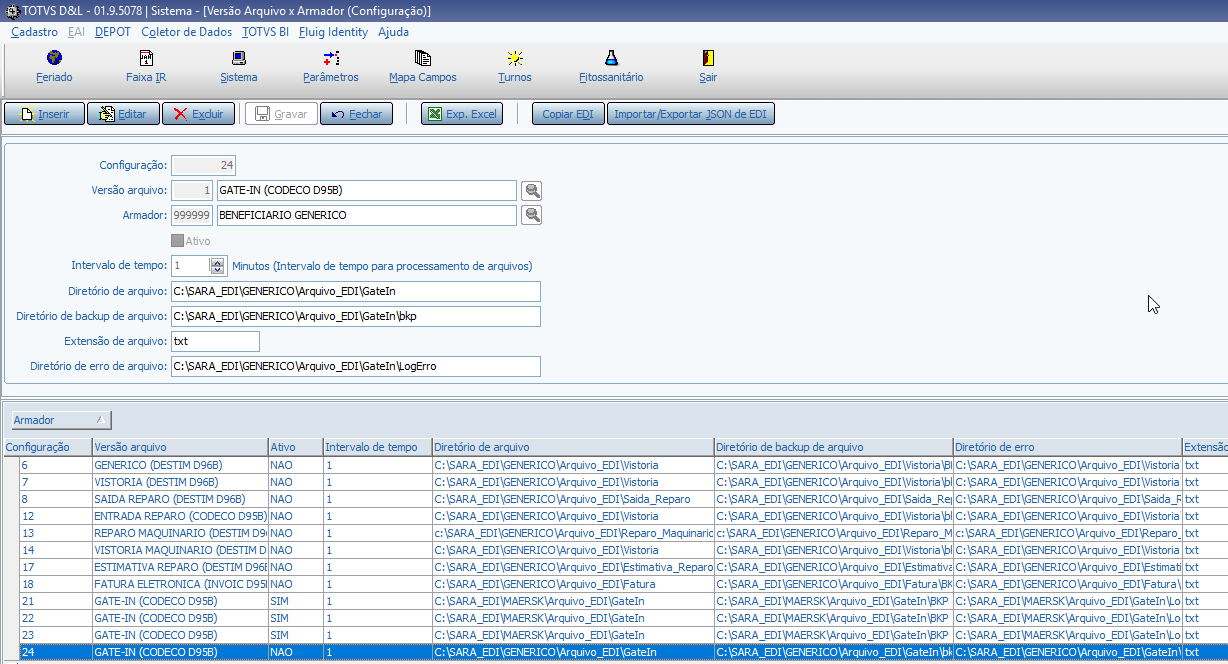
No módulo Sistema acessar a tela Versão arquivo x armador (configuração)
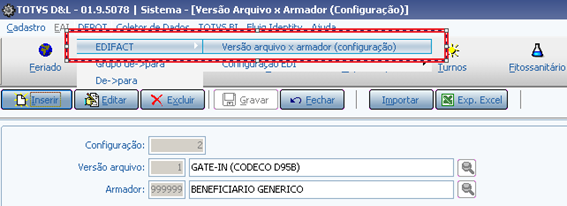
Clicar em Inserir;
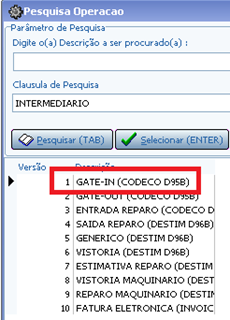
Em versão do arquivo, escolher a opção de desejada, os EDI podem ser de Gate in, Gate out, Estimativa, Reparo, entre outros, no exemplo abaixo foi selecionado o Gate-In:
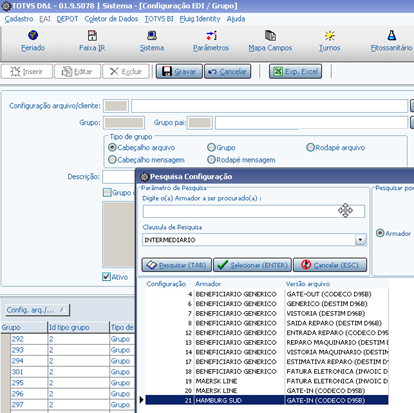
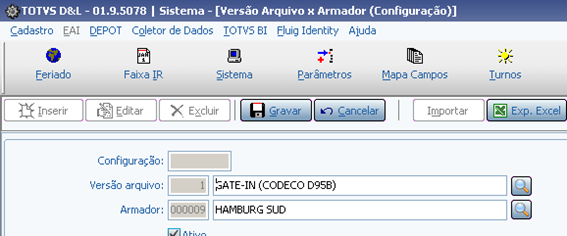
Em Armador, selecionar o armador que utilizara esse layout:
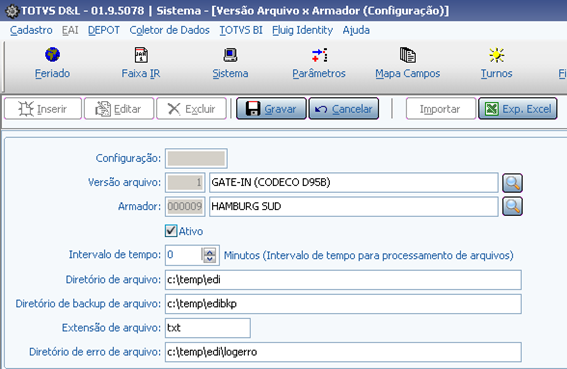
Inserir as demais informações conforme abaixo:
Intervalo de tempo: Tempo para verificar e processar arquivos;
Diretório onde será gerado o Arquivo principal, o Backup e o Log de erro;
Extensão do arquivo: Essa informação deve ser verificada com o armador (o arquivo é tipo texto independente da extensão cadastrada, no nosso exemplo a extensão é TXT);
Linha
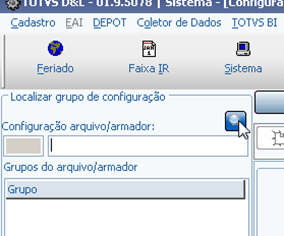
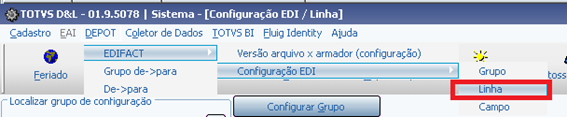
Acessar a tela de “Linha”;
Clicar no botão para selecionar o Armador;
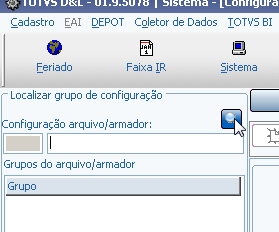
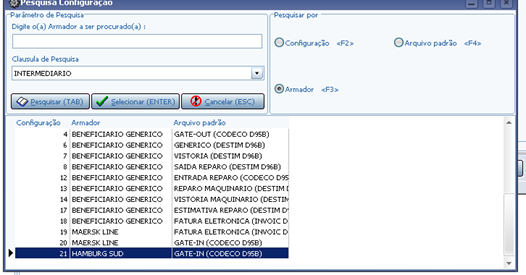
Selecionar o Armador cadastrado;
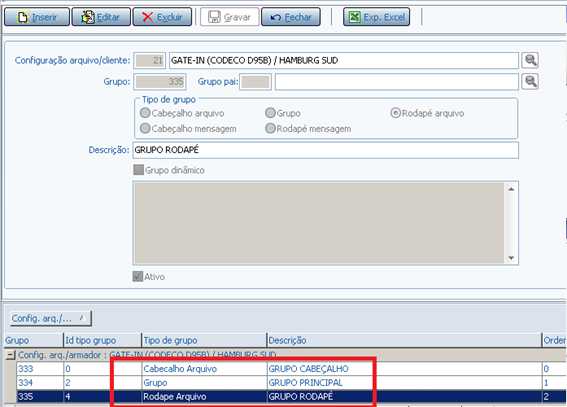
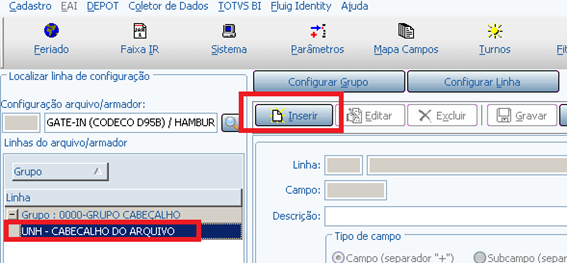
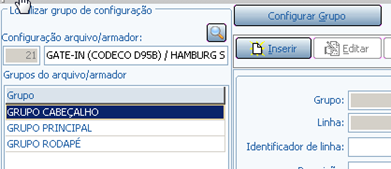
Selecionar o grupo cadastrado e clicar em Inserir;
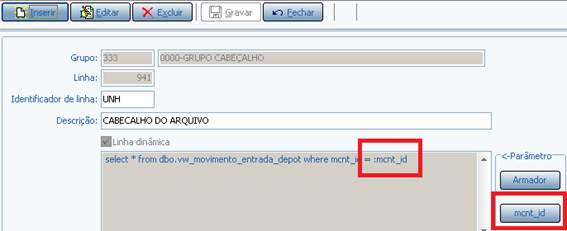
Inserir o Identificador de Linha, uma Descrição e se é Linha dinâmica ou não;
Breve descrição do que se trata o campo: Essa informação não aparece no arquivo EDI;
Linha Dinâmica: Se marcado, habilita o campo abaixo para a inclusão de um script sql, existe ainda a opção de incluir os parâmetros do código do armador e/ou mcnt_id;
Exemplo de Linha Dinâmica:
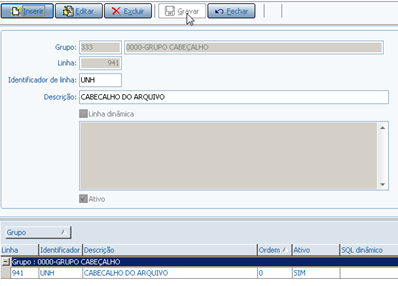
Identificador: Essa informação pode ser verificada no PDF anexo, para cada armador deve ser consultada a documentação própria: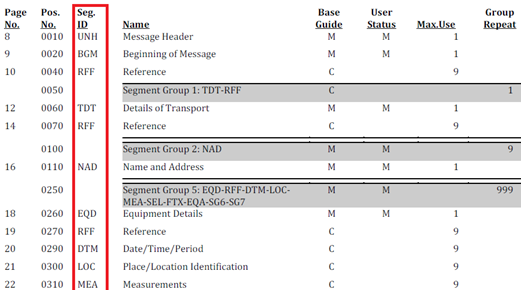
• Inserir a Descrição do campo;
• Tipo de separador;
• Tipo de valor, fixo, linha dinâmica ou outro.
O valor do campo, se fixo, o quer estiver nesse campo será mostrado no arquivo sem alteração (exatamente como escrito no campo), se for dinâmico, habilitará o botão para escolha de um dos campos que o script retorna.
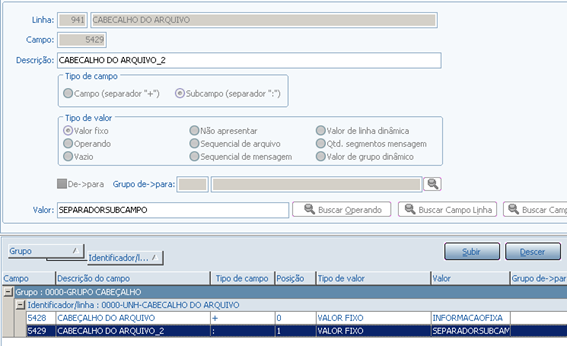
Exemplo com linha dinâmica
Inserir a Descrição, selecionar o tipo de campo, selecionar o tipo “Valor de linha dinâmica”, e clicar no botão Buscar Campo Linha;
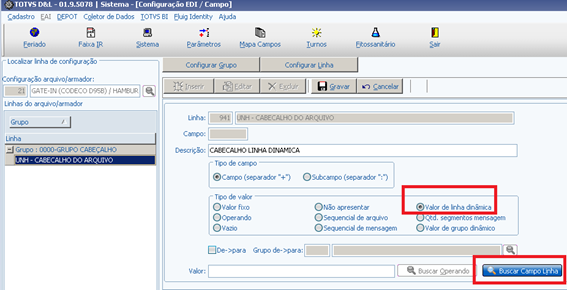
Será aberta uma caixa com os campos retornados do script SQL configurado;
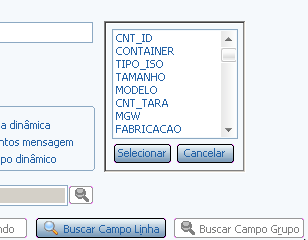
Selecionar qual a informação desejada e clicar em “Selecionar”;
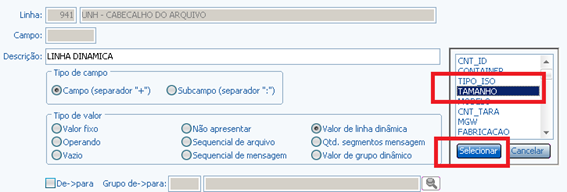
A informação selecionada será mostrada no campo Valor, clicar em Gravar;

Dessa forma, nossa primeira linha foi configurada com duas informações fixas e uma informação dinâmica, ficando assim no arquivo EDI:

Onde:
UNB é o identificador da Linha: Cada linha do arquivo possui um identificador que possui 3 caracteres;
+INFORMACAOFIXA: + (Mais) é o separador de campo e INFORMACAOFIXA, é o primeiro campo configurado como informação fixa;
:SEPARADORSUBCAMPO: : (dois pontos) é o separador de subcampo e SEPARADORSUBCAMPO é a informação fixa configurada para o segundo campo;