Tempo aproximado para leitura: 00 min


ÍNDICE

  1. Visão Geral
  2. Requisitos Mínimos
  3. Instalação WRMS Client
  4. Assuntos Relacionados
  5. Vídeos How To


01. VISÃO GERAL

Manual para instalação e configuração do RMS Core


02. Requisitos Mínimos

Estações: Memória de 4 GB, Disco de 10 GB, Windows 7 ou superior.
Oracle Client 10 G ou 11 G.


03. Instalação WRMS Client


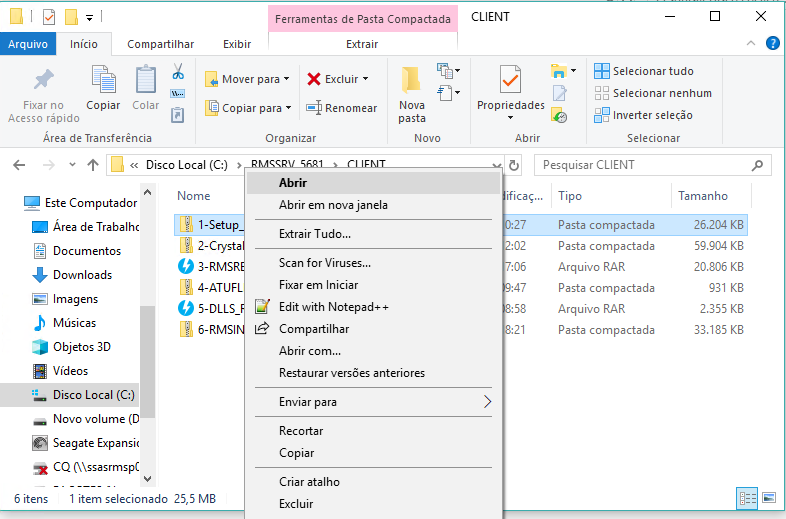
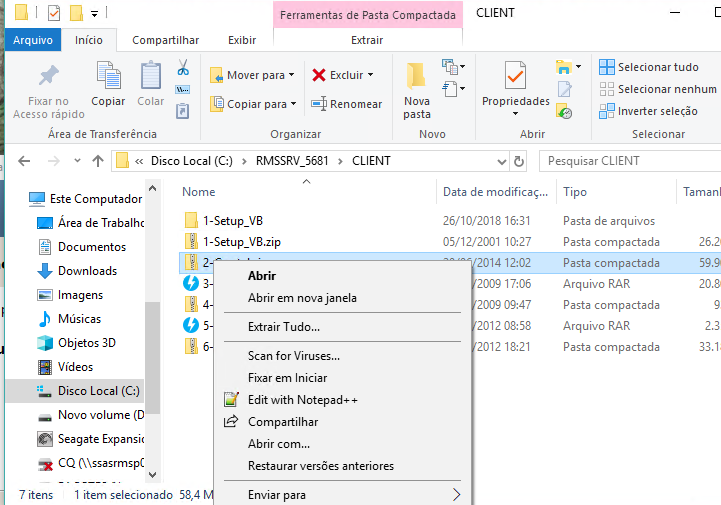
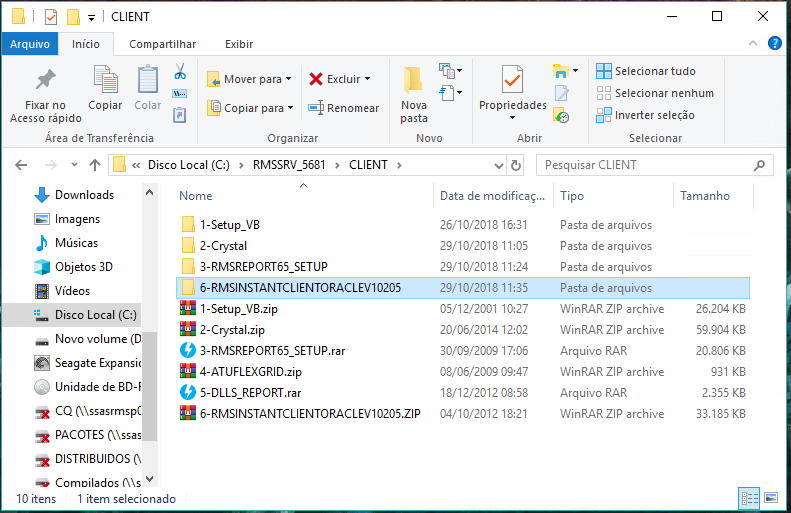
  1. Após a instalação do RMS Services utilizar o mesmo pacote para instalação do WRMS client. E na pasta C:\RMSSRV_5681\CLIENT.
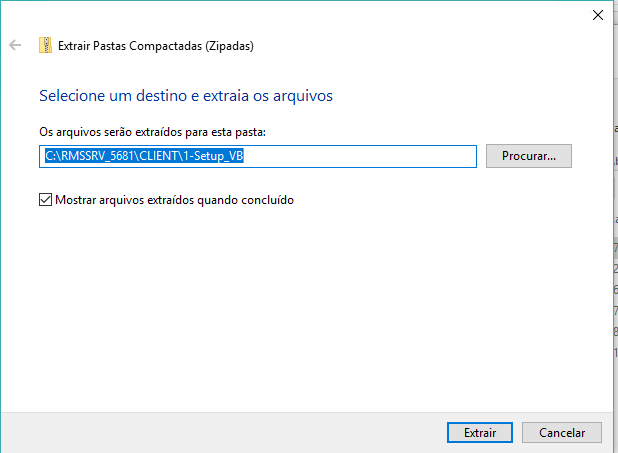
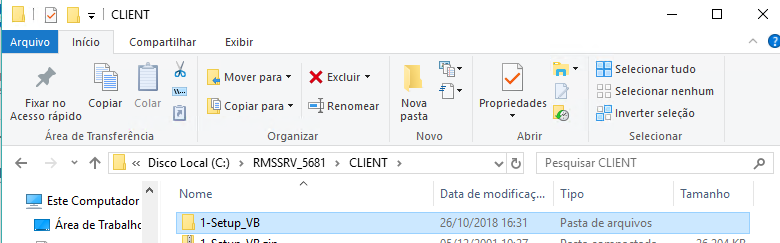
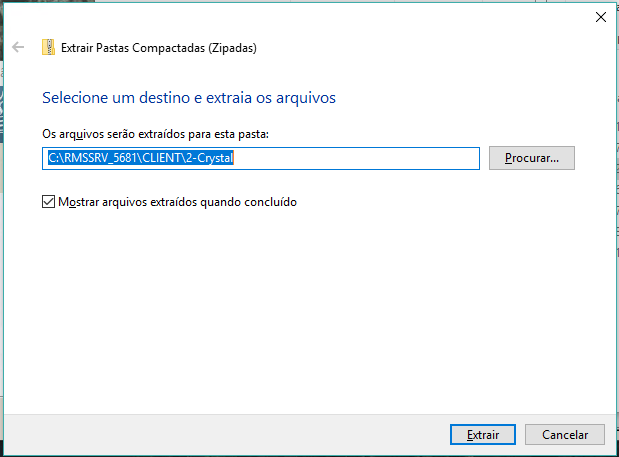
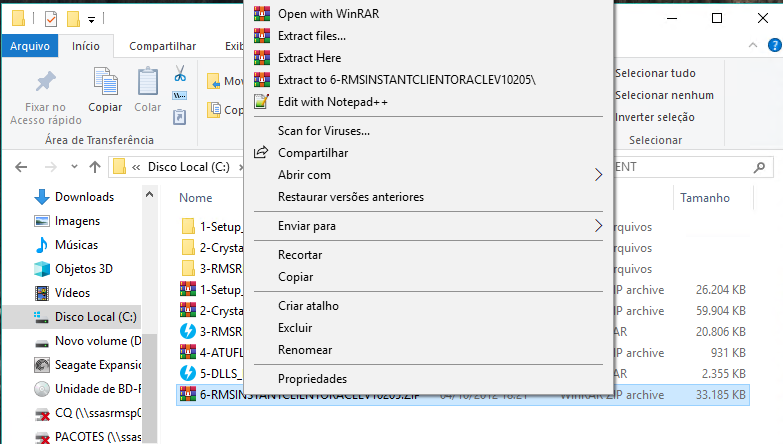
  2. Descompactar 1-Setup_VB.zip


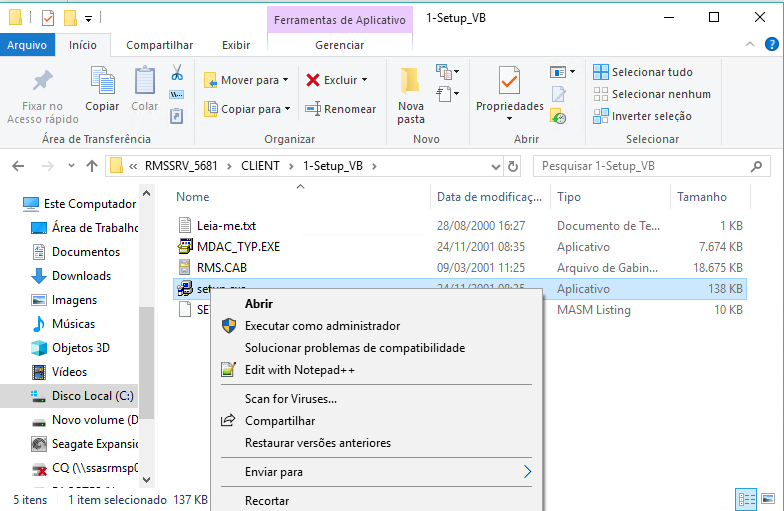
  3. Abrir a pasta .


  4. Clicar com o botão direito em "Setup.exe" e clicar em "Executado como administrador"


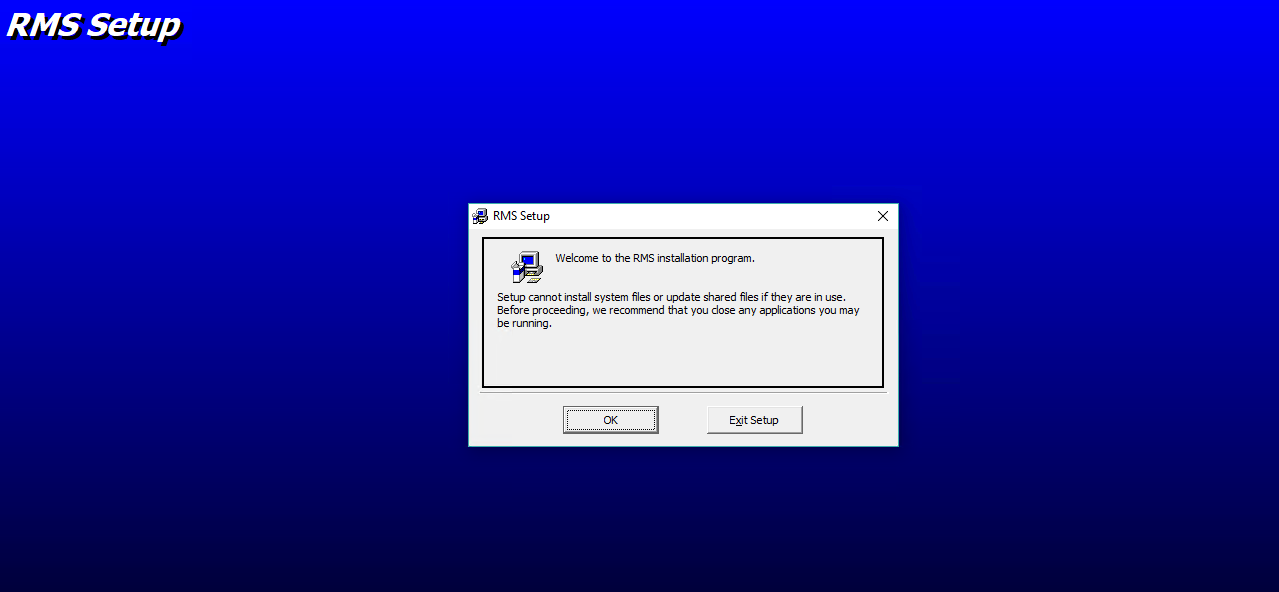
  5. Clicar em OK


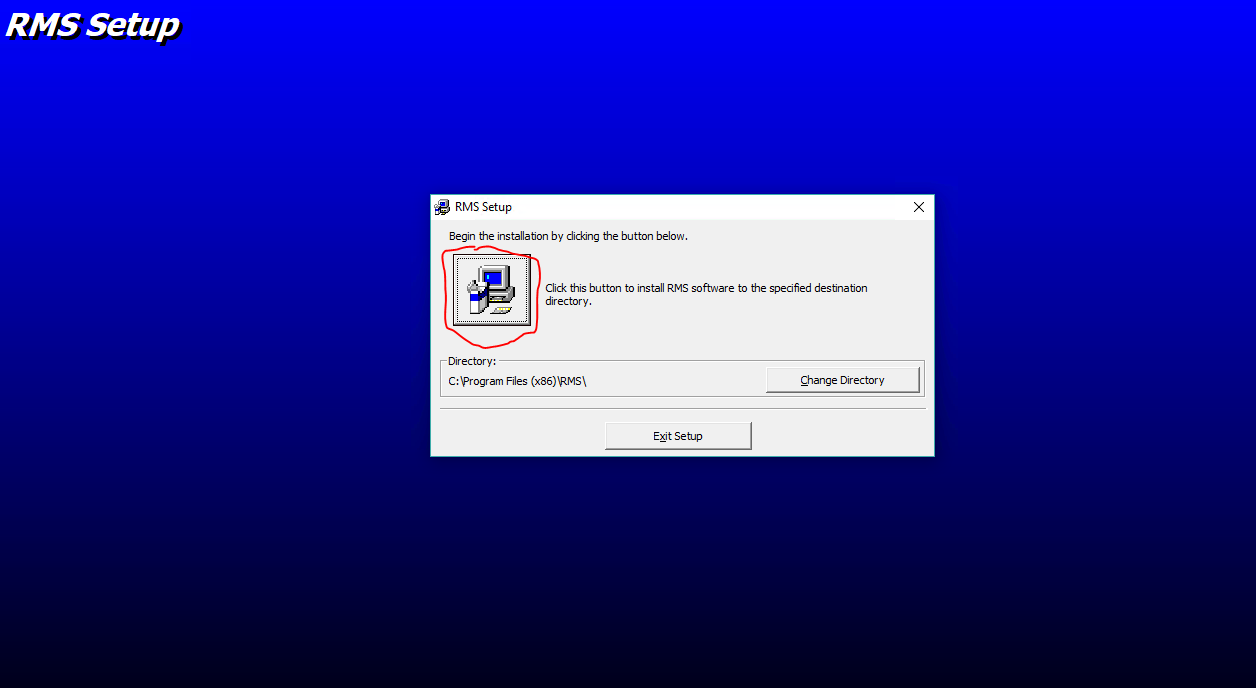
  6. Clicar no monitor


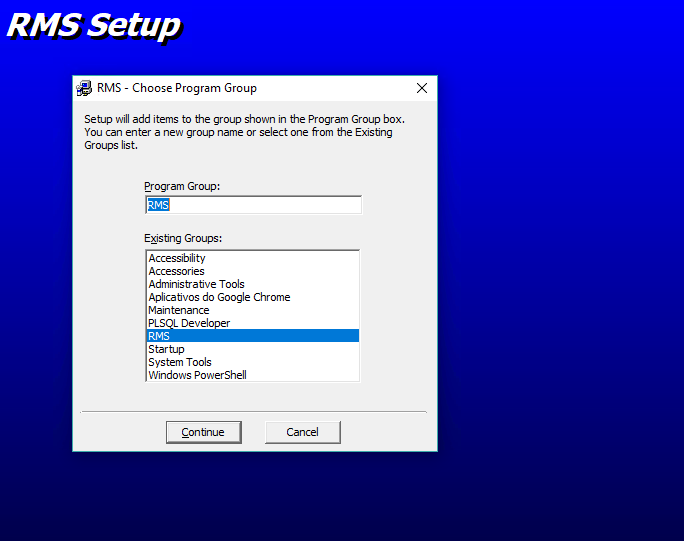
  7. Clicar em Continue.


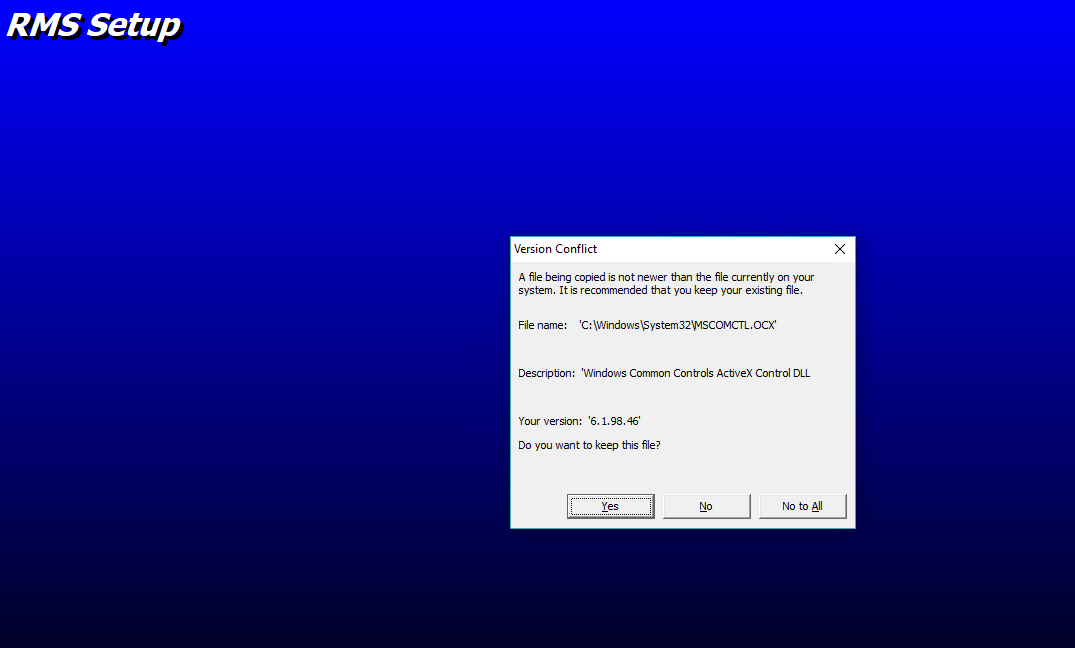
  8. Irá iniciar a instalação do SETUPVB. Clicar em YES para todas a mensagens de "Version Conflict".


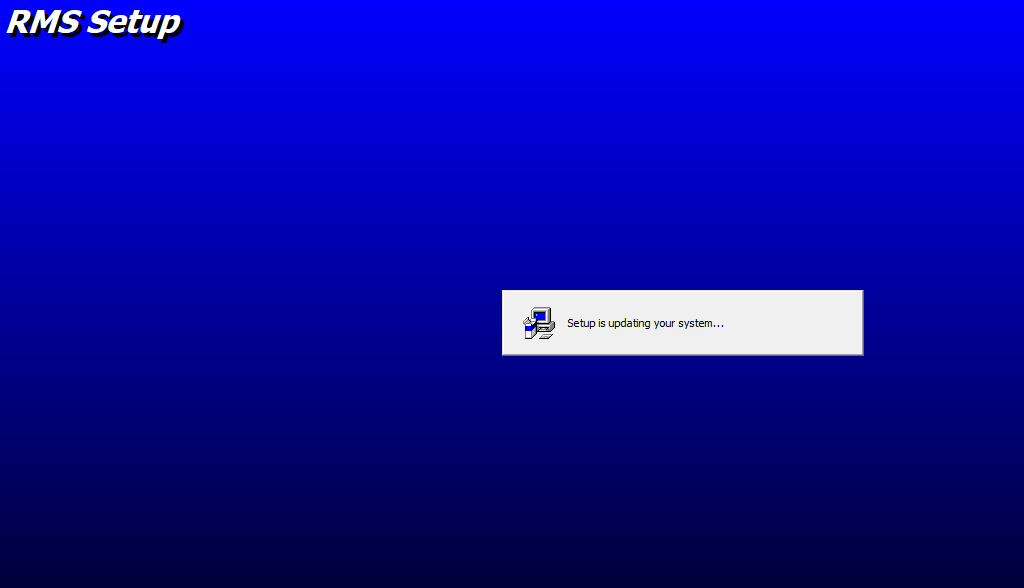
  9. Setup irá atualizar o sistema


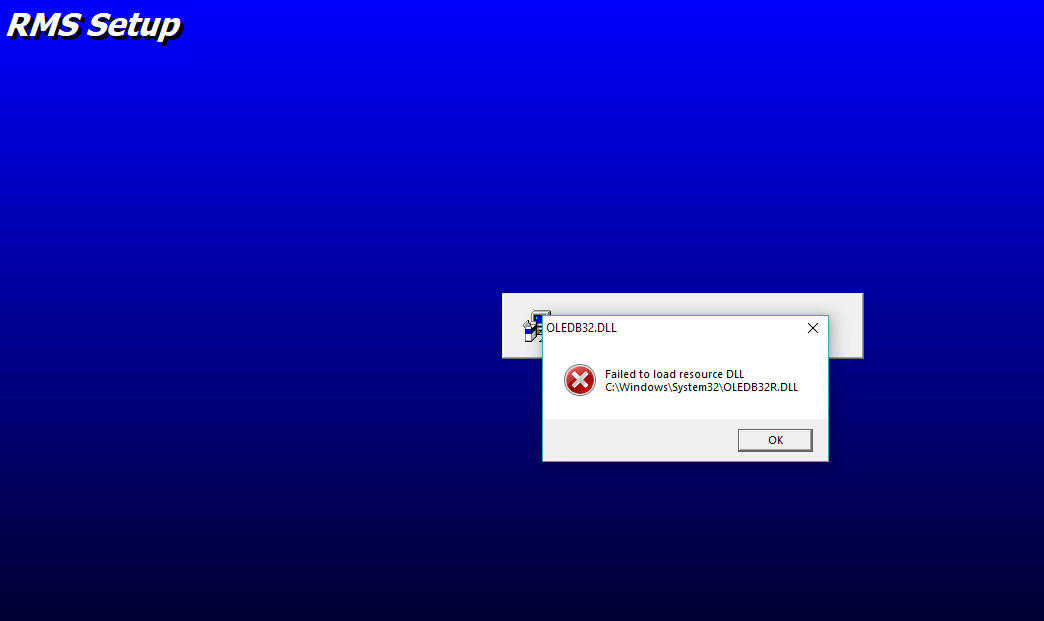
  10. Clicar em OK


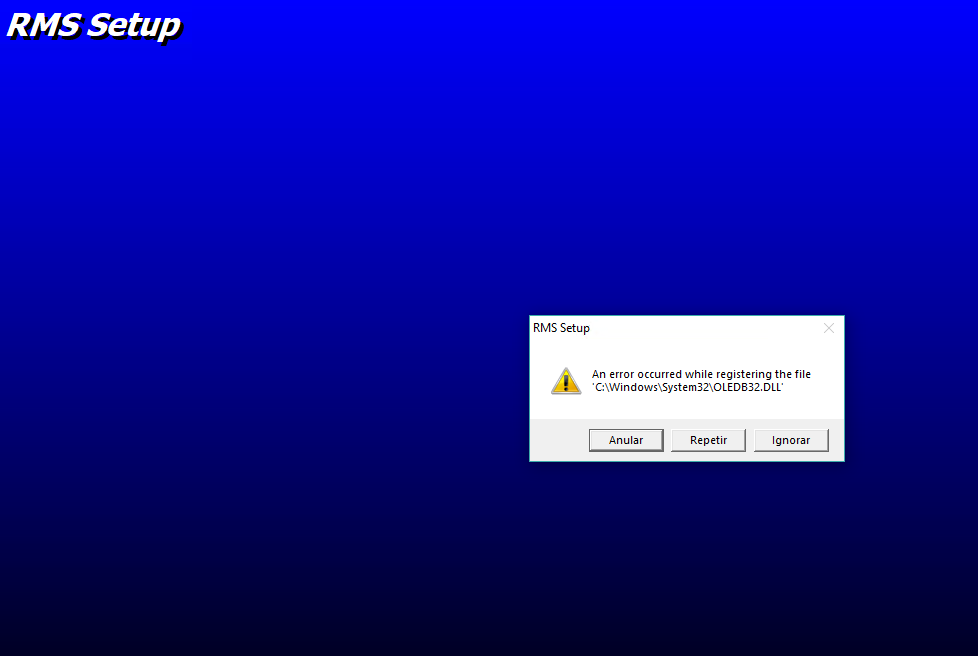
  11. Clicar em Ignorar.


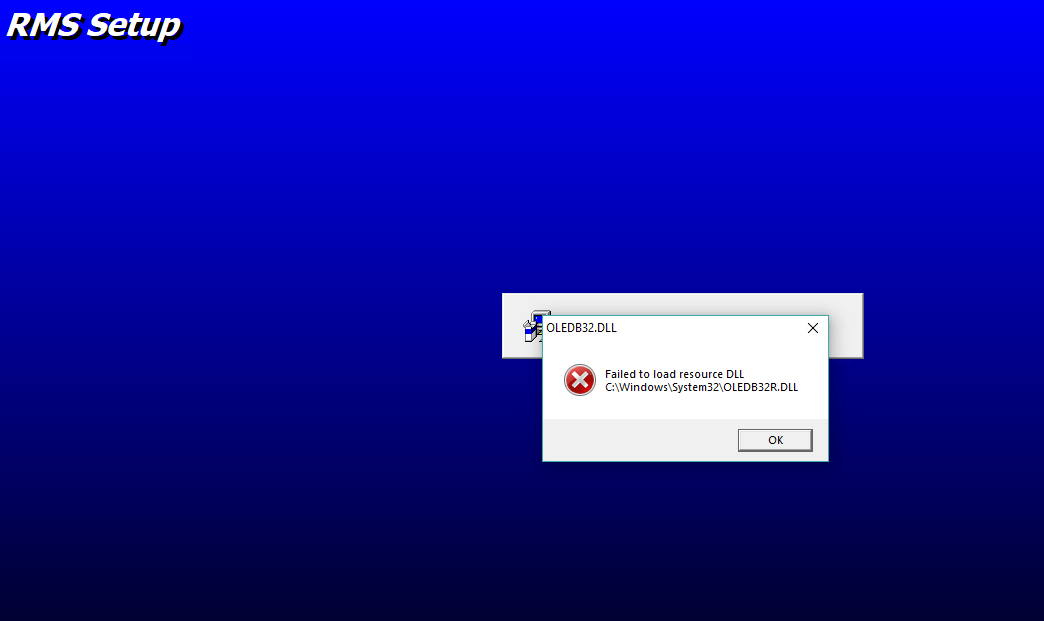
  12. Clicar em Ok para concluir a instalação


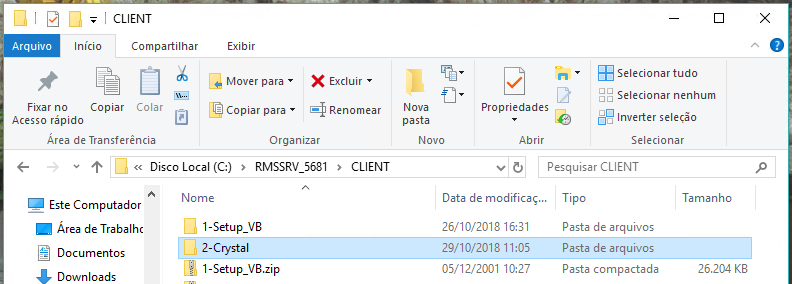
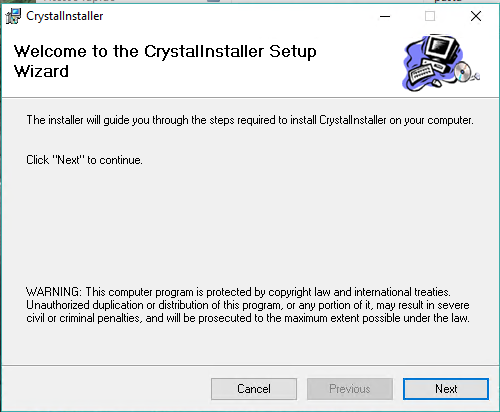
  1. Descompactar 2-Crystal.zip.


  2. Abrir a pasta


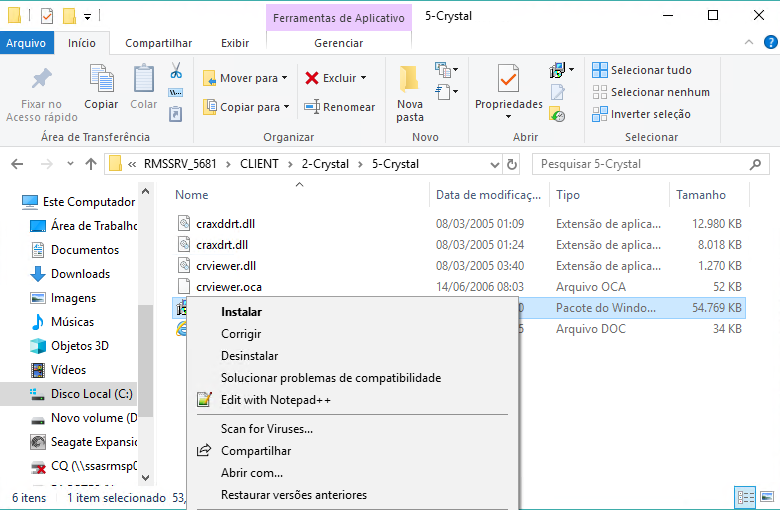
  3. Clicar com o botão direito em "CrystalInstaller.msi" e clicar em "Instalar"


  4. Clicar em Next.


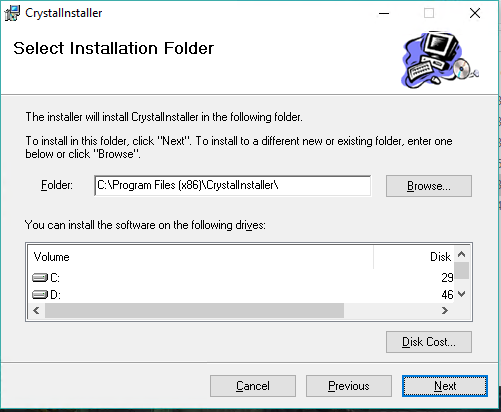
  5. Clicar em Next


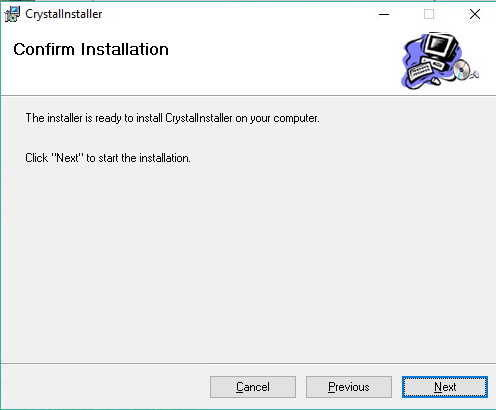
  6. Clicar em Next


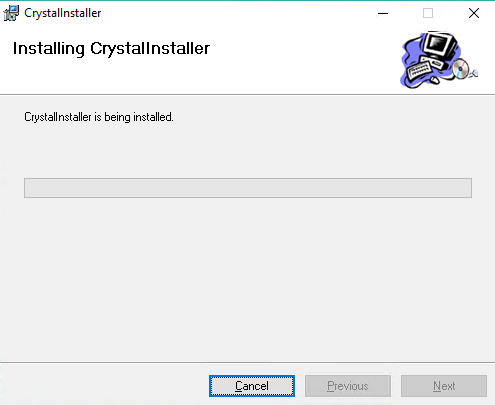
  7. Será instalado o Crystal na maquina.


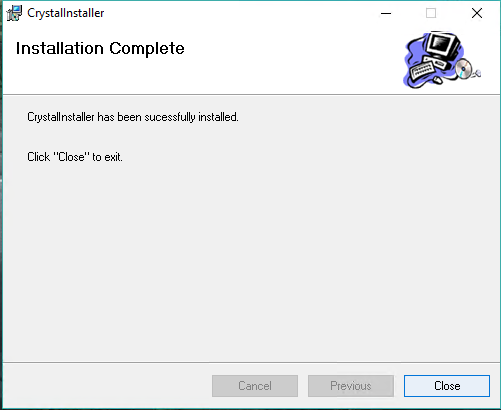
  8. Clicar em close para encerrar a instalação


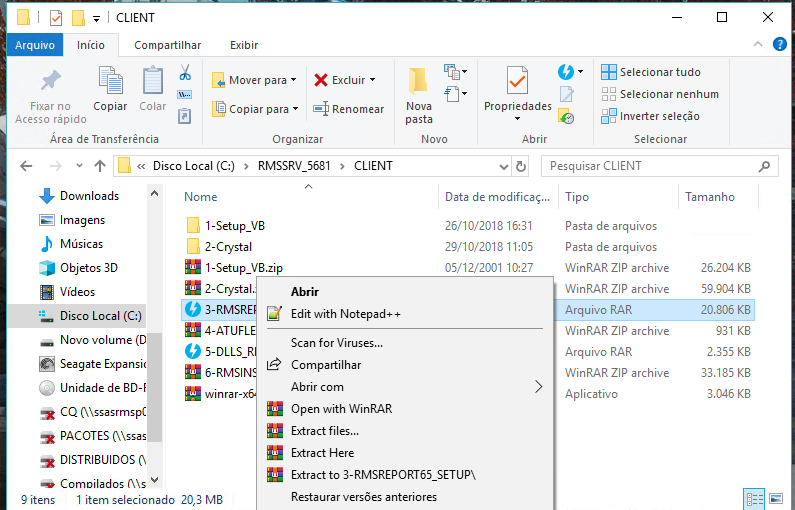
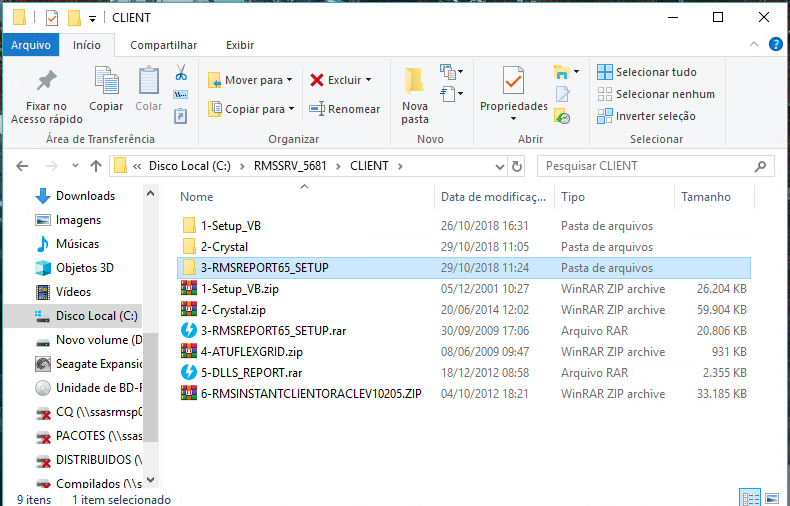
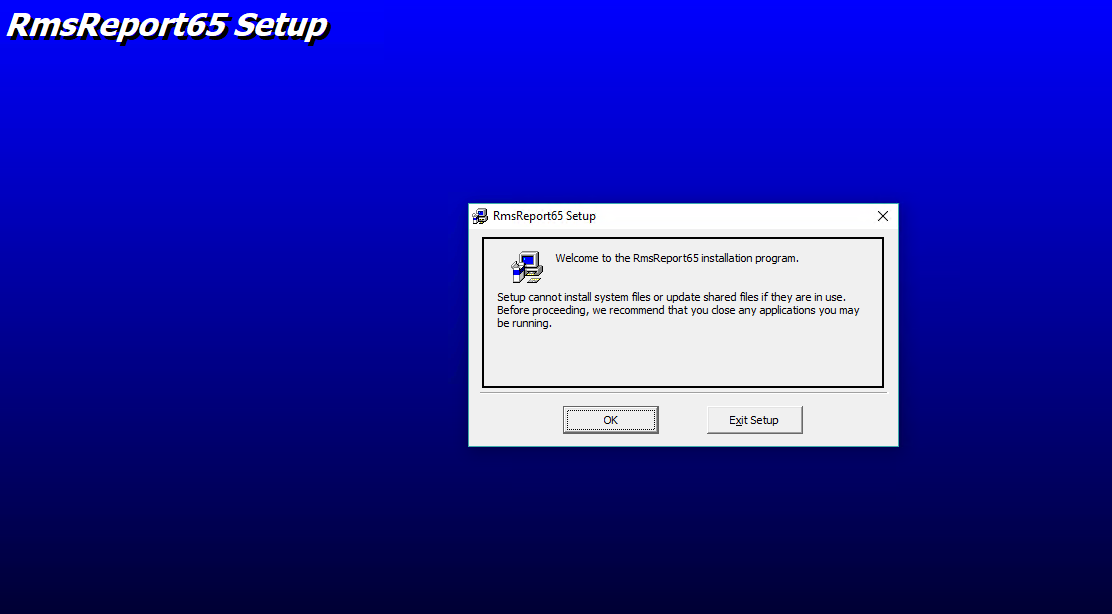
  1. Descompactar 3-RMSREPORT65_SETUP.


  2. Abrir a pasta.


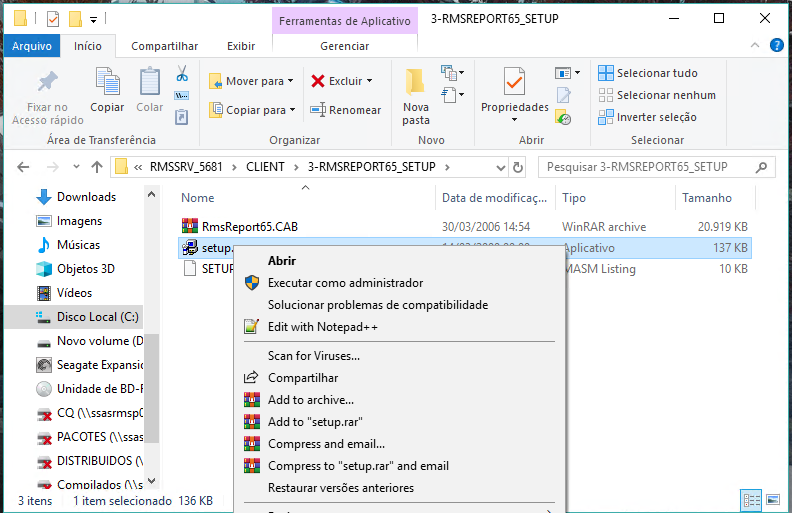
  3. Clicar com o botão direito em "Setup.exe" e clicar em "Executado como administrador"


  4. Clicar em Ok.


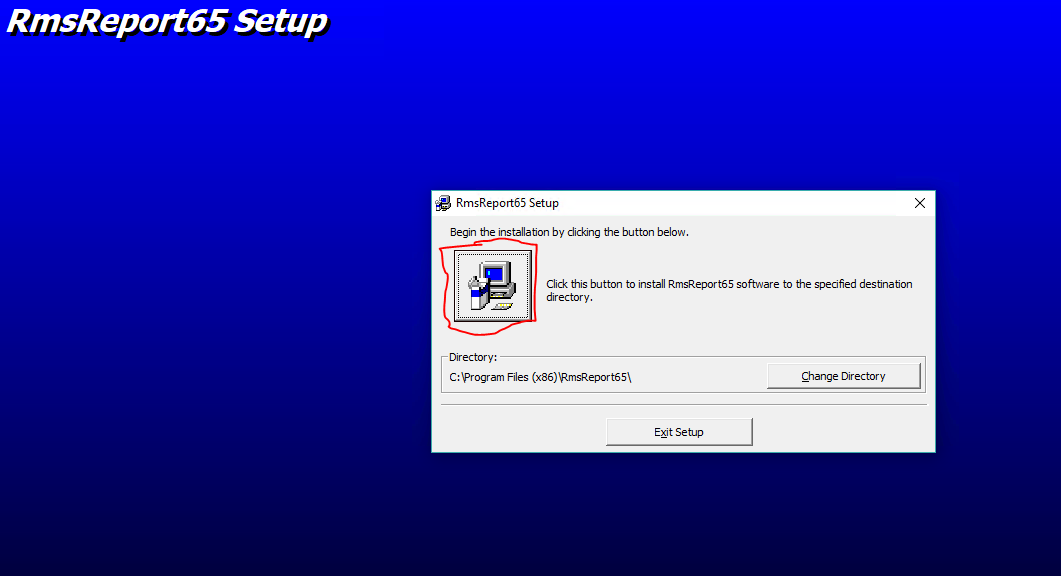
  5. Clicar no monitor


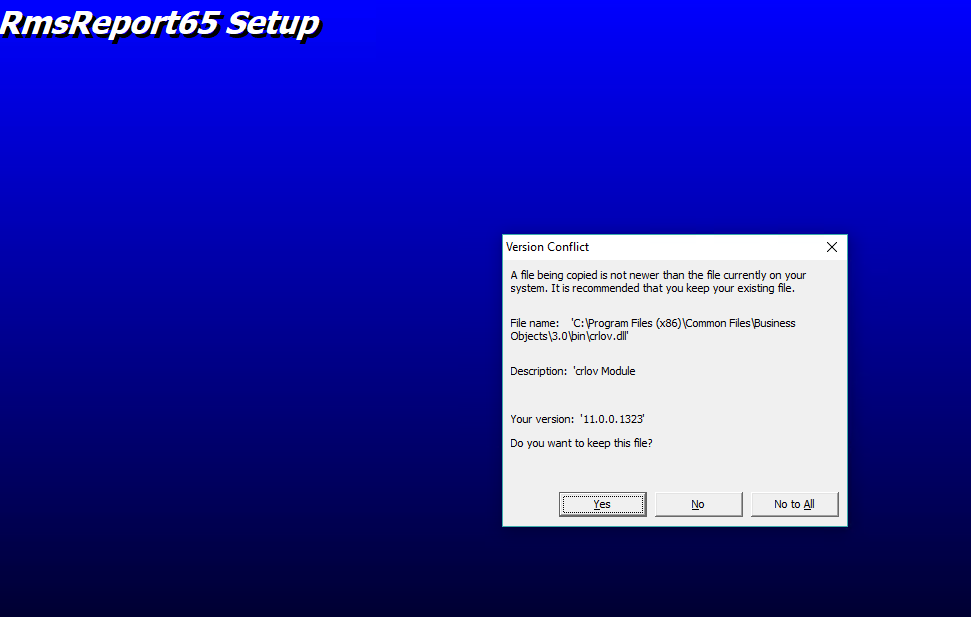
  6. Clicar em Yes para todos os Version Conflict encontrados


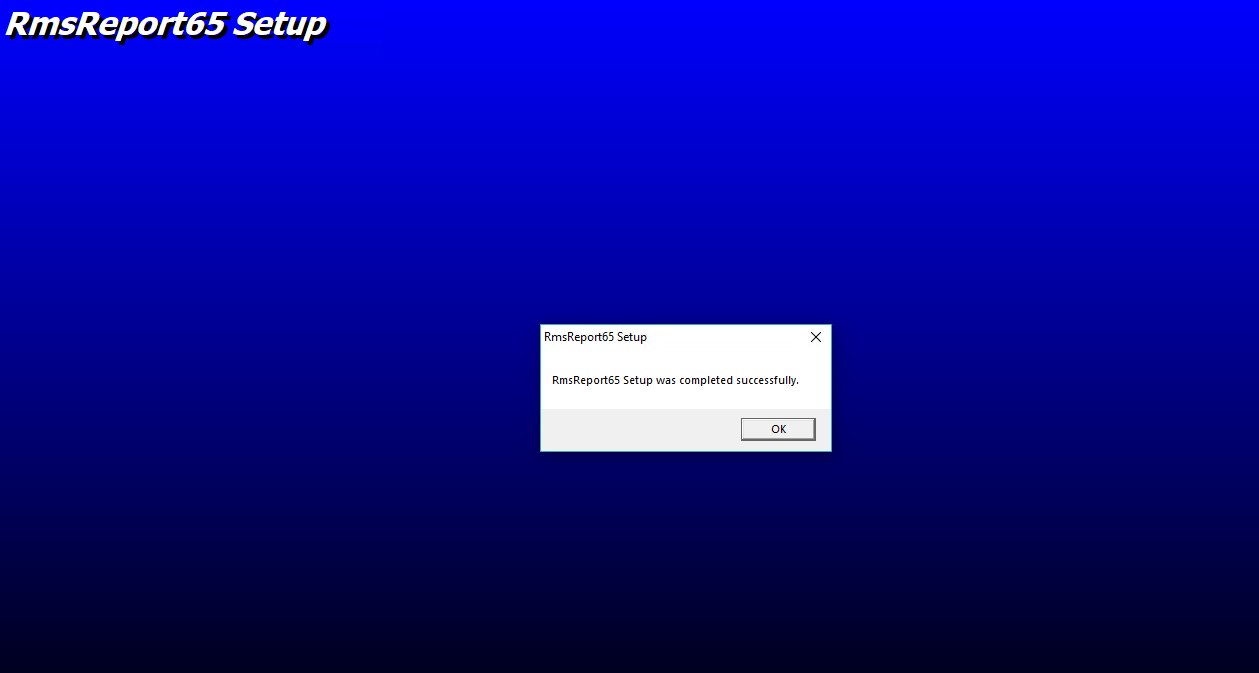
  7. Clicar em Ok para finalizar a instalação.


  1. Descompactar 1-Setup_VB.zip .


  2. Abrir a pasta.


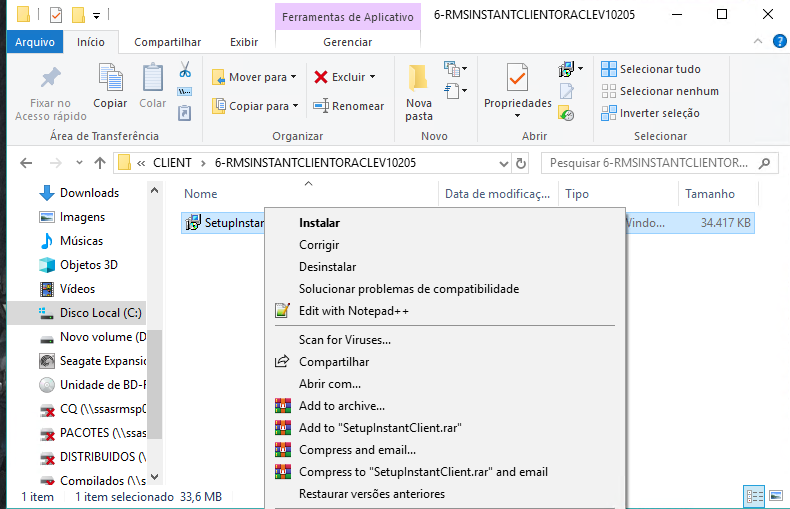
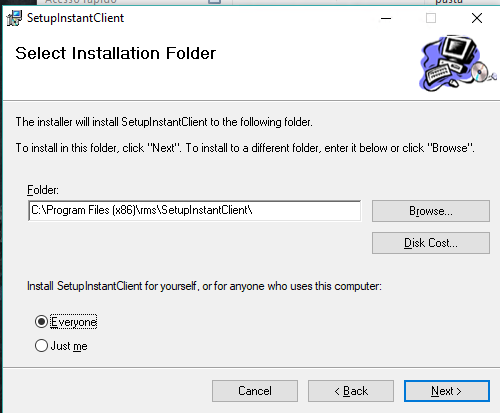
  3. Clicar com o botão direito em "SetupInstantClient.msi" e clicar em "Instalar".


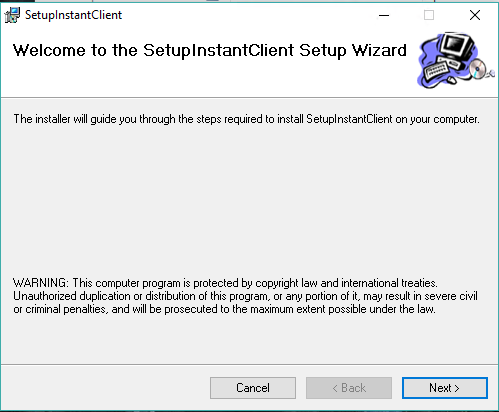
  4. Clicar em NEXT


  5. Marca a opção Everyone e Clicar em NEXT.


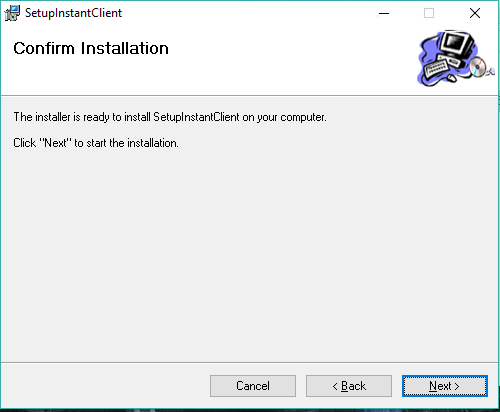
  6. Clicar em NEXT.


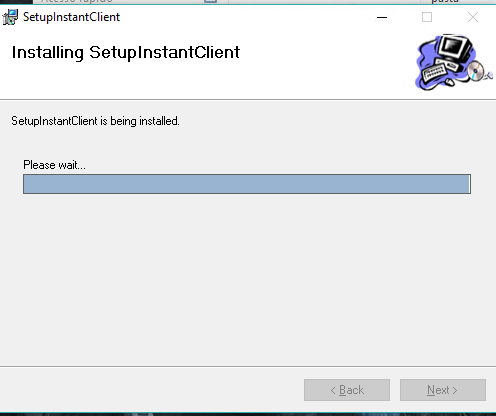
  7. Será instalado o Client oracle da RMS para o cobol.


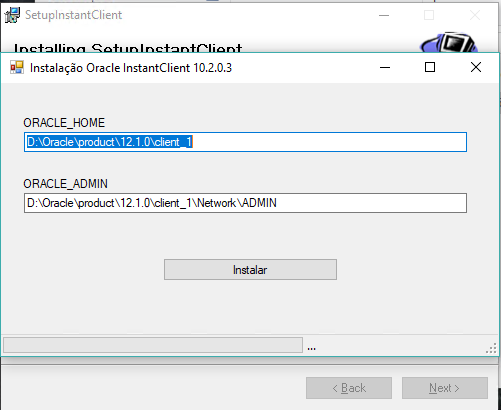
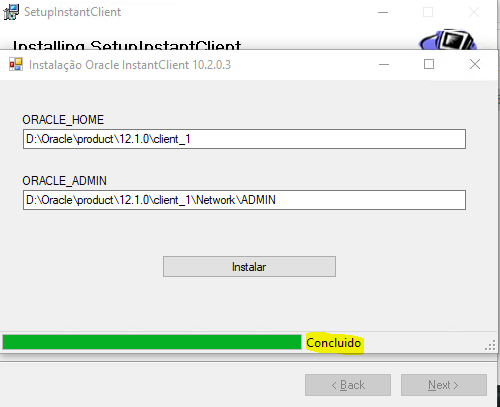
  8. Clica em Instalar


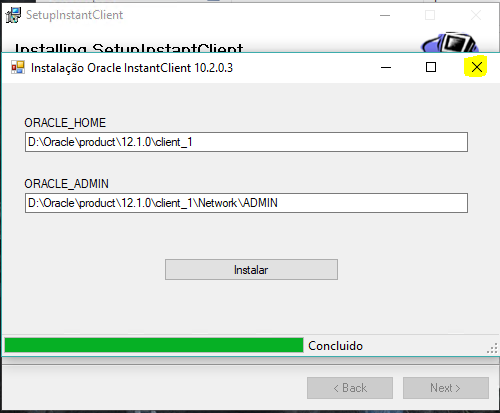
  9. Na barra de progresso irá aparecer concluído.


  10. Fechar no X


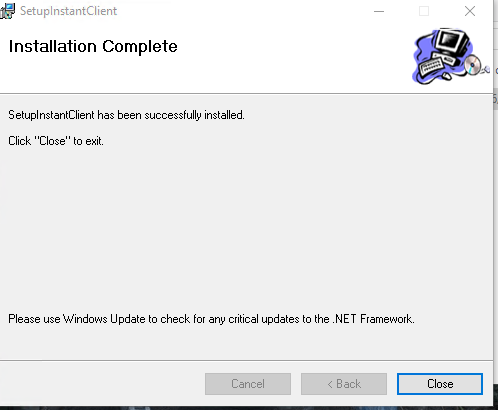
  11. Clicar em Close para encerrar a instalação.


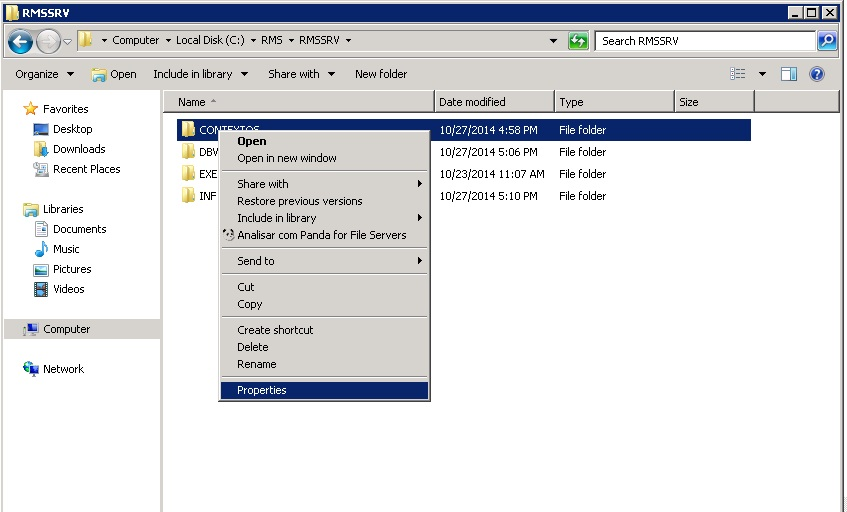
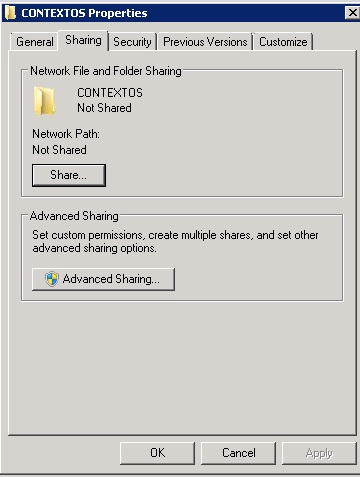
  1. Compartilhar o diretório de contextos "*unidade:\RMS\RMSSRV\CONTEXTOS" para todos os usuários e permissão full.
  2. Clique com o botão direito na pasta Contextos e selecione a opção Properties.


  3. Clique na aba Sharing:

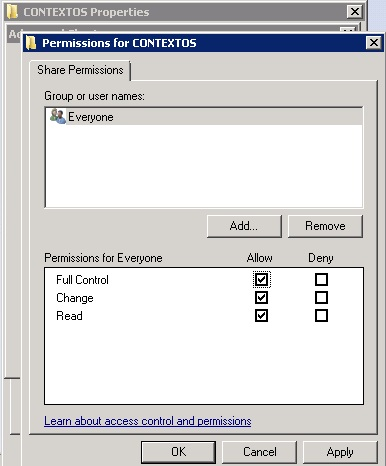
  4. Selecione Advanced Sharing, clique no combo Share this folder e escolha a opção Permissions.


  5. Clique em ADD e escolha Everyone. Dê permissão Full Control e clique em OK.


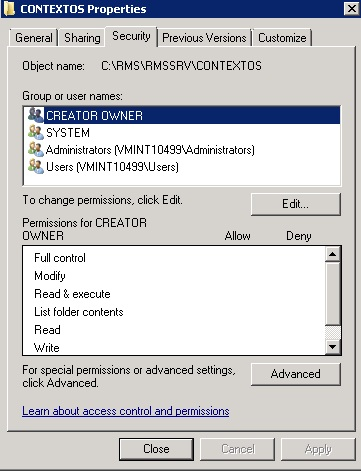
  6. Na aba Security deve-se clicar em Edit:

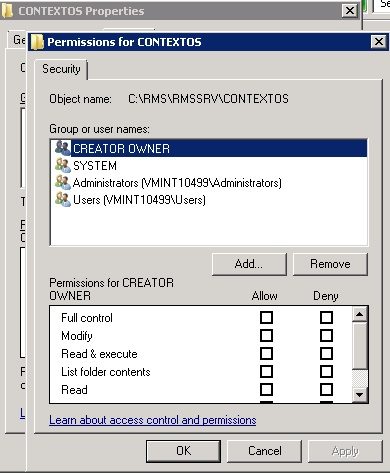
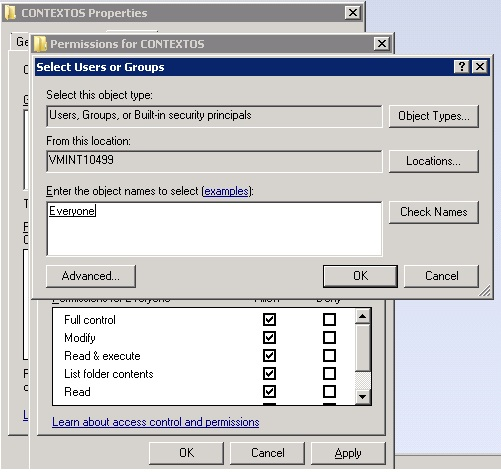
  7. E depois clique em ADD.

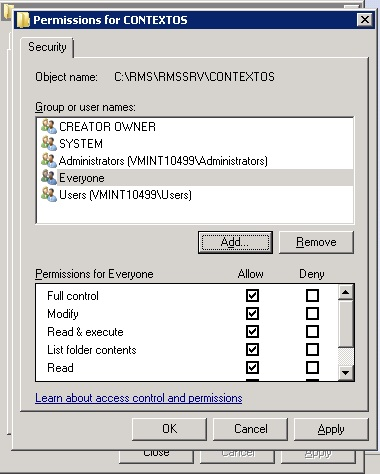
  8. Escreva o usuário Everyone e clique em OK.

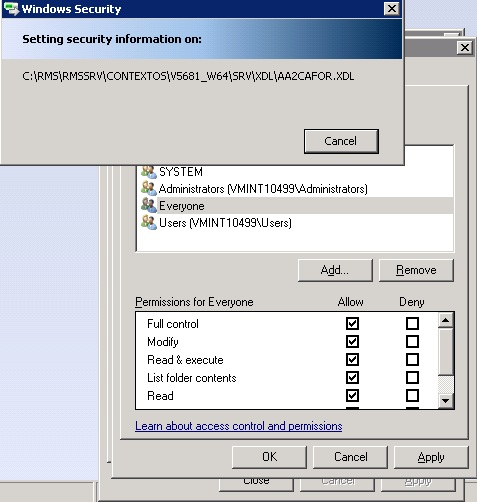
  9. Dê permissão Full Control para Everyone e clique em OK.


  10. Após o Windows dar a permissão para os objetos da pasta, clique em Close.

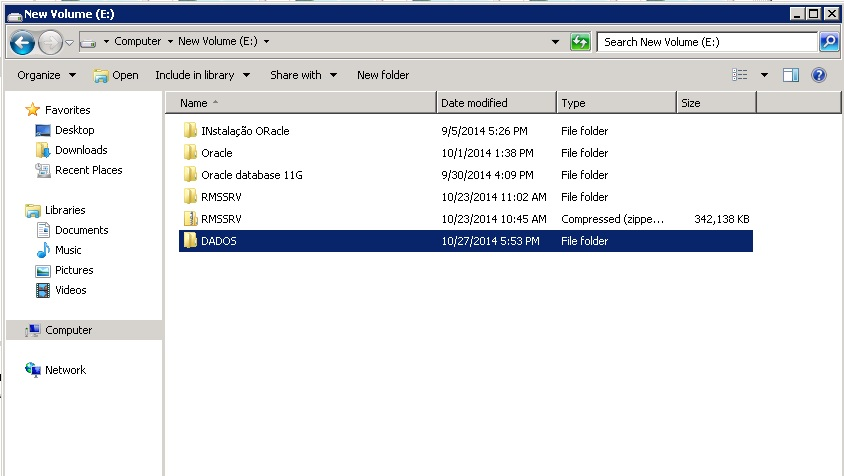
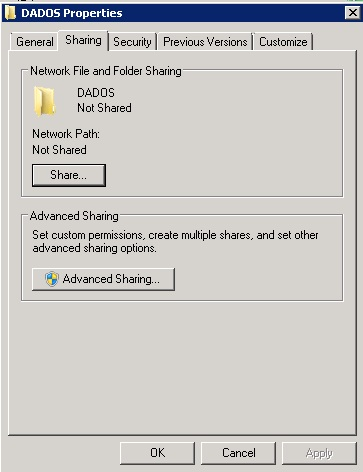
  11. Deve-se criar uma pasta com o nome Dados, que será utilizada para armazenamento de dados temporário. Dê permissão Full.


  12. Clique com o botão direito e selecione Properties. Abrir a aba Sharing.


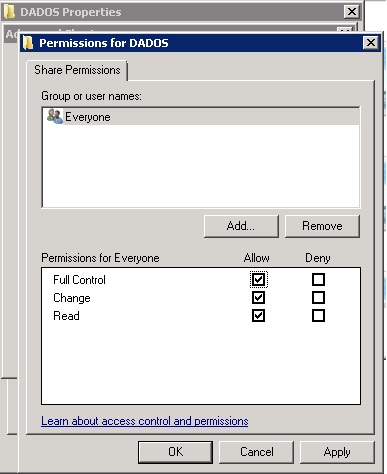
  13. Clique em Advanced Sharing e dê permissão Full Control para todos os usuários e clique em OK.


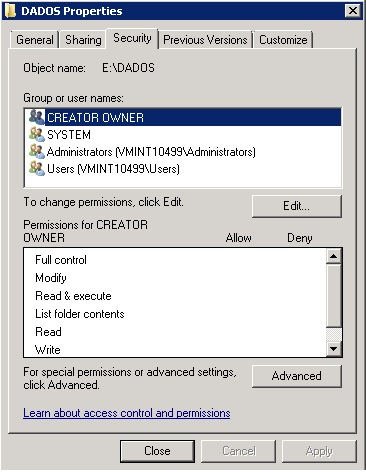
  14. Selecione a aba Security e clique em Edit.


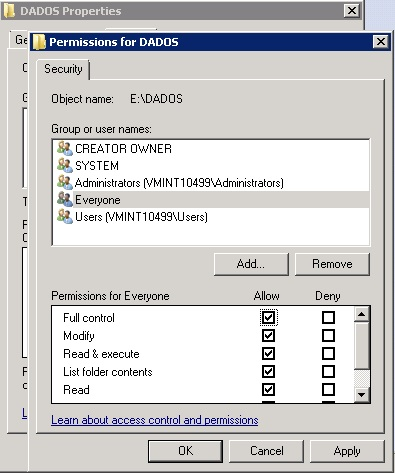
  15. Clique em ADD e adicione Everyone, após isso dê permissão Full Control.


04. ASSUNTOS RELACIONADOS


05. VÍDEOS HOW TO


<!-- esconder o menu --> 


<style>
div.theme-default .ia-splitter #main {
    margin-left: 0px;
}
.ia-fixed-sidebar, .ia-splitter-left {
    display: none;
}
#main {
    padding-left: 10px;
    padding-right: 10px;
    overflow-x: hidden;
}

.aui-header-primary .aui-nav,  .aui-page-panel {
    margin-left: 0px !important;
}
.aui-header-primary .aui-nav {
    margin-left: 0px !important;
}
</style>