Módulo de Tesouraria
Objetivo
- Processar as coletas efetuadas nos PDV's, atualizando arquivo de cofre para consulta e movimentações, por tipo de documento.
- Fazer a integração dos arquivos de vendas exportados nos PDV's e emissão de mapa resumo.
- Conciliar as coletas com a integração gerando relatórios de quebras e sobras por operador e por finalizadora.
Liberação de acessos
Programa | Tecla | Transação |
VGTUCOLE | SHF3 = Abre
F2 = Altera
F10 = Exclui
F4 = Valores Entregues
F5 = Totaliza
F6 = Crítica
SHF6 = Atualiza |
|
VGTUBATE | F4 = Confirma
F5 = Soma
F6 = Subtrai |
|
PGTUATCO | 1 = S Atualização da coleta no cofre | 1 = S (demais = N) |
VGTUCONT | F4 = Gravar
F5 = Gera Crítica
F4 = Atualiza Inventário no Cofre |
|
VGTCONOP | *F4 = CONFIRMA*
*F2 = ALTERA*
*F6 = IMPRIME* |
|
*VGTUMCOF ** | F1 = Permissão de acesso
F5 = Entrada/Saida
F6 = Transferencia
F7 = Movimentos
F8 = Relatório | 1 = S (demais = N) |
*VGTUCAIX ** | F4 = Grava
F10 = Exclui | 1 = S (demais = N) |
*VGTCSALD ** | F4 = Movimentações
F5 = Inventário
SHF3 = Recalcular saldo do cofre | 1 = S (demais = N) |
VGTUMMOV * | F1 = Permissão de acesso
F4 = Exporta Lançamentos
F5 = Importa Lançamentos
F10 = Exclui Lançamento | 1 = S (demais = N) |
Descrição do Processo
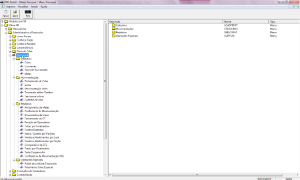
Após executar o processo de acesso normalmente utilizado, é disponibilizado o Menu Principal do Sistema RMS, apresentando todos os módulos instalados a que o usuário tem acesso:
Para iniciar a rotina posicione o cursor na linha correspondente ao módulo de Tesouraria:
Painel de Controle
O Painel de Controle permite ao usuário parametrizar todas as suas informações referentes as suas agendas de movimentação.
Para incluir informações no painel de controle, acesse o programa VGTUPAIN na pasta Operações Especiais dentro do Submódulo Tesouraria, como mostra figura abaixo:
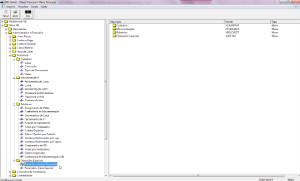
Ao abrir o programa, será mostrado as pastas de Informações, Documentos do Cofre, Movimentações, SITEF, Arquivo SITEF e Outros.

Informações
- Informe as Agendas de Venda e Devolução utilizadas pelas transações com os PDV da frente de loja.
- Defina a série utilizada pelo sistema para essas agendas.
- Informe as agendas de sobra e quebra de operadores e de tesoureiros.
- Informe o código do tipo de documento do cofre para Quebra ou sobra.
Documentos do Cofre
Nesta pasta são parametrizados os documentos de cofre com as Figuras e Seções padrões.
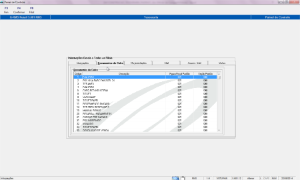
Para confirmar clique em F4 Confirma.
Movimentações
Esta tela possibilita a parametrização relacionada às movimentações do cofre.
Veja tela abaixo:
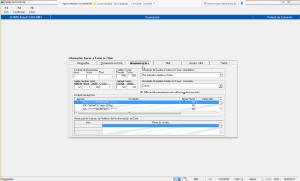
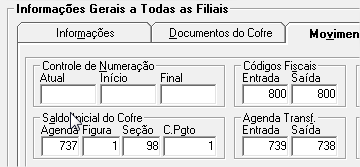
No campo Controle de Numeração, informe o valor da sequência ATUAL ("0" por exemplo), valor para reinicio INICIAL ("1" por exemplo) e valor limite FINAL ("999999" por exemplo).
No campo Códigos Fiscais digite os códigos fiscais usados para entradas e saídas.
No campo "AgendaTrans" informe as agendas de entradas e saídas quando da transferência entre documentos do cofre. No campo Saldo Inicial do Cofre, informe a agenda à figura fiscal, a seção e a condição de pagamento para fins de gravar no fiscal os valores iniciais do cofre.
Nesta tela poderão ser informadas as situações de sobras e quebras de operadores e de tesoureiros. Escolha a opção adequada. Também é possível não permitir que o sistema atualize o movimento com saldo negativo no cofre, para que isso ocorra basta marcar com "flag" na opção.

No campo Controle por agenda poderá ser informado a agenda, a figura fiscal e o limite que se deseja controlar. Tal parametrização é utilizada para permitir saídas do cofre de no máximo o valor parametrizado.

No campo Nome para assinaturas de Relatório de Movimentações do Cofre, poderá ser informado o nome das pessoas responsáveis pela movimentação do cofre, basta digitar o nome.

Para salvar clique em F4 Confirma.
SITEF
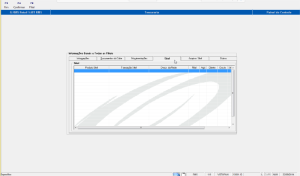
Note que devem estar cadastrados todos os PRODUTOS, com suas respectivas TRANSAÇÕES para cada FILIAL e NUMERO DE PARCELAS.
Note ainda que a filial é a que está cadastrada no SITEF e não a da RMS.
Parametrização das colunas do arquivo do SITEF.
Tabela 045 – SITEFARQnn.
nn = número do campo.
Acesso = formato e número do campo no arquivo.
Numeração:
01= filial.
02 = data.
03 = número.
04 = produto.
05 = BIN.
06 = status.
07 = código.
08 = autorização.
09 = erro.
10 = NSU.
11 = PDV.
12 = horário.
13 = parcelas.
14 = valor.
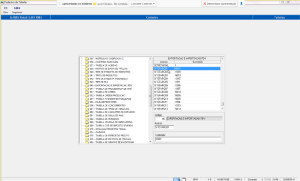
Parametrização de filiais.
Tabela 045 – TEFFLnnnnn
O cadastramento desta parametrização permite que existam códigos diferentes de filiais no SITEF e no RMS. Este parâmetro faz a referência das duas.
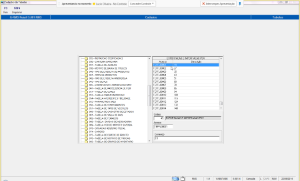
No exemplo, a filial 01 do SITEF corresponde à filial 1-9 no RMS.
Parametrização das Condições de Pagamento.
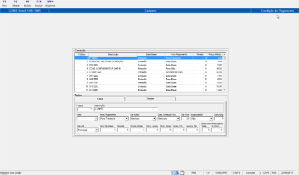
As condições de pagamento utilizadas no processo devem estar todas cadastradas. Será utilizada uma condição de pagamento para cada quantidade de parcelas de um mesmo PRODUTO / TRANSAÇÃO / FILIAL no SITEF.
Arquivo SITEF
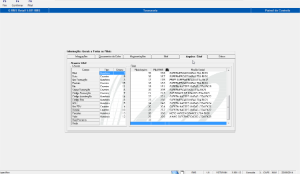
Importação do arquivo do SITEF.
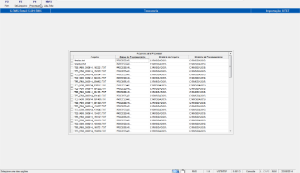
Como o arquivo do SITEF não tem uma referência de FILIAL e DATA, a importação pode ser efetuada a qualquer tempo, inclusive com os movimentos de tesouraria ainda não abertos.
É necessário certificar-se que a data e filial do movimento da tesouraria estão no arquivo.
Arquivo exemplo do SITEF.
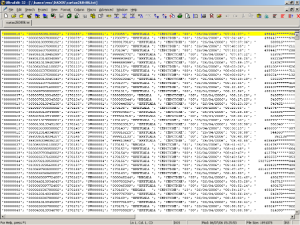
- A parametrização das colunas do arquivo é feita no próprio software do SITEF.
- A referência entre os campos da tabela de importação é feita na tabela 045 – SITEFARQnn, descrita a seguir.
- A arquivo contém os movimentos de várias filiais e o período existente é informado na geração do arquivo no SITEF.
- O arquivo usado como exemplo está anexo como cartao260406.txt.
Outros
Alteração e Consulta
Clique em F8 FILIAL.
O Sistema abrirá uma nova tela com os campos do Painel de Controle para Alteração.
Disponibilizará as funções para <Alterar>, <Incluir> e <Consulta> por Filial. Escolha a Função desejada.
Faça a Alteração, ou Inclusão necessária e clique em F4 Confirma.
Para consulta, proceda da mesma maneira, clique em F9 Consulta e informe a filial.
Neste momento serão exibidos todos os dados do Painel de Controle para consulta.
IMPORTANTE:
1)Todas as parametrizações desta tela são independentes por filial.
2)O código de finalizadoras está limitado ao valor 40, ou seja, uma finalizadora não deverá ter seu código maior que 40.
Pasta Cofre / PDV
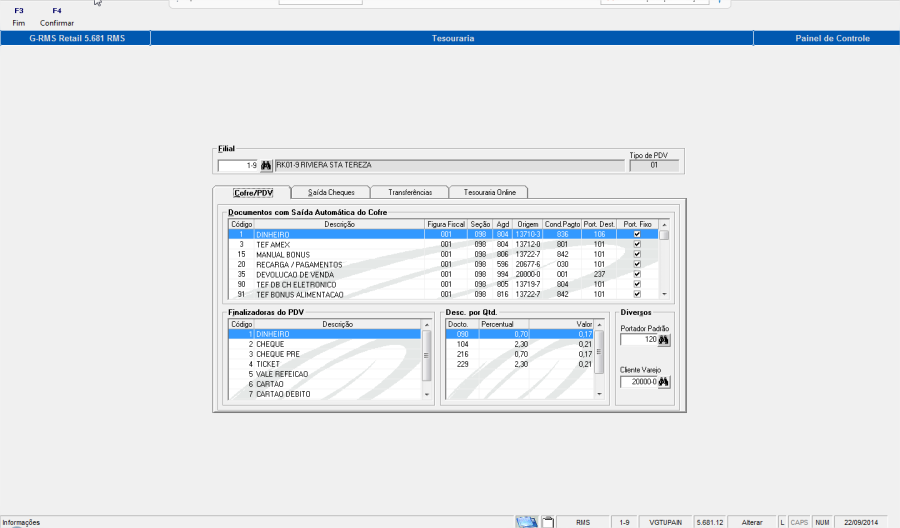
- Informe o código dos documentos com saída automática do cofre.
- Informe o código da figura fiscal, seção, agenda, código da loja de origem, código da condição de pagamento, código do portador destino e assinale caso seja um portador fixo.
- Informe ainda o código das finalizadoras utilizados no PDV.
- Informe o código para o Portador Padrão para a movimentação do cofre.
- Informe o código do cliente varejo.
Pasta Saída Cheques
Informe:
- Código da finalizadora.
- Código figura fiscal.
- Código da agenda.
- Código da loja de origem.
- Código da condição de pagamento.
- Código do portador destino.
- Assinale caso seja um portador fixo
- Marque se for uma finalizadora com Saída Automática do cofre.
- Informe o tipo de finalizadora.
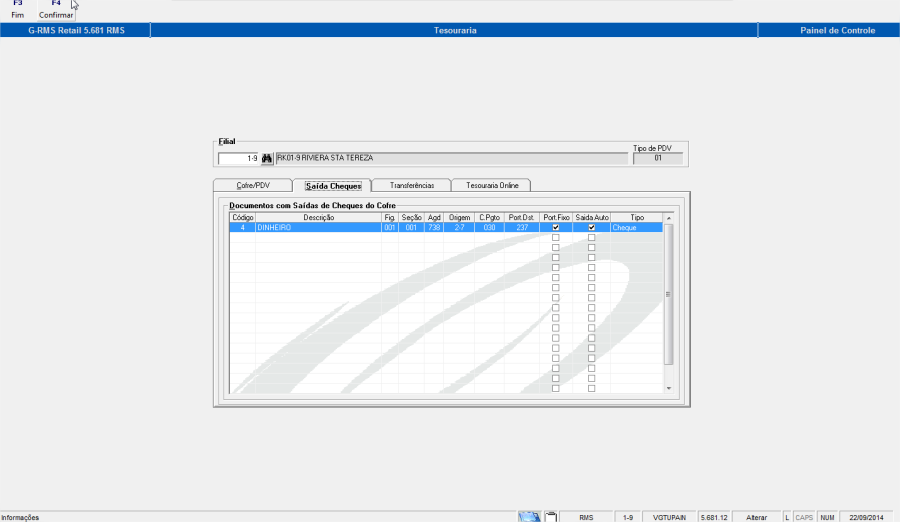
Clique em F4 Confirmar para salvar a inclusão.
Pasta Transferências.
Informe:
- Código da Loja Destino.
- Código do documento da transferência.
- Código da agenda.

Clique em F4 Confirmar para salvar.
Cadastro
Cadastro de caixa.
Para criar ou consultar os caixas, acesse o programa VGTUCAIX na pasta Cadastro dentro do submódulo Tesouraria, como mostra figura abaixo.

Abra o programa e aparecerá a tela correspondente abaixo.
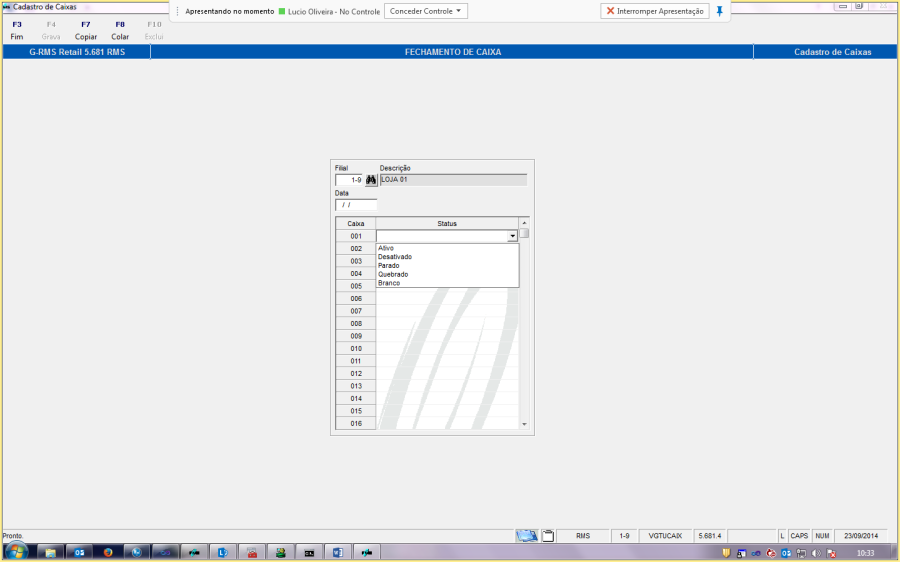
Informe a filial e a data. Informe o status do caixa. Este cadastro deverá ser feito para todo os caixas. Quando é feita a integração do movimento, o sistema trará esse cadastro automaticamente.
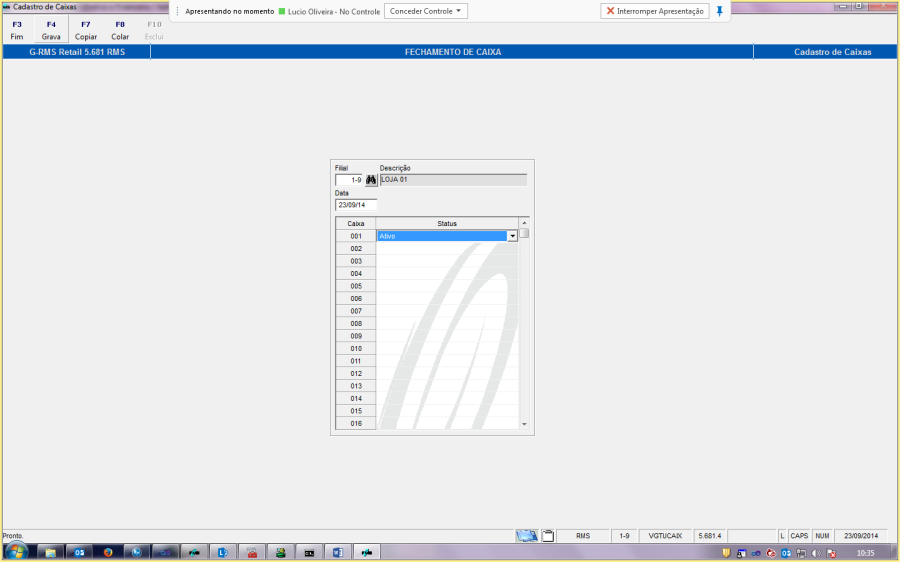
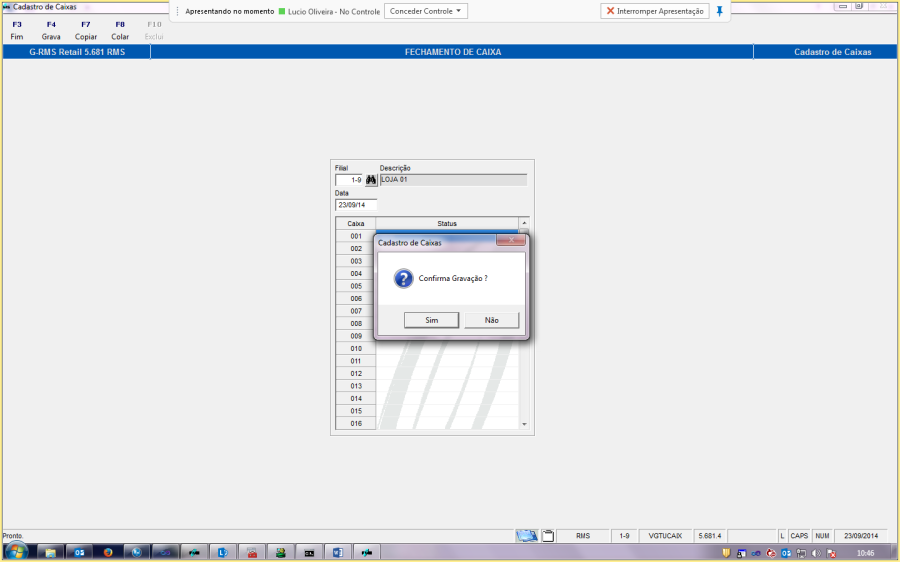
Após informações necessárias clique em F4 Grava para gravação.
Para excluir selecione a filial e o dia e clique em F10 Excluir, neste momento será excluído todos os "status" de todos os caixas desta data.
Cadastro de conversão.
Para o cadastro de conversão é necessário acessar o programa VGTUCONV na pasta Cadastro dentro
do submódulo Tesouraria, como mostra figura abaixo.
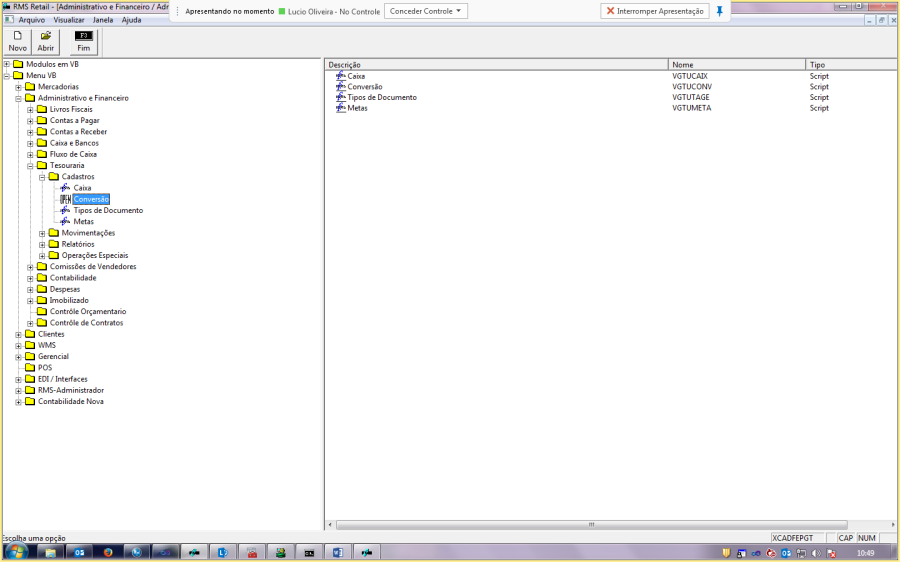
O cadastro de conversão é uma condição para se realizar a integração. Abra o programa e aparecerá a tela correspondente abaixo.

Ao informar a filial, a data e o número do caixa, será habilitado à opção F2 Altera clique na opção.
Informe o Código da seção e a figura fiscal que deverá ser isenta.
Clique na opção F4 Gravar para gravação.

Aparecerá à mensagem "Confirma a Gravação", clique em Sim para confirmar gravação.
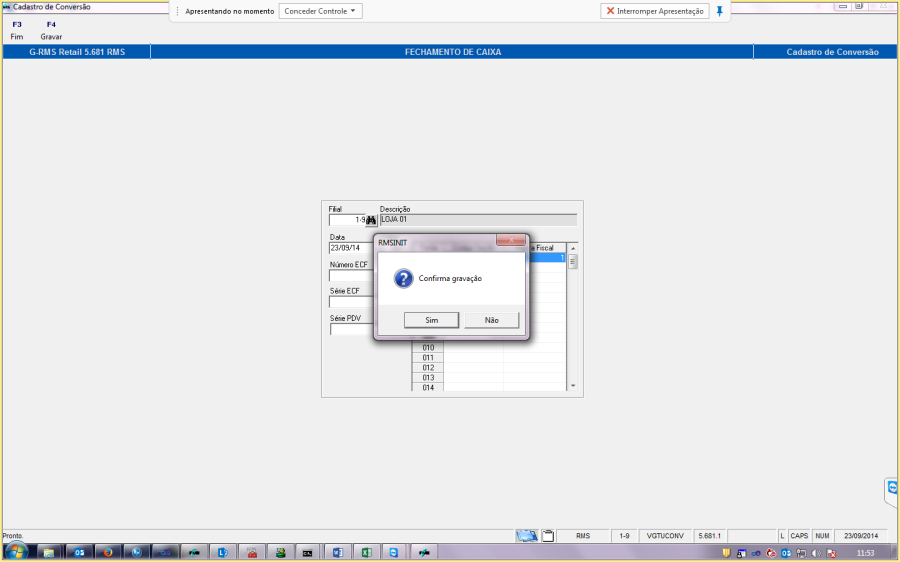
Para cadastrar outros caixas clique em ShF3 Copia.
Informe até que caixa deverá ser cadastrado. Veja tela abaixo.

Clique em F4 Confirma para confirmar a cópia da informação para os demais caixas, neste momento o sistema fará a Atualização da informação.
Clique em F3 Fim para sair do programa.
Cadastro de Tipo de Documento.
Para o cadastro de tipo de documento é necessário acessar o programa VGTUTAGE na pasta Cadastro dentro do submodulo Tesouraria, como mostra figura abaixo.

Abra o programa e aparecerá a tela correspondente abaixo.
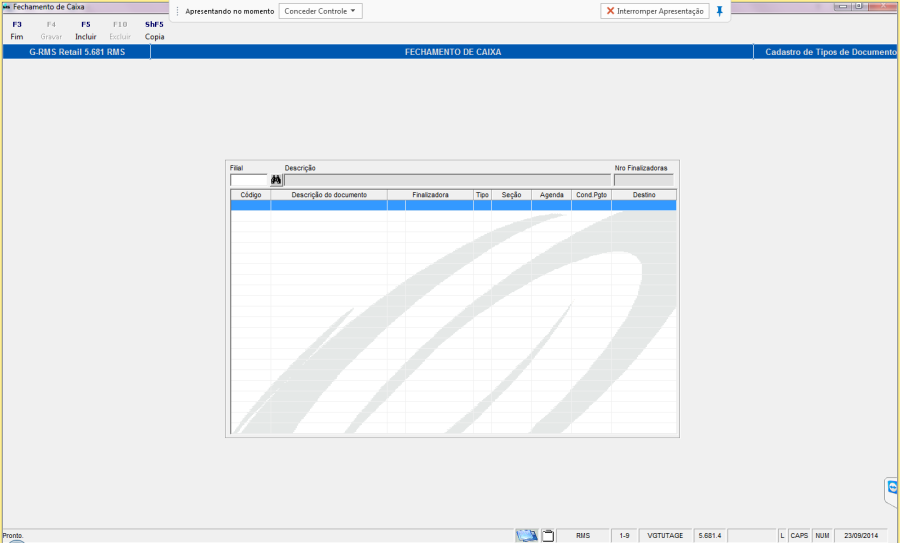
Para inclusão, clique na opção F5 Incluir.
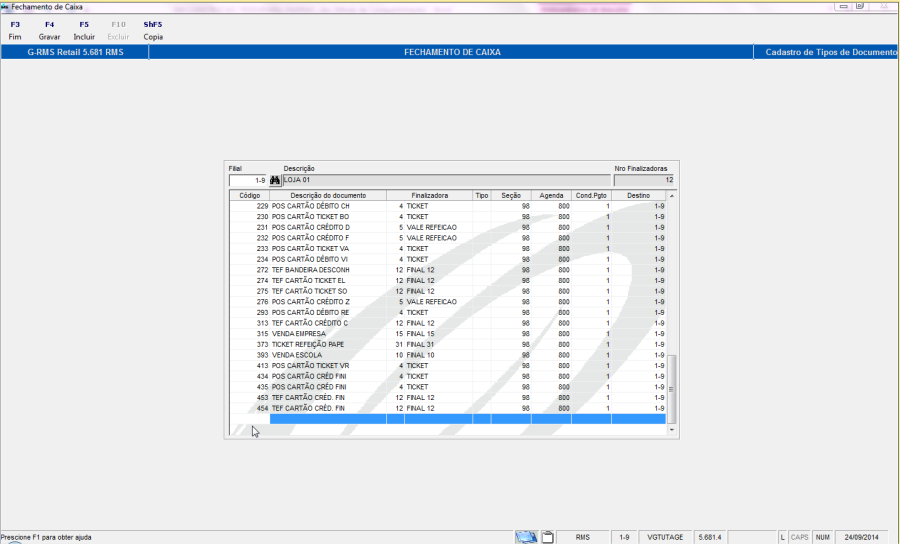
Cadastrar os tipos de documentos e demais informações para tratamento de coletas, sendo que:
- Código: Código do tipo de documento (tabela 85).
- Descrição: Descrição do tipo de documento.
- Finalizadora: Finalizadora cadastrada na (tabela 45).
- Seção: Seção cadastrada na (tabela 31).
- Agenda: Agenda Utilizada para Documento do Cofre (Tabela 14).
- Cond.Pgto.: Condição de pagamento.
- Destino: Código destino.
Clique em F4 Gravar, aparecerá à mensagem abaixo, clique em Sim para confirmar a gravação.
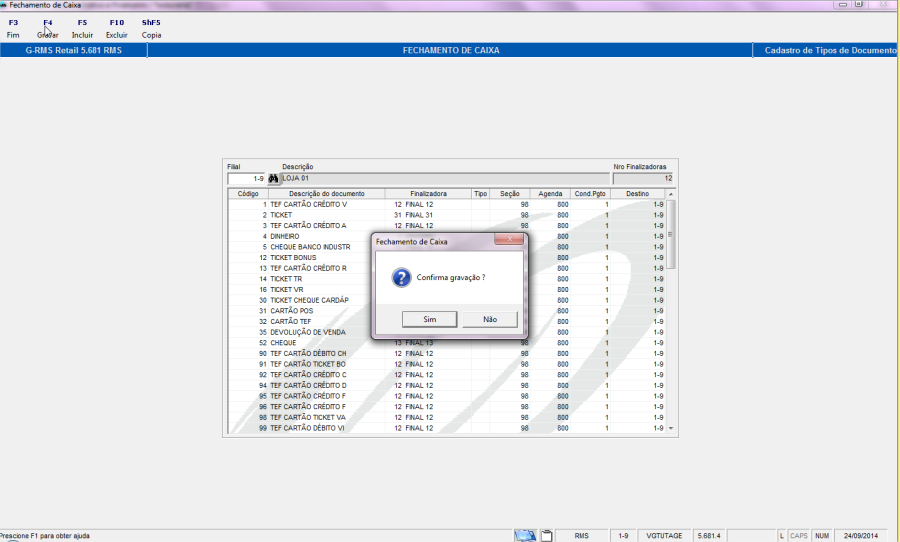
Para agilizar o cadastro do tipo de documento para outras filiais, clique em ShF5 Copia.
Aparecerá à mensagem abaixo, clique em SIM para confirmar.
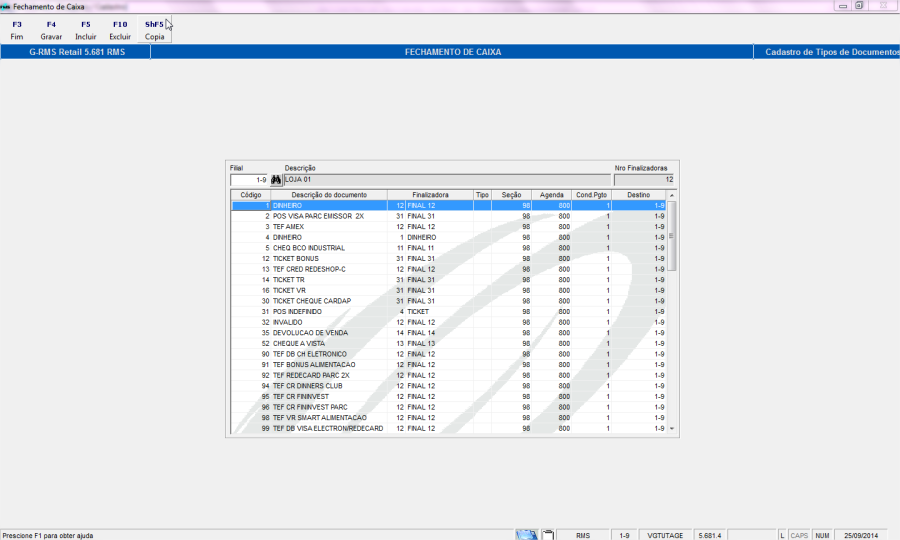
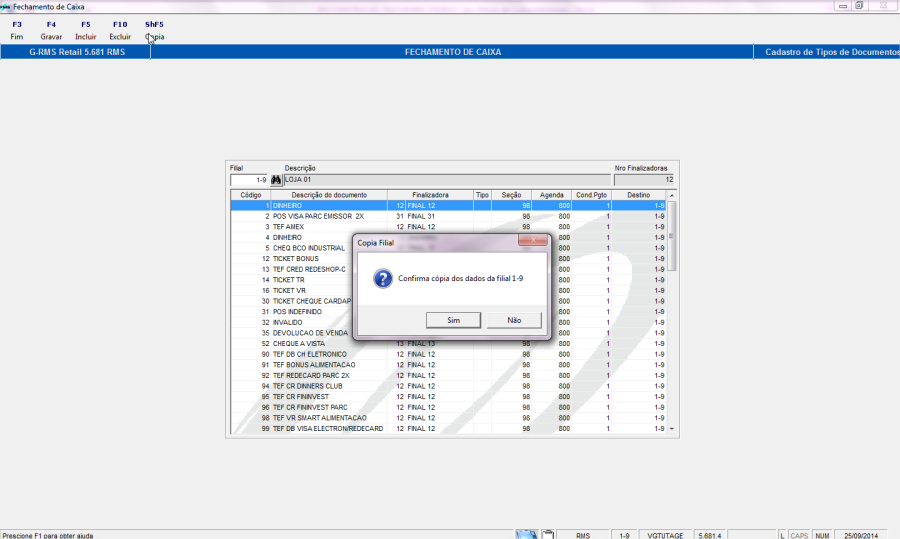
Neste momento abrirá uma tela para filtro. Informe a filial para qual deseja copiar as informações.

Clique em F4 Avançar. Aparecerá a mensagem abaixo. Clique em OK e o sistema terá feito a cópia.
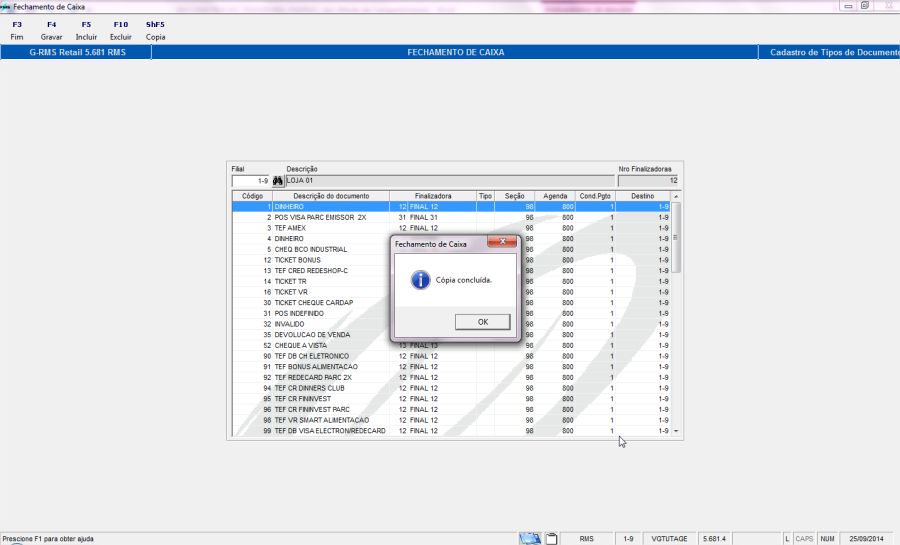
- Para excluir, marque o documento desejado e clique em F10 Excluir.
- Para sair do programa clique em F3 Fim.
Para cada finalizadora, poderão ser cadastrados mais de um tipo de documento.
Conforme exemplo abaixo:
TIPO DO DOCUMENTO FINALIZADORA
- 005 Cartão Credicard 003 Cartão Crédito.
- 006 Cartão Mastercard 003 Cartão Crédito.
- 007 Cartão Visa003 Cartão Crédito.
Fechamento de caixa.

Abre Movimento.
Para o abertura do movimento, é necessário acessar o programa VGTUINIC (Fechamento de Caixa) na pasta Movimentações dentro do submódulo Tesouraria, como mostra figura abaixo.

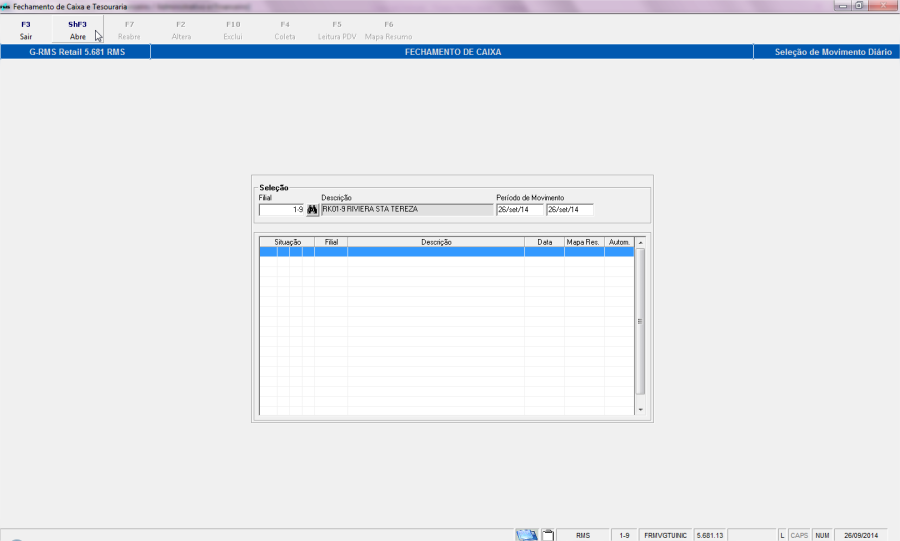
Informe a filial e o período de movimento.
Clique em ShF3 Abre para abrir o movimento do dia. O sistema abrirá a tela abaixo.


Informe a filial e a data do movimento a digitar.
A data de movimento anterior só será visualizada se houver movimento do dia anterior, se é a primeira vez que estiver utilizando o sistema de Tesouraria RMS, este campo virá em branco.
O campo número do mapa resumo deverá ser informado apenas na primeira vez que está utilizando o sistema de Tesouraria da RMS, deste ponto em diante o próprio sistema fará o controle.
No campo diferença, o sistema calcula a diferença de dias entre a data anterior e a data do movimento a digitar.
Para salvar as informações digitadas, clique em F4 Grava. Caso não queira clique em F3 Cancelar.
Neste momento o movimento do dia foi aberto.
Na tela existem opções de Abertura de novo movimento, Reabertura do movimento, Alteração, Exclusão, Coleta, Leitura PDV e Mapa Resumo que serão explicadas em detalhes a seguir.
Quando for necessário abrir um movimento antes de atualizar o do dia anterior, o sistema permitirá, mas SOMENTE para coletas.
Neste caso, vai disponibilizar a seguinte mensagem.
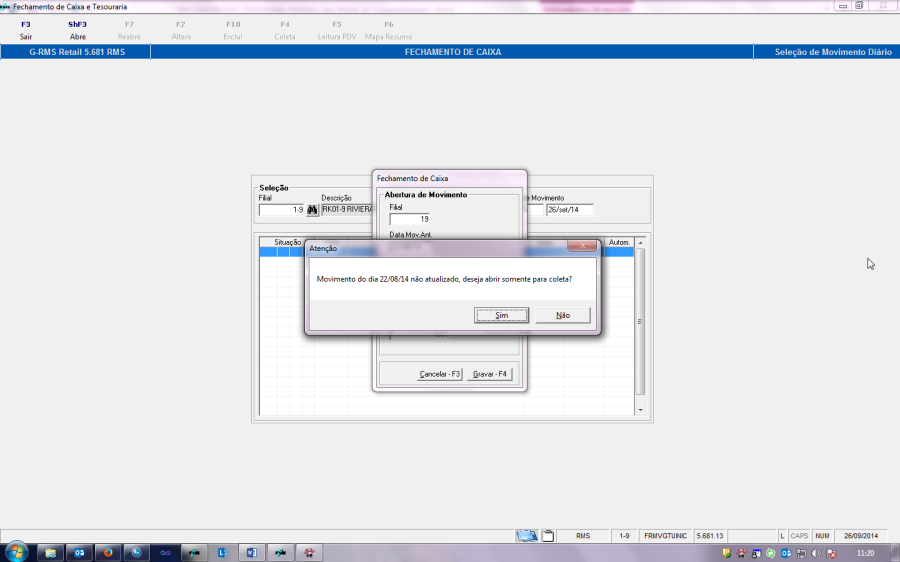
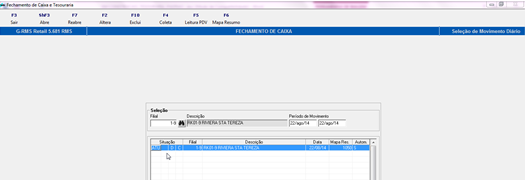
Demonstrar na coluna situação o status "COL", sendo que para atualizá-lo deverá ser primeiro alterado o status para "AL", porém depois de atualizado o anterior.
Após a atualização do movimento do dia anterior, é possível abrir um novo movimento.

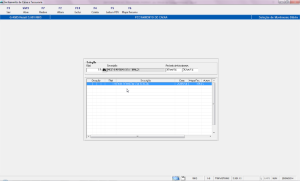
Altera movimento
Para alterar o movimento, clique em F2 Altera.
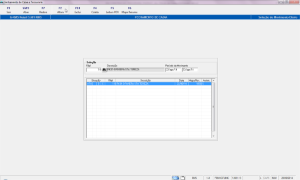
O sistema disponibiliza a tela para alteração de controle do movimento.
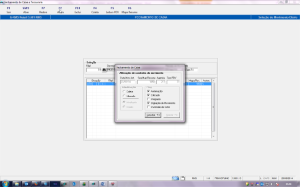
Sendo assim, o movimento poderá ser modificado conforme campos da figura acima. Após realizar a alteração clique na opção F4 Gravar.
Excluir Movimento.
Permite a exclusão do movimento quando for necessário, desde que não esteja atualizado e não existam coletas em aberto.
Se houver coletas em aberto é necessário excluí-las antes de excluir o movimento.
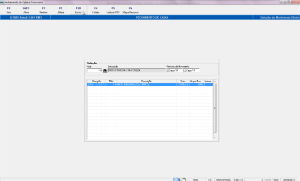
Observação:
Só será possível excluir a coleta e o movimento se não estiverem atualizados, caso contrário não será possível excluir nem a coleta e nem o movimento.
Marque o movimento que deseja exluir, clique na opção F10 Exclui e confirme a exclusão.
Coleta.
Para o sistema RMS as sangrias feitas no PDV são chamadas de COLETAS.
Para registrar as coletas feitas no dia, clique em F4 Coleta.
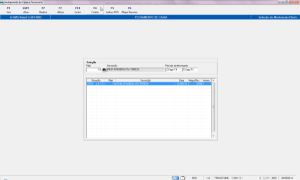
Clique em ShF3 Abre.
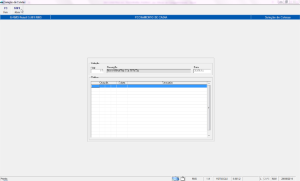
Para iniciar o registro da coleta, aparecerá o programa VGTUCOLE, conforme abaixo.
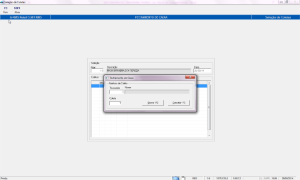
Informe o código do tesoureiro responsável pela coleta e clique em F2 Grava.
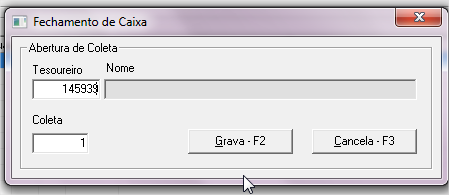
Para cada coleta existem etapas diferentes.
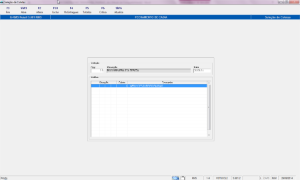
Primeira etapa: Valores Entregues (F).
Valores entregues são os documentos dos PDV's entregues pela operadora. Neste momento o tesoureiro confere e digita, no sistema, o valor total entregue para cada finalizadora.
Para isso é necessário marcar a coleta, a ser digitada, e clicar em F4 Vlr.Entregues.
Será aberto o programa VGTUTENT:
- Aqui devem ser informados o código do operador e o número do caixa trabalhado.
- Após essas informações o sistema buscará informações das finalizadoras, parametrizados definidos anteriormente.
- Informe os valores, no total, entregues pela operadora.
Para facilitar o cálculo, clique na opção F6 Soma para soma no campo Valor Entregue,
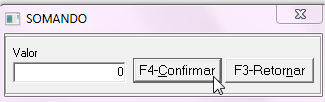
Ou F7 Subtrai para facilitar o cálculo para subtrair no campo Valor Entregue
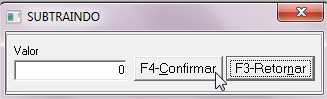
Clique em F4 Confirma para concluir o cálculo, ou F3 Retorna para não alterar valor e fechar tela.
Para concluir os valores entregues pelo operador, clique em F4 Confirma. Aparecerá a mensagem conforme abaixo.
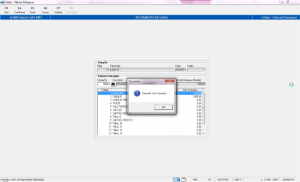
- Repita o procedimento para quantos caixas forem necessários. Basta apenas informar o código do operador e digitar os valores entregues, conforme já vimos.
Clique em F3 Fim para sair do programa.
Verifique que foi informada no campo Situação a letra F(Finalizadora) pois foi concluída a digitação dos Valores Entregues.
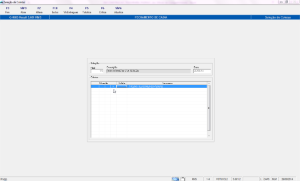
Segunda etapa – Totaliza (T).
Totaliza é o momento em que o tesoureiro faz uma nova contagem dos valores entregues e os separa por tipo de documento.
Marque a coleta e clique em F5 Totaliza.
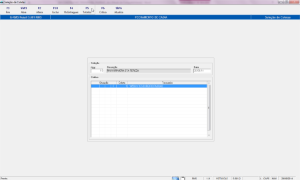
Abrirá o programa VGTUBATE.
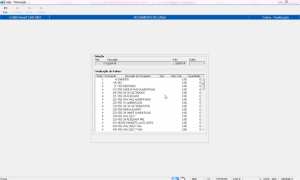
Neste momento a tesoureiro está com os documentos em mãos, apenas irá digitar os valores correspondentes aos tipos de documentos.
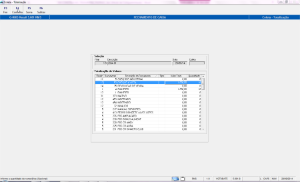
Clique em F4 Confirme e após a confirmação, clique em F3 Fim para sair do programa
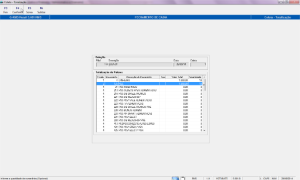
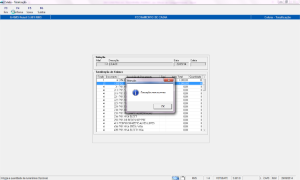
Verifique que foi informada no campo Situação a letra T(Totaliza) pois foi concluída a digitação dos Valores Totalizados.
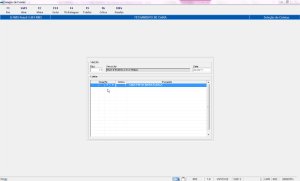
Terceira etapa - Crítica (C).
A Crítica consiste em comparar o valor entregue do valor totalizado, ou seja, o que foi entregue pela operadora com o que foi conferido pelo tesoureiro.
Marque a coleta e clique na opção F6 Crítica.
Será informado conforme a tela abaixo.

Será solicitado o número do caixa para ser efetuada a crítica.

NOTA IMPORTANTE:
Deve ser informado o número 999 para que o sistema calcule todos os caixas que foram feitos as coletas.
Confirme clicando em OK.
Informe e clique em "OK".
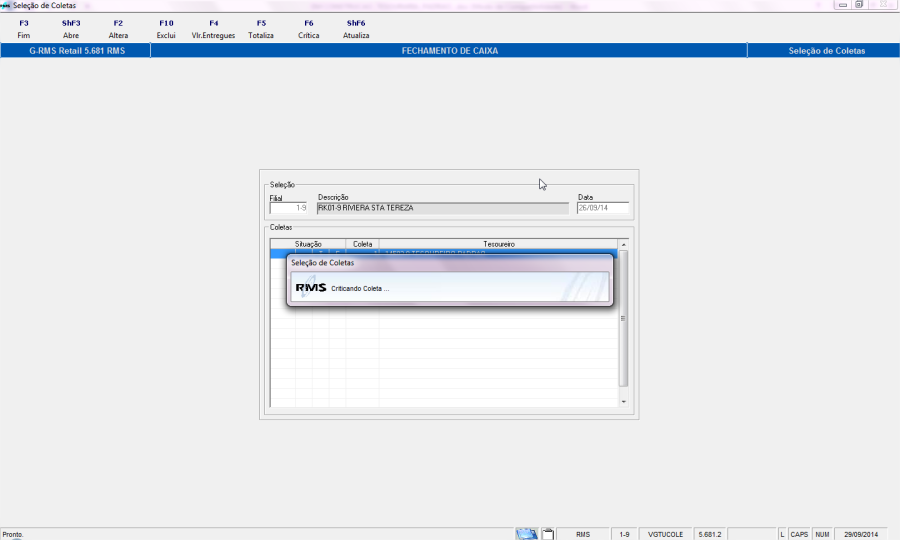
O sistema fará a crítica e após conclusão será emitido o relatório conforme abaixo.
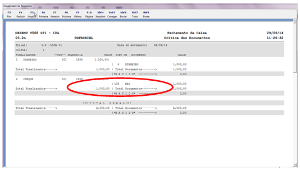
À esquerda do relatório são informações da primeira etapa, ou seja, dos valores entregues, onde são informados, a finalizadora, o PDV, o código da operadora e o valor entregue.
À direita do relatório são informações da Segunda etapa, ou seja, da totalização, onde são informados o tipo de documentos e o valor.
Este relatório traz informações de BATIDO ou DIVERGENTE, no caso de valores divergentes, o mesmo deverá ser analisado.
Após análise do relatório clique na opção F3 Fim para sair da Crítica.
Verifique que foi informada no campo Situação a letra C(Crítica) pois foi realizada a Crítica da coleta dos Valores Entregues e Totalizados.

Clique em F3 Fim para sair do programa.
Quarta etapa - Atualiza (ATU).
Esta etapa consiste em encerrar a coleta e integrar os valores no cofre.
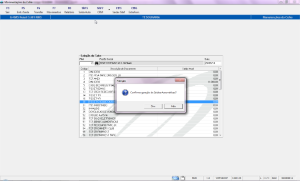
Clique na opção ShF6 Atualiza.
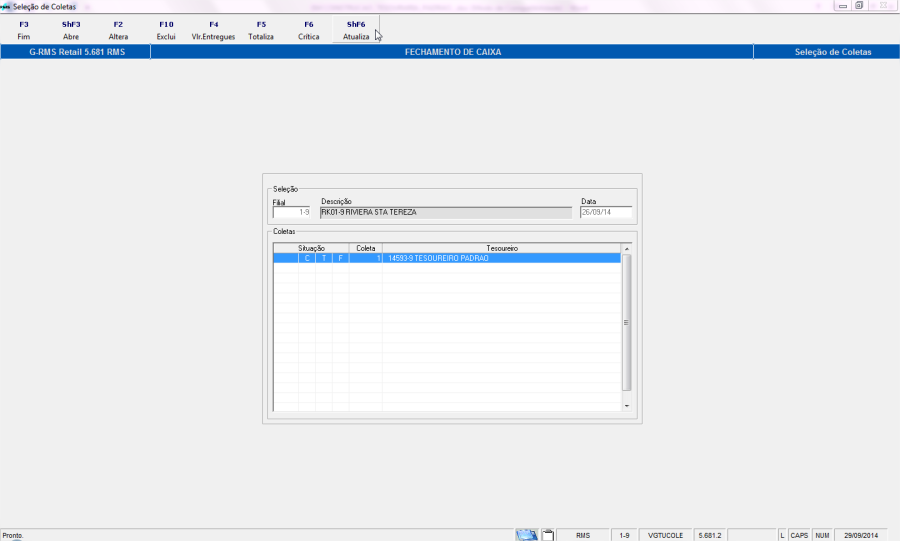
Confirma a atualização da coleta.
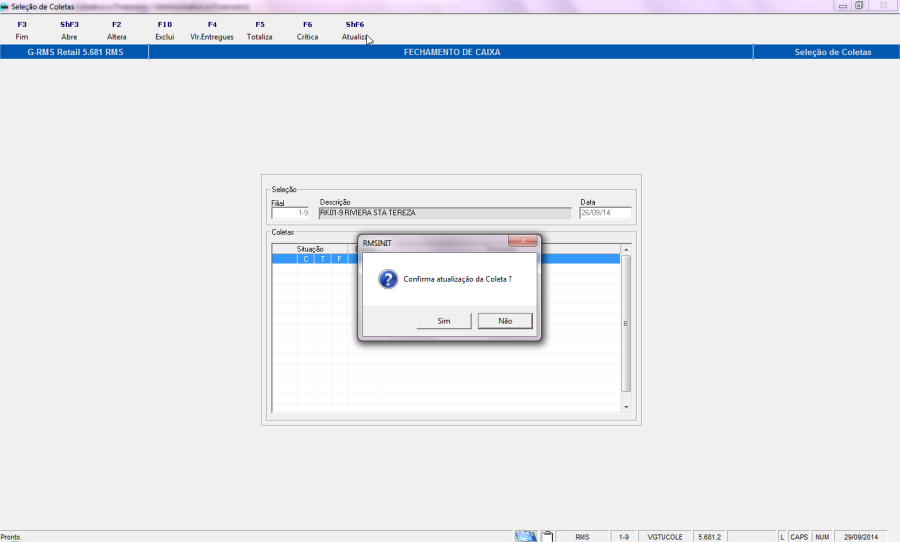

Com isso o sistema irá processar e atualizar a coleta.
Verifique que as letras ATU (Atualização) no Campo Situação pois foi realizada a Atualização da coleta e os valores digitados foram integrados no Cofre.
Leitura PDV.
A Leitura PDV é a opção que integrará toda a movimentação fiscal e contábil da frente de loja.
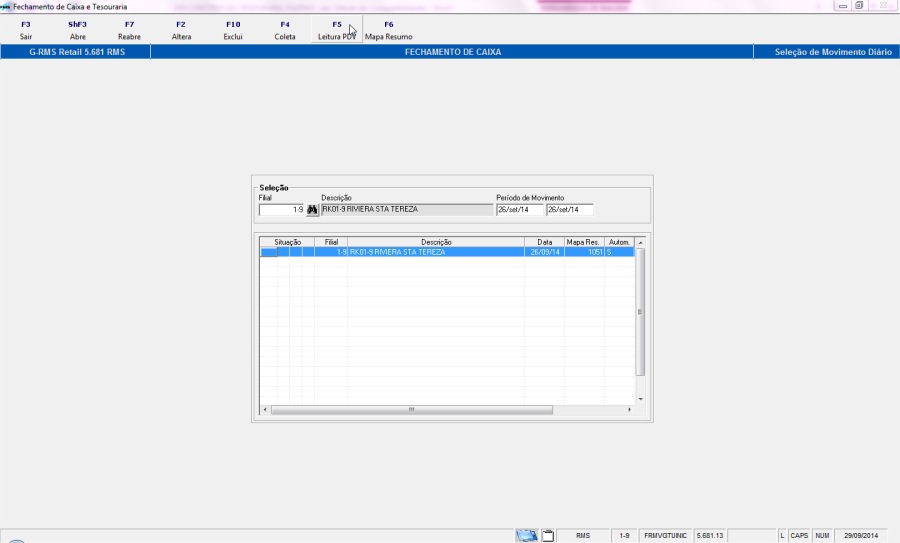
Movimento Aberto
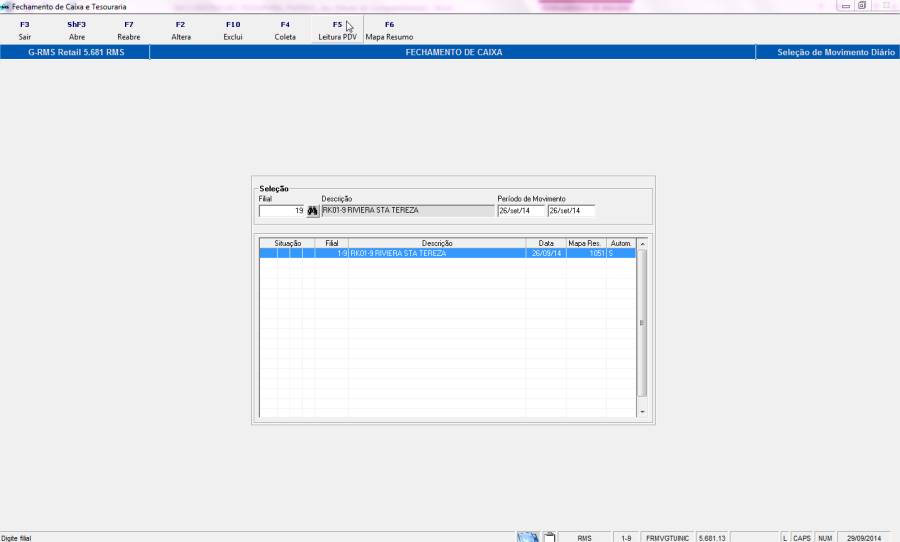
Os valores existentes do fechamento de caixa podem ser importados ou digitados.
Existem duas opções para leitura do PDV, a digitação e a captura do movimento.
Digitação do movimento.
A digitação do movimento é utilizada quando há necessidade de consultas ou acertos, movimentos atrasados a serem digitados ou, digitação completa. Isso ocorre quando o processo é manual não realizado pela integração.
Informe a filial e clique em ShF4 Digita Movimento.
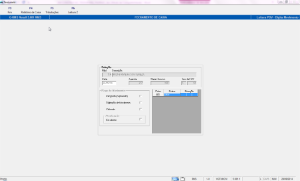
Abrirá o programa VGTUMOVI onde deverão ser informados: o Relatório de Caixa, as Tributações e a Leitura Z.
Assim como na coleta, será informado, no campo "Situação", o status da digitação de cada caixa, ou seja, R para Relatório de Caixa, T para Tributações e L para Leitura Z.
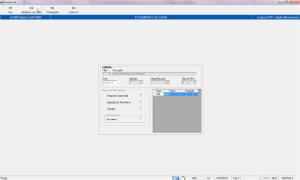
Função F4 – Relatório de caixa
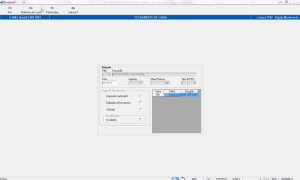
- Execute a função F2 – Alterar para que o sistema habilite a informação dos valores:
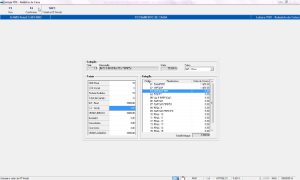
Os campos Ticket e GT Inicial só serão liberados para digitação no momento em que for clicado em ShF3 Ticket e GT Inicial.
Ao término da digitação, clique em F4 Confirma para salvar as informações.
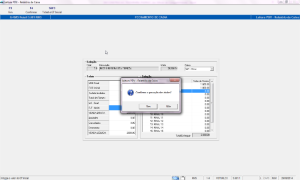
O processo deve ser feito para todos os caixas, mesmo aqueles que não possuem movimento.
Função F5 - Tributações
Consiste na digitação do resumo da Situação Tributária, valores fornecidos pelo fechamento Z do PDV.
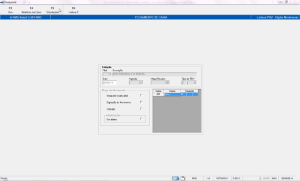
- Execute a função F2 – Alterar para que o sistema habilite a informação dos valores:
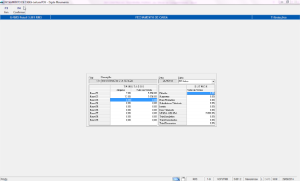
O processo deve ser feito para todos os caixas, mesmo aqueles que não possuem movimento.
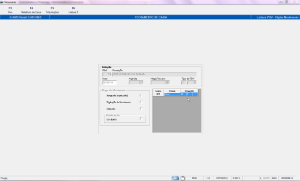
Função F6 – Leitura Z
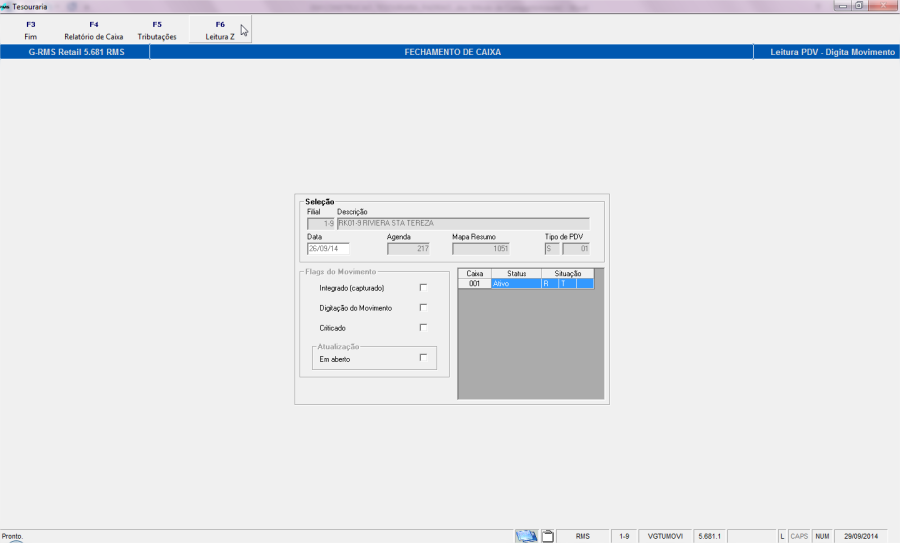
- Execute a função F2 – Alterar para que o sistema habilite a informação dos valores:
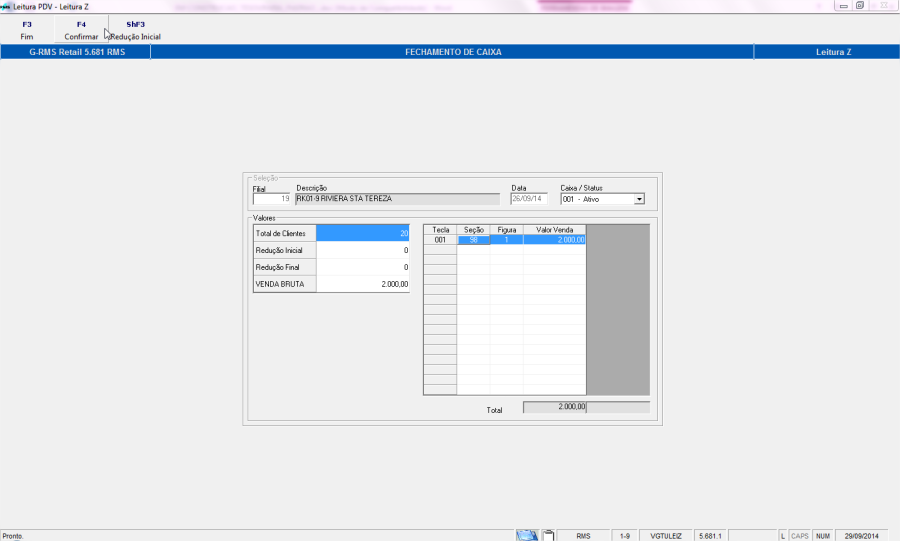
Selecione a filial, o caixa e as informações solicitadas. Apenas o campo Redução inicial não estará habilitado para digitação, para tanto clique na opção ShF3 Redução Inicial.
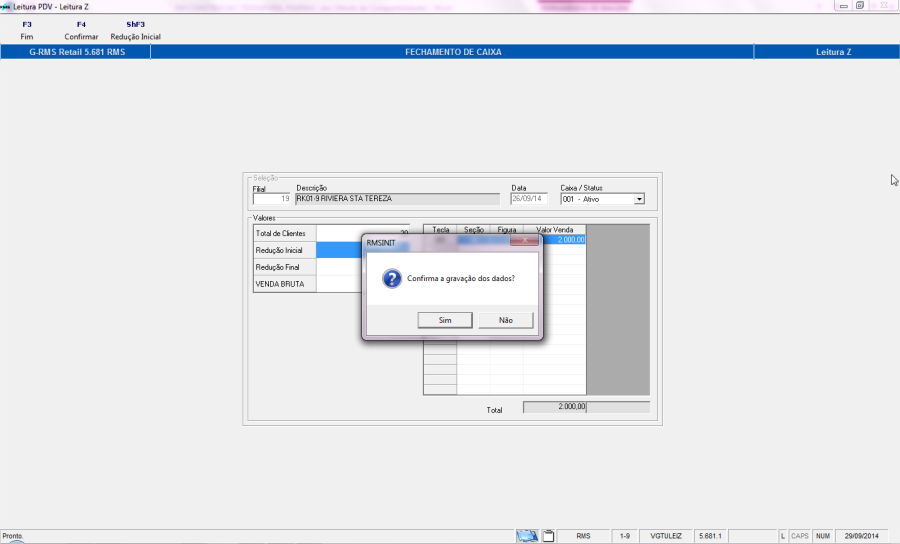
O processo deve ser feito para todos os caixas, mesmo aqueles que não possuem movimento.
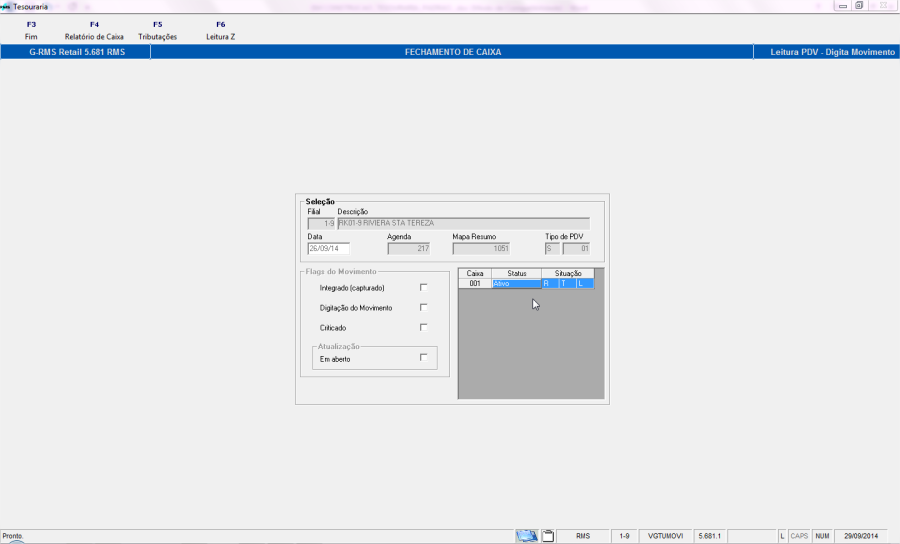
Função ShF8 – Captura Movimento
Nesta função será capturado o movimento da venda gerado no dia.
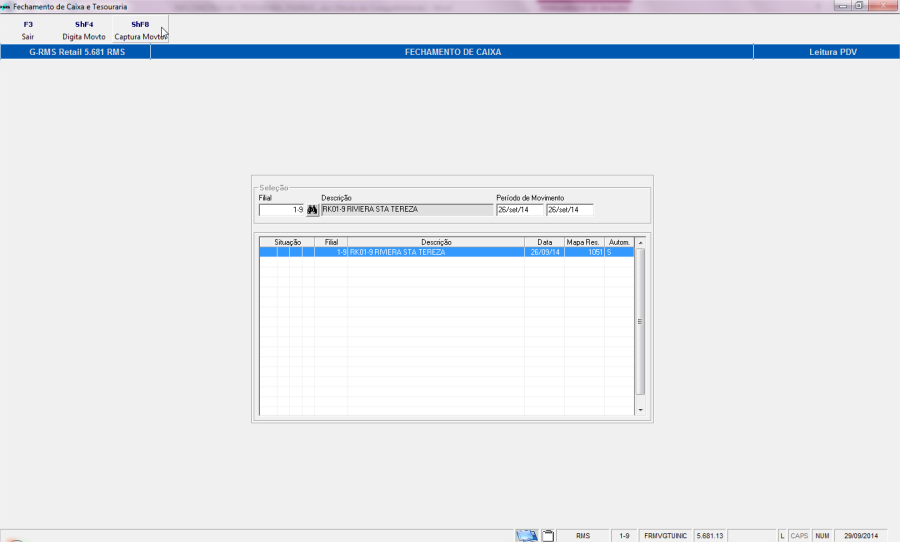
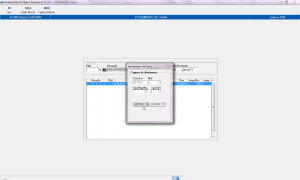
O processo deve ser feito para todos os caixas, mesmo aqueles que não possuem movimento.
Mapa Resumo.
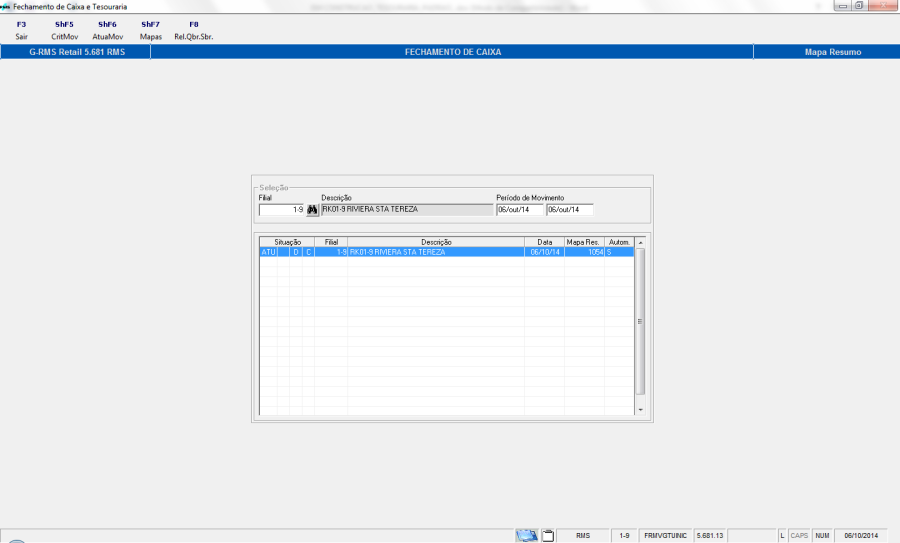
Demonstra todas as informações fiscais separadas por tipo de tributação e por PDV. Para emitir o mapa resumo é necessário abrir o programa VGTUINIC, clique na opção F6 Mapa Resumo.
Abrirá uma tela onde será possível realizar a Crítica e Atualização do movimento, visualizar o mapa Resumo e o Relatório de Quebra e sobra, conforme serão explicados a seguir.
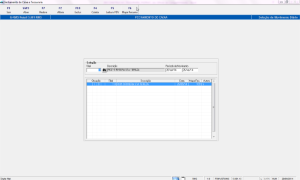
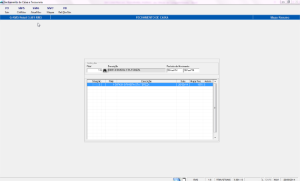
Crítica do Movimento.
Esta tela disponibiliza a crítica que confronta os dados integrados da frente de loja com os digitados.
O processo gera duas críticas:
- Conferência de PDV: Cadastro dos Caixas.
- Cadastro das conversões: Entre os valores Rel. Caixa, Tributação e Leitura Z.
Conferência entre o valor integrado e o valor digitado nas coletas por finalizadora.
O resultado pode ser por PDV/ Operador ou pelo Operador/ PDV.
Clique em ShF5 Crítica.
O sistema fará o processamento e exibirá o relatório conforme segue:
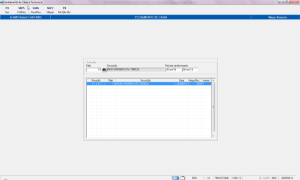
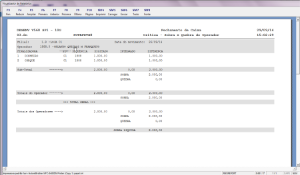
Se houver alguma divergência, esta deverá ser analisada. Feche o relatório.
Atualiza Movimento.
Para atualizar o movimento clique em "ShF6 AtualMov".
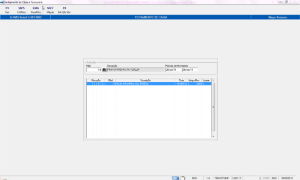
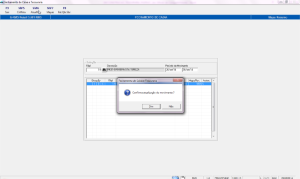
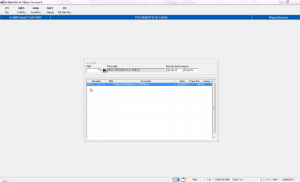
O sistema fará a atualização automaticamente e no campo Situação está com as letras ATU significando que o movimento foi Atualizado. Veja tela abaixo.
Mapas.
Nesta tela poderá ser visualizado o Mapa Resumo. Clique na opção "ShF7 Mapas".
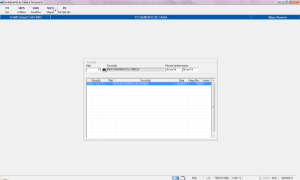
Será exibido a tela abaixo. Selecione o modelo do Mapa Resumo que deseja listar.
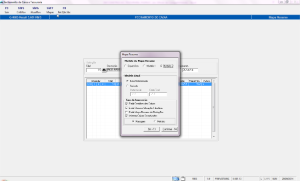
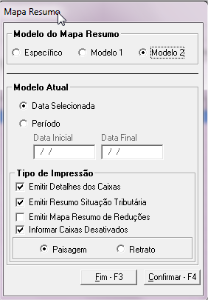
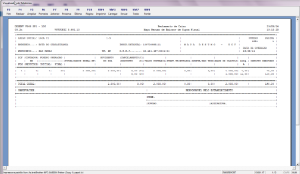
Clique em F4 Confirma e o sistema irá gerar automaticamente o Mapa Resumo e exibirá conforme segue.
Relatório de Quebra e Sobra.
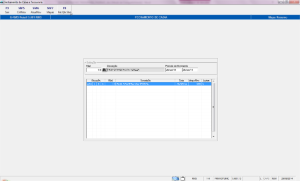
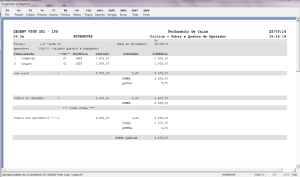
Para visualizar a quebra/sobra de operadores, clique na opção F8 Qbr.Sbr. O sistema exibirá o relatório conforme abaixo.
Reabre Movimento.
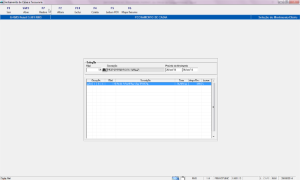
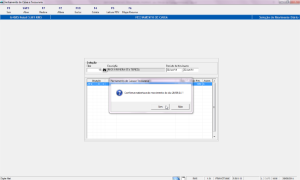
Para reabrir o movimento selecionado, clique em F7 Reabre.
Mas é necessário que o movimento já esteja atualizado.
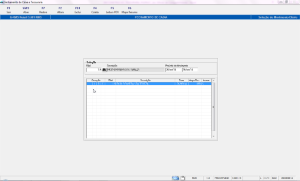
Cofre.
Para acessar, posicione o cursor na linha correspondente à Cofre.
O sistema disponibiliza as opções que o usuário tem acesso.
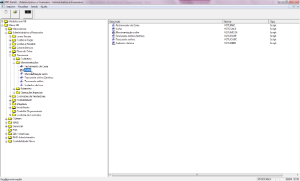
Consulta cofre.
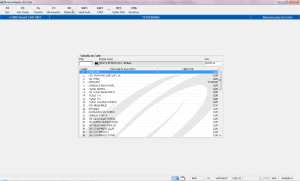
O sistema abrirá o programa VGTCSALD. Neste programa é possível visualizar os valores do cofre por filial.
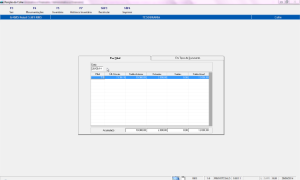
- Neste programa é possível fazer entrada, saída e transferência de documentos, além de permitir que seja inventariado de acordo com a necessidade da matriz de forma que a venha a trazer segurança.
- Possibilita emitir um relatório diário com toda a movimentação decorrente da tesouraria desde a coleta até a saída.
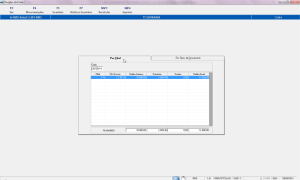
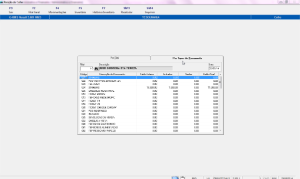
Movimentações do cofre.
Para realizar movimentações no cofre, clique na opção "F4 Movimentações".

Será aberto o programa VGTUMCOF.
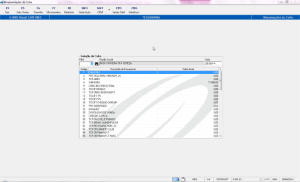
Neste programa é possível fazer entrada e saída do cofre, transferência entre documentos, outros movimentos, emitir relatório e efetuar saída automática. Cada ponto será explicado em seguida.
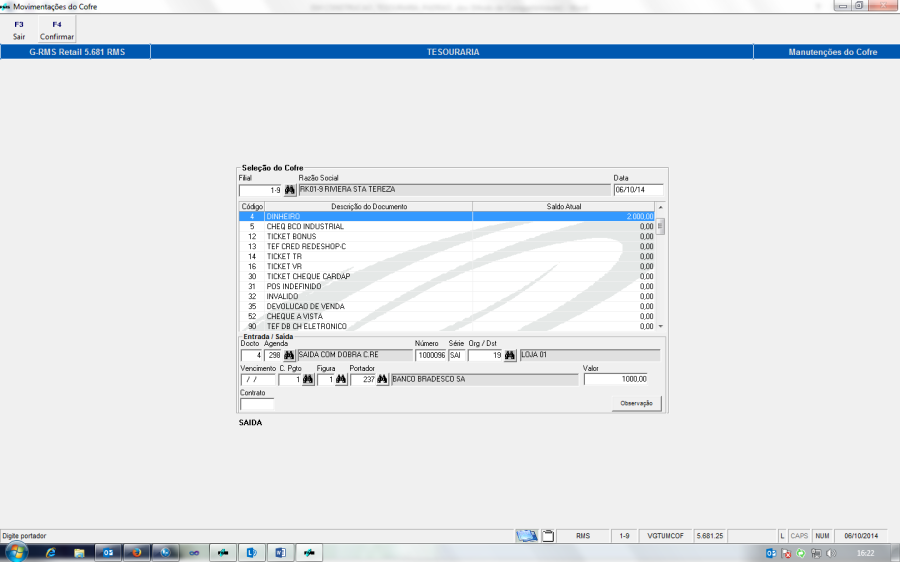
Entrada e Saída do cofre.
A opção Entr/Saída permite a movimentação de acordo com a agenda informada na Tabela Contábil.
Para acessar, clique a opção F5 Entr/Saída.
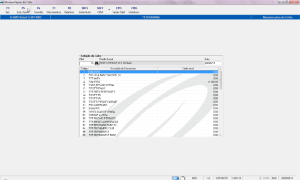
Será habilitado o campo de Entrada / Saída para digitação.
Para Entrada/ Saída de valores no cofre deverão ser informados os campos conforme abaixo:
- Tipo de documento.
- Agenda de entrada e saída.
- Número: É o número do documento gerado automaticamente pelo sistema ou informado pelo usuário.
- Informe os demais dados para efetivação da entrada ou saída.
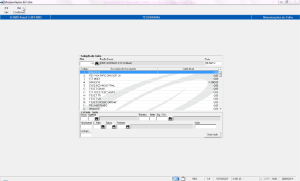
Clique na opção F4 Confirma.
Verifique que o saldo foi alterado conforme a necessidade.
Clique em F3 Sair para sair do programa.
Transferência.
A opção Transferência transporta valores entre documentos, ou seja, é possível transferir valores de, por exemplo, cheque à vista para cheque pré-datado, conforme necessidade.
Clique em "F6 Transfer".
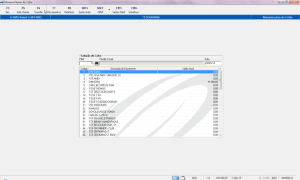
Será habilitado o campo de Transferência para digitação, informe o código da filial.
Para Transferência de valores no cofre deverão ser informados os campos conforme abaixo:
- Documento Origem, ou seja, o documento que representa a saída na transação do cofre.
- Documento Destino, ou seja, o documento que representa a entrada na transação do cofre.
Ex.: Troca de cheque por dinheiro.
Análise: Do cofre, sai dinheiro (documento origem) e entra mais um cheque (documento destino).
- Informar os demais dados solicitados.
Clique em F4 Confirmar para confirmar transferência.
Verifique que a transferência foi realizada conforme a necessidade.
Clique em F3 Sair para sair do programa.
Movimentos.
A opção MOVIMENTOS permite uma visão de toda a movimentação de entrada, saída e transferência e seus respectivos horários.
Clique na opção F7 Movimentos.
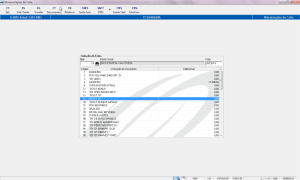
Será aberto o programa VGTUMMOV.
Neste programa é possível Exportar, Importar e Excluir lançamentos, emitir e selecionar fichas.
Também é possível escolher Extrato de movimentações, ou seja, por tipo de movimento ou por
Agenda.
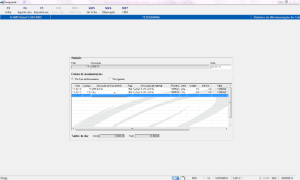
Exporta Lançamentos:
Para empresas em que a base de dados não é centralizada, ou seja, cada loja possui seu próprio banco de dados, esta opção permite enviar à Matriz (arquivo texto) da posição atual do saldo do cofre diversas vezes ao dia. Clique na opção F4 Exporta Lanc., será exibida uma mensagem conforme abaixo.
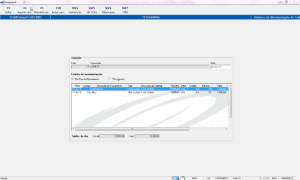
Determine a data e clique em F4 Confirma, para que o sistema faça a exportação do lançamento.
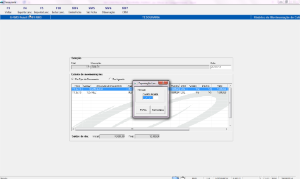
IMPORTANTE:
Nome do arquivo gerado na área DBW e que deverá ser importado pela matriz: Xlllddhh.
Importa Lançamentos:
Esta opção permite à Matriz integrar a movimentação exportada pela filial.
Clique na opção F5 Importa Lanc., será exibida uma mensagem conforme abaixo.
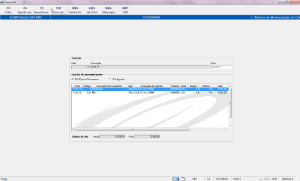
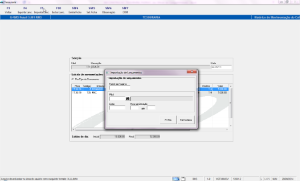
Infome o nome do arquivo a ser importado, este deverá estar presente na área DBW, a filial, a data e a hora da geração.
Clique em F4 Confirma para que o sistema faça a importação do lançamento.
Exclui Lançamentos.
Esta opção permite a exclusão de determinado lançamento.
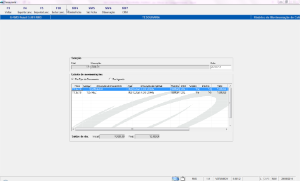
Marque a opção o lançamento a exluir e clique na opção F10 Exclui Lanc. Será exibida a mensagem abaixo.
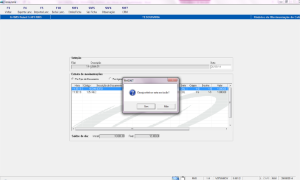
Clique na opção sim para efetivar a exclusão.
OBSERVAÇÃO:
Para exlcusão verifique a série do lançamento, sendo:
- COL – Ao excluir um lançamento com esta série (proveniente de coletas), a coleta que correspondente a este lançamento é automaticamente reaberta e os demais lançamentos também serão excluídos, isso para permitir que seja efetuado correções quando necessário e também a reatualização da mesma.
- SAI – Saída.
- ENT – Entrada.
- TRF – Transferência.
Emite Ficha.
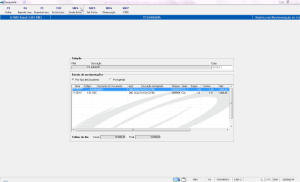
O programa emite uma FICHA DE DEPÓSITO.
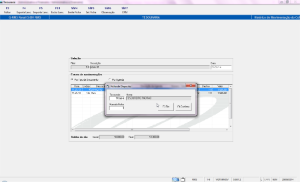
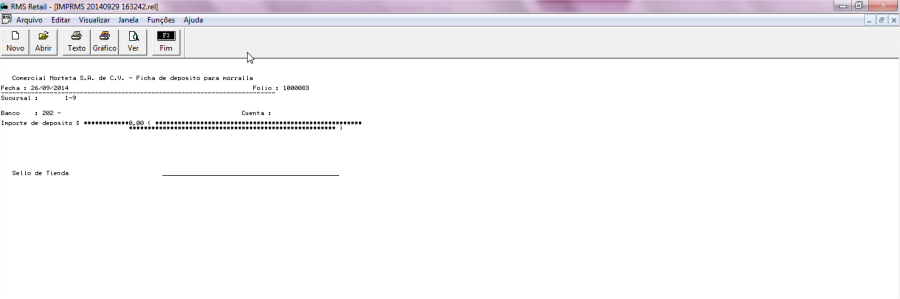
Seleciona Ficha.
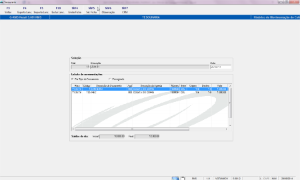
O programa permite selecionar a FICHA DE DEPÓSITO desejada, conforme o Código informado.

Observação.
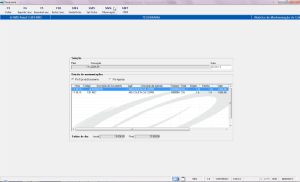
O programa abre um campo para as observações que se fizerem necessárias.
CRM.
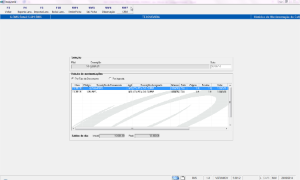
O programa disponibiliza duas funções:
- Função F5 Consulta.
- Função ShF9 Filtrar.
Função F5 Consulta.
O programa remete para a tela de Consulta de Lançamentos do módulo Gestão de Crédito.
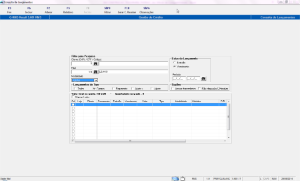
NOTA
Os procedimentos para a execução dos campos e funções da tela de Consulta de Lançamentos / do Gestão de Crédito devem ser consultadas no Manual de Crédito.
Função ShF9 Filtrar
Apresenta na tela a relação dos lançamentos de CRM efetuados.
Relatório.
Clique na opção F8 Relatório.
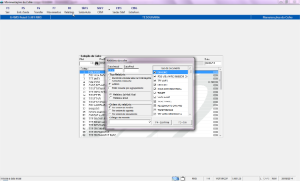
Informe a data inicial e final, o tipo e a ordem do relatório.
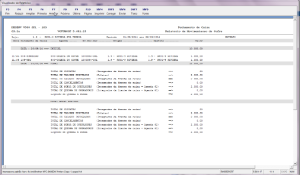
Clique na opção F4 Confirma. O relatório será gerado da maneira que segue.
Saída Automática.
CRM.
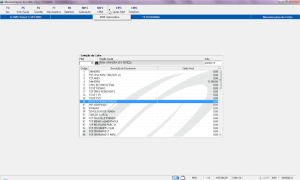
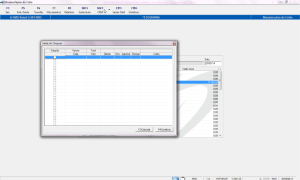
O sistema apresenta na tela a relação de pagamentos / saída de cheques feitos por CRM.
Automático.
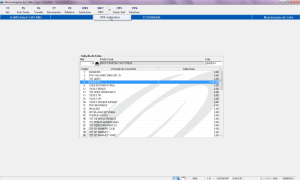
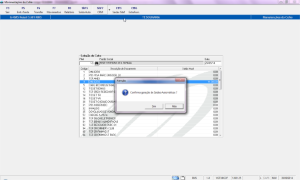
Confirme em SIM e será gerada a Saída Automática.
Saídas SITIEF.
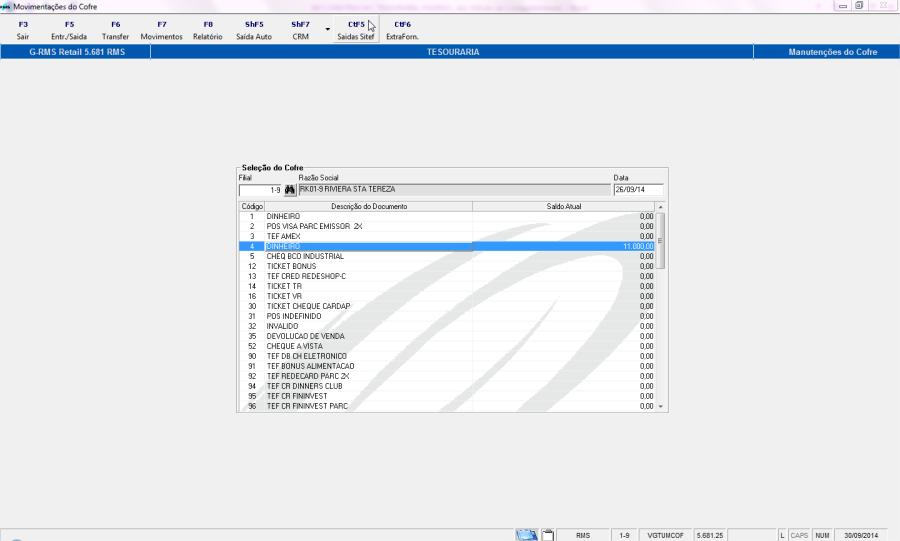
O processo agrupa por PRODUTO, TRANSAÇÃO e VENCIMENTO os movimentos da filial e faz automaticamente uma saída com o valor correspondente, utilizando-se dos parâmetros cadastrados no painel de controle.
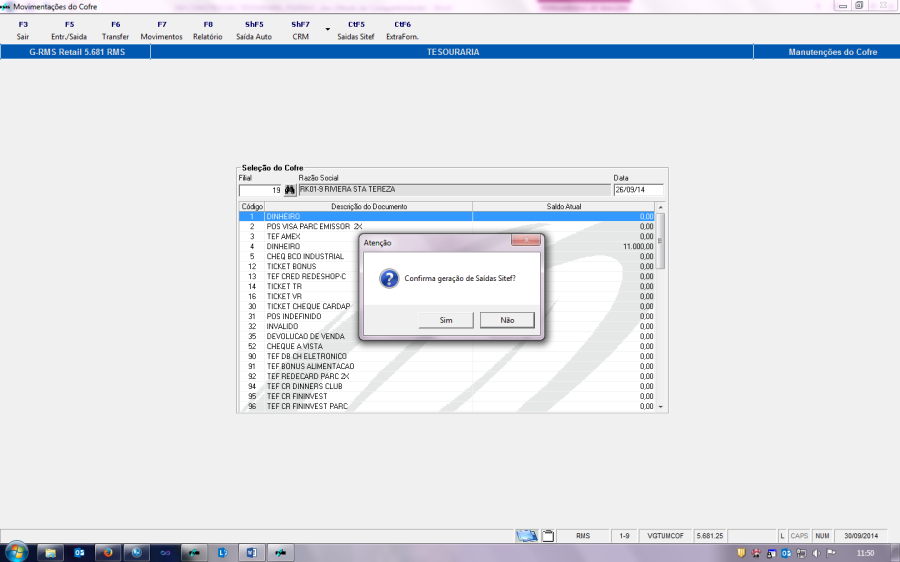
Confirme e serão geradas as saídas SITEF.
ExtraForn.
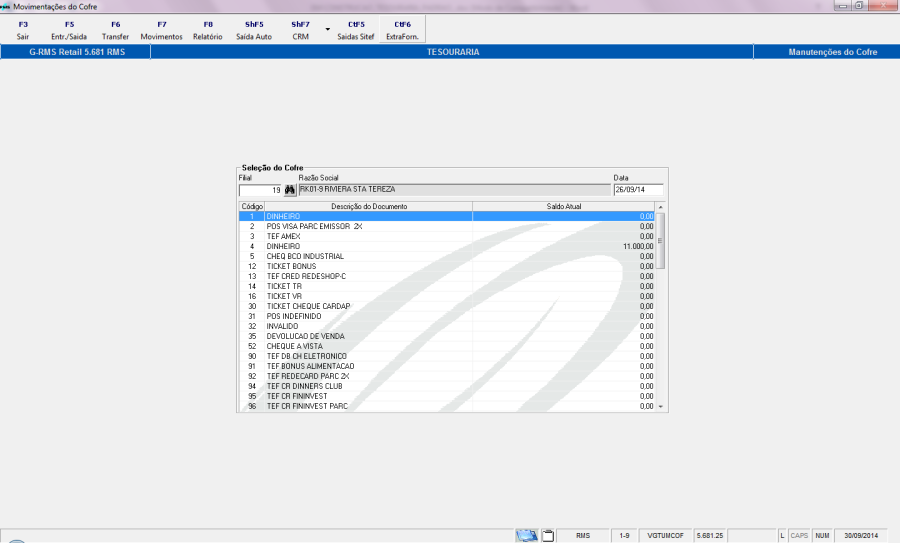
A função remete para o programa VGLMMENU – "Outras Entradas e Saídas – Livros Fiscais", e permite a consulta dos títulos selecionados conforme filtro.
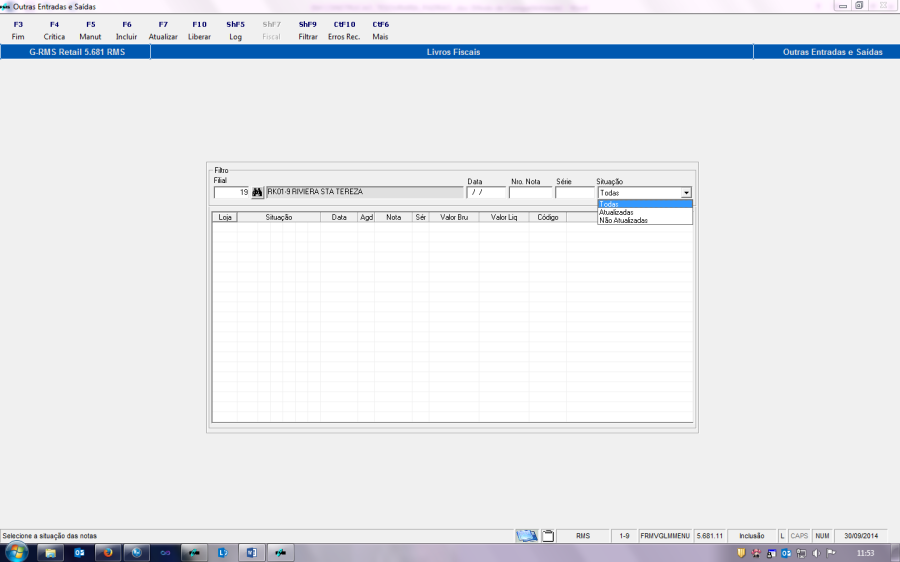

Movimento Fiscal
Registros Fiscais.
Integração Contas a receber
Títulos integrados.
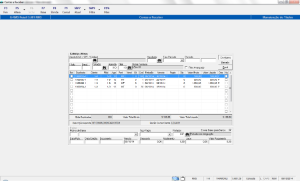
Note que os títulos que possuem desconto por valor ou por quantidade estão com os valores do desconto associados ao título.
Inventário.
É possível realizar o inventário do cofre onde o objetivo é acertar valores do cofre e atualizar o saldo.
Clique na opção F5 Inventário.
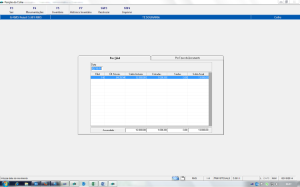
Abrirá o programa VGTUCONT.
Informe a filial e o código do tesoureiro.
Neste momento abrirá o campo de valores das finalizadoras para digitação.
Informe os valores e clique em F4 Grava para salvar as alterações.
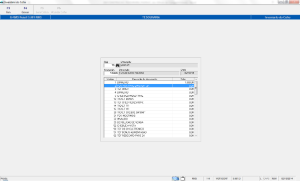
OBSERVAÇÃO IMPORTANTE:
É IMPORTANTE RESSALTAR QUE AO FAZER O INVENTÁRIO DO COFRE TODOS OS
DOCUMENTOS DEVEM SER CONTADOS E DIGITADOS, POIS SÃO OS VALORES
APRESENTADOS EM TELA QUE PASSARÃO A COMPOR O SALDO DOS DOCUMENTOS
NO COFRE.
Crítica do Cofre
Após a contagem do cofre é necessário realizar a crítica para confrontar o valor atual do cofre com o valor digitado.
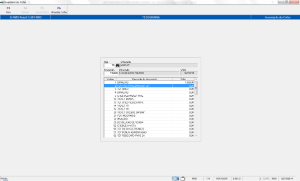
Clique em F5 Gera Crítica.
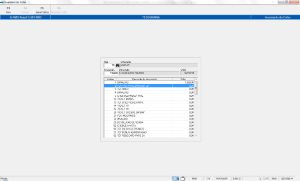
O sistema irá processar a crítica e exibir o relatório conforme abaixo.
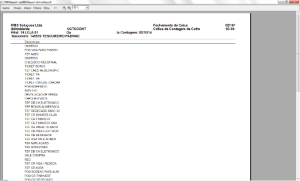
OBSERVAÇÃO IMPORTANTE:
OS VALORES APRESENTADOS NO RELATÓRIO DE CRÍTICA SÃO OS QUE PASSARÃO A COMPOR O SALDO DOS DOCUMENTOS NO COFRE.
Atualização do Cofre.
Clique na opção F6 Atualiza Cofre.
Confirme atualização.
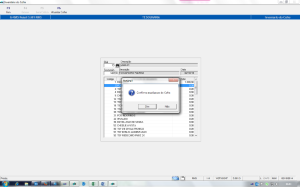
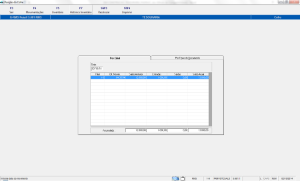
Neste momento será efetivada atualização do Inventário atualizará o saldo do cofre.
Histórico do Inventário
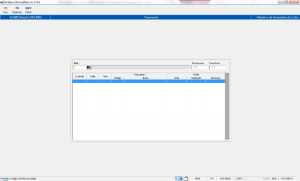
Informe o código da loja e a data.
Click em Filtrar:
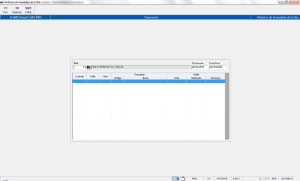
O programa vai trazer na grade de tela os inventários realizados no período estipulado.
Selecione o inventário desejado.
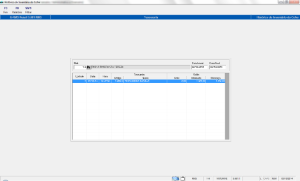
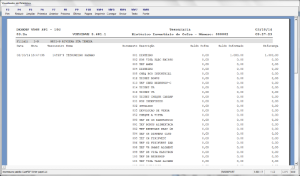
O programa gera um relatório com o histórico do inventário.
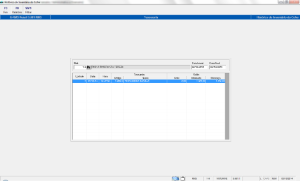
Recalcular
O programa permite recalcular o "saldo do cofre".
Entre na função "Recalcular".
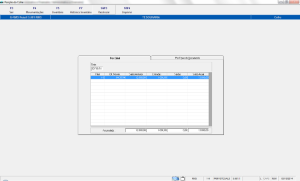
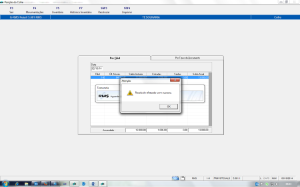
Click em "OK" para finalizar o processo.
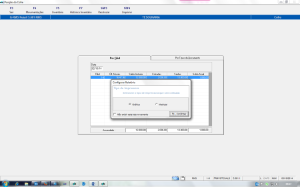
Imprimir
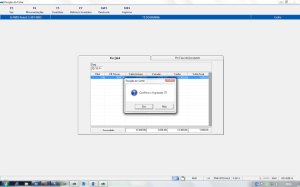
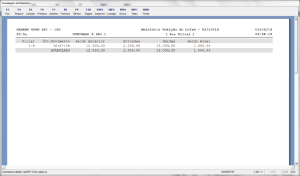
O Programa VGTUR60I
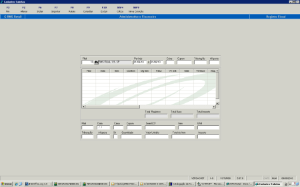
Nesse programa poderão ser feitos ajustes na tabela AG2VR60I. Os valores são referentes à importação dos PDV na tesouraria.
ATENÇÃO
- Para ativar a pesquisa do produto primeiramente pelo código do RMS, cadastrar:
- Tabela: 045.
- Acesso: CODPROD60I.
- Conteúdo = S
Observação: O não cadastramento da tabela deixa o processo pesquisando primeiramente pelo EAN.
Venda Cartões de Crédito – Débito / Crédito - Consulta (VGLM1600)
ATENÇÃO
O uso deste programa SERÁ OBRIGATÓRIO apenas para quem NÃO USA a Tesouraria do RMS.
Para a geração do registro 1600 no SPED é necessária a parametrização abaixo:
- Alterar as entidades de administradoras de cartão para a Natureza CC.
- Criar na tabela 45 o acesso para conter o tipo de documento da tesouraria.
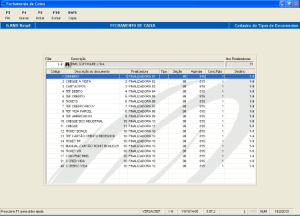
Tabela: 45 Acesso: DCLLLLLDDD, onde:
- DC é Fixo.
- LLLLL é o código da filial SEM o digito.
- DDD é o código do tipo de documento da tesouraria precedido de zero (vide tela baixo).
Conteúdo:
- Se o tipo de documento informado for referente à venda por Cartão de Credito: informar no conteúdo a palavra: CREDITO.
- Se o tipo de documento informado for referente à venda por Debito em Conta: informar no conteúdo a palavra: DEBITO,
EXEMPLOS de acesso da tabela:
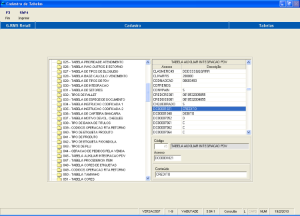
Exemplo 1:
Tabela: 45Acesso: DC00001021, onde a string LLLLL equivale ao código da filial sem o digito e a string DDD equivale ao tipo de documento da tesourariaConteúdo = CREDITO - isso porque o tipo de documento 21 no exemplo refere-se a uma venda por cartão de credito (C CRED VISA).
Exemplo 2:
Tabela: 45Acesso: DC00001040, onde a string LLLLL equivale ao código da filial sem o digito e a string DDD equivale ao tipo de documento da tesourariaConteúdo = DEBITO - isso porque o tipo de documento 40 no exemplo refere-se a uma venda por cartão de Debito (C DEBITO VISA).
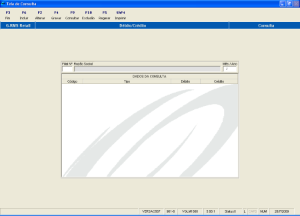
Resumo dos relatórios da Tesouraria
* Resumo de Quebra e Sobra de Operadores
Objetivo : Listar os operadores com seus valores coletados ( digitados ), os valores integrados (movimentos no PDV integrados na tesouraria) mostrando a quebra, sobra e a diferença.
Para apresentar também os operadores sem movimentação cadastrar a tabela 45-IMPSORECB com 'S' no conteúdo
Objeto : VGTTOPER.DLL
Filtro:
- Filial
- Data Inicial
- Data Final
* Agrupamento de Finalizadoras por Período
Objetivo : Listar as finalizadoras cadastradas no painel de controle com seu total de valores importados para o relatório de caixa por dia comparando cada uma com o total
Objeto : VGTRAGFI.DLL
Filtro:
- Filial
- Data Inicial
- Data Final
- Opção para agrupar por datas ou não.
* Movimentos da tesouraria
Objetivo : Listar os movimentos atualizados da tesouraria mostrando cada documento na Tesouraria x Registro Fiscal x Financeiro
Objeto : VGTRAUDI.DLL
Filtro:
- Filial
- Data