Introdução a Rádio Frequência
O Módulo de Rádio Frequência permite maior mobilidade e agilidade no levantamento de dados para o sistema RMS, trazendo consigo maior produtividade, rendimento e informações mais confiáveis, utilizando Handhelds conectados por redes wi-fi ao sistema RMS.
Nesse manual será esclarecido sua utilização e seus aspectos técnicos, tanto para usuários quanto para analistas de suporte, permitindo esclarecimento de dúvidas e soluções para problemas simples que podem estar relacionados a configurações de software ou hardware.
Caso as dúvidas ou problemas persistam, favor entrar em contato com o nosso suporte ao usuário.
Requisitos para a Rádio Frequência:
Para poder prosseguir com a instalação configuração e utilização do sistema de rádio frequência se assume que o cliente já possua a estrutura necessária:
Todos devidamente configurados para atuar em rede e a capacidade e conhecimento de operar tais recursos.
Hardware e Software Homologados:
Software:
Sistema Operacional:
Servidor
PDA
Componentes:
IIS 8.0 ou superior
Framework .NET 4.5 ou superior
Aplicações para o PDA:
Netcf Compact Framework
Hardware:
Servidor:
PDT:
Modelo: HP IPAQ rx3115
Processador: Samsung S3C2440
Memória RAM: 64 MB
Memória ROM: 32 MB
Modelo: HandHeld 7900
Processador: XSCALE PXA255
Memória RAM: 128 MB
Memória ROM: 64 MB
Modelo: Symbol MC 3090
Processador: Intel, ARM-XScale PXA270
Memória RAM: Windows CE Core Version 32 MB / Windows CE Professional Version 64 MB
Memória ROM: Windows CE Core Version 64 MB / Windows CE Professional Version 64 MB
Modelo : Symbol MC 9090
Processador : Intel, ARM-XScale PXA270
Memória RAM : Windows CE 64 MB / Windows Mobile 64 MB
Memória ROM : Windows CE 32 MB / Windows Mobile 128 MB
Modelo : PSC Falcon 4420 Color
Processador : Intel, ARM-XScale
Memória RAM : 21 MB
Memória ROM : 30 MB
Modelo : Pidion
Processador : Arm920T PXA27x
Memória RAM : 118.02 MB
Memória ROM : 80.53 MB
Modelo : Intermec CK31
Processador :
Memória RAM :
Memória ROM :
Impressoras:
Modelo : Zebra RW 220 Mobile Printer
Servidor
PDA
.NET Compact Framework
.NET Framework 4.7 ou superior
IIS 8.0 ou superior (Internet Information Services)
WRMS 5.6
Oracle Client 9.2
Microsoft Data Access Components 2.8
Caso haja dúvidas para os procedimentos de instalação, foram elaborados guias que podem auxiliar durante esse processo e estão nas próximas páginas desse manual.
SERVIDOR WEBSERVER
Guia de Instalação do IIS (Internet Information Services) no Microsoft Windows 2012 ou Superior.
Caso o IIS não esteja instalado em seu sistema siga este guia.
Seguir os Passos de Instalação:
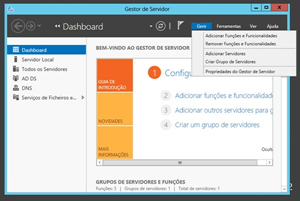
Clicar em Gerir e depois Adicionar e Funcionalidades
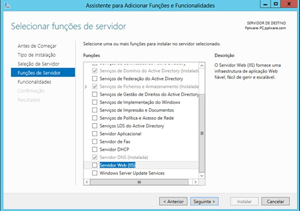
Em seguida no menu funções do servidor, selecionar opção Servidor Web (ISS) e depois em Seguinte.
Aguarde alguns minutos até que os respectivos componentes sejam instalados.
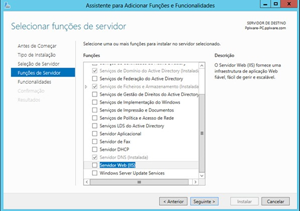
Caso o .NET Framework não esteja instalado em seu sistema siga este guia.
Seguir os Passos de Instalação:
Realizar download do .NET Framework 4.7 no link a seguir:
https://www.microsoft.com/pt-BR/download/details.aspx?id=55167
Sistema operacional compatível
Windows 10 ; Windows 7 Service Pack 1; Windows 8.1; Windows Server 2008 R2 SP1; Windows Server 2012; Windows Server 2012 R2; Windows Server 2016
· Windows 7 SP1 (x86 e x64)
· Windows 8.1 (x86 e x64)
· Atualização de Aniversário do Windows 10 (x86 e x64)
· Windows Server 2008 R2 SP1 (x64)
· Windows Server 2012 (x64)
· Windows Server 2012 R2 (x64)
· Windows Server 2016 (x64)
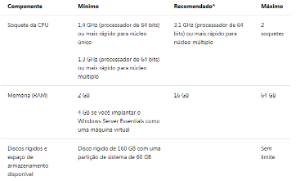
Requisitos Mínimos de Hardware:
· Processador a 1 GHz ou superior
· 512 MB de RAM
· 4,5 GB de espaço disponível no disco rígido (x86)
· 4.5 GB de espaço disponível no disco rígido (x64)
Acessando o link acima, escolha o botão Baixar.
· Para instalar o software agora, escolha o botão Executar.
· Para instalar o software mais tarde, escolha o botão Guardar. (Quando instalar, o computador tem de estar ligado à Internet.)
· Após realizado download, executar o arquivo baixado, e prosseguir confirmando os passos de instalação
Seguir os Passos de Configuração:
Em uma janela do Windows Explorer, ir ao diretório que contém a pasta do wsRMSmobile e copiar a pasta:
O pacote que está diretório WSRMSMobile somente deverá ser baixado no servidor de Web Sever (IIS), no caminho abaixo como mostrado no print de tela.
C:\Inetpub\wwwroot\wsRMSMobile
OBS: Sempre que o nome do diretório se iniciar pelas letras WS (WEBSERVER), será baixado somente no servidor de IIS.

Colar a pasta e todo seu conteúdo no disco rígido do Servidor:

Clicar na pasta em disco com o botão direito do mouse e selecionar a opção "Propriedades" para dar permissão total ao usuário ISS sobre a pasta da aplicação:


Após habilitado o ISS, acessar o menu iniciar e pesquisar por ISS

Selecionar opção Adicionar Aplicativo.

Definir um alias e selecionar o caminho físico onde foi colada a aplicação

A pesquisa no diretório deve estar habilitada.

Verificar as configurações avançadas da pasta adicionada, setando o .NET 4.7 como Pool de Aplicativo.

Dentro da pasta wsRMSMobile no servidor existe o arquivo Web.config , abra-o no bloco de notas e encontre o seguinte trecho:
<appSettings>
<add key = "conn" value = "Provider= XXXXX;User ID=XXXXX;Data Source= XXXXX;Password= XXXXX" />
<add key = "country" value = "XXXXX" />
<add key = "debug" value = "XXXXX" />
<add key = "debugsql" value = "XXXX" />
<add key = "dir" value = "C:\XXXXX" />
<add key = "pathRMS" value = "C:\RMS\WRMS\Mobile" />
</appSettings>
Substitua o conteúdo marcado por XXXXX aqui no manual pelos valores do seu ambiente de trabalho:
Criar um novo diretório chamado RMSMobile loja abaixo da pasta RMS, onde será baixado a DLL LOGINRMS.DLL (com versão de tamanho de 40kb) responsável pela validação do usuário para conexão do RMSMobile.

Pré-requisitos:
Antes de qualquer passo desse Manual, certifique que:
Verificando a versão do seu Sistema Operacional
No menu: Start -> Settings selecione o ícone About 
Serão exibidas as informações: Memória, Processador e Sistema Operacional: 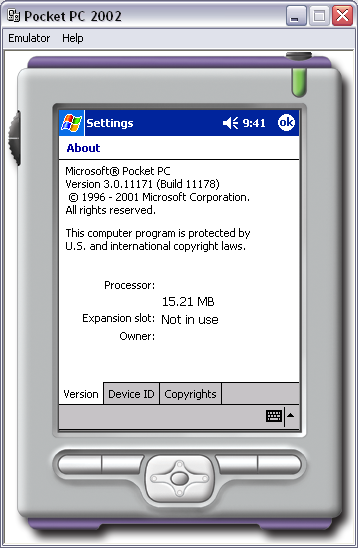
Obs.: Devido a problemas de memória não é aconselhável a utilização do sistema Windows CE 4.2.
No File Explorer Busque, o local no qual estão os pacotes do Mobile, selecione a Pasta Handheld\CABS:
Dentro dela escolha a pasta de versão correspondente ao seu sistema operacional: 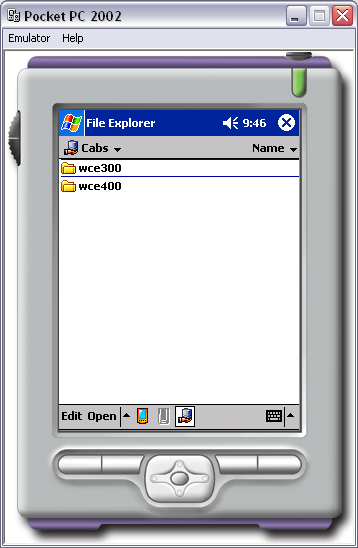
Depois selecione o seu Processador e copie todos os arquivos: (geralmente ARM) 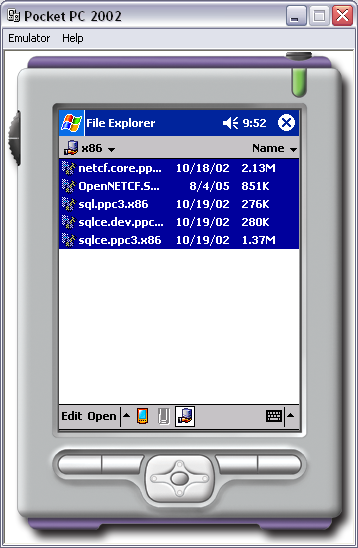
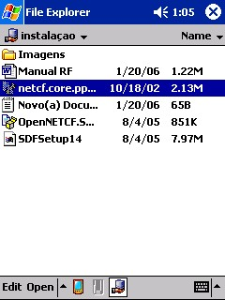
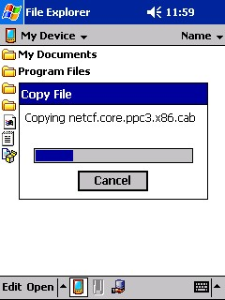
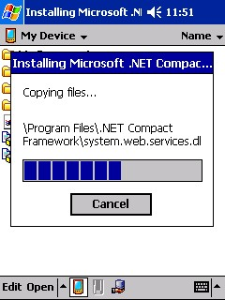
Cole todos os Arquivos na raiz do PDA e instale um a um na seguinte ordem:
Com o Pocketpc conectado à rede.
E com o arquivo netcf.Core.Ppc3.X86.cab disponível para cópia em alguma pasta de rede.
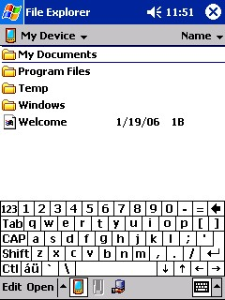
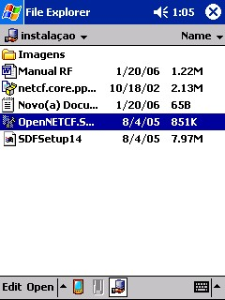
Com o Pocketpc conectado à rede e, com o arquivo OpenNETCF.SDF.PPC3.X86.CAB disponível para cópia em alguma pasta de rede.
Seguir os Passos de Instalação descritos abaixo:
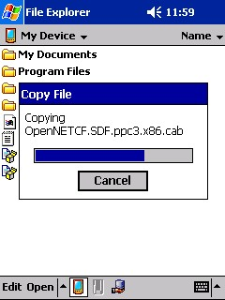
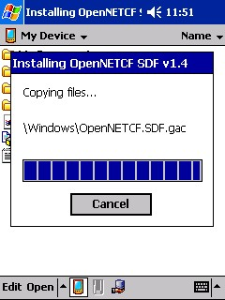
Configuração do arquivo RMSMobile.exe.config:
Disponibilize os arquivos de instalação do RMSMobile (WMSMobile, StoreMobile, etc) em um diretório de rede.
Dentro da pasta encontre o arquivo RMSMobile.exe.config, abra-o no bloco de notas e encontre o seguinte trecho:
Substitua o conteúdo marcado por XXXXX aqui no manual pelos valores do seu ambiente de trabalho:
<appSettings>
<add key = "wsRMSMobile" value = "http://XXXXX/wsRMSmobile/" />
<add key = "contexto" value = "XXXXX" />
<add key = "servidor" value = "XXXXX" />
<add key = "idioma" value = "1" />
<add key = "equipamento" value = " XXXXX " />
</appSettings>
Pelo File Explorer do Coletor acesse a rede e copie os arquivos de instalação: 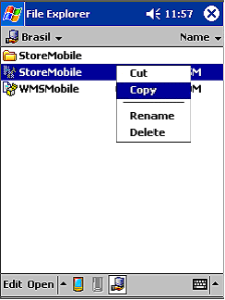
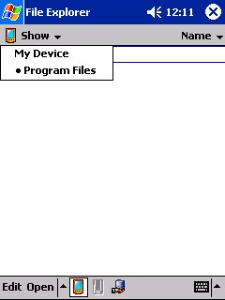
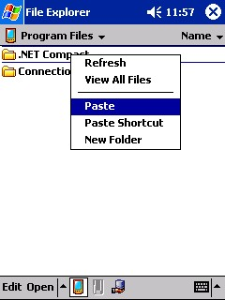
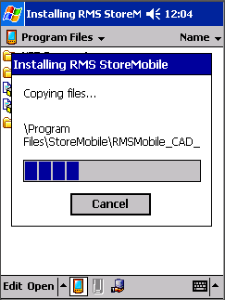
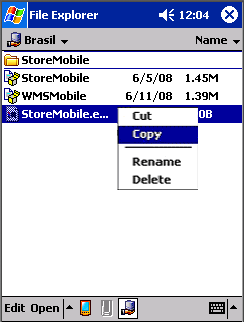
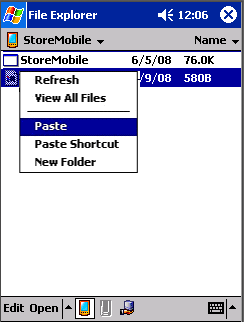
Os arquivos de configuração dos programas fornecidos são disponibilizados junto com o pacote e devem ser colocados dentro da pasta do programa. O nome dos arquivos correspondem ao nome do programa com extensão ".config",exemplo:
StoreMobile | StoreMobile.exe.config |
WMSMobile | WMSMobile.exe.config |

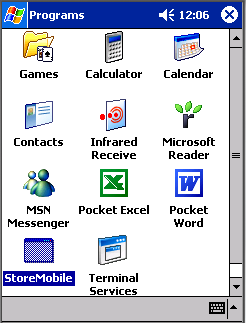
Se todos os passos desse manual foram seguidos corretamente, o sistema estará funcional em seu coletor e essa tela será exibida ao clicar no atalho. 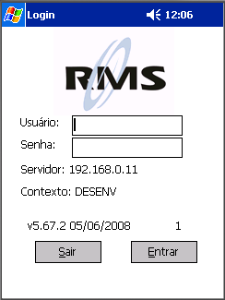
Todo coletor de dados existe um software para configuração de leitura de código de barras. Os programas mais comuns são ScanWedge e DataWedge, utilizados pelos coletores da Symbol.
A partir da versão WMSMobile versão 5.66.1, o sistema está preparado para leitura do EAN128, e para que isto seja possível é necessário ajustar o programa gerenciador de código de barras.
A propriedade "Code ID Type" deve estar configurada para "AIM", que permite que o leitor de código de barras coloque um identificador à frente da informação lida. Este identificador é reconhecido e tratado pelo sistema.
1.
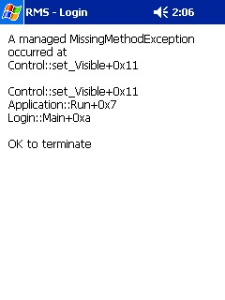
2.
Caso seja exibida essa tela, verifique a instalação do Microsoft.NET Compact Framework, seguindo os passos do Guia de Instalação do Microsoft.NET Compact Framework.
3.
Caso seja exibida essa tela, verifique se o arquivo RMSMobile.exe.config está no PDA.
4.
Caso seja exibida essa tela, verifique se os arquivos wsRMSMobile.dll e wsRMSMobile.asmx estão no servidor ou verifique as configurações dos arquivos Web.config e RMSMobile.exe.config, usando os guias Configuração do arquivo Web.config e Configuração do arquivo RMSMobile.exe.config.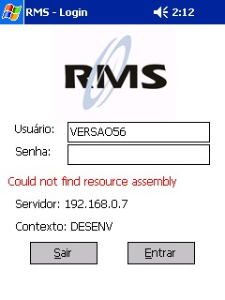
5. Banco de Dados 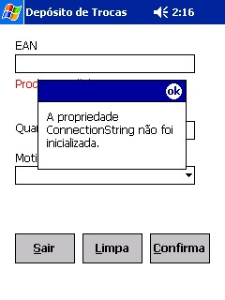
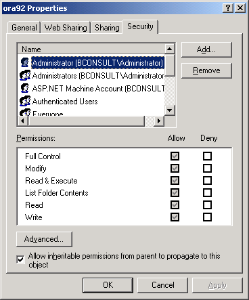
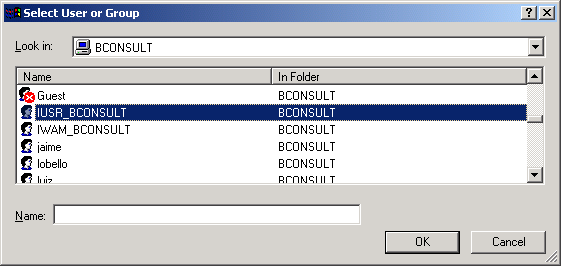
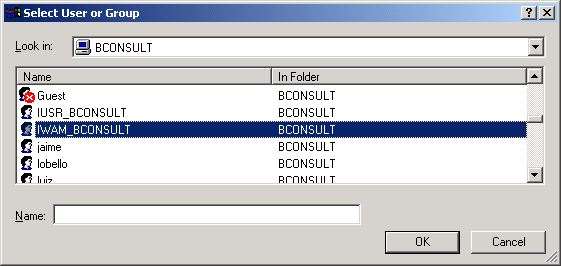
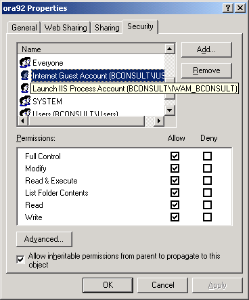
Deverá dar permissão na pasta do Oracle (ORA92) para os usuários do IIS, conforme print abaixo: 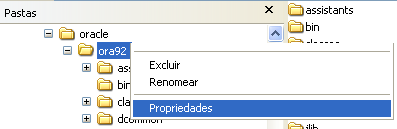
https://www.microsoft.com/pt-br/download/details.aspx?id=7740 - .Net Compact Framework
https://www.microsoft.com/pt-br/download/details.aspx?id=30653 - .NET 4.5
https://www.microsoft.com/pt-br/download/details.aspx?id=56116 - .NET 4.7