Algumas opções poderão ou não estar disponíveis conforme a classe de manutenção, origem ou objeto da ordem de serviço.
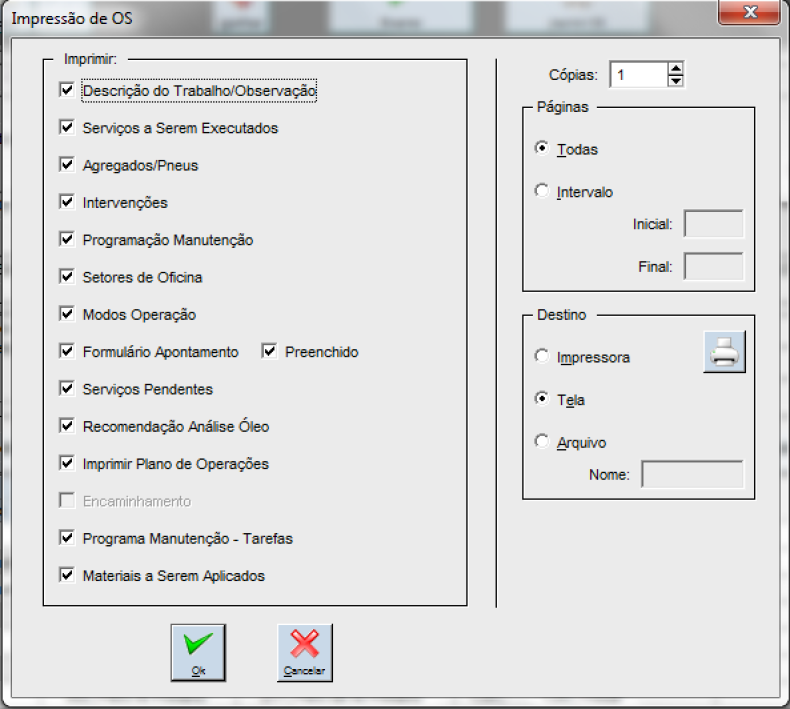
Se a ordem de serviço a ser impressa é a que esta na tela, clique no botão "Imprimir", se não, clique no botão "Procurar" para localizar a OS desejada, encontrando-a clique no botão "Imprimir". Após clicar, será aberto o dialogo abaixo:
Algumas opções poderão ou não estar disponíveis conforme a classe de manutenção, origem ou objeto da ordem de serviço.
Campo |
Preenchimento |
Descrição do Trabalho/Observação |
Imprime a descrição sucinta ou observação informada na ordem de serviço. |
Serviços a serem Executados |
Imprime a relação dos serviços previstos para serem executados. |
Agregados/Pneus |
Imprime os agregados e pneus montados no equipamento. |
Intervenções |
Imprime as ultimas intervenções realizadas no equipamento, agregado ou centro de custo. |
Programação de Manutenção |
Imprime os planos de manutenção de safra para o equipamento. |
Setores de Oficina |
Imprime os setores da oficina informados na guia "Setores de Oficina". |
Modos Operação |
Imprime os modos de operação informados na guia "Modos de Operação". |
Formulário de Apontamento |
Imprime o formulário para apontamento do mecânico. Com o campo "Preenchido" selecionado, imprime os serviços a serem executados, cabendo ao mecânico informar apenas o código, data e horário. |
Serviços Pendentes |
Imprime os serviços pendentes do equipamento. |
Recomendação Análise de Óleo |
Imprime as recomendações apontadas no apontamento de analise de lubrificante para o equipamento. |
Imprimir Plano de Operações |
Imprime o plano de operações para atendimento da recomendação Análise de Óleo. |
Encaminhamento |
Disponível apenas para equipamento e ordem de serviço de origem "Terceiro" ou "Concessionaria", imprime dados referente a acessórios relacionados ao equipamento. |
Programação de Manutenção – Tarefas |
Imprime o plano de manutenção informado na guia "Plano de Manutenção". |
Materiais a Serem Aplicados |
Imprime os materiais previstos para serem utilizados na execução da manutenção do equipamento. |
Selecione as opções desejadas para impressão e clique no botão "Ok". Para cancelar a impressão, clique no botão "Cancelar".