01. DADOS GERAIS

Linha de Produto:Virtual Age
Segmento:Moda
Módulo:Pedido de Venda
Função:Consulta Pedido de Venda
Requisito/Story/Issue (informe o requisito relacionado) :
  1. DVAARMMRC-308


02. SITUAÇÃO/REQUISITO

Disponibilizar no componente PEDFL009 os relatórios impressos no PEDFM001.

03. SOLUÇÃO

Implementado no componente PEDFL009 a chamada para os relatórios (PEDR073, PEDR080, PEDR077, PEDR115, PEDR116, PEDR120, PEDR124) existentes no PEDFM001.


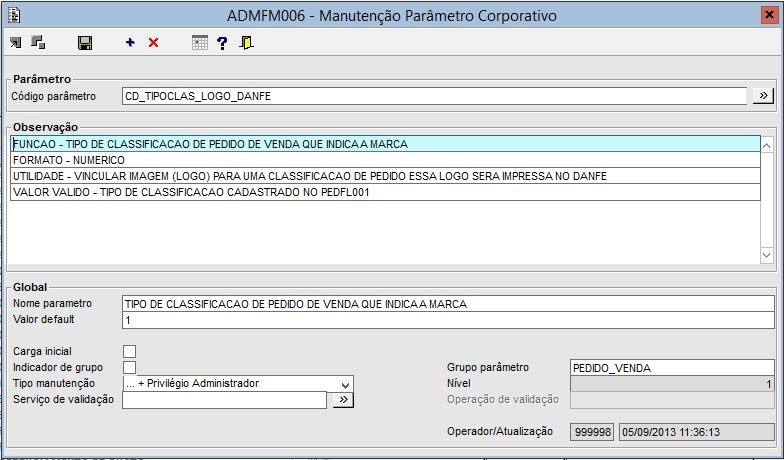
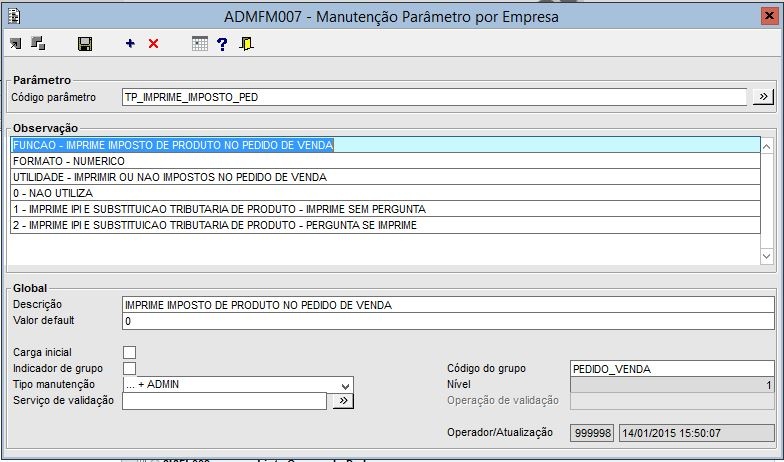
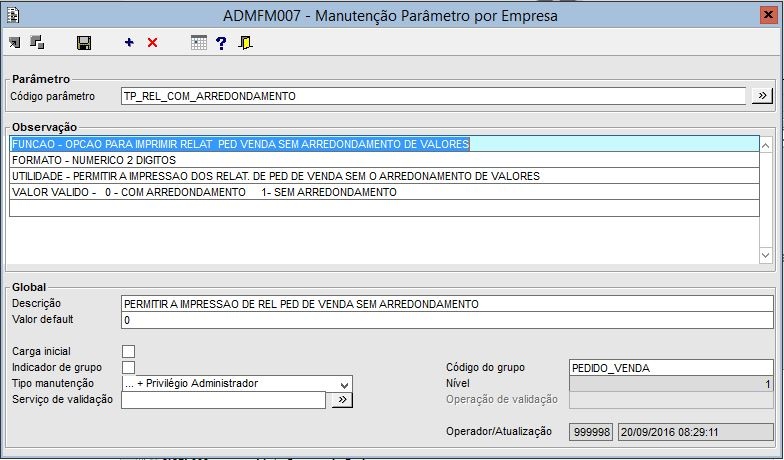
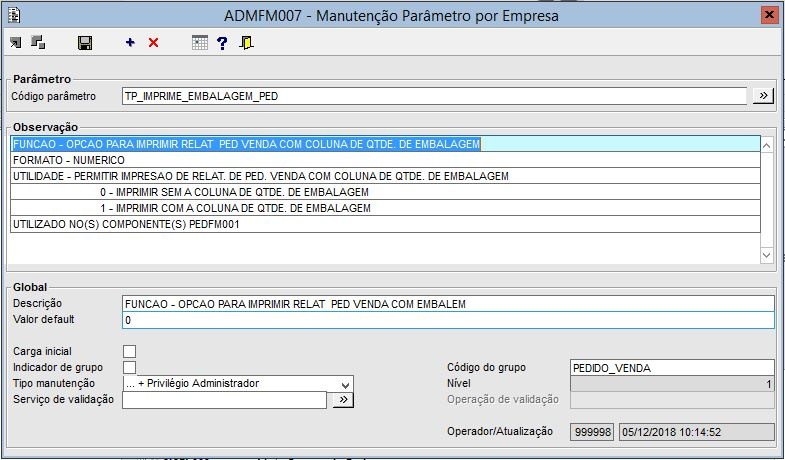
 Abaixo os principais parâmetros envolvidos na impressão dos relatórios. 

 Imagem 01 - Parâmetro corporativo para definir o logo da danfe no pedido de venda.


 Imagem 02 - Parâmetro empresa para definir se poderá ser impresso relatório com detalhes de imposto.


 Imagem 03 - Parâmetro empresa para definir se imprimirá relatório com arredondamento.


 Imagem 04 - Parâmetro empresa para definir se será impresso quantidade de embalagem. 

Abaixo serão demonstrados alguns exemplos dos relatórios adicionados ao PEDFL009.

1º exemplo:

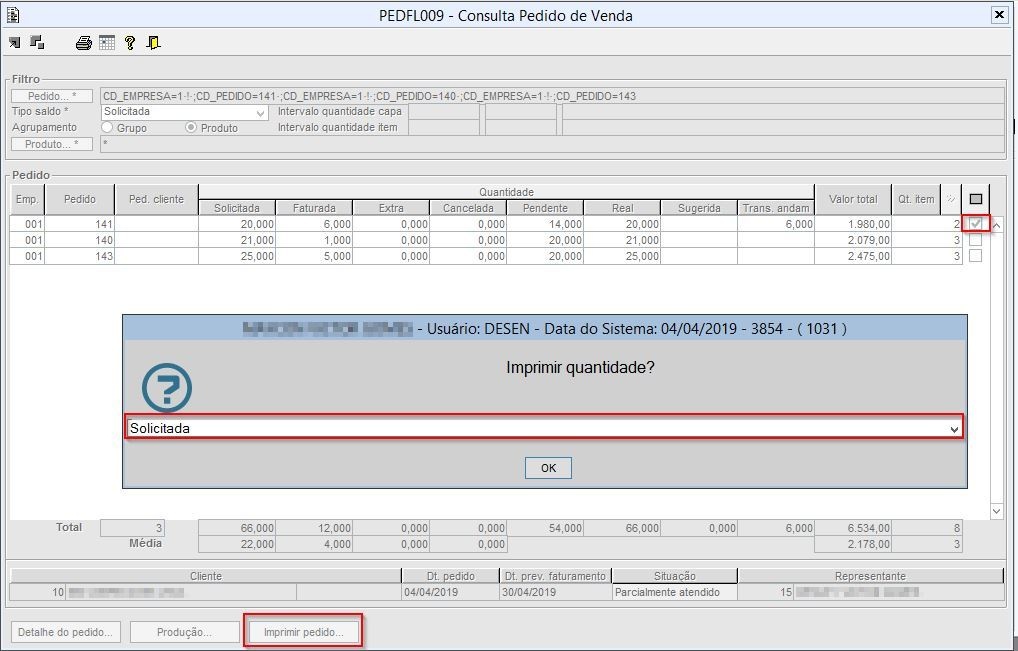
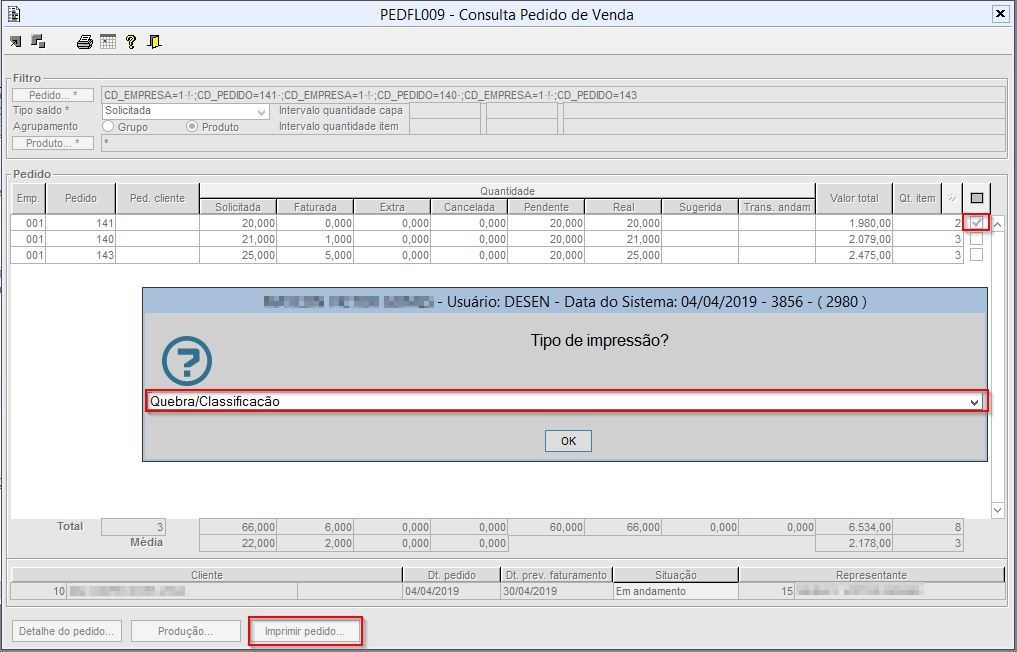
Configurar o parâmetro CD_TPCLASS_REL_PED, acessar o componente PEDFL009 filtrar ao menos um pedido de venda, selecionar o tipo de saldo , realizar a consulta (F4) dos pedidos, selecionar ao menos um para impressão e clicar no botão "Imprimir pedido".

Imagem 01 - Selecionar a opção "Solicitada" na pergunta que "Imprimir quantidade ?".


Imagem 02 - Selecionar a opção "Quebra/Classificação", na pergunta "Tipo de impressão?".


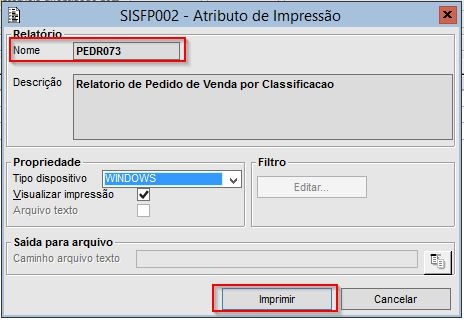
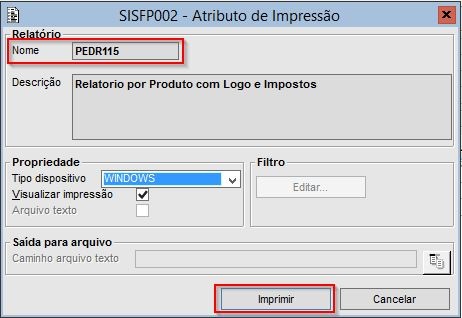
Imagem 03 - Clique no botão "Imprimir".


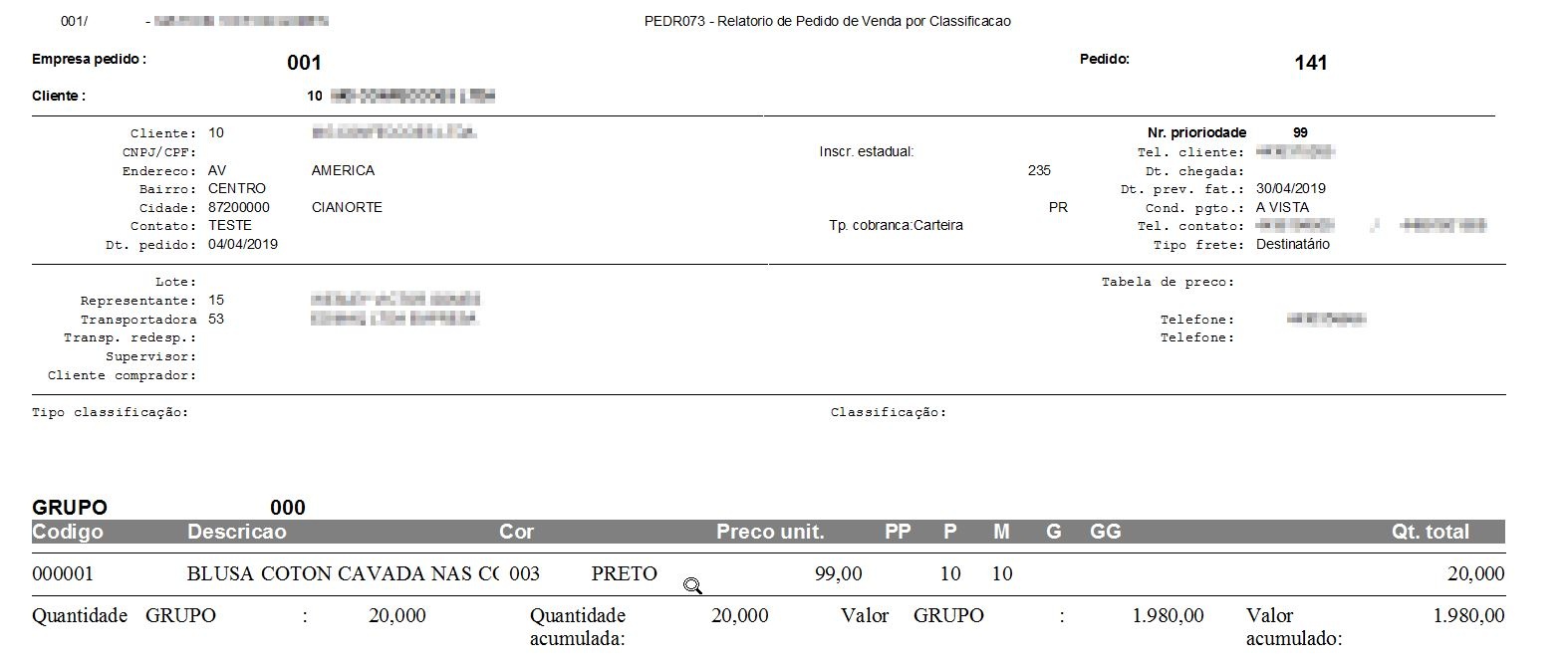
Imagem 04 - Relatório de Pedido de Venda por Classificação.


2º exemplo: 

Configurar o parâmetro corporativo: CD_TIPOCLAS_LOGO_DANFE com valor maior que zero.
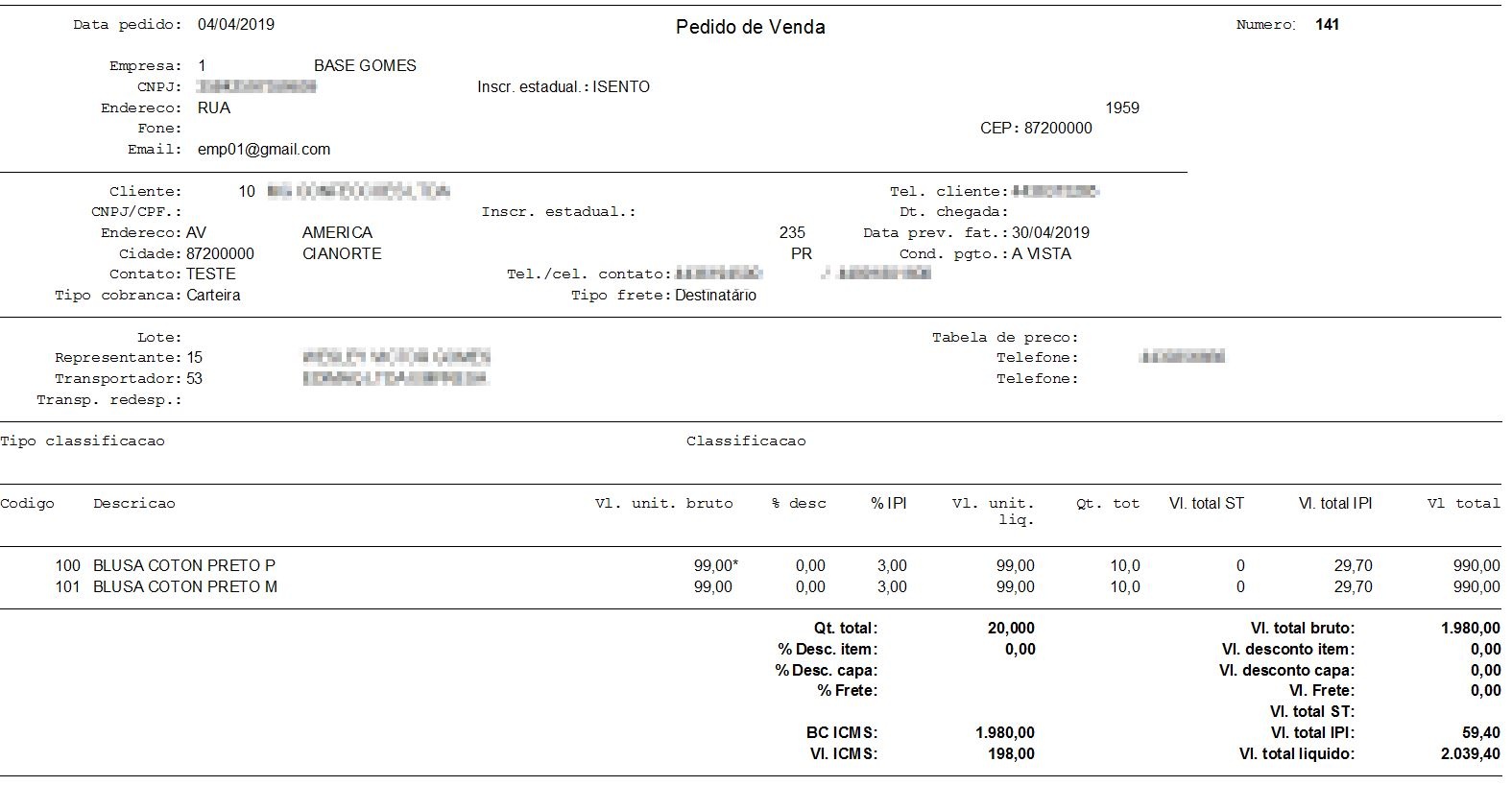
Configurar o parâmetro por empresa: TP_IMPRIME_IMPOSTO_PED com o valor 1.
No componente PEDFL009 filtrar ao menos um pedido de venda, selecionar o tipo de saldo , realizar a consulta (F4) dos pedidos e selecionar ao menos um para impressão e clicar no botão "Imprimir pedido".


Imagem 01 - Selecionar a opção "Solicitada" na pergunta que "Imprimir quantidade ?".


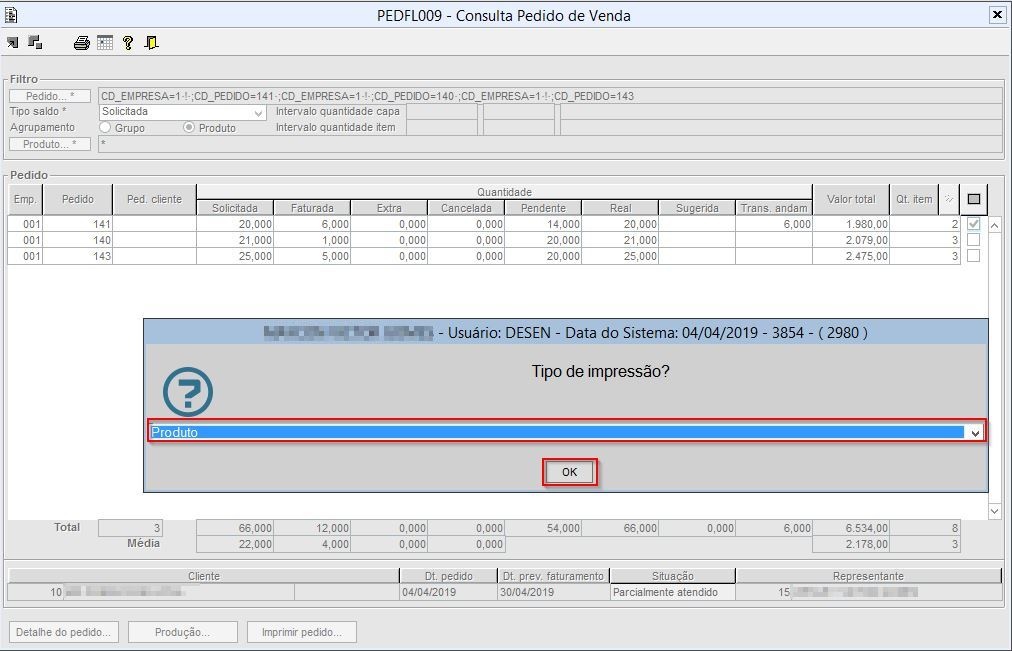
Imagem 02 - Selecionar a opção "Produto", na pergunta "Tipo de impressão?".


Imagem 03 - Selecionar a opção "Normal", na pergunta "Tipo de impressora?".


Imagem 04


Imagem 05


04. DEMAIS INFORMAÇÕES

Outras ações/ações relacionadas 


05. ASSUNTOS RELACIONADOS


<style>
div.theme-default .ia-splitter #main {
    margin-left: 0px;
}
.ia-fixed-sidebar, .ia-splitter-left {
    display: none;
}
#main {
    padding-left: 10px;
    padding-right: 10px;
    overflow-x: hidden;
}

.aui-header-primary .aui-nav,  .aui-page-panel {
    margin-left: 0px !important;
}
.aui-header-primary .aui-nav {
    margin-left: 0px !important;
}
</style>