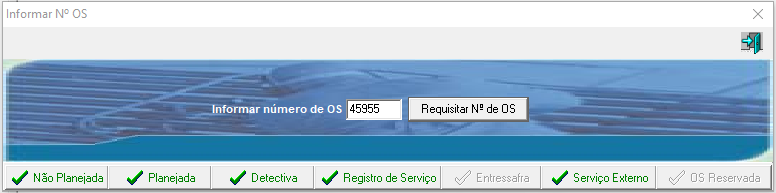
Abre ou acessa uma OS já existente.
Ao acessar a opção de menu a tela para escolha do tipo da OS será apresentada.
Esta tela possibilita, na abertura, a escolha do tipo da OS ou, através do duplo clique no campo "Informar número de OS", escolher uma OS já existente.
Outras Ações / Ações relacionadas
| Ação | Descrição |
|---|---|
| Requisitar Nº de OS | No clique deste botão um novo número será gerado para a futura OS. |
| Não Planejada | Abre uma OS MCU, usada para manutenções emergenciais onde o planejamento não será possível devido à criticidade. |
| Planejada | Abre uma OS corretiva planejada. Neste tipo de OS será possível a inclusão de serviços, aba Serviços Planejados, para posterior planejamento e execução. |
| Detectiva | Abre uma OS detectiva, que é uma OS corretiva com o mesmo layout de um registro de serviço. |
| Registro de Serviço | Quando não se tratar de uma OS corretiva é possível a abertura de um registro de serviço. |
| Entressafra | A abertura de OS de entressafra não é feita por aqui e sim gerada pelo módulo de entressafra. Nesta tela podemos apenas acessar uma OS de entressafra existente. |
| Serviço Externo | A OS externa será utilizada para envio de equipamentos à manutenção externa. |
| OS Reservada | Se o número de OS requisitado pertencer a uma faixa de numeração previamente configurada, possibilita então a abertura de uma OS com tipo previamente configurado. |
| Duplo clique no campo "Informar número de OS" | Apresenta tela de filtro de OS para posterior seleção. |
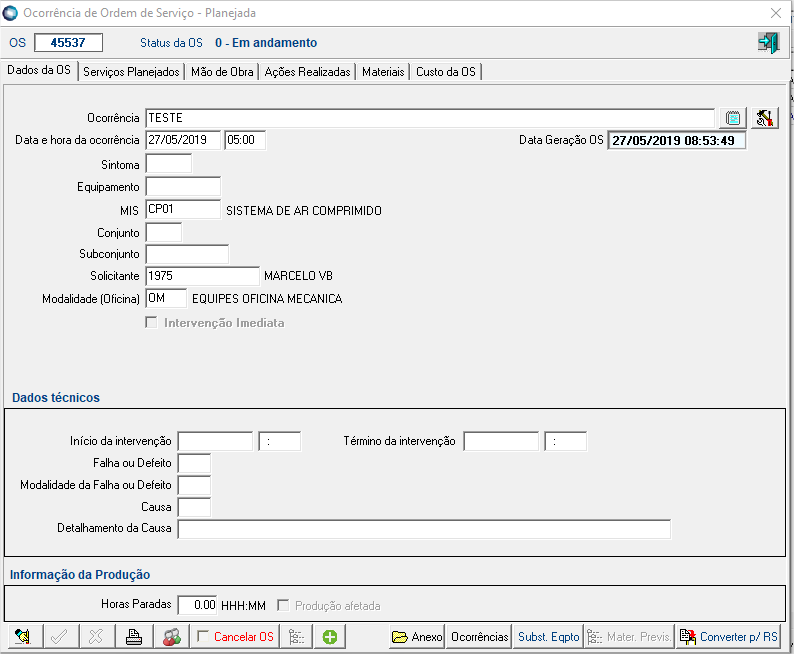
Esta aba é apresentada em OSs corretivas (MCU ou programadas).
Principais Campos e Parâmetros
| Campo | Descrição |
|---|---|
| Ocorrência | Descrição da OS. |
| Botão "Detalhamento da OS" | Disponibiliza memo para mais informações sobre o serviço da OS. |
| Data e hora da solicitação | Data e hora da solicitação de abertura da OS. |
| Sintoma | Sintoma apresentado que levou a manutenção corretiva. |
| Equipamento | Equipamento. |
| MIS | MIS. |
| Conjunto | Conjunto do MIS. |
| Subconjunto | Subconjunto do MIS. |
| Solicitante | Funcionário que solicitou a abertura da OS/serviço. |
| Modalidade | Modalidade de equipe a que destina o serviço. |
| Início da intervenção (Data/hora) | Início da manutenção. Essa informação será utilizada no cálculo de tempo médio entre falhas e tempo médio de reparo. |
| Término da intervenção (Data/hora) | Término da manutenção. Essa informação será utilizada no cálculo de tempo médio entre falhas e tempo médio de reparo. |
| Falha ou Defeito | Falha ou Defeito que causou a manutenção. |
| Modalidade da Falha ou Defeito | Modalidade da Falha ou Defeito |
| Horas Paradas | Total de horas paradas. Essa informação pode ser utilizada nos cálculos de tempo médio de reparo e tempo médio entre falhas, dependendo da configuração do parâmetro TIPO_CALCMTBF. |
| Produção afetada | Indica se houve parada na produção. Essa informação pode ser utilizada nos cálculos de tempo médio de reparo e tempo médio entre falhas, dependendo da configuração do parâmetro TIPO_CALCMTBF. |
| FG_ALTER_DT_COMUNICA | Libera ou bloqueia (Valor S ou N) a alteração do campo Data e hora da solicitação. Se configurado com o valor C na alteração da data/hora, caso informada uma data anterior à data de geraçã da OS, uma mensagem pedindo a confirmação de gravação será apresentada. |
<!-- esconder o menu -->


<style>
div.theme-default .ia-splitter #main {
    margin-left: 0px;
}
.ia-fixed-sidebar, .ia-splitter-left {
    display: none;
}
#main {
    padding-left: 10px;
    padding-right: 10px;
    overflow-x: hidden;
}

.aui-header-primary .aui-nav,  .aui-page-panel {
    margin-left: 0px !important;
}
.aui-header-primary .aui-nav {
    margin-left: 0px !important;
}
</style>
|