Visualizar as informações da OS, realizar a manutenção caso ela esteja aberta e verificar seus status (Aberta/ Fechada) e ou (Bloqueada/ Aguardando Aprovação e Liberada)
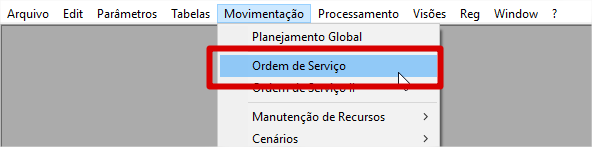
Ao acessar a tela de Ordem de Serviço através da opção de menu Movimentação→ Ordem de Serviço, conforme figura abaixo. o sistema abre uma tela de filtro que possibilita a filtragem de informações
para que não seja recuperado todas as ordens do sistema.
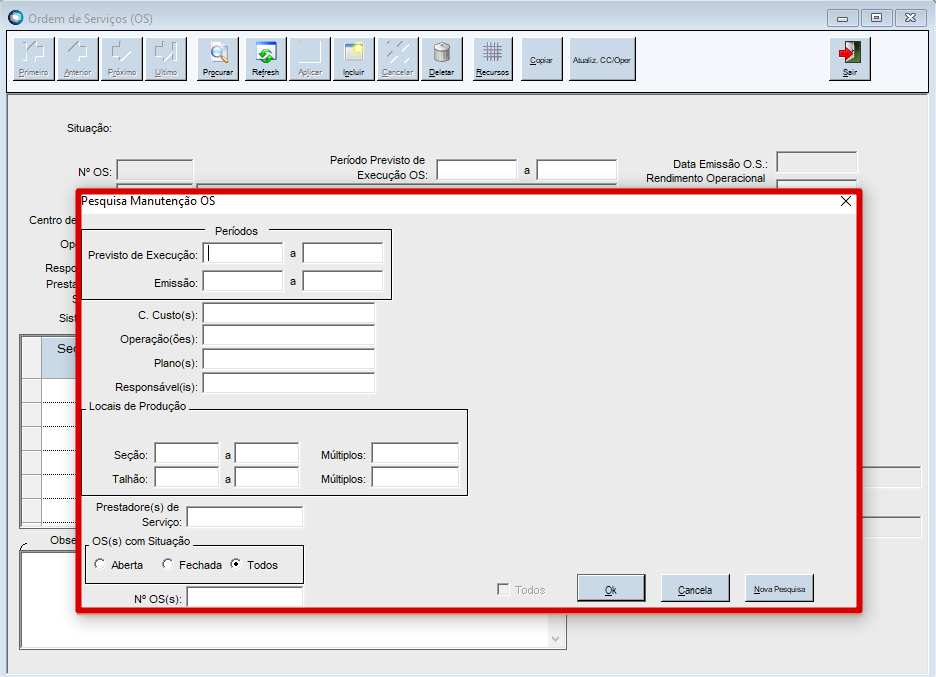
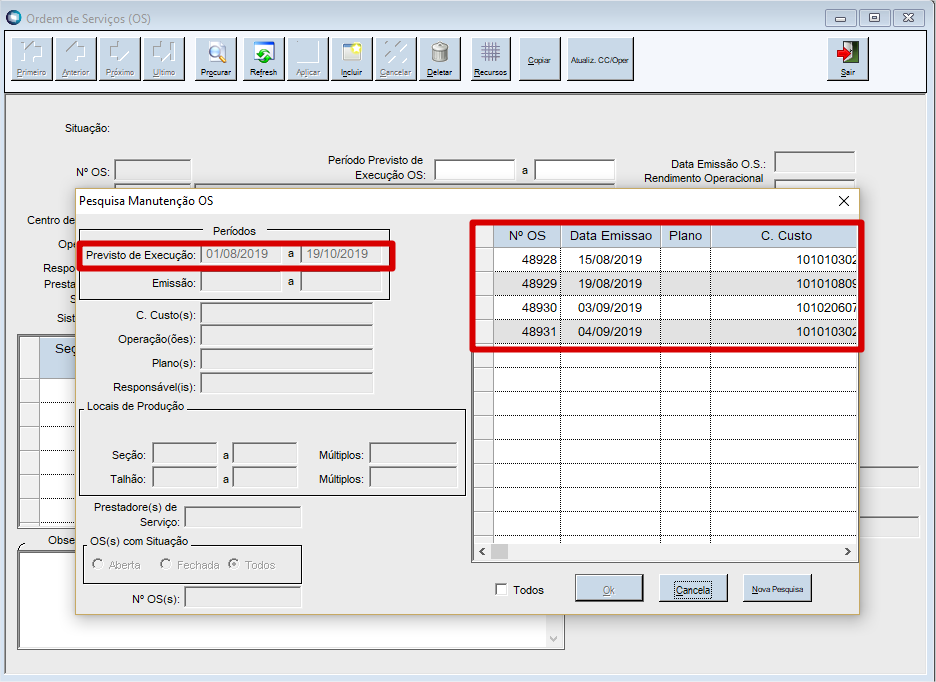
Tomando como exemplo, ao selecionar o período de execução, serão listadas todas as ordens cujo seus períodos de execução estejam dentro do período selecionado.
Após recuperar as OSs, o sistema dispõe da opção de filtrar a OS desejada através do duplo clique na OS e ou da opção Todos, nesta serão recuperadas todas as OSs
demonstradas na tela, podendo assim navegar entre elas através das opções Próximo/Anterior/Primeiro/Último
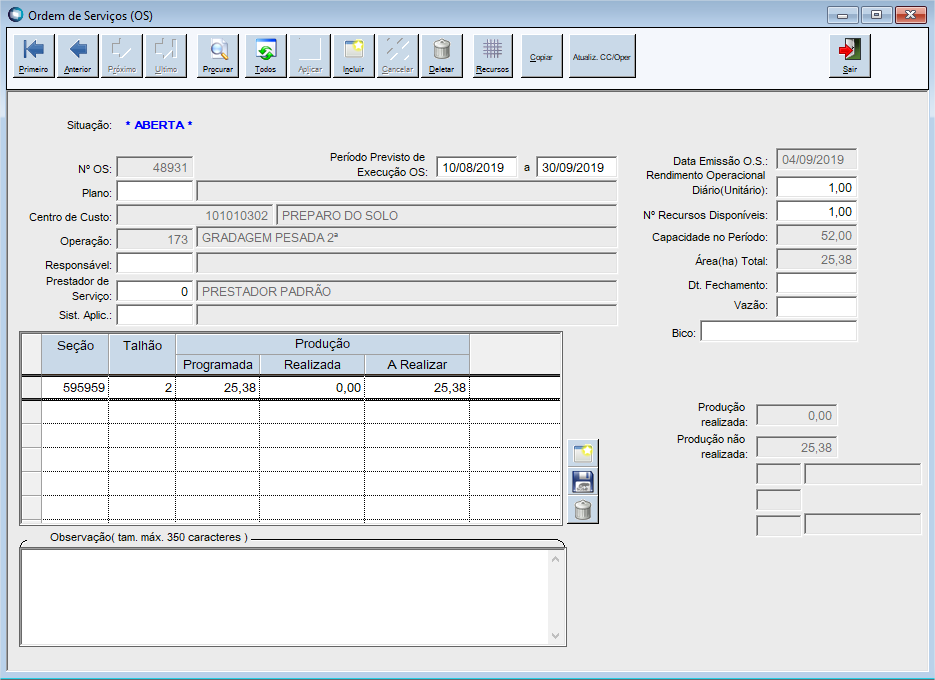
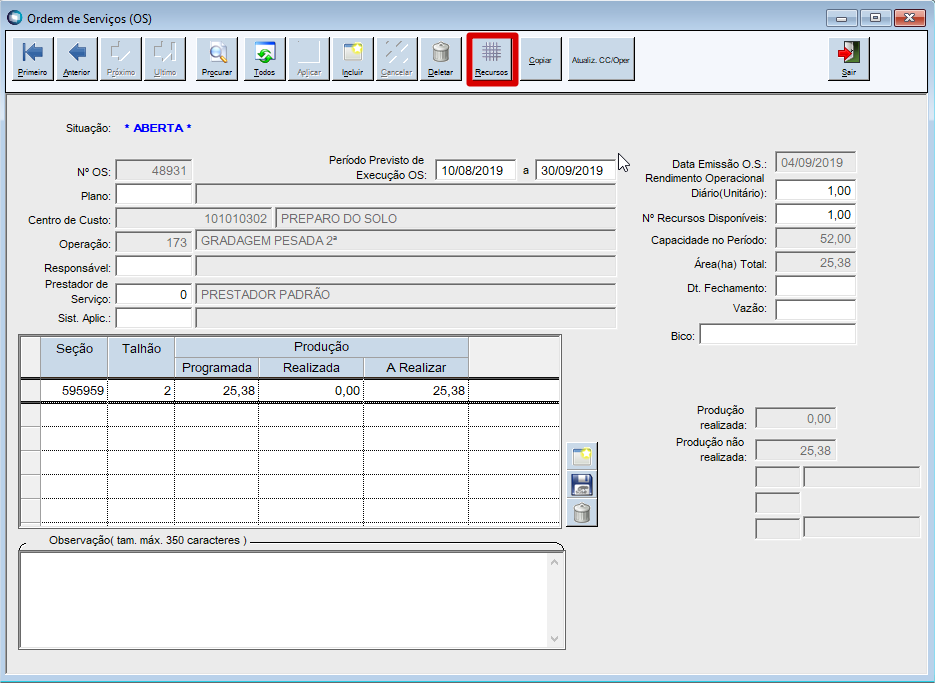
OS após selecionada a OS, o sistema demonstra todos seus dados.
Outras Ações / Ações relacionadas
| Ação | Descrição |
|---|---|
| Primeiro | Demonstra a primeira OS da lista das OSs recuperadas em ordem numérica crescente |
| Anterior | Demonstra a OS anterior da OS que está na tela |
| Próximo | Recupera a próxima OS da lista de OSs recuperadas |
| Último | Busca a última OS da lista de OSs recuperadas |
Procurar | Botão de filtro de procura de OSs |
| Todos | Busca todas as OSs da base |
| Aplicar | Esta opção serve para salvar as manutenções realizadas na OS |
| Cancelar | Cancela as alterações que foram realizadas na OS e ainda não foram salvas. |
| Deletar | Deleta a OS caso ela ainda não tenha sido utilizada em algum apontamento. |
| Recursos | Demonstra os Recursos que serão utilizados na OS, estes recursos podem ser informados nesta opção ou são recuperados do plano da Matriz Padrão. |
| Copiar | Proporciona a Copia da OS com todos os seus recursos para uma nova OS, proporcionando a alteração de atributos mantendo apenas o local e os recursos da OS de origem |
| Atualiz. CC/Oper | Esta opção é utilizada quando precisa atualizar o centro de custo e ou operação de uma OS que já foi utilizada em algum apontamento, ou seja, além de permitir a alteração destes atributos na OS, ele altera também estes atributos dos apontamentos em que esta OS foi utilizada |
Principais Campos e Parâmetros:
Campo: | Descrição |
Período Previsto de Execução de OS | É o Período Previsto de Execução de OS |
Centro de Custo | É o Centro de Custo que será utilizado na OS |
| Operação | É a operação que será realizada na OS |
| Tabela de Locais | Locais em que serão executados as operações da OS |
| Prestador de Serviço | Prestador que irá realizar a OS |
| Parâmetros para Validação Prestador de Serviço | Ao dar manutenção em uma OS, é possível validar se o prestador de serviço informado na OS pode realizar a operação da OS. Este controle é feito através da configuração de 3 parâmetros: Seção PLATIV, Entrada FG_CT_PRESTADOR, este define que tipo de severidade da validação de contratos de serviço, (N=Não Valida C=Solicita Confirmação S=Severidade Total); Seção GERAIS, Entrada TP_EQPTO_CRT, este defini os tipos de equipamentos para validação dos contratos, (Tipo(s) válido(s): 1=Próprio,2=Terceiro,3=Fornecedor,4=Alugado); Seção GERAIS, Entrada CD_FLT_OPER_CRT, neste são relacionadas as operações que serão validadas no contrato de serviços; |
| Bloco (ART) | Campo bloco. É usado para a recuperação da ART, CREA e engenheiro. |
| ART | Campo demonstrativo de anotação de responsabilidade técnica, é recuperado a partir do bloco. |
| Engenheiro | Campo demonstrativo do engenheiro, é recuperado a partir do bloco. |
| CREA | Registro do engenheiro no Conselho Regional de Engenharia e Agronomia. |
| Parâmetro PLATIV / FG_EXIGE_BLOCO | Os campos Bloco, ART, Engenheiro e CREA serão demonstrados na tela caso o parâmetro: Seção PLATIV / Entrada FG_EXIGE_BLOCO esteja com valor S (Sim), caso esteja com valor N (não) os mesmos não serão demonstrados na tela. Obs: Para que o campo bloco seja inserido / atualizado, não basta que o parâmetro esteja com valor S, é necessário também que haja pelo menos um recurso do tipo insumo na O.S., caso contrário o sistema não gravará nenhum bloco. |
O botão Recursos contém os recursos que serão utilizados para execução da OS.
Conteúdos Relacionados:
Links dos principais conceitos e processos.