Visualizar todas as informações da OS, realizar a manutenção caso ela esteja aberta e verificar seus status (Aberta/ Fechada) e ou (Bloqueada/ Aguardando Aprovação e Liberada)
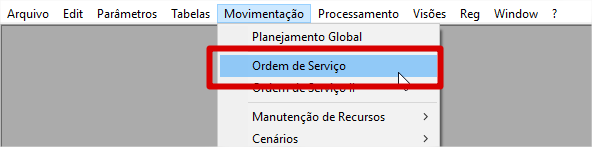
Ao acessar a tela de Ordem de Serviço através da opção de menu Movimentação→ Ordem de Serviço, conforme figura abaixo, o sistema abre uma tela de filtro que possibilita a filtragem de informações para que não seja recuperado todas as ordens do sistema.
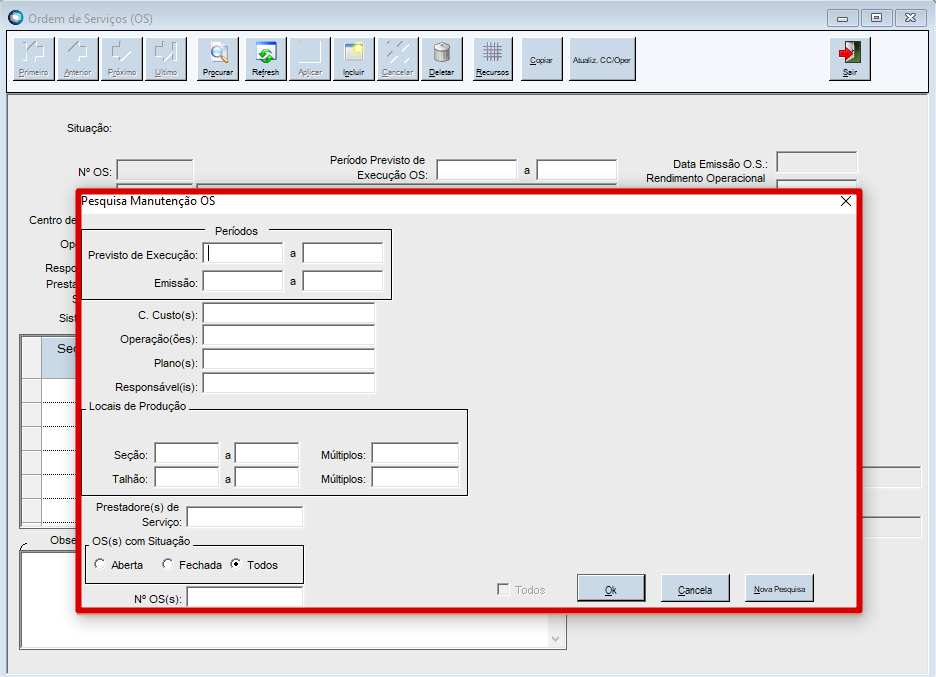
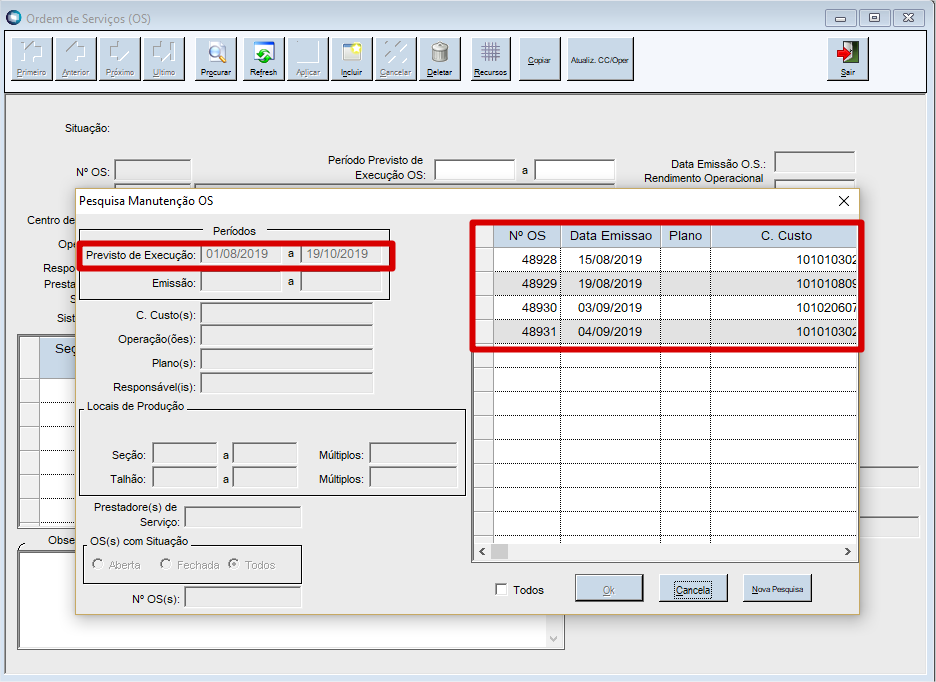
Tomando como exemplo, ao selecionar o período de execução, serão listadas todas as ordens cujo seus períodos de execução estejam dentro do período selecionado.
Após recuperar as OSs, o sistema dispõe da opção de filtrar a OS desejada através do duplo clique no canto esquerdo do número da OS e ou da opção Todos, nesta serão recuperadas todas as OSs
demonstradas na tela, podendo assim navegar entre elas através das opções Próximo/Anterior/Primeiro/Último.
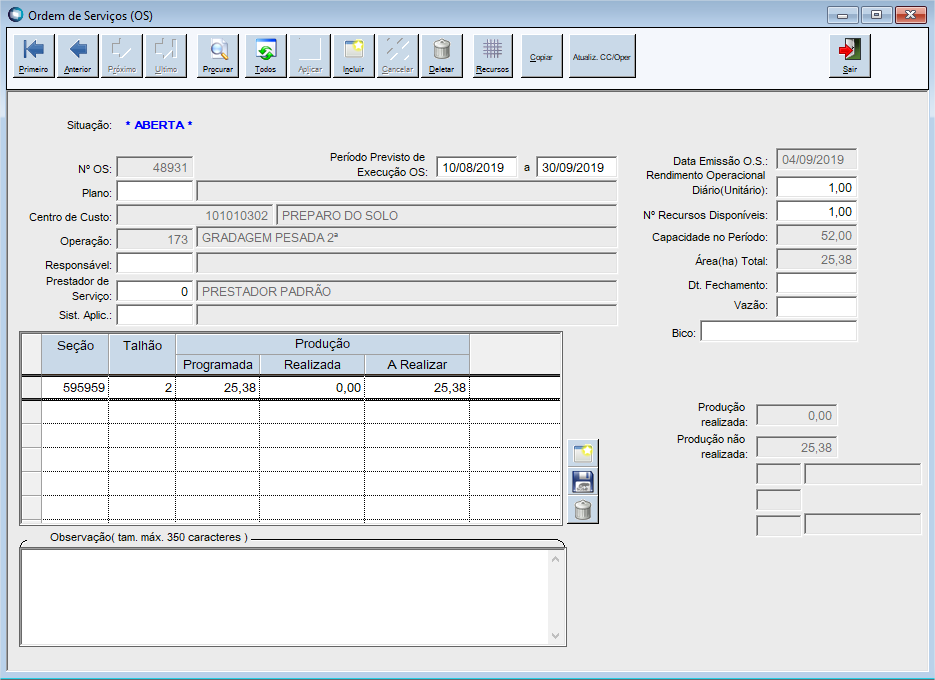
Após selecionada a OS, o sistema demonstra todos seus dados.
Outras Ações / Ações relacionadas
| Ação | Descrição |
|---|---|
| Primeiro | Demonstra a primeira OS da lista das OSs recuperadas em ordem numérica crescente |
| Anterior | Demonstra a OS anterior da OS que está na tela |
| Próximo | Recupera a próxima OS da lista de OSs recuperadas |
| Último | Busca a última OS da lista de OSs recuperadas |
Procurar | Botão de filtro de procura de OSs |
| Todos | Busca todas as OSs da base |
| Aplicar | Esta opção serve para salvar as manutenções realizadas na OS |
| Cancelar | Cancela as alterações que foram realizadas na OS e ainda não foram salvas. |
| Deletar | Deleta a OS caso ela ainda não tenha sido utilizada em algum apontamento. |
| Recursos | Demonstra os Recursos que serão utilizados na OS. Estes recursos podem ser informados nesta opção ou são recuperados do plano da Matriz Padrão ou são incluídos no momento da criação da OS. |
| Copiar | Proporciona a Copia da OS com todos os seus recursos para uma nova OS, proporcionando a alteração de atributos mantendo apenas o local e os recursos da OS de origem |
| Atualiz. CC/Oper | Esta opção é utilizada quando precisa atualizar o centro de custo e ou operação de uma OS que já foi utilizada em algum apontamento, ou seja, além de permitir a alteração destes atributos na OS, ele altera também estes atributos (Centro de Custo/ Operação) dos apontamentos em que esta OS foi utilizada |
Principais Campos e Parâmetros:
Campo: | Descrição |
Período Previsto de Execução de OS | É o Período Previsto de Execução de OS |
Centro de Custo | É o Centro de Custo que será utilizado na OS |
| Operação | É a operação que será realizada na OS |
| Tabela de Locais | Locais em que serão executados as operações da OS |
| Prestador de Serviço | Prestador que irá realizar a OS |
| Parâmetros para Validação Prestador de Serviço | Ao dar manutenção em uma OS, é possível validar se o prestador de serviço informado na OS pode realizar a operação da OS. Este controle é feito através da configuração de 3 parâmetros: Seção PLATIV, Entrada FG_CT_PRESTADOR, este define que tipo de severidade da validação de contratos de serviço, (N=Não Valida C=Solicita Confirmação S=Severidade Total); Seção GERAIS, Entrada TP_EQPTO_CRT, este defini os tipos de equipamentos para validação dos contratos, (Tipo(s) válido(s): 1=Próprio,2=Terceiro,3=Fornecedor,4=Alugado); Seção GERAIS, Entrada CD_FLT_OPER_CRT, neste são relacionadas as operações que serão validadas no contrato de serviços; |
| Bloco (ART) | Campo bloco. É usado para a recuperação da ART, CREA e engenheiro. |
| ART | Campo demonstrativo de anotação de responsabilidade técnica, é recuperado a partir do bloco. |
| Engenheiro | Campo demonstrativo do engenheiro, é recuperado a partir do bloco. |
| CREA | Registro do engenheiro no Conselho Regional de Engenharia e Agronomia. |
| Parâmetro PLATIV / FG_EXIGE_BLOCO | Os campos Bloco, ART, Engenheiro e CREA serão demonstrados na tela caso o parâmetro: Seção PLATIV / Entrada FG_EXIGE_BLOCO esteja com valor S (Sim), caso esteja com valor N (não) os mesmos não serão demonstrados na tela. Obs: Para que o campo bloco seja inserido / atualizado, não basta que o parâmetro esteja com valor S, é necessário também que haja pelo menos um recurso do tipo insumo na O.S., caso contrário o sistema não gravará nenhum bloco. |
Outras Validações
O botão Recursos demonstra os Recursos que serão utilizados na OS, estes recursos podem ser informados nesta opção ou são incluídos na criação da OS ou são recuperados do plano da Matriz Padrão no momento da criação da OS.
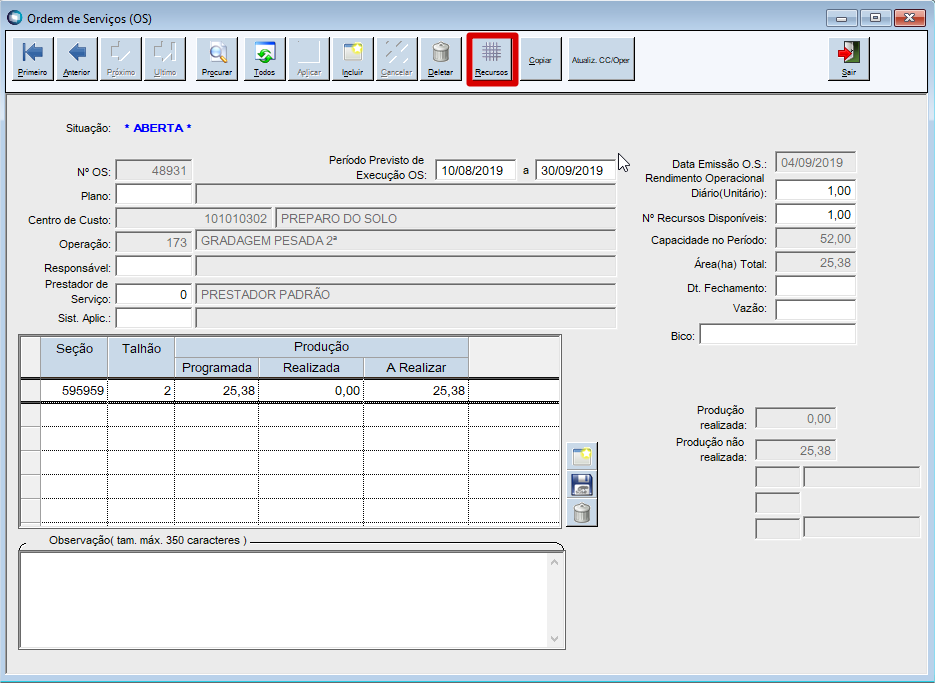
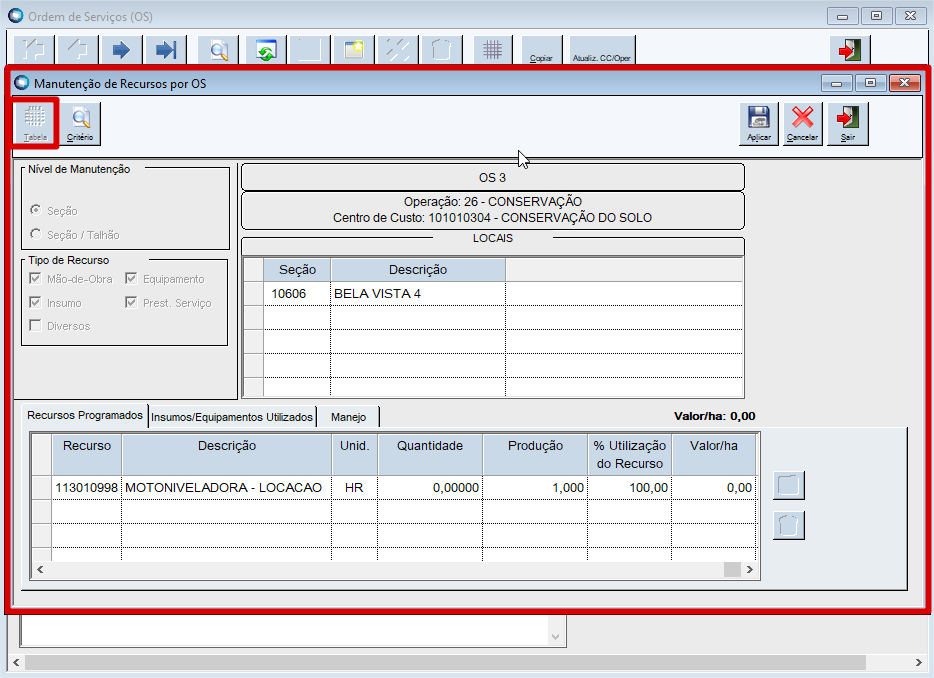
Ao clicar na opção "Recursos" o sistema abre uma tela que apresenta as opções de nível de manutenção seja elas por seção ou talhão.
Se escolher a nível de seção e clicar em Tabela serão demonstrados os recursos de toda seção, agora se escolher a nível de talhão, serão demonstrados os recursos de cada talhão,
podendo cada talhão ter recursos diferentes e ou dosagens diferentes.
Também se a seção ou talhão não tiver nenhum recurso ela estará destacada em cor vermelha o qual também não é um problema se a parametrização não obrigar ter recurso na OS.
Conteúdos Relacionados:
Links dos principais conceitos e processos.