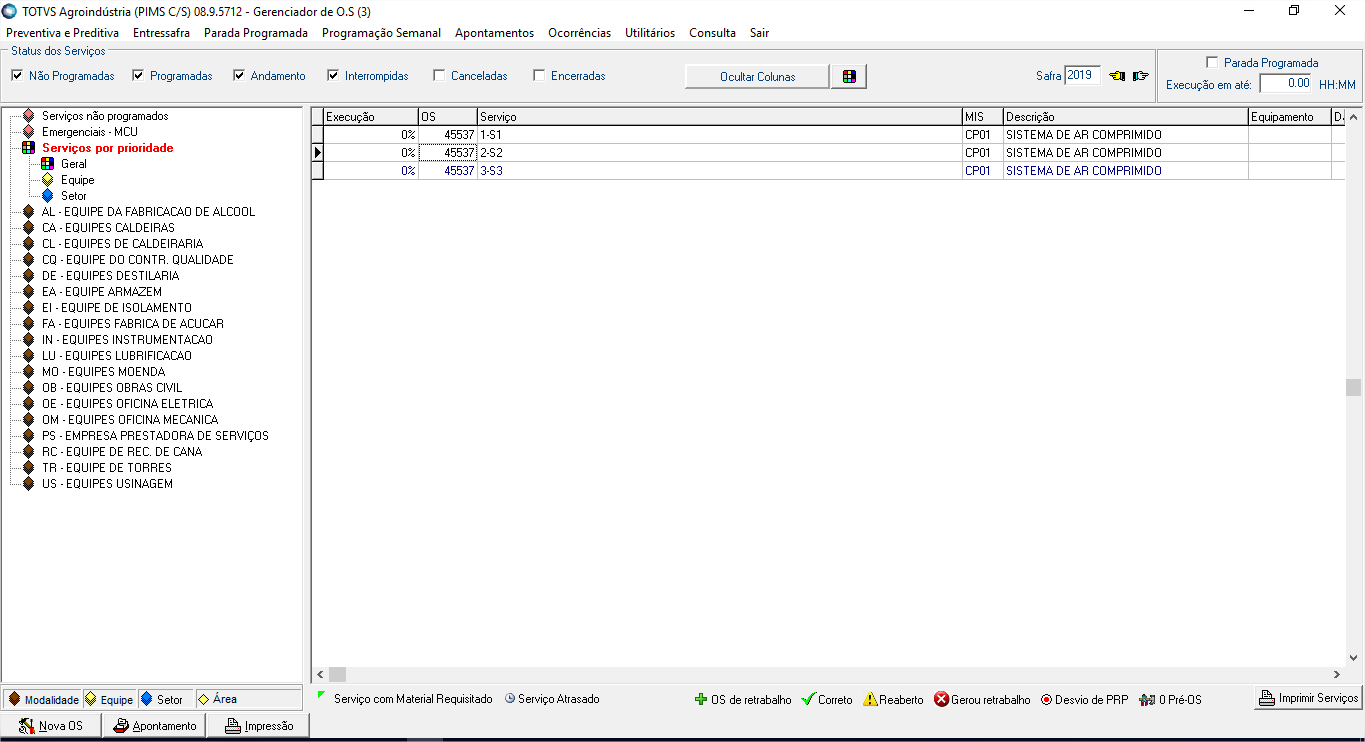
A ordem de serviço é um dos pontos principais do aplicativo, todo custo (material, mão de obra), programação, solicitação de materiais são geradas nesta tela.
A tela de OS pode ser acessada de diferentes formas:
1) Duplo clique do grid do Gerenciador de Ordem de Serviço;
2) Botão "Nova OS" (Canto inferior esquerdo);
3) Menu Apontamentos > Por OS.
Um ordem de serviço pode ser corretiva, registro de serviço, entressafra, externa. Existe ainda a OS preventiva/preditiva, que não é acessada aqui.
A tela de OS possui diferentes Layouts e abas, dependendo do tipo da OS.
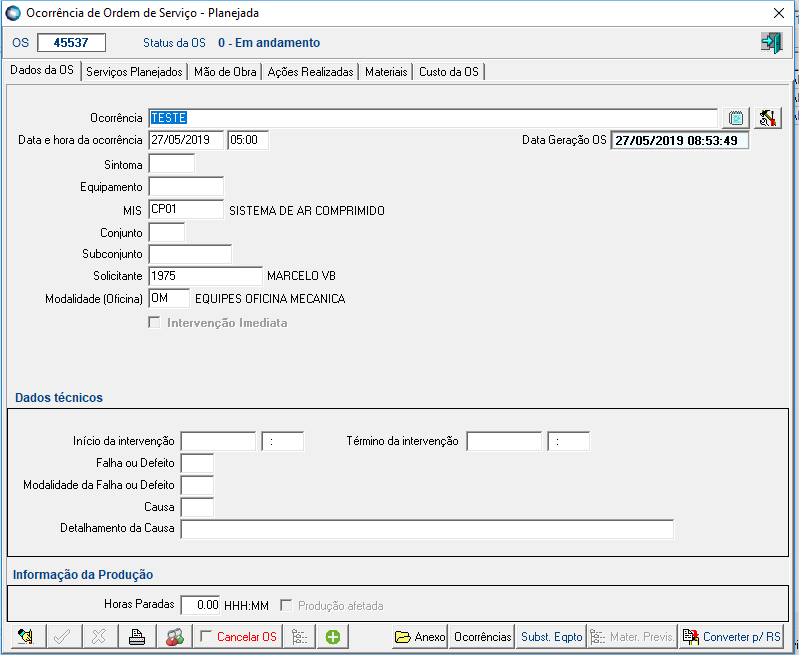
OS Corretiva.
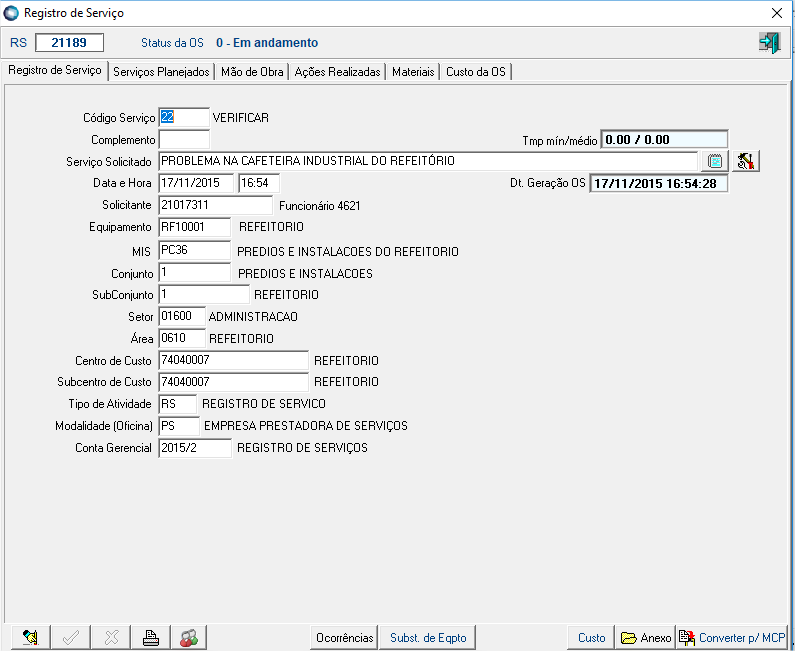
Registro de Serviço.
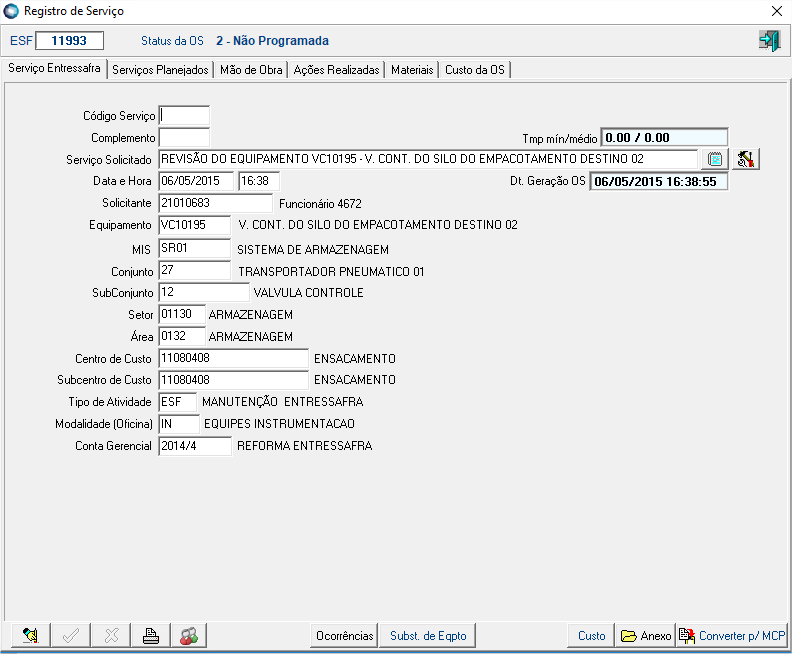
Entressafra.
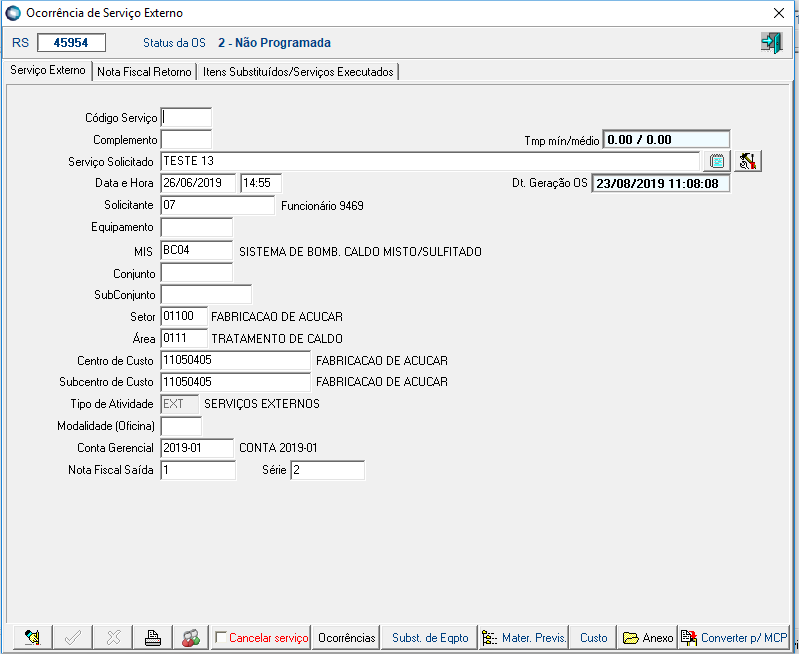
Serviço externo.
Na aba Serviços Planejados é onde os serviços da OS (Quando corretiva programada, Registro de Serviço ou Entressafra) são definidos, com tempo, equipe, número de pessoas.
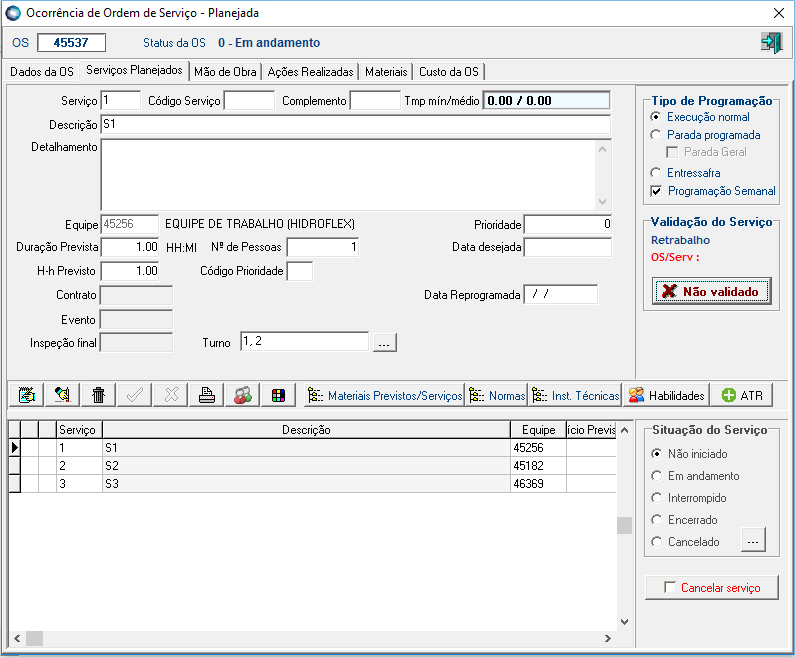
Principais Campos e Parâmetros
| Campo | Descrição |
|---|---|
| Descrição | Descrição sucinta do serviço. Campo requerido. |
| Detalhamento | Detalhamento do serviço informado no campo anterior. |
| Equipe | Código (anteriormente cadastrado) da Equipe responsável pela execução do serviço. Campo requerido. |
| Prioridade | Ordem de execução do serviço dentro da OS. |
| Duração Prevista | Tempo para a execução do serviço. Campo requerido. |
| Número de pessoas | Números de pessoas que atuação na execução da atividade. Campo requerido. |
| Data desejada | Data desejada para a execução do serviço. Campo utilizado para organização das atividades no gerenciador semanal de serviços e para OSs de entressafra, onde determinado recurso deve estar disponível em uma data. Ex: guindaste. |
| H-h Previsto | É o produto da duração prevista e número de pessoas. Este campo não permite edição. |
| Código Prioridade | Código (anteriormente cadastrado) da prioridade. Este campo é utilizado para ordenação dos serviços na tela principal do gerenciador de serviços. |
| Contrato | Caso a equipe informada possua um contrato ativo este será automaticamente relacionado neste campo. |
| Evento | Caso a equipe informada possua um contrato ativo este campo ficará disponível para edição possibilitando informar o evento do contrato ao qual a equipe está associada. |
| Inspeção final | Data do apontamento de mão de obra onde o inspetor do serviço informou como 100% realizado o serviço. |
| Botão "Cancelar serviço" | Cancela o serviço selecionado após a informação de uma observação. |
| Tipo de Programação | Quando selecionado "Parada Programada" o serviço ficará disponível para inserção em uma atividade de parada programada (opção Parada Programada na tela principal do gerenciador de OS). De maneira semelhante, quando selecionado "Programação Semanal" o serviço estará disponível para inclusão em uma programação semanal, opção "Programação Semanal"> "Programação dos Serviço", na tela principal do Gerenciador de Ordem de Serviço. Se selecionado "Entressafra" este serviço será considerado uma atividade de entressafra que não foi prevista no planejamento inicial de entressafra, sendo incluído posteriormente. Mesmo não sendo incluída no planejamento inicial de entressafra a atividade será considerada nos nivelamentos semanais e curva S. |
A aba "Materiais" está disponível para todas as OSs, sendo apresentada com o nome de "Itens Substituídos / Serviços Executados" na OS externa. Aqui são lançados os materiais consumidos na OS como um todo, independentemente do serviço.
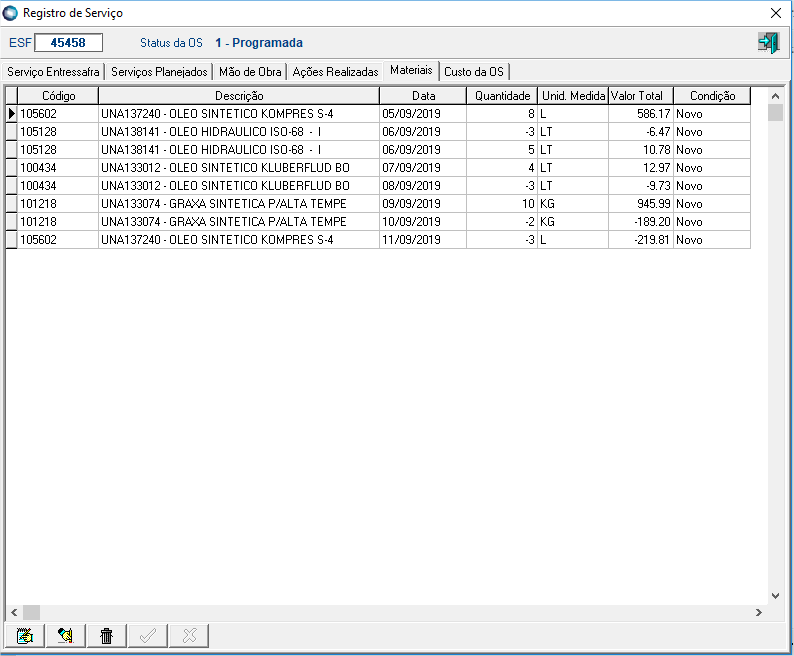
O material informado deverá estar ativo em seu cadastro.
Principais Campos e Parâmetros
| Campo | Descrição |
|---|---|
| Código | Código do material. |
| Descrição | Descrição do Material |
| Data | Data do consumo/aplicação. |
| Quantidade | Quantidade consumida. |
| Unid. Medida | Unidade de medida do material, definido em seu cadastro. |
| Valor Total | Quantidade consumida multiplicada pelo custo unitário de reposição do material. |
| Condição | Coluna com uma caixa de seleção onde é possível escolher aondição do material aplicado, novo ou reutilizado. |
| Tabelas | MCPORDEM, MCPMATERGASTO, MCPUNMED |
| Parâmetros | 1) INT_MATEMPRE: Apresenta o depósito do material. 2) Utilitários > Configuração > Geral de Safra > Diferenciar material entre unidades: Apenas materiais pertencentes à instancia logada poderão ser lançados. |
<!-- esconder o menu -->


<style>
div.theme-default .ia-splitter #main {
    margin-left: 0px;
}
.ia-fixed-sidebar, .ia-splitter-left {
    display: none;
}
#main {
    padding-left: 10px;
    padding-right: 10px;
    overflow-x: hidden;
}

.aui-header-primary .aui-nav,  .aui-page-panel {
    margin-left: 0px !important;
}
.aui-header-primary .aui-nav {
    margin-left: 0px !important;
}
</style>
|