 Tempo aproximado para leitura: 05 min
ÍNDICE
- Visão Geral
- Exemplo de utilização
- Aba Cadastro
- Aba Características
- Aba Revisão
- Tabelas Utilizadas
01. VISÃO GERAL
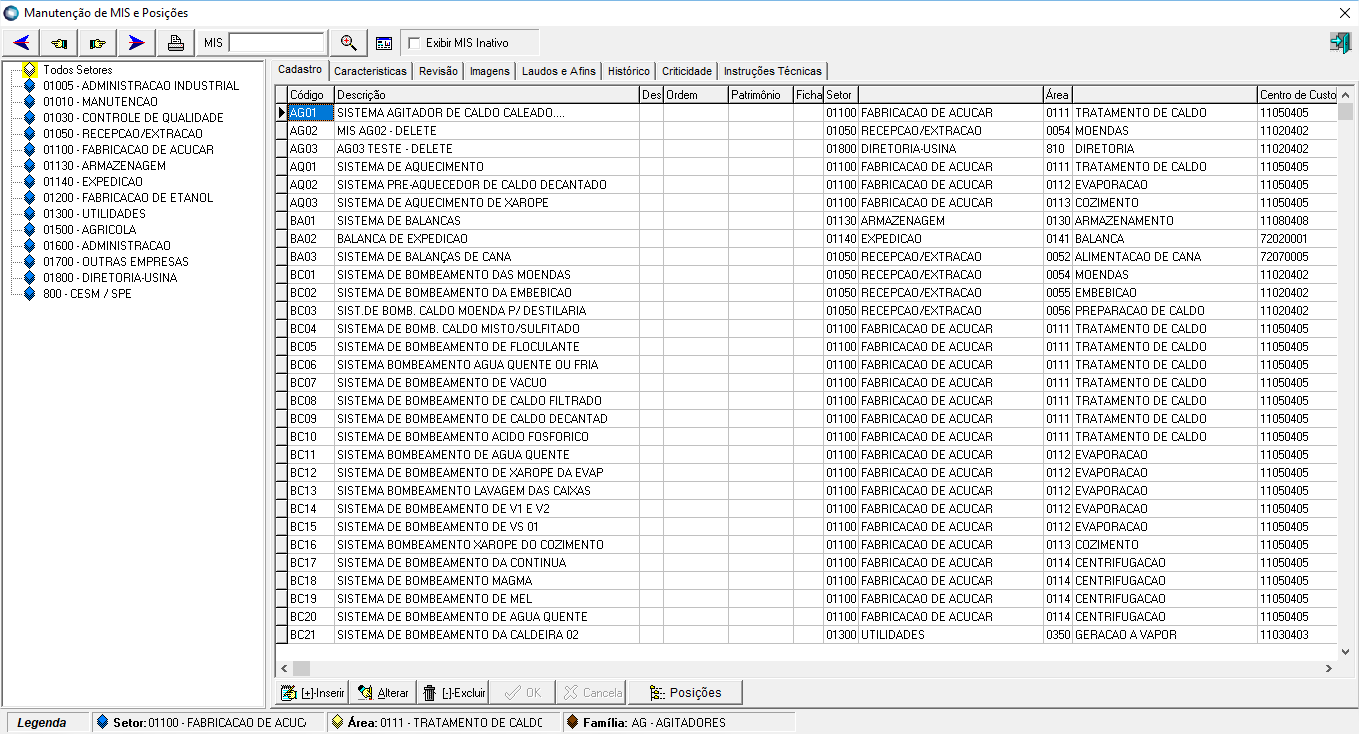
Tela de cadastro de MIS.
Nesta tela podemos, além de cadastrar os MISs, definir suas revisões, características, etc.
02. EXEMPLO DE UTILIZAÇÃO
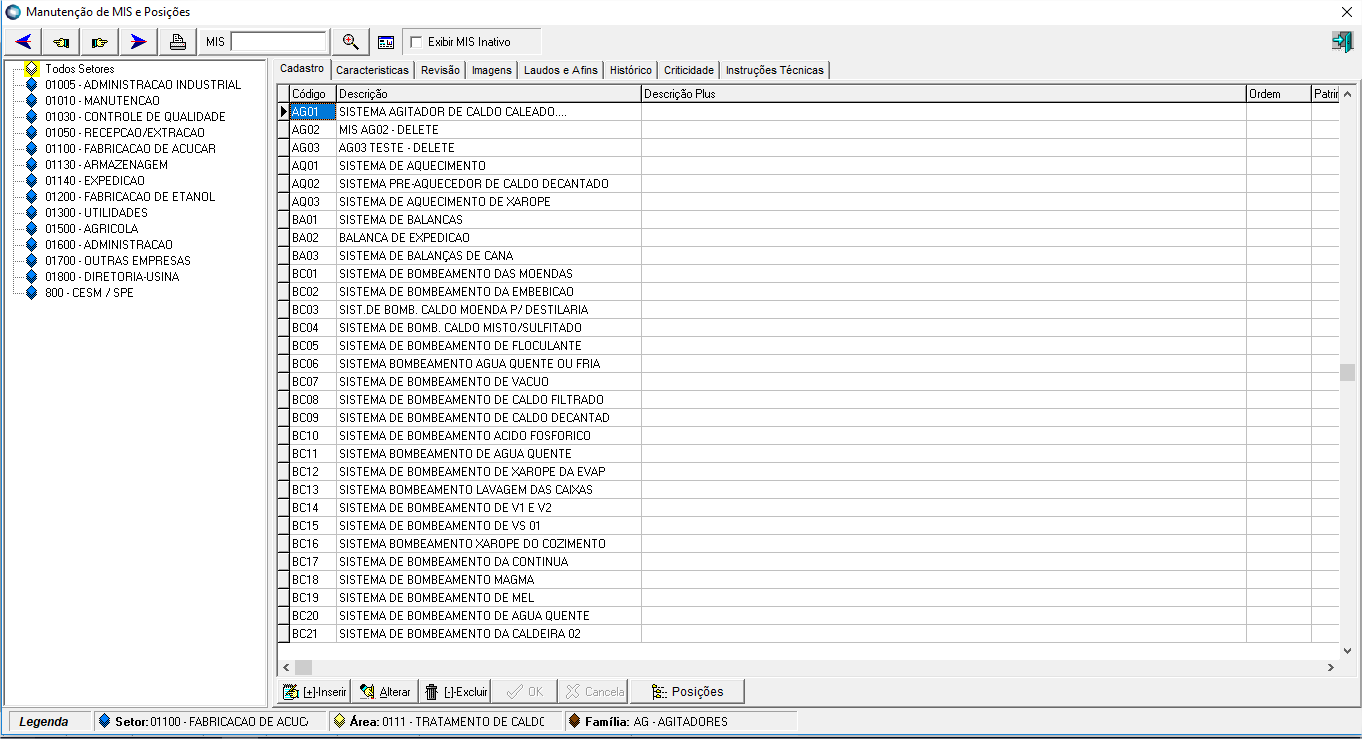
As informações aqui lançadas são utilizadas praticamente em toda a aplicação, módulo de entressafra, OSs, módulo de preventiva/preditiva, etc.
03. ABA CADASTRO
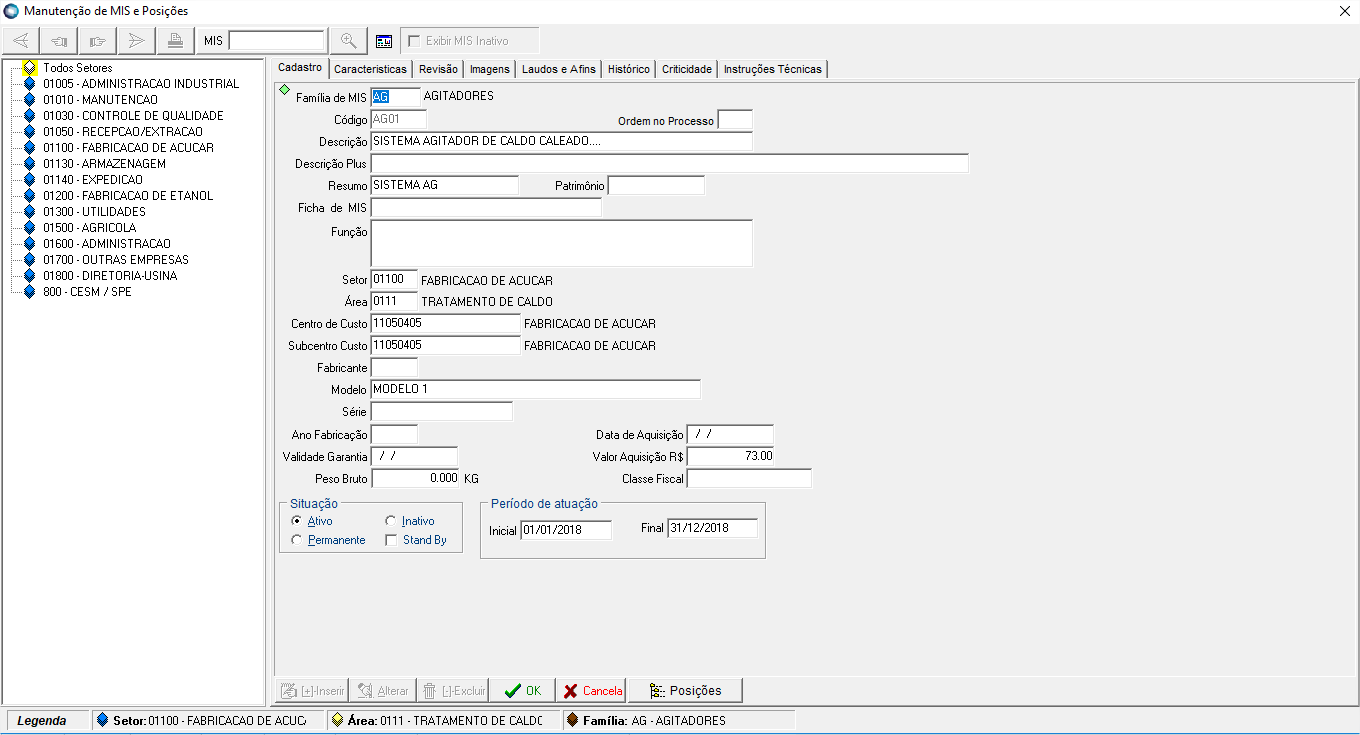
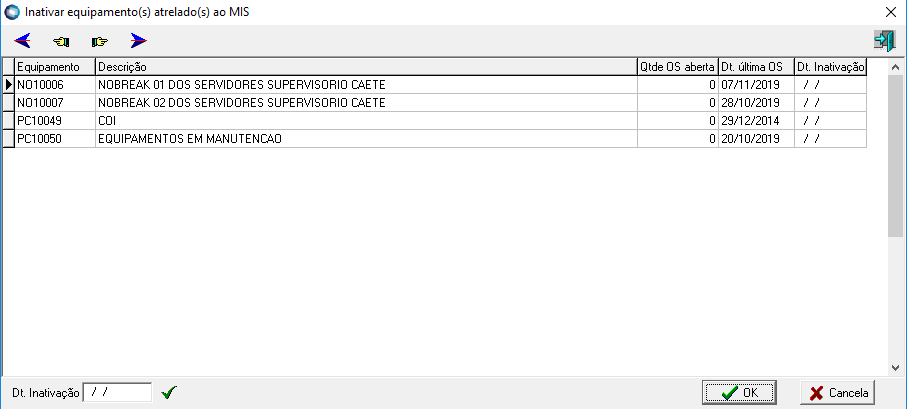
Ao inativar um MIS, caso ele possua equipamentos atrelados, a tela abaixo será apresentada, possibilitando a inativação destes equipamentos. Para a inativação será necessária a informação da data e os equipamentos não poderão ter OSs abertas, além da data de inativação ser igual ou posterior a data de última OS.
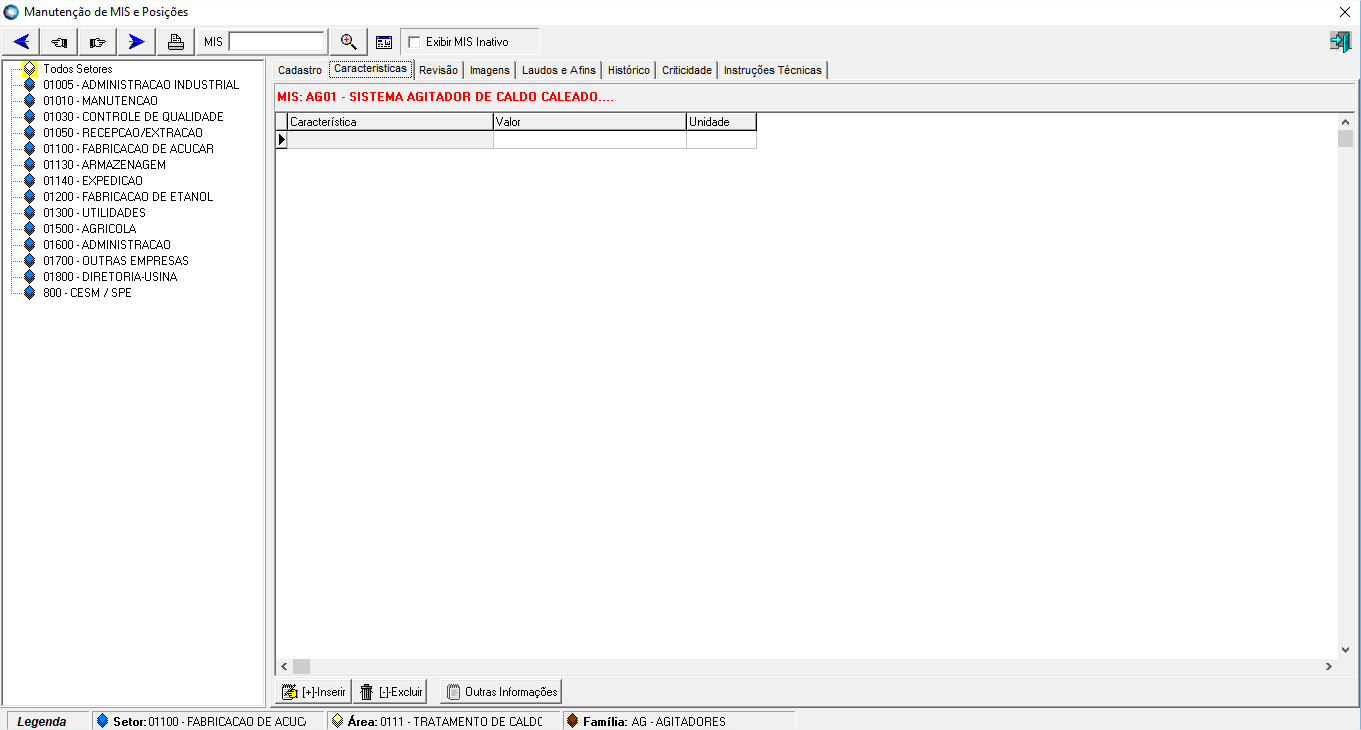
04. ABA CARACTERÍSTICAS
05. ABA REVISÃO
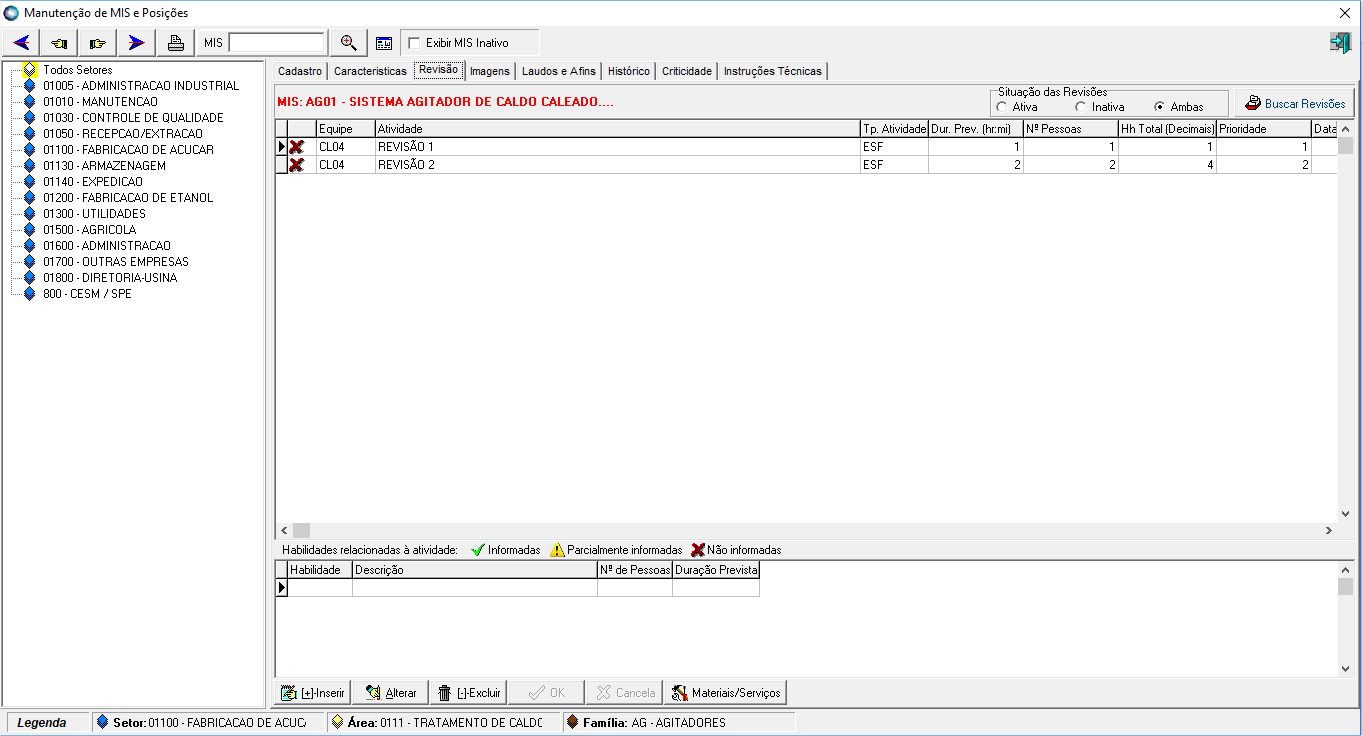
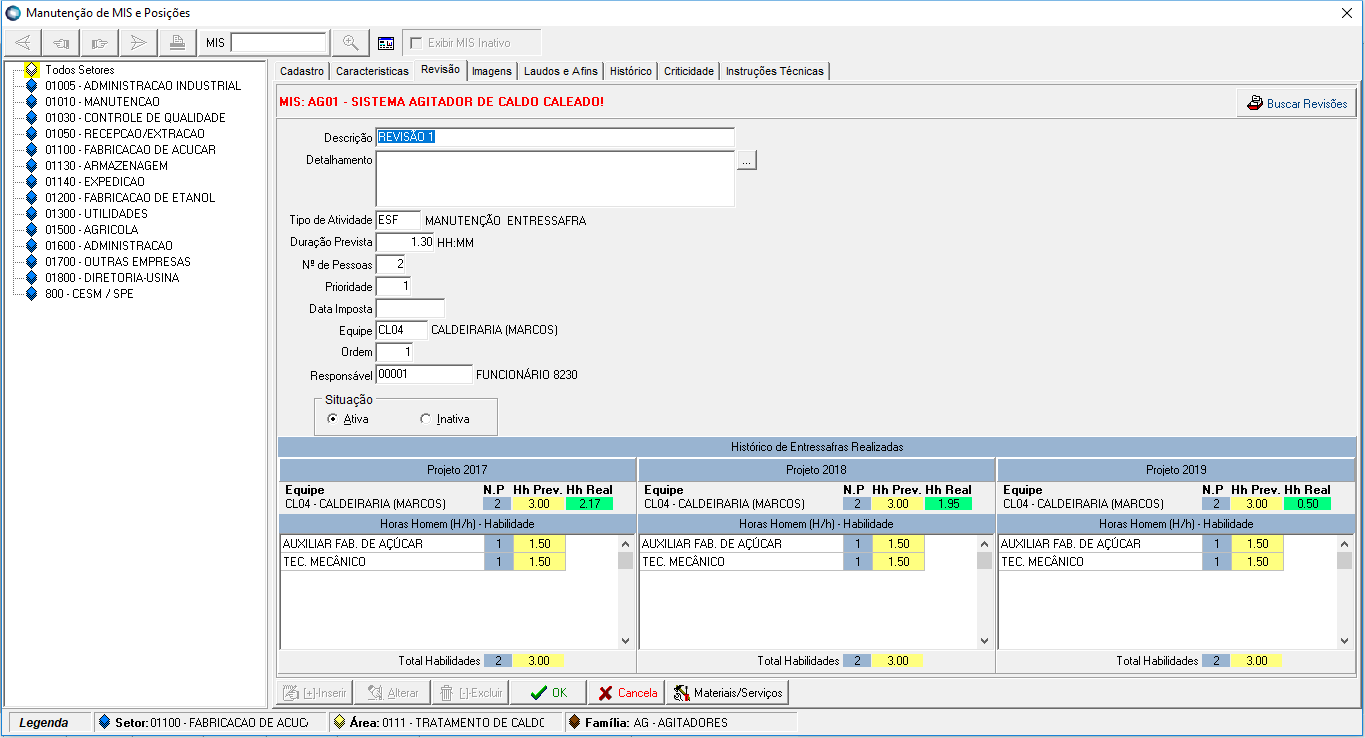
A opção "Situação - Ativa/Inativa" permite inativar uma atividade impossibilitando assim a sua seleção em ETS > Planejamento > Planejamento das Atividades e consequentemente seu envio à programação de entressafra.
Se em ETS > Planejamento > Planejamento das Atividades uma atividade for selecionada e depois aqui inativada ela ainda poderá ser enviada a programação.
Na parte inferior da tela temos as três últimas revisões, com número de pessoas, homens hora previsto (em decimal) e total de MO apontada. Para cada revisão (projeto) são também apresentadas as habilidades inseridas, com número de pessoas e o hh previsto (também em decimal).
Para que as informações de histórico de revisões sejam apresentadas as OSs devem estar encerradas.
06. TABELAS UTILIZADAS
- MCPMIS, MCPMEQATIVI, MCPATIVIHABILI
<!-- esconder o menu -->


<style>
div.theme-default .ia-splitter #main {
    margin-left: 0px;
}
.ia-fixed-sidebar, .ia-splitter-left {
    display: none;
}
#main {
    padding-left: 10px;
    padding-right: 10px;
    overflow-x: hidden;
}

.aui-header-primary .aui-nav,  .aui-page-panel {
    margin-left: 0px !important;
}
.aui-header-primary .aui-nav {
    margin-left: 0px !important;
}
</style>
|