| Linha de Produto: | SARA |
|---|---|
| Segmento: | SUPPLY CHAIN | Logística |
| Módulo: | Segurança |
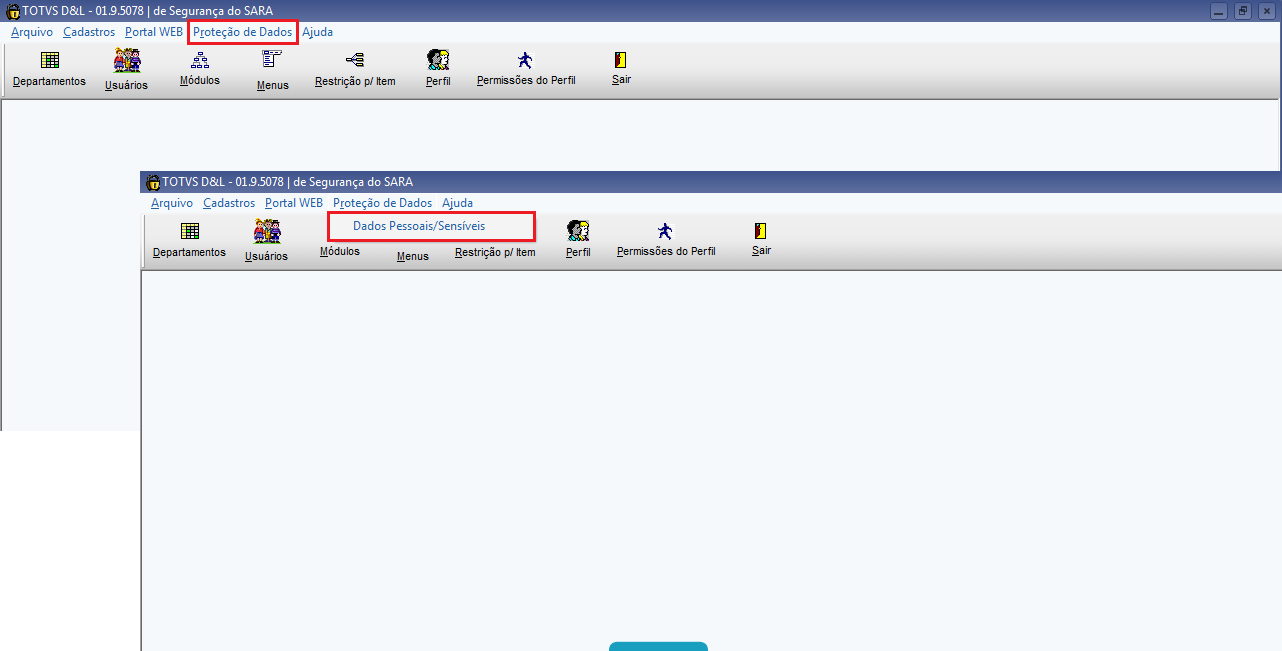
| Função: | Proteção de Dados > Dados Pessoais/Sensíveis |
| Ticket: | Interno |
| Requisito/Story/Issue (informe o requisito relacionado) : | DLOGPORTOS-9484 |
Permitir o cadastro dos campos pessoais do produto SARA, inclusive tabelas de LOG, contemplando as regras definidas acima, para um perfil de usuário que tem permissão para esta rotina.
Foi criado uma tela de configuração para permitir cadastro/configuração de dados pessoais e sensíveis.
2. Cadastro de Dados Pessoais e Sensíveis.
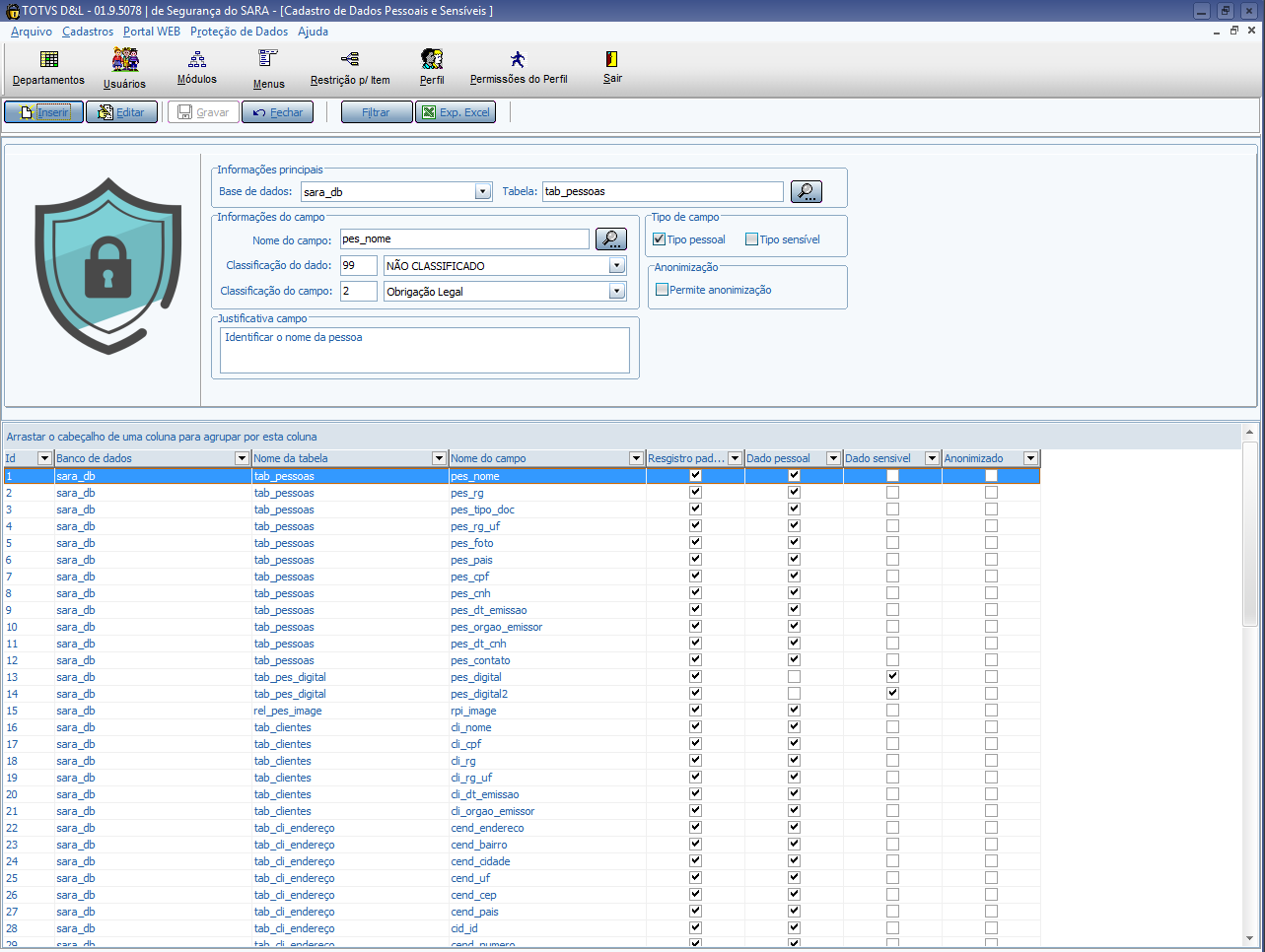
A tela Cadastro de Dados Pessoais e Sensíveis, lista os Campos cadastrados e suas configurações, tendo as opções de Inserir, Editar, Filtrar e Exportar para Excel.
3. Inserir um novo Campo.
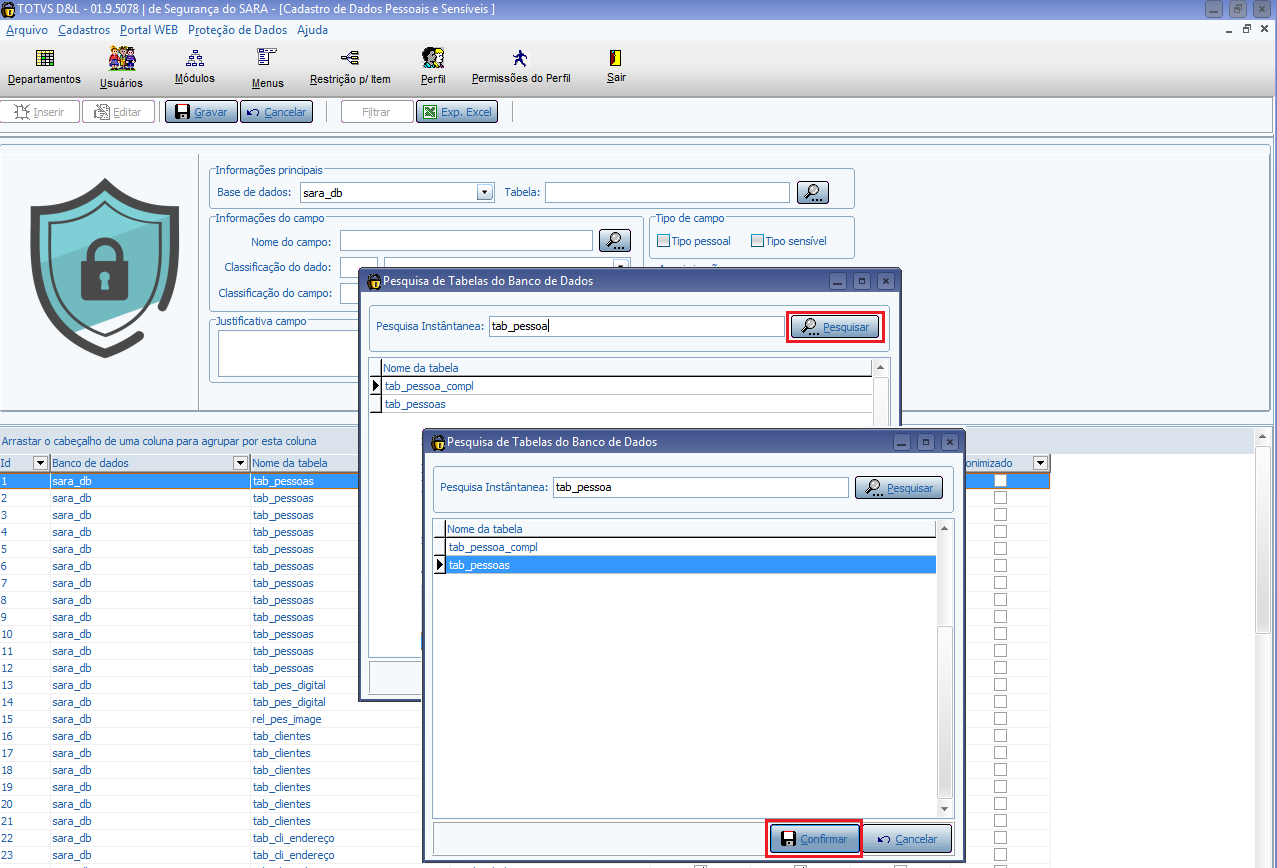
Na tela de cadastro, clique no botão Inserir, selecione um dos Banco de dados listados, no campo Tabela, clique no botão pesquisar ou utilize a tecla F5 para abrir a lista de Tabelas.

3.1 - Pesquisa de Tabelas do Banco de Dados.
Com a tela de pesquisa aberta, digite o nome da tabela desejada, e clique no botão Pesquisar, selecione a tabela na listagem abaixo e clique em Confirmar.
3.2 - Pesquisa de Campos da Tabela do Banco de Dados.
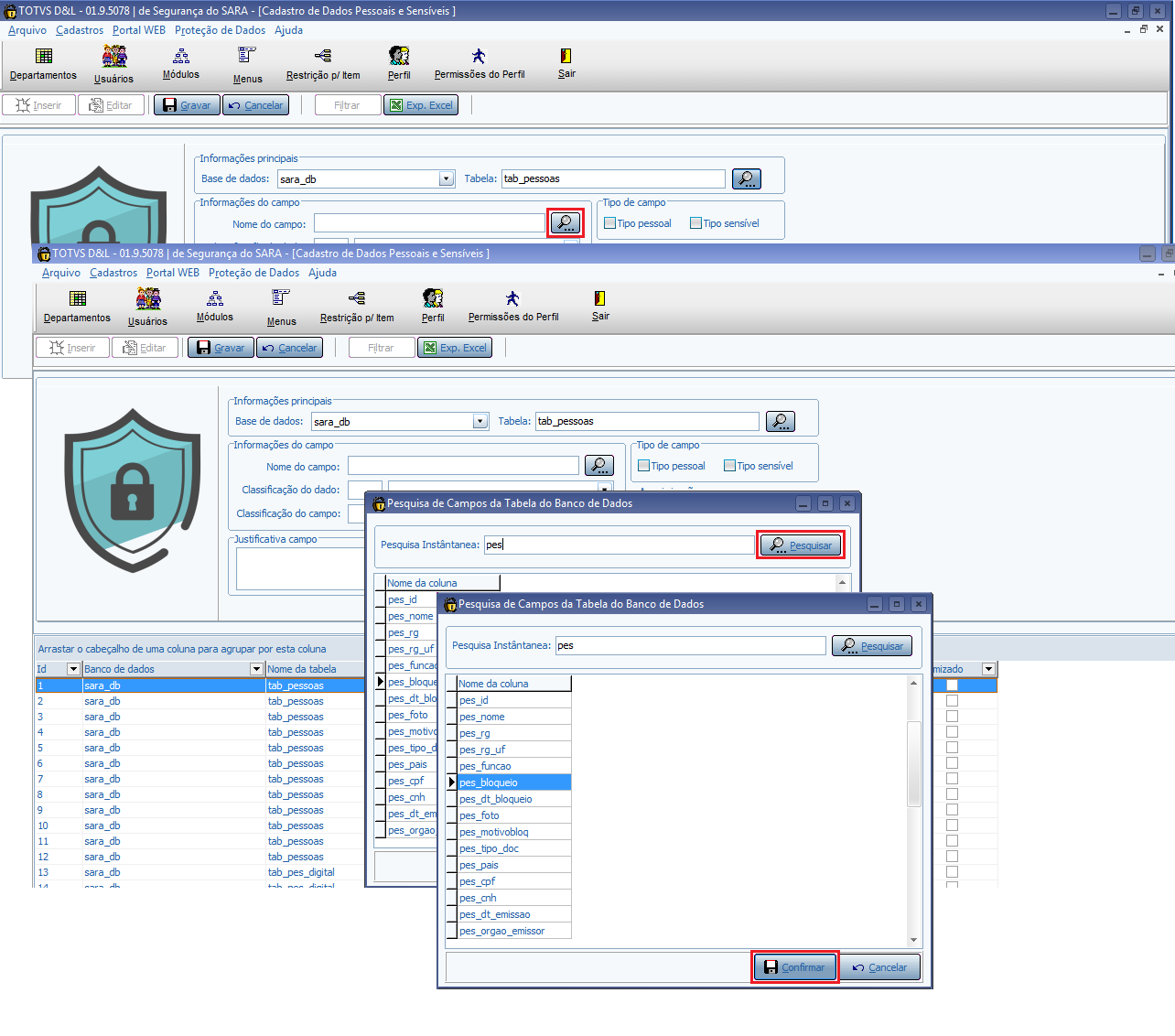
Uma vez inserida a tabela, deve ser inserido o campo. Clique no botão pesquisa referente ao Nome do Campo, ou utilize a tecla F5.
Aberta a tela de Pesquisa de Campos da Tabela do Banco de Dados, digite o nome do campo desejado, selecione e confirme a inserção.
3.3 - Classificação do Dado e Classificação do Campo.
De acordo com o campo, selecione a Classificação do Dado, que pode ser (CPF, RG, E-MAIL, CNH e NÃO CLASSIFICADO).
Após selecionado, atribuir a Classificação do Campo, que terá como opção (Execução de contrato, Obrigação legal e Consentimento).
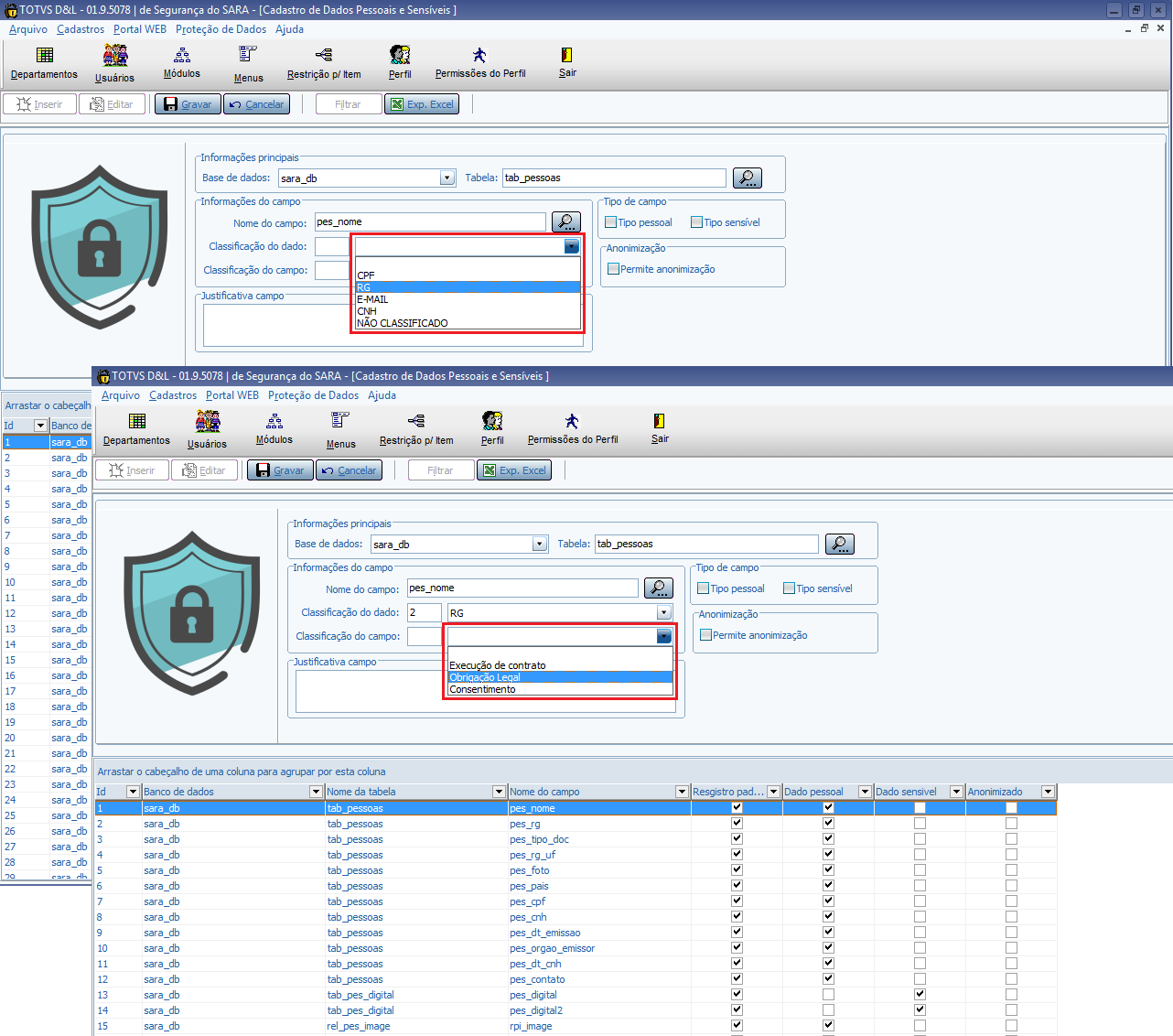
3.4 - Tipo de Campo e Anonimização.
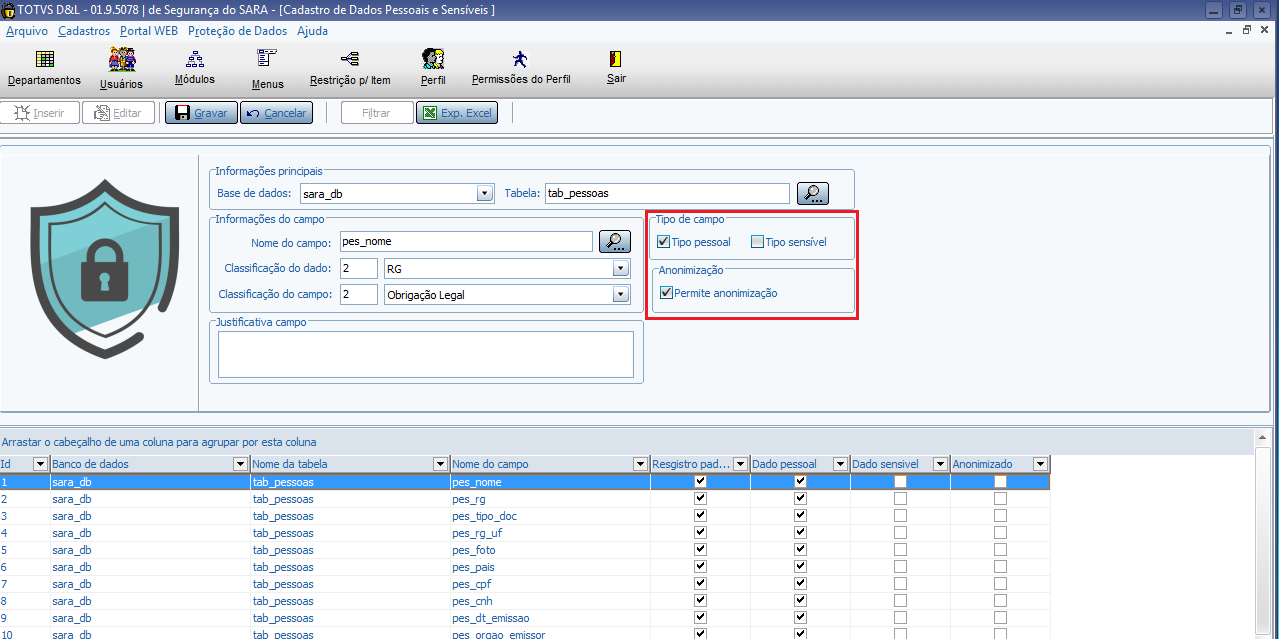
Para determinar se o campo é Pessoal e/ou Sensível, marque check-box Tipo de campo: Tipo pessoal ou Tipo sensível.
Para determinar se o campo será anonimizado, marque o check-box Permite anonimização.
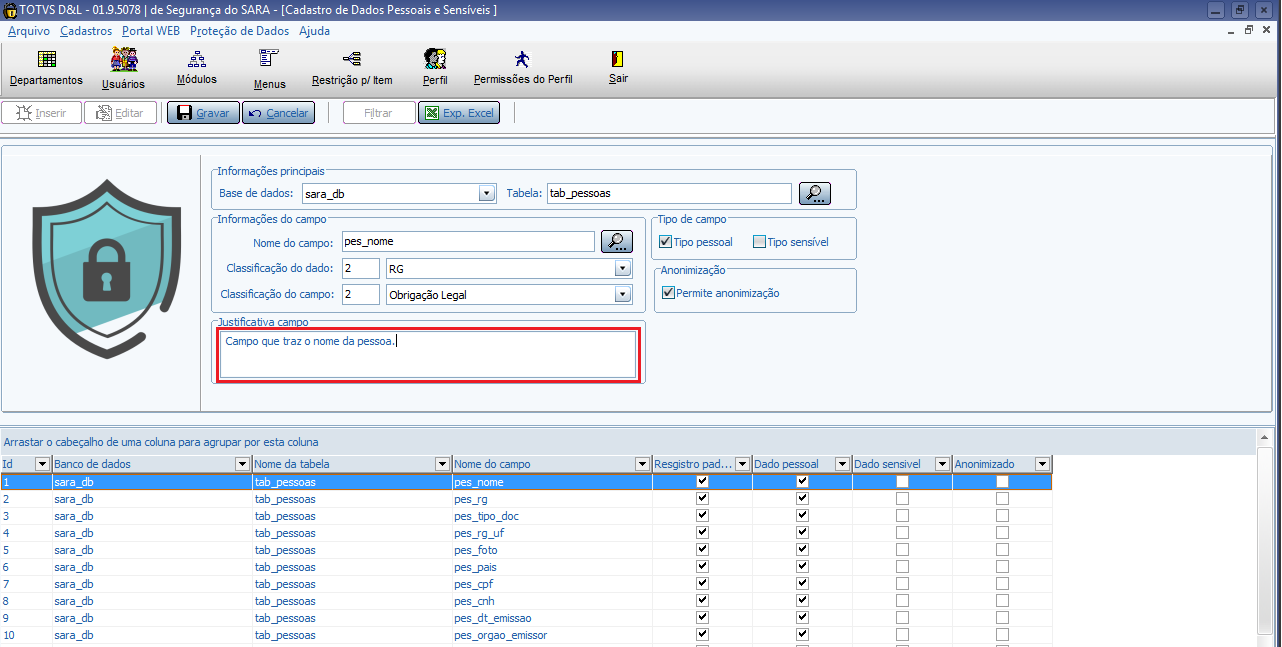
3.5 - Justificativa do Campo.
No campo Justificativa campo, descreva o campo (função dentro do sistema) e suas configurações.
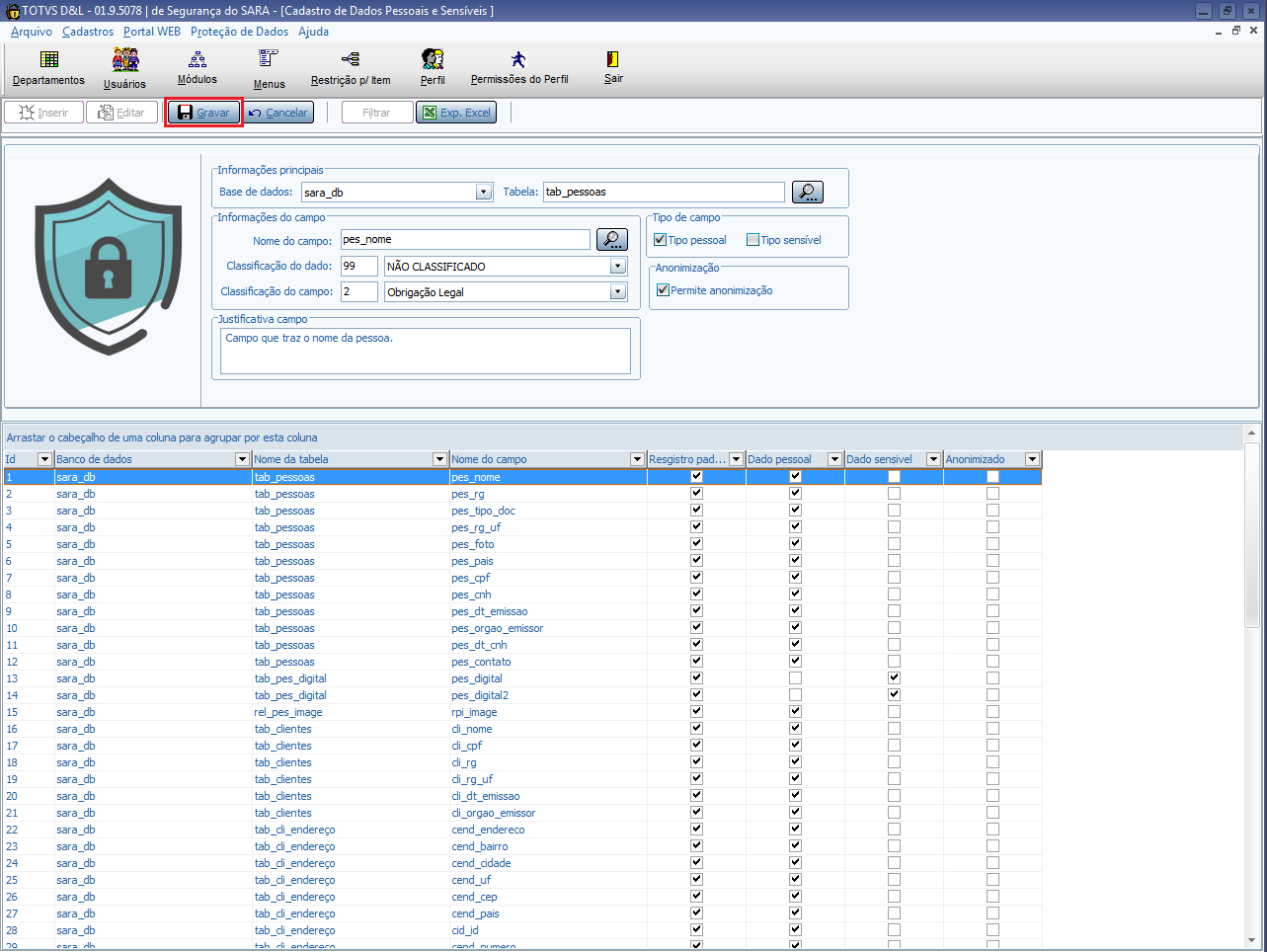
3.6 - Finalizar Inserção.
Para salvar as informações clique no botão Gravar, assim o campo será adicionado a listagem.
4 - Editando Campo.
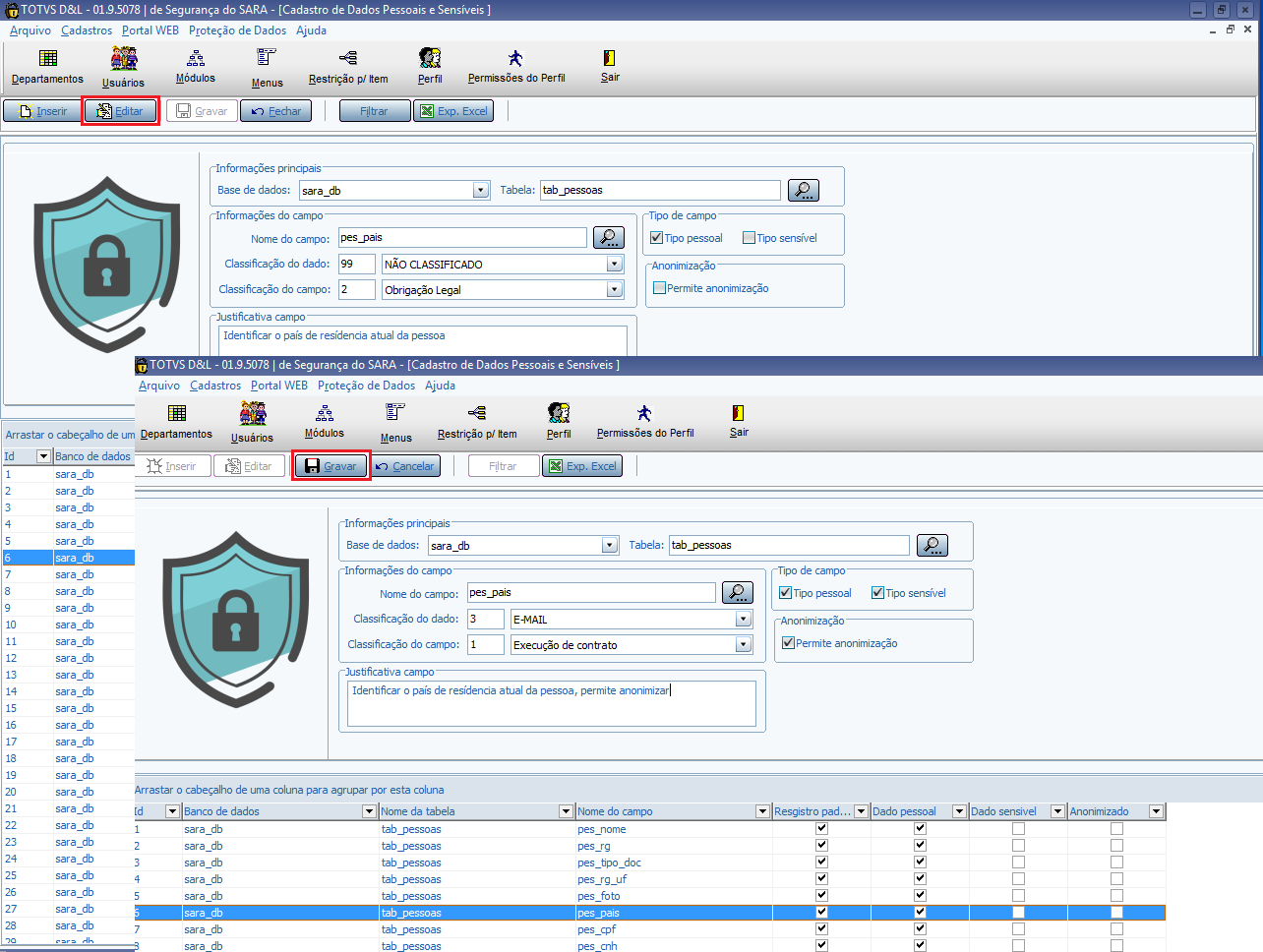
Para efetuar a edição de um campo, selecioná-lo na listagem, após selecionado clique no botão Editar e altere as informações desejadas. As buscas são feitas como na opção
inserir, basta clicar nos botões de pesquisa.
Alterados os campos, clique no botão Gravar.
5 - Filtrar Campos
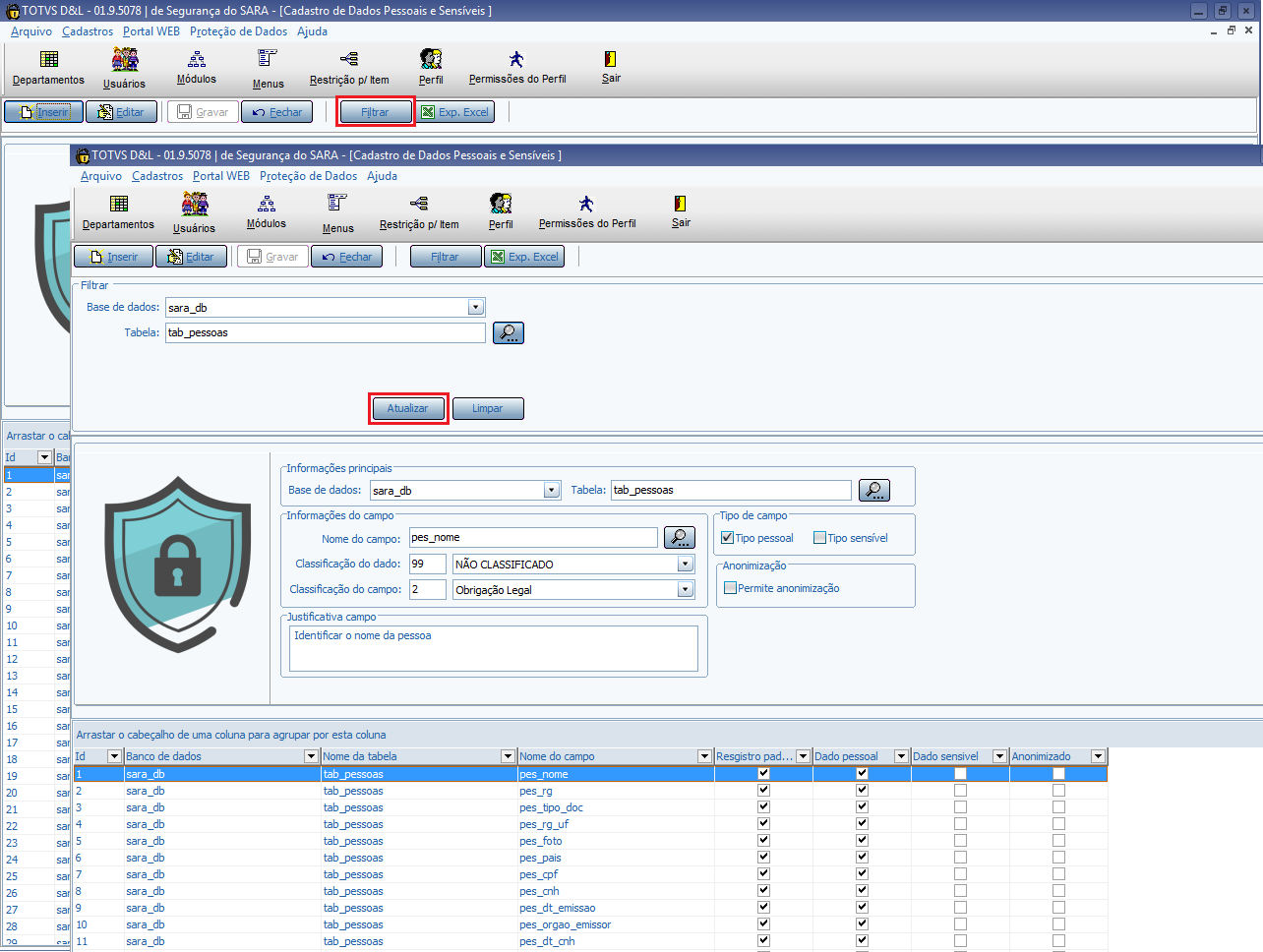
Para efetuar um filtro na listagem de Campos, clique em Filtrar, selecione os dados, e clique em Atualizar para trazer os campos com os filtros selecionados.
6 - Exportar para Excel
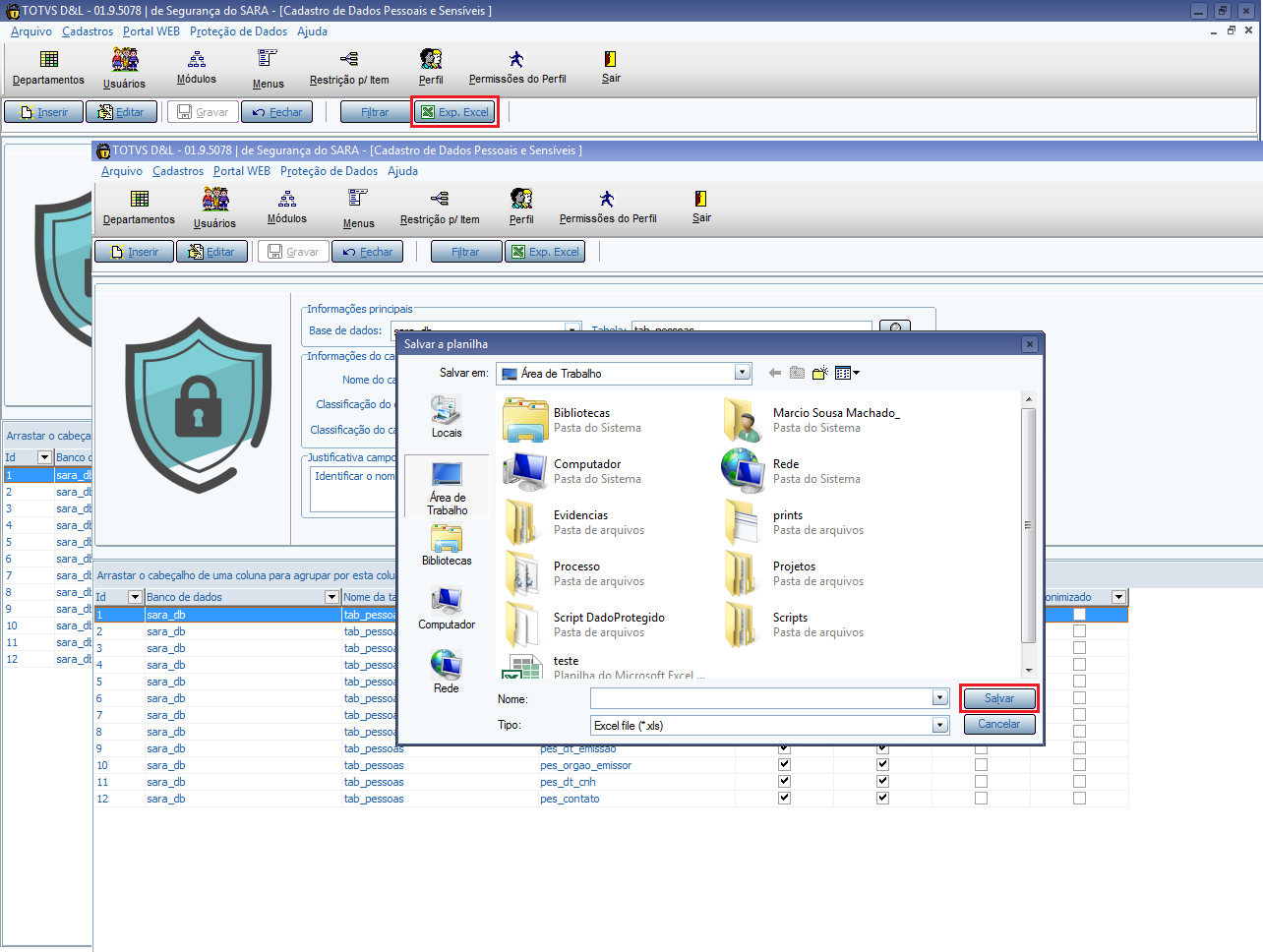
Para exportar os dados da listagem para uma planilha Excel, clique no botão Exportar Excel, selecione o local para salvar o arquivo na pasta/computador e clique no botão Salvar.
Esta implementação é valida somente para a versão do módulo compilado no DELPHI 10 - TOKYO. |
"A TOTVS recomenda que os recintos alfandegados, quando da atualização do sistema informatizado de controle aduaneiro (SARA) observe as normas legais vigentes conforme segue: o artigo 14 da IN SRF 682/2006 (que dispõe sobre a auditoria de sistemas informatizados de controle aduaneiro, estabelecidos para os recintos alfandegados), estabelece que qualquer alteração ou atualização de versão ou substituição do sistema informatizado de controle deverá ser previamente comunicada à SRF (Secretaria da Receita Federal do Brasil); o artigo 40 da Portaria RFB 3518/2011 (que estabelece requisitos e procedimentos para o alfandegamento recintos) que determina que quaisquer alterações no sistema informatizado de controle aduaneiro, desde que devidamente justificadas pela administradora do recinto, poderão ser autorizadas pelo titular da unidade de despacho jurisdicionante."