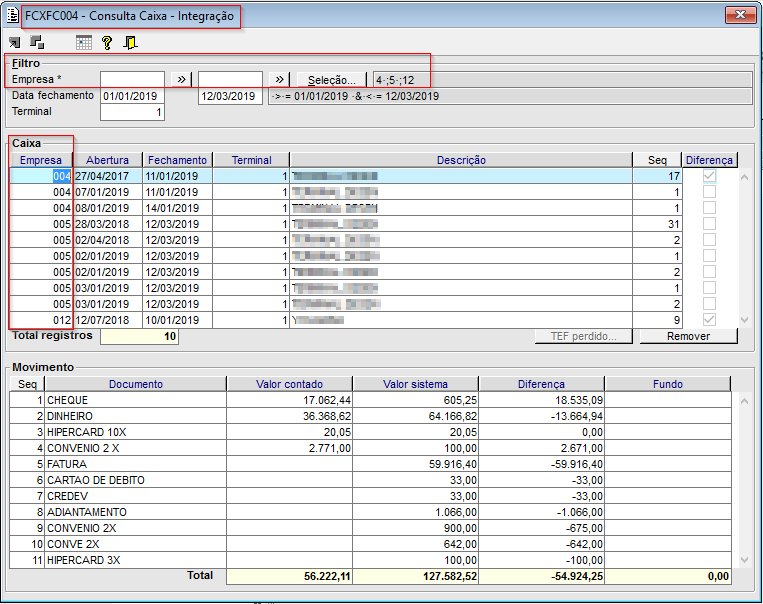
Imagem 1a - Na imagem acima é exibido o conteúdo do componente FCXFC004. O filtro de empresa mostram as empresas selecionadas 4, 5 e 12, e no quadro "Caixa", os dados das empresas do filtro.
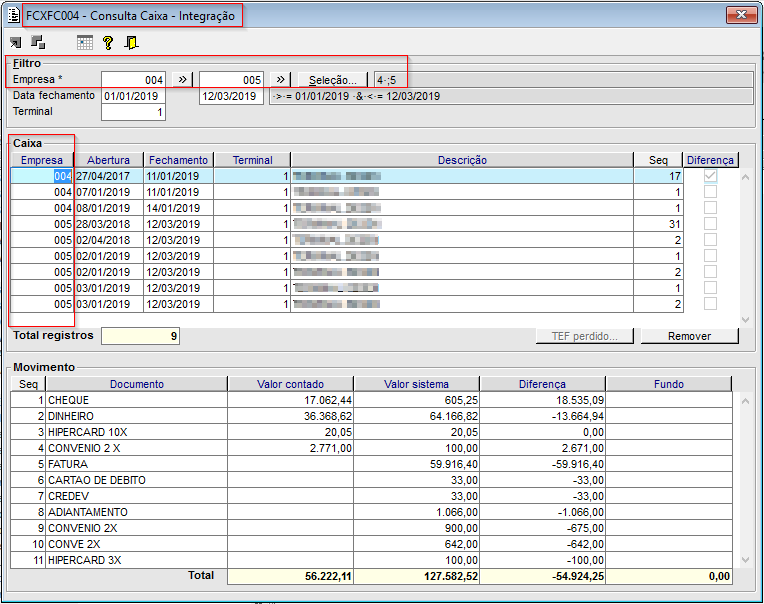
Imagem 1b - Na imagem acima é exibido o conteúdo do componente FCXFC004. O filtro de empresa mostra o intervalo de empresas de 4 a 5, e no quadro "Caixa" são mostrados, os dados da empresa 4 a 5, isto demonstra que o filtro empresa está funcionando corretamente se confrontarmos com os dados da empresa 4 a 5, apresentados na imagem 1a.
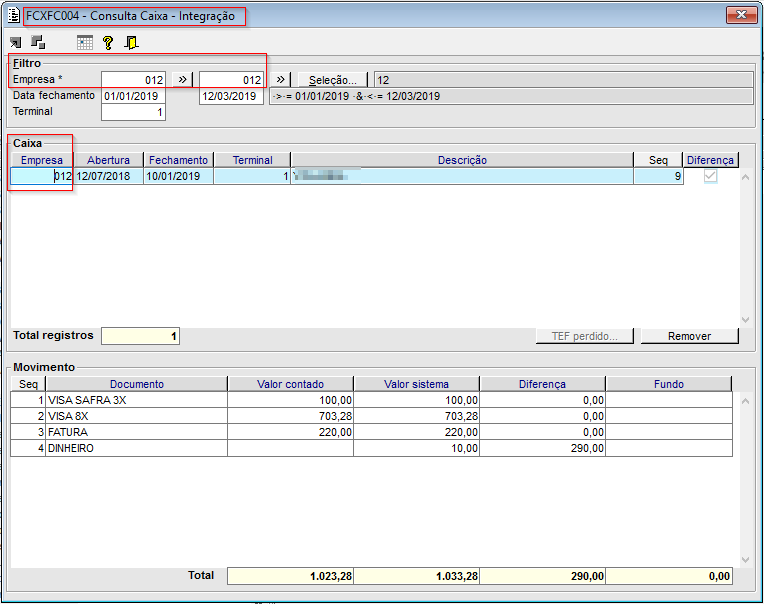
Imagem 1c - Na imagem acima é exibido o conteúdo do componente FCXFC004. O filtro de empresa mostra a empresa 12, e no quadro "Caixa" são mostrados, os dados da empresa 12, isto demonstra que o filtro empresa está funcionando corretamente se confrontarmos com os dados da empresa 12, apresentados na imagem 1a.
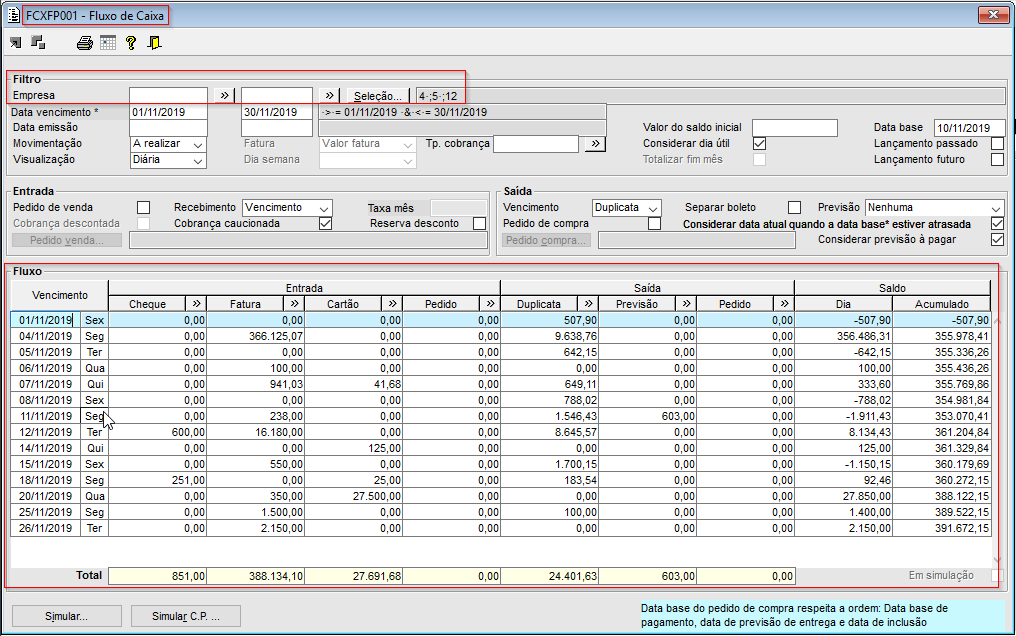
Imagem 2a - Na imagem acima é exibido o conteúdo do componente FCXFP001. O filtro de empresa mostram as empresas selecionadas 4, 5 e 12, e no quadro "Fluxo", os dados das empresas do filtro.
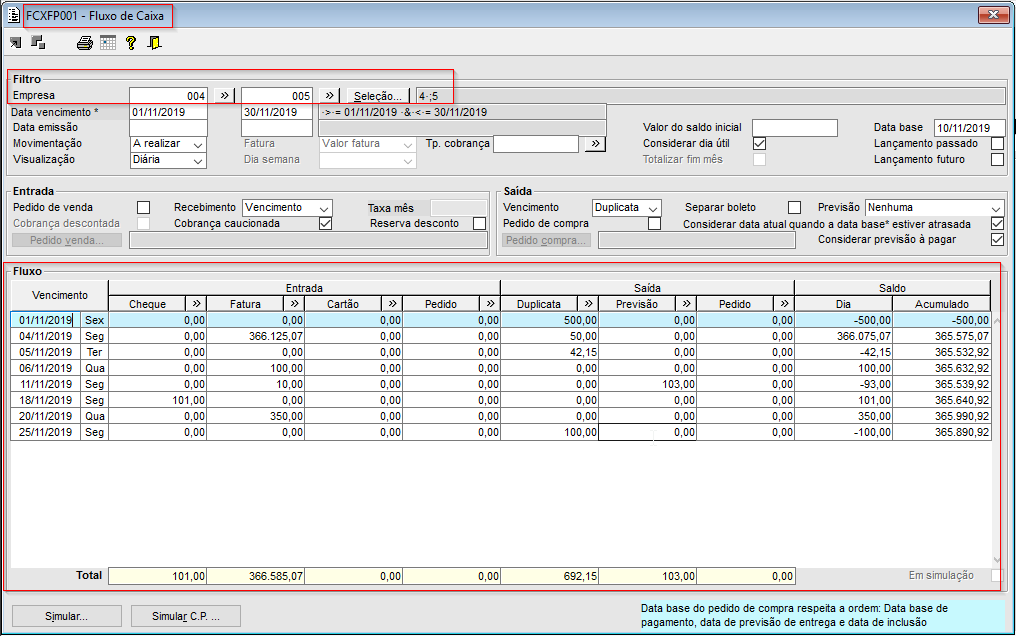
Imagem 2b - Na imagem acima é exibido o conteúdo do componente FCXFP001. O filtro de empresa mostra o intervalo de empresas de 4 a 5, e no quadro "Fluxo" são mostrados, os dados da empresa 4 a 5, isto demonstra que o filtro empresa está funcionando corretamente se confrontarmos com os dados apresentados na imagem 2a com os dados apresentados nesta imagem adicionada com os dados da imagem 2c.
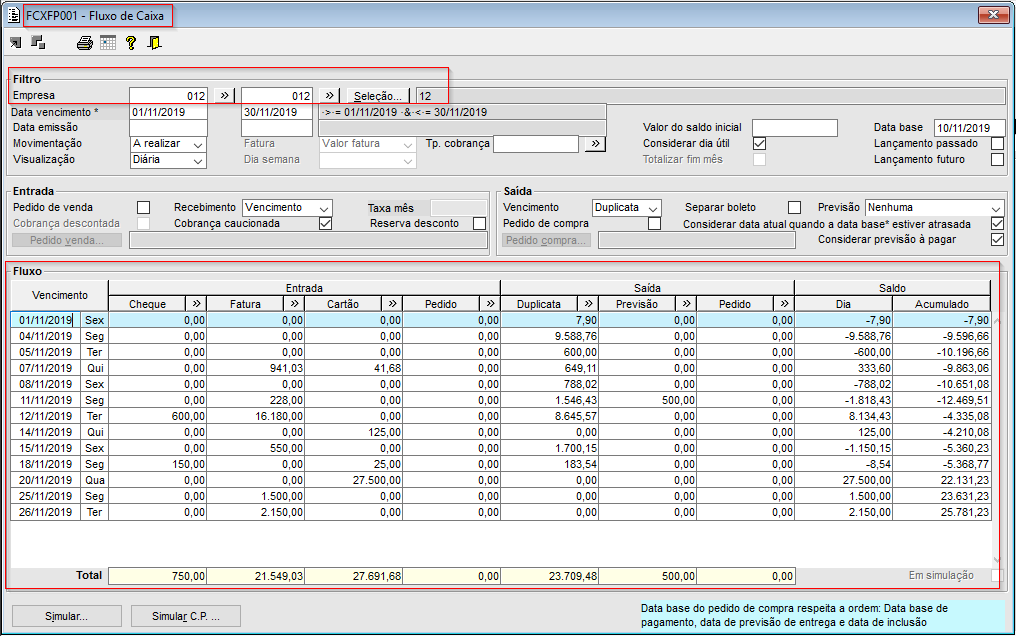
Imagem 2c - Na imagem acima é exibido o conteúdo do componente FCXFP001. O filtro de empresa mostra a empresa 12, e no quadro "Fluxo" são mostrados, os dados da empresa 12, isto demonstra que o filtro empresa está funcionando corretamente se confrontarmos com os dados apresentados na imagem 2a com os dados apresentados nesta imagem adicionada com os dados da imagem 2b.
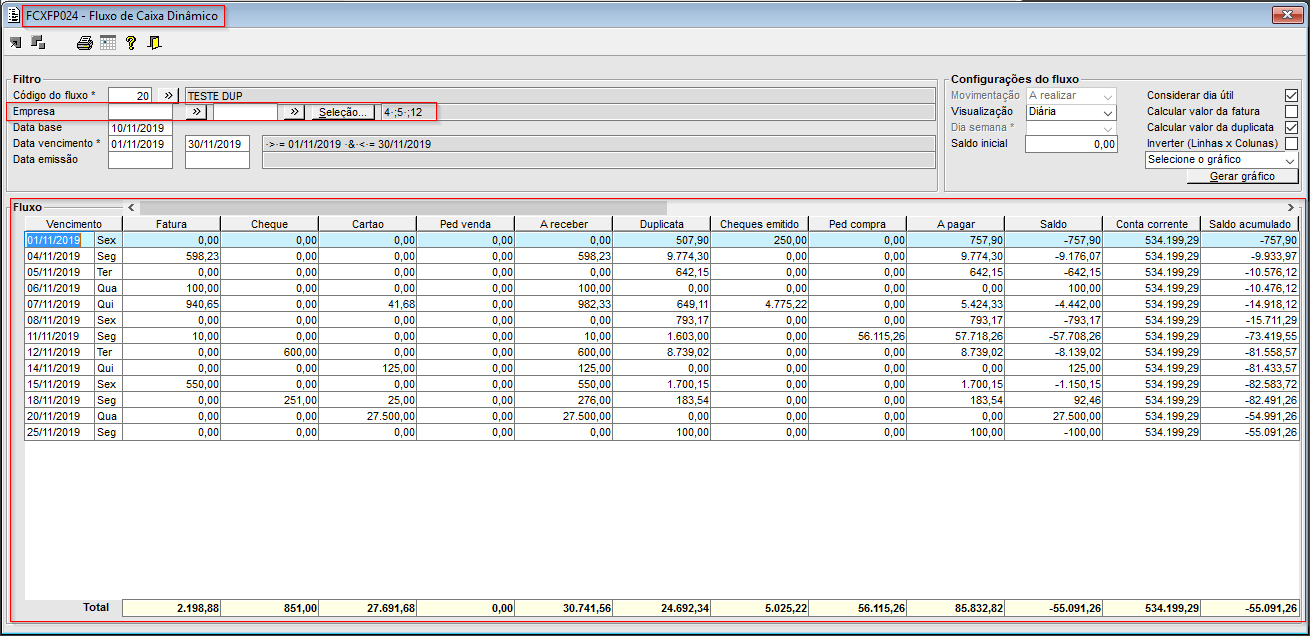
Imagem 3a - Na imagem acima é exibido o conteúdo do componente FCXFP024, o filtro de empresa mostram as empresas selecionadas 4, 5 e 12, e no quadro "Fluxo", os dados das empresas do filtro.
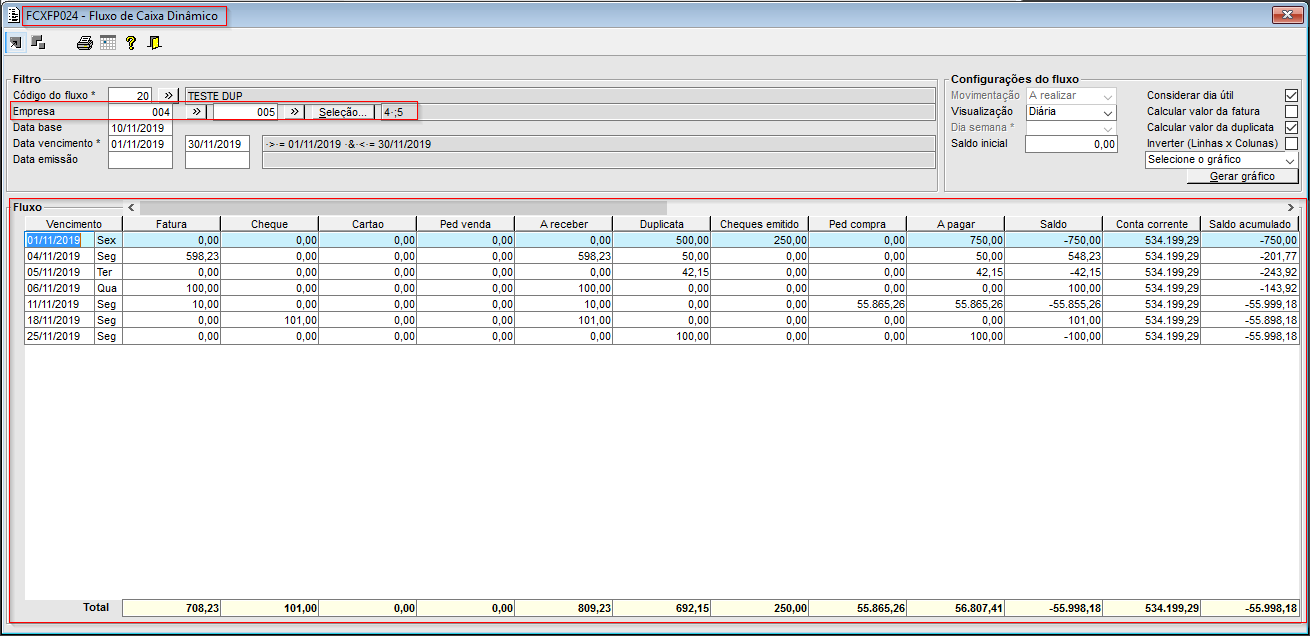
Imagem 3b - Na imagem acima é exibido o conteúdo do componente FCXFP024. O filtro de empresa mostra o intervalo de empresas de 4 a 5, e no quadro "Fluxo" são mostrados, os dados da empresa 4 a 5, isto demonstra que o filtro empresa está funcionando corretamente se confrontarmos com os dados apresentados na imagem 3a com os dados apresentados nesta imagem adicionada com os dados da imagem 3c.
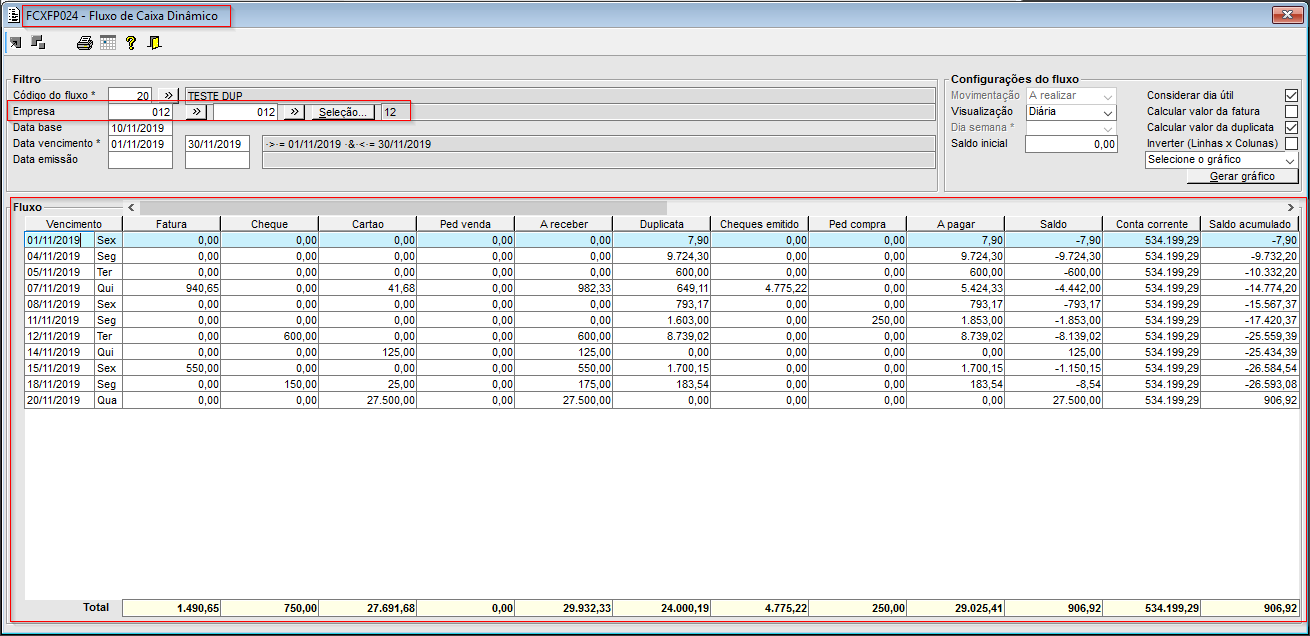
Imagem 3c - Na imagem acima é exibido o conteúdo do componente FCXFP024. O filtro de empresa mostra a empresa 12, e no quadro "Fluxo" são mostrados, os dados da empresa 12, isto demonstra que o filtro empresa está funcionando corretamente se confrontarmos com os dados apresentados na imagem 3a com os dados apresentados nesta imagem adicionada com os dados da imagem 3b. |