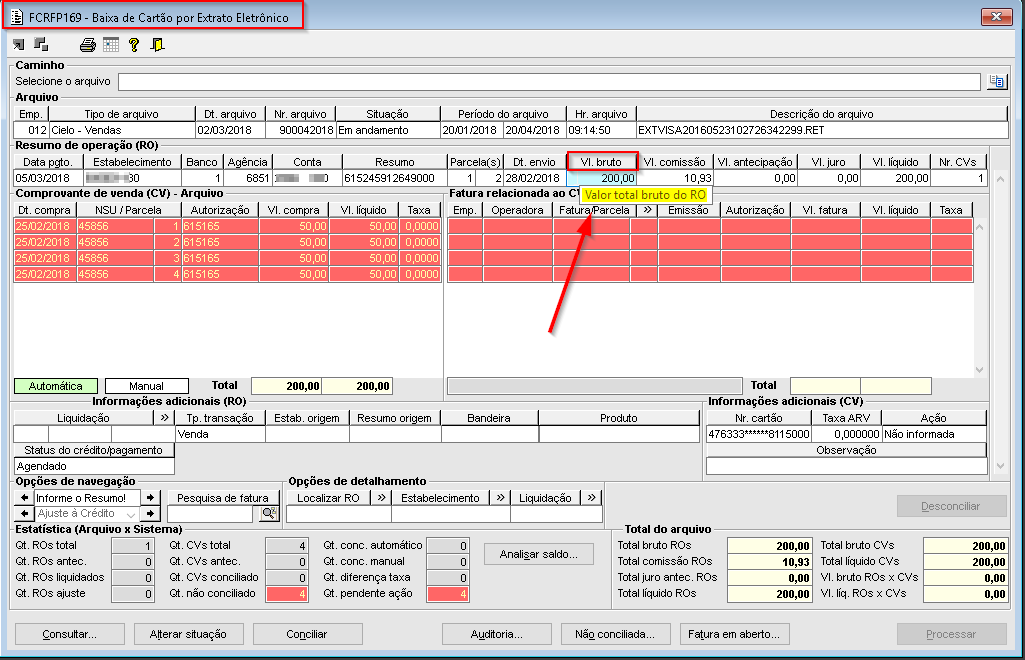
Imagem 1 - Na imagem acima, como podemos observar ao passar o mouse sobre o campo "Vl. bruto", é exibido uma legenda explicando a utilidade do campo dentro do componente FCRFP169.
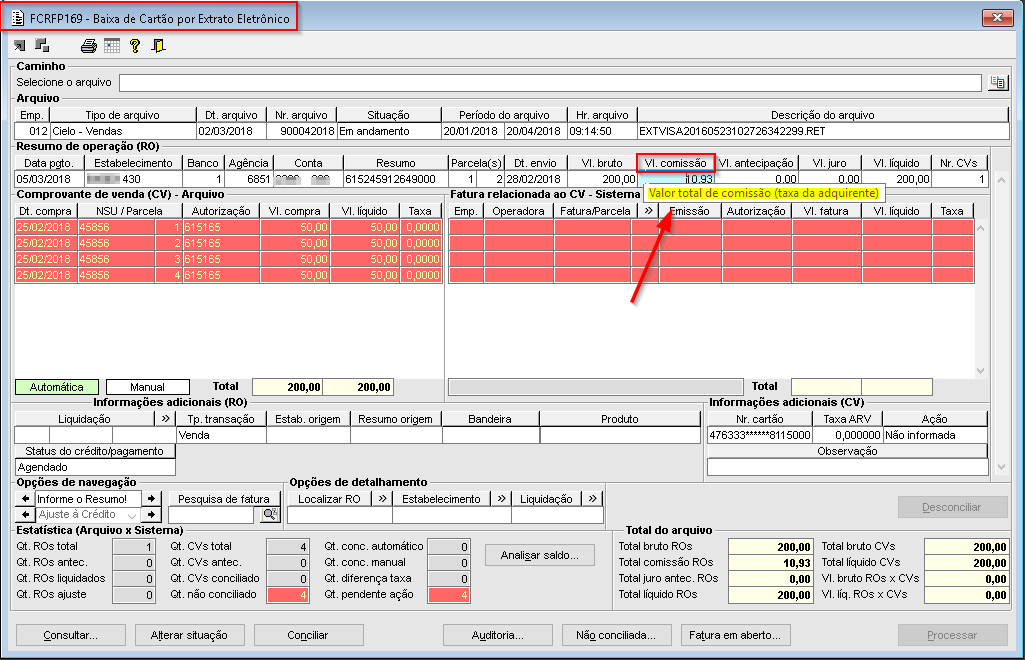
Imagem 2 - Na imagem acima, como podemos observar ao passar o mouse sobre o campo "Vl. comissão", é exibido uma legenda explicando a utilidade do campo dentro do componente FCRFP169.
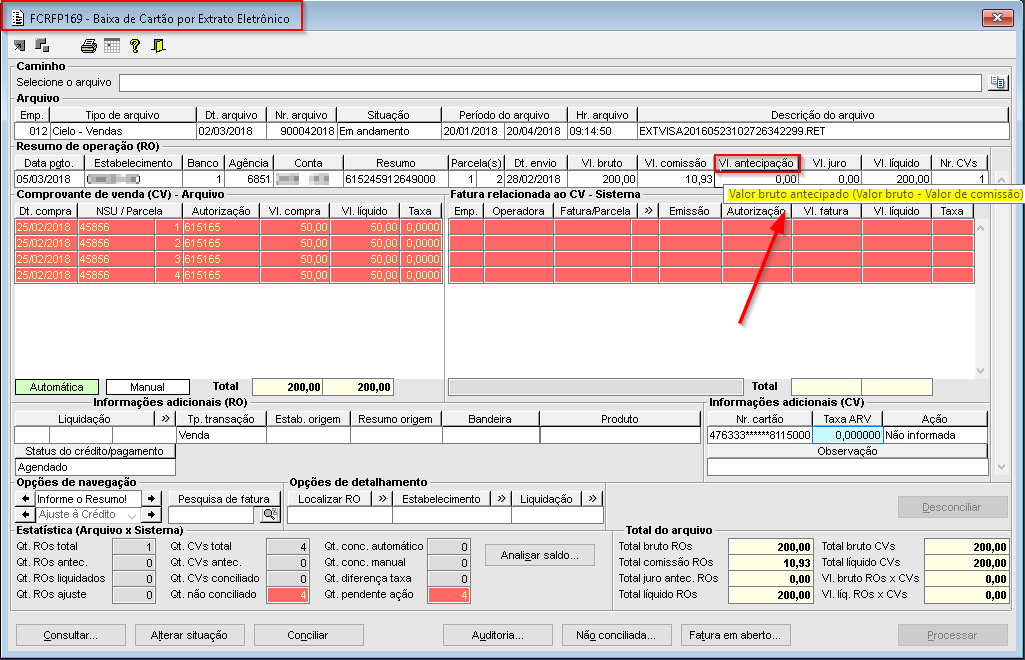
Imagem 3 - Na imagem acima, como podemos observar ao passar o mouse sobre o campo "Vl. antecipação", é exibido uma legenda explicando a utilidade do campo dentro do componente FCRFP169.
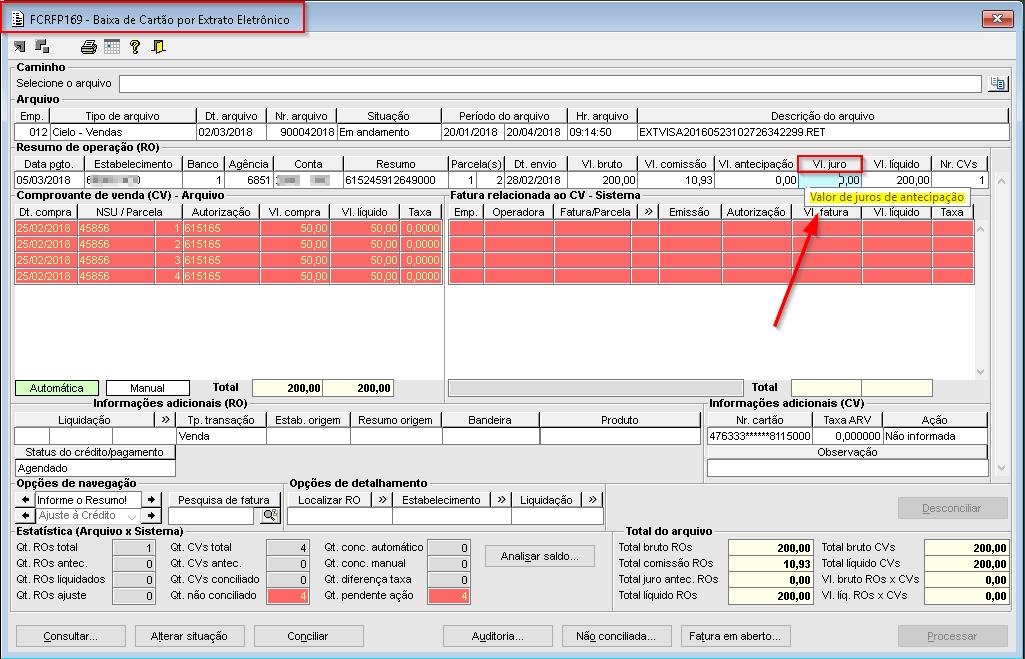
Imagem 4 - Na imagem acima, como podemos observar ao passar o mouse sobre o campo "Vl. juro", é exibido uma legenda explicando a utilidade do campo dentro do componente FCRFP169.
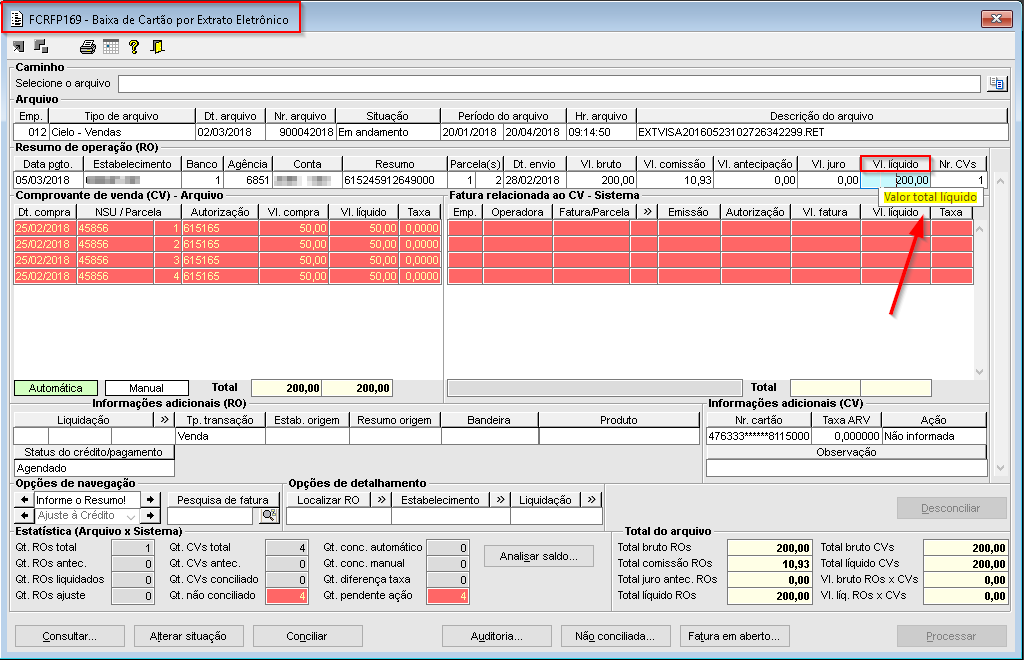
Imagem 5 - Na imagem acima, como podemos observar ao passar o mouse sobre o campo "Vl. líquido", é exibido uma legenda explicando a utilidade do campo dentro do componente FCRFP169.
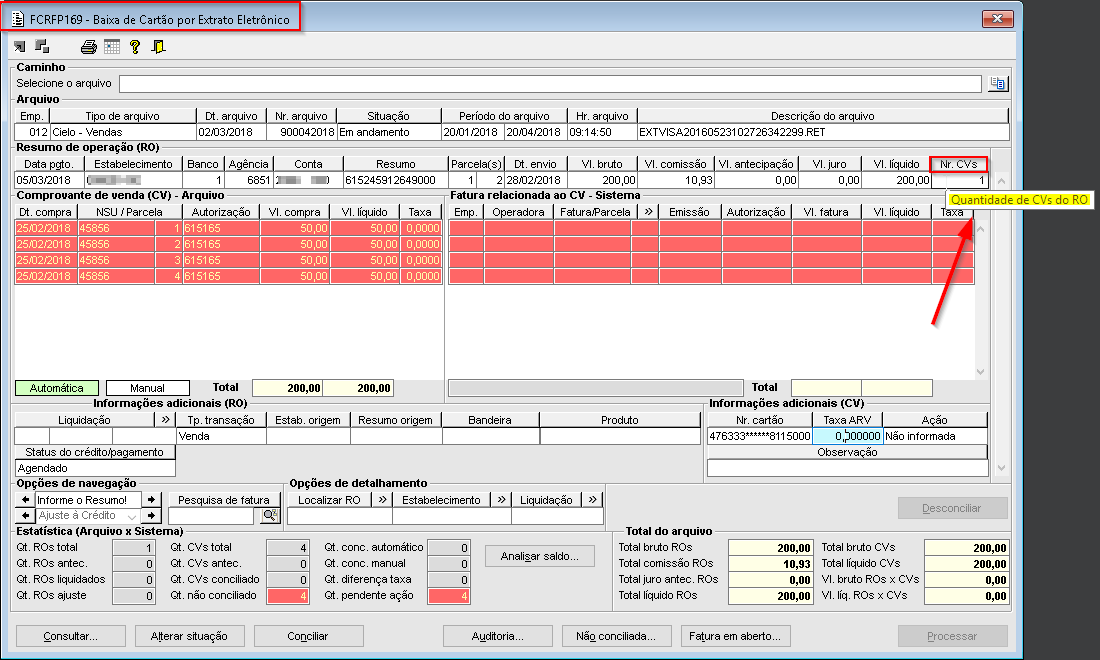
Imagem 6 - Na imagem acima, como podemos observar ao passar o mouse sobre o campo "Nr. CVs", é exibido uma legenda explicando a utilidade do campo dentro do componente FCRFP169.
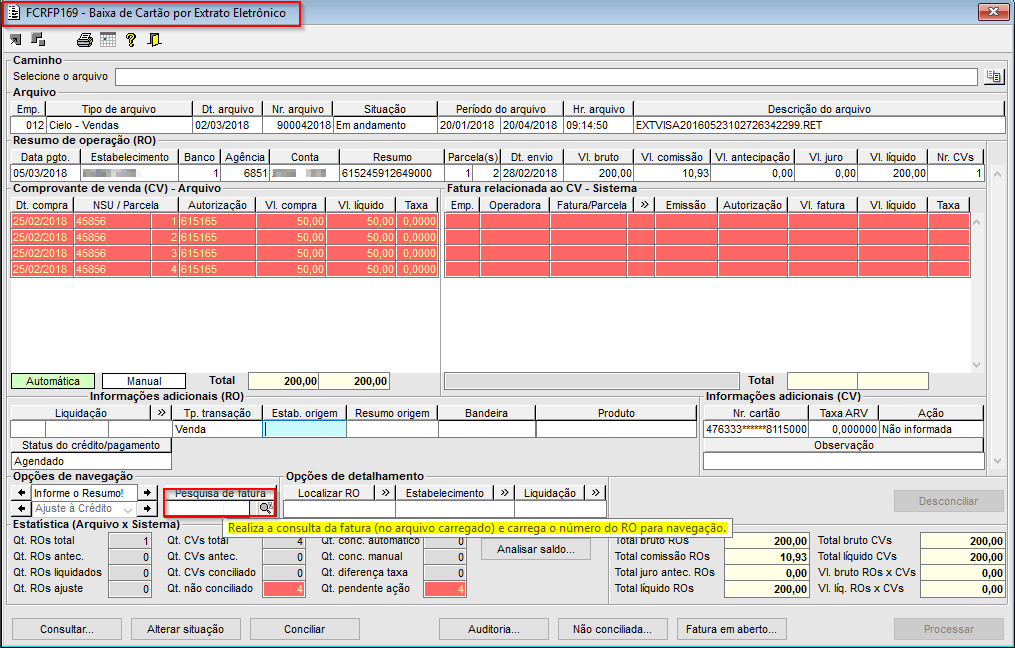
Imagem 7 - Na imagem acima, como podemos observar ao passar o mouse sobre o campo "Pesquisa de fatura", é exibido uma legenda explicando a utilidade do campo dentro do componente FCRFP169.
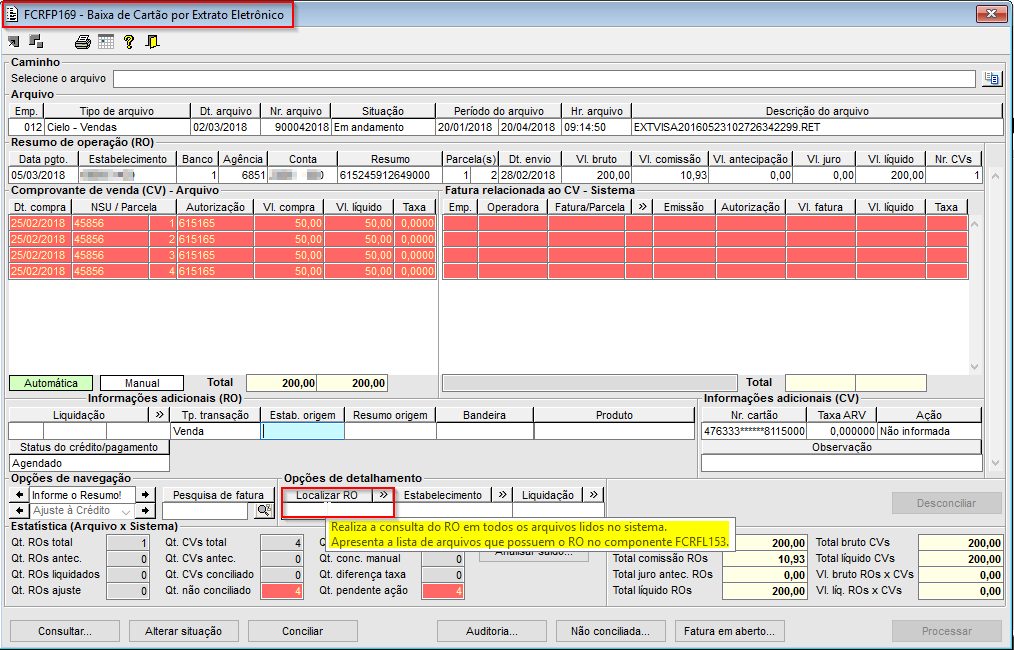
Imagem 8 - Na imagem acima, como podemos observar ao passar o mouse sobre o campo "Localizar RO", é exibido uma legenda explicando a utilidade do campo dentro do componente FCRFP169.
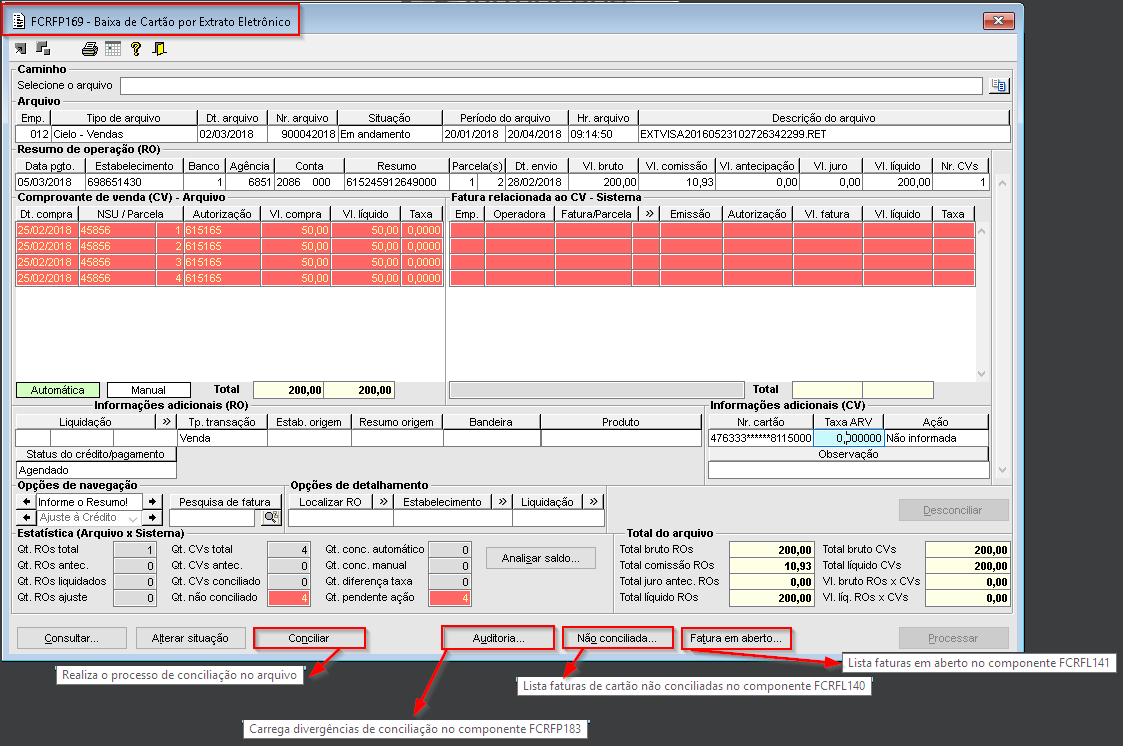
Imagem 9 - Na imagem acima, como podemos observar ao passar o mouse sobre os botões "Conciliar", "Auditoria...", "Não conciliada...", "Fatura em aberto...", é exibido uma legenda explicando a funcionalidade do botão dentro do componente FCRFP169. |
|