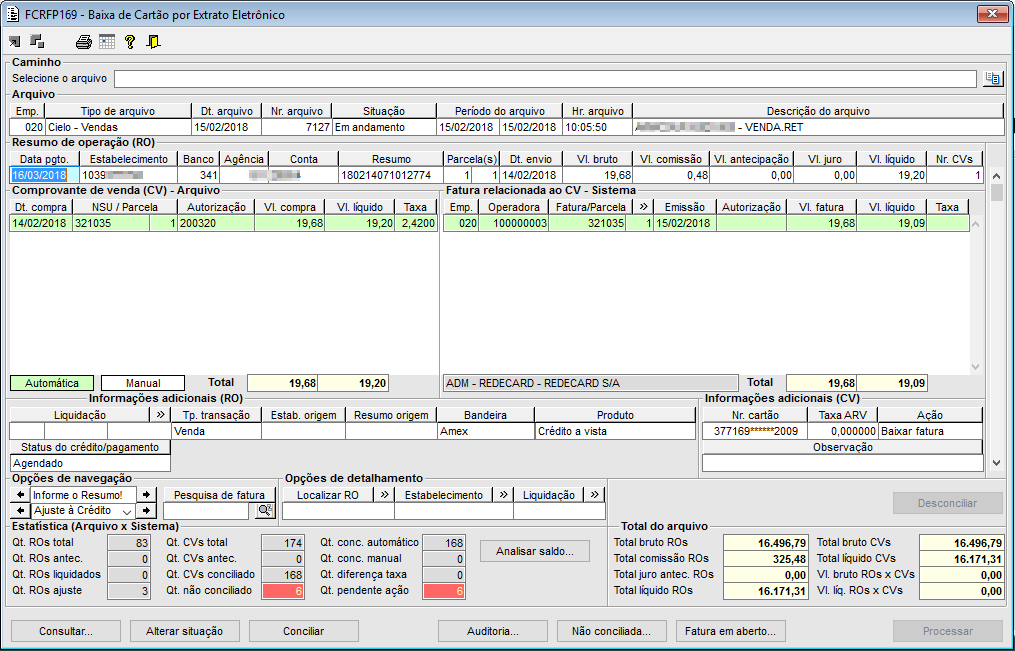
O componente FCRFP169 é o componente utilizado para realizar a conciliação de vendas e pagamentos em cartão de débito/crédito.
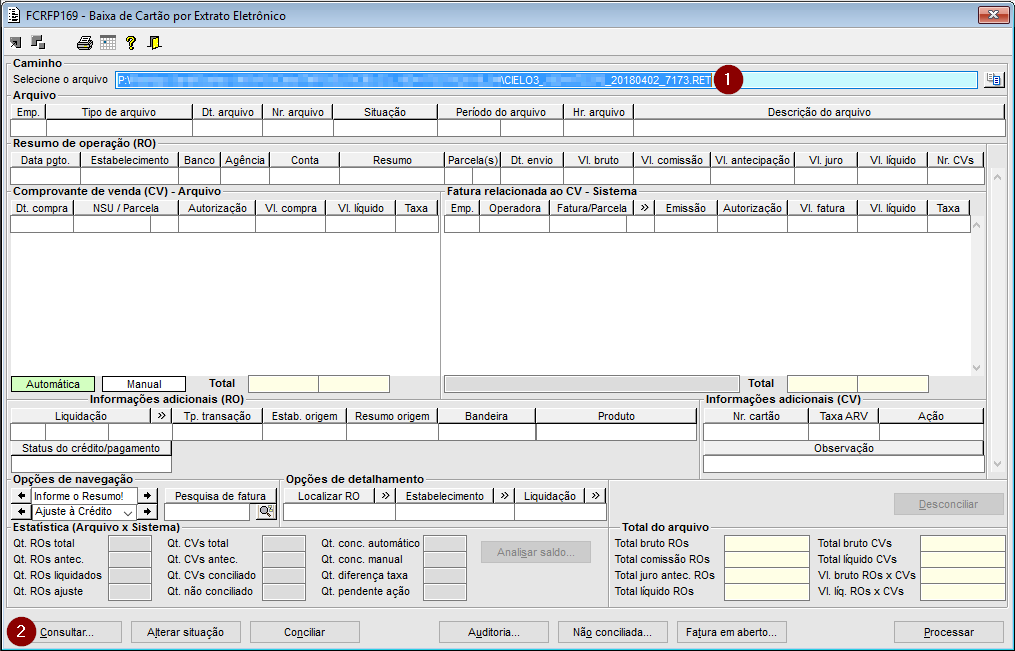
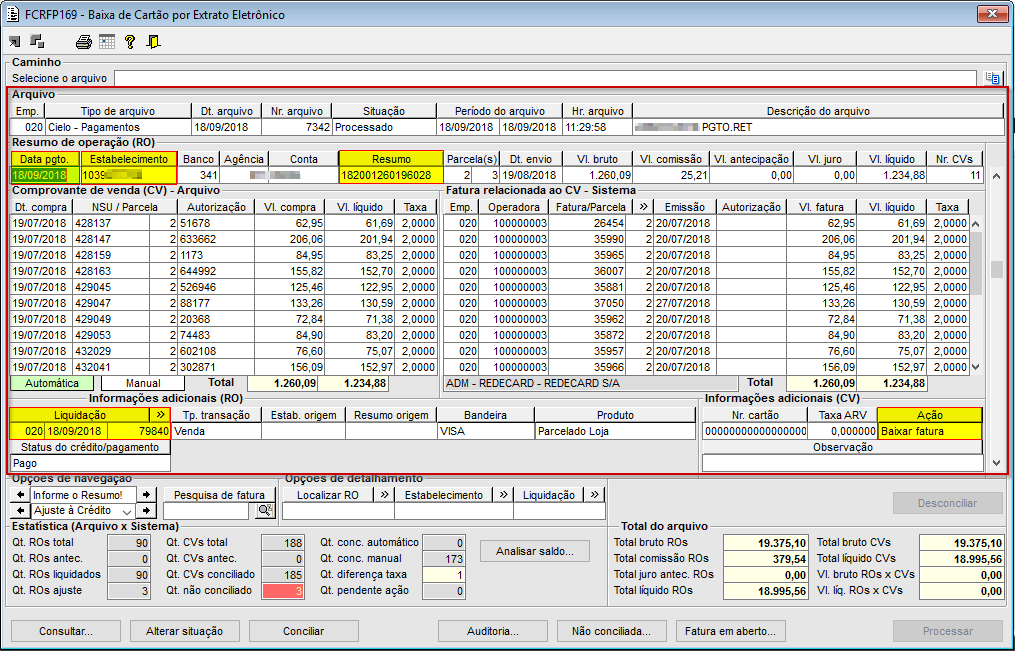
Principais Campos
| Campo | Descrição |
|---|---|
| Data pgto. | Indica a data de previsão de pagamento para arquivos de venda e a data de pagamento para arquivos de pagamento. |
| Estabelecimento | Indica o código de estabelecimento que foi realizado a venda. |
| Resumo | Indica o número do Resumo de Operações da venda ou pagamento (pode ter vários CVs vinculados). |
| Liquidação | Indica a liquidação gerada após o processamento dos arquivos de pagamento. |
| Ação | Indica a ação definida para cada CV (Ações para CVs não conciliados são definidas no componente FCRFP168 - Conciliação Manual de Extrato Eletrônico de Cartão.
|
Principais Campos
| Campo | Descrição |
|---|---|
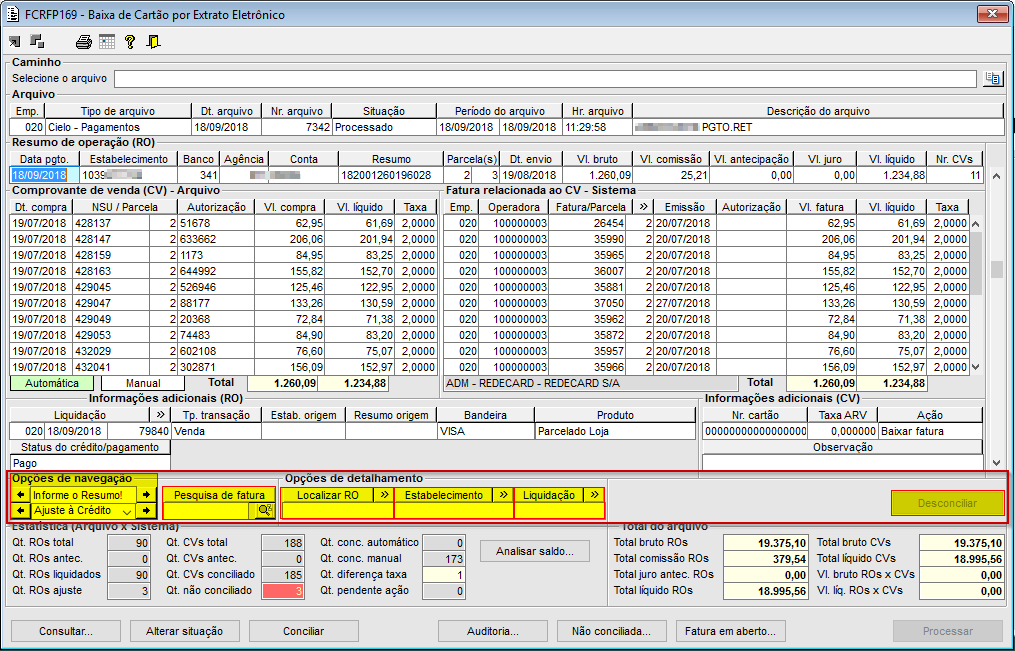
| "Informe o Resumo!" | Informar o número do Resumo no campo e utilizar as setas para localizar o resumo no arquivo. |
| Seleção "Ajuste a Crédito" | Selecione a opção e utilize as setas para localizar registros com o tipo de manutenção selecionado. |
| Pesquisa de fatura | Informe o número da fatura e clique na "lupa" para pesquisar em qual resumo está a fatura. Se for encontrado, o número do resumo será carregado no campo ao lado para permitir a navegação utilizando as setas. |
| Localizar RO | Informe o número do resumo e clique no botão |
| Estabelecimento | Informe o estabelecimento e clique no botão |
| Liquidação | Informe a liquidação e clique no botão |
Outras Ações / Ações relacionadas
| Ação | Descrição |
|---|---|
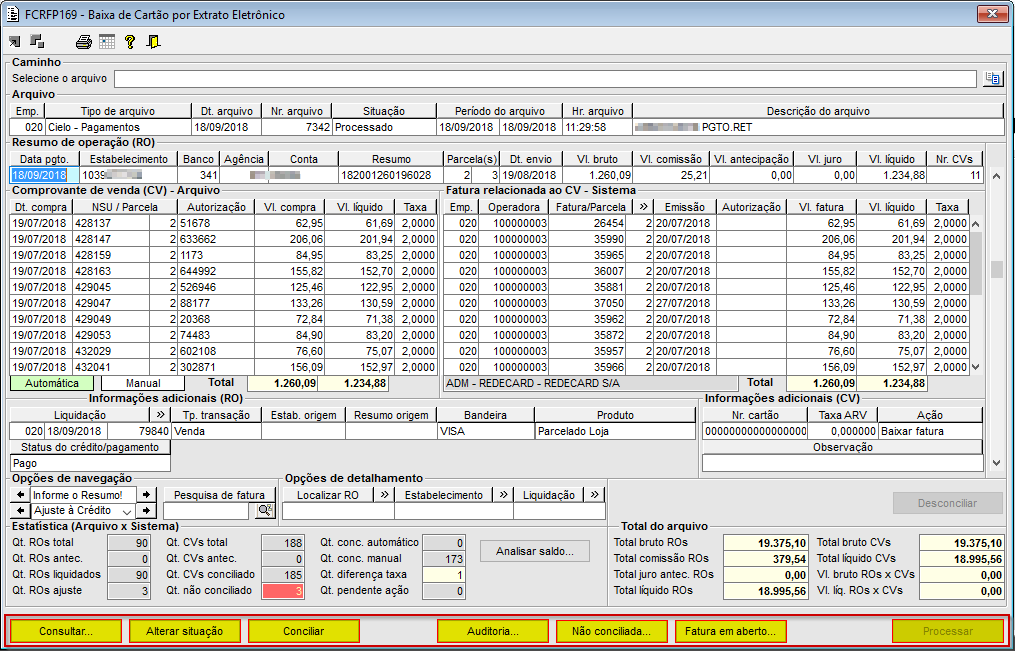
| Botão "Desconciliar" | Permite desconciliar uma fatura que esteja com a situação "Cancelada" ou que esteja "Baixada por CREDEV".
|
Principais Campos
| Campo | Descrição |
|---|---|
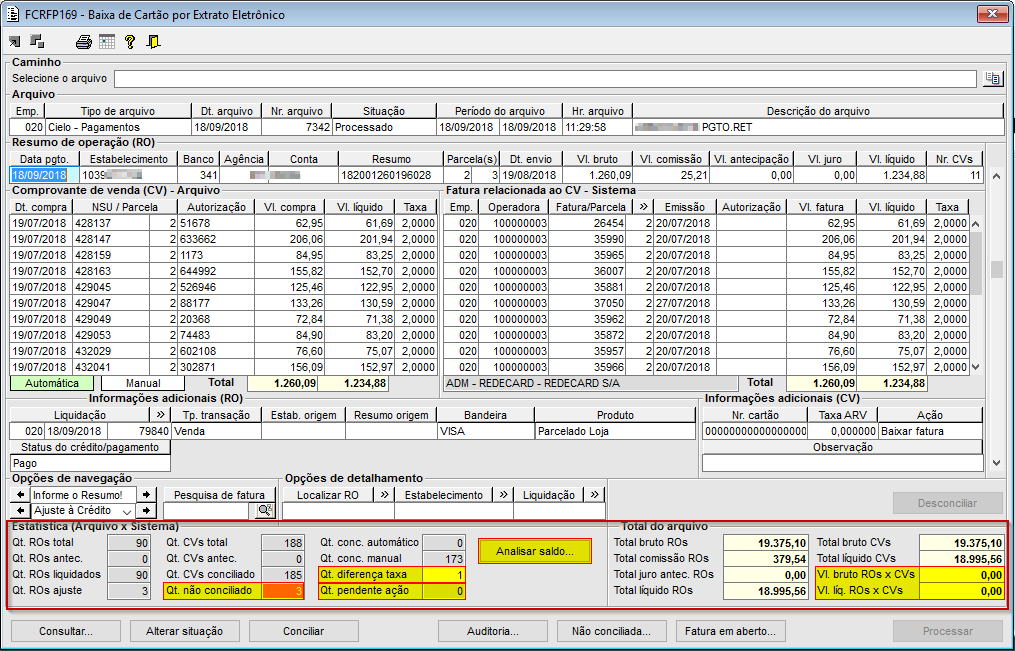
| Qt. não conciliado | Total de registros (CVs) não conciliados. Obs.: Registros de ajustes ou despesas de operadoras não são conciliados com faturas, portanto, é normal que em alguns arquivos, esse número seja igual ao campo "Qt. ROs ajuste". |
| Qt. diferença taxa | Total de registros (CVs) que apresentam diferença de taxa. É comparado a taxa enviada pela adquirente e a taxa configurada na fórmula de cartão que está vinculada ao portador da fatura. |
Vl. bruto ROs x CVs Vl. líq. ROs x CVs | Esses campos indicam se houve diferença entre os totais gravados para ROs e CVs. Se o valor for diferente de 0,00, será necessário verificar qual RO que está apresentando problema. É possível localizar o RO que possui diferença passando pelos ROs. Ao localizar o RO que possui diferença, o sistema irá apresentar uma mensagem em tela. |
Outras Ações / Ações relacionadas
| Ação | Descrição |
|---|---|
| Botão "Analisar saldo..." | Irá carregar o componente FCRFL151 listando:
|
Outras Ações / Ações relacionadas
| Ação | Descrição |
|---|---|
| Inclua o campo | Inclua a descrição relacionada |
| Inclua o campo | Inclua a descrição relacionada |
| Inclua o campo | Inclua a descrição relacionada |
<!-- esconder o menu -->


<style>
div.theme-default .ia-splitter #main {
    margin-left: 0px;
}
.ia-fixed-sidebar, .ia-splitter-left {
    display: none;
}
#main {
    padding-left: 10px;
    padding-right: 10px;
    overflow-x: hidden;
}

.aui-header-primary .aui-nav,  .aui-page-panel {
    margin-left: 0px !important;
}
.aui-header-primary .aui-nav {
    margin-left: 0px !important;
}
</style>
|
 para consultar a lista de arquivos que possuem o resumo informado.
 para detalhar toda a movimentação do estabelecimento informado.
 para detalhar toda a movimentação gerada pela liquidação informada.