Imagem 1 - Na imagem acima, dentro do cadastro do fornecedor agorá foi incluso novo campo para definir qual o cálculo será efetuado para o valor da parcela de imposto. Veja que por padrão o sistema manterá suas configurações arredondando o valor dos impostos, mas para os casos específicos o usuário poderá efetuar a alteração desta informação por fornecedor.
Imagem 2 - Na imagem, no componente PESFM061 como podemos observar foi criado também um novo campo, apontando por imposto qual será truncado ou não, levando em consideração que a configuração anterior defini o calculo do imposto na parcela e este campo que podemos marcar definirá o calculo do valor total do imposto. Para que o processo funcione, as informações precisam trabalhar juntas. Faremos uma demonstração abaixo, do operacional padrão que atualmente funciona no sistema, deixando o tipo de calculo do imposto para "Arredondar" e não marcaremos nenhum imposto para "Truncar".
Imagem 3 - Na imagem acima, efetuamos o lançamento de uma transação código 9122 para o fornecedor 9 no valor de 5.687,00. Veja que os impostos do fornecedor foram carregados corretamente no componente TRAFM052, trazendo suas alíquotas e base de calculo corretas.
Imagem 4 - Na imagem acima, ao término do procedimento vemos que foi gerada a duplicata 9122 no valor da transação conforme informado anteriormente, contendo apenas uma parcela. No calculo dos impostos, apenas o imposto 6 e o 8 precisou ser aplicado a regra de arrendondamento e explicaremos abaixo como cada um foi calculado. Impostos COFINS - 5.687,00 x 3% = 170,61 PIS/PASEP - 5.687,00 x 0,65% = 36,9655 (Arredondado pra cima) → 36,97 IRRF - 5.687,00 x 1,5% = 85,305 (Arredondado pra cima) → 85,31 CSLL - 5.687,00 x 1% = 56,87 O imposto 8 foi retido na entrada da nota fiscal, porque setamos a configuração para que isto acontecesse. Todos os cálculos como podemos observar foram efetuados corretamente.
Imagem 5 - Na imagem acima, efetuamos o lançamento de uma transação código 9123 para o fornecedor 9 no valor de 10.533,00 dividida em três parcelas. Veja que os impostos do fornecedor foram carregados corretamente no componente TRAFM052, trazendo suas alíquotas e base de calculo corretas.
Imagem 6 - Nas imagens acima, temos o detalhamento de cada parcela da duplicata juntamente com seus respectivos impostos e cálculos efetuados corretamente. Se observarmos o imposto 6 nas parcelas vemos que o arrendondamento efetuado foi para baixo, pois o valor quebrado era menor. Outro aspecto que devemos observar é quanto ao imposto 8 calculo entre as parcelas, onde foi efetuado arredondamento para cima dos valores e efetuado ajuste do valor total na ultima parcela, deixando a alíquota e valor menor para que a informação fique correta ao término do processo. Para melhor entendimento abrir cada imagem acima separadamente.
Imagem 7 - Na imagem acima, efetuamos o lançamento da transação 9124 para o fornecedor 9. Veja que para este exemplo nos impostos 6 e 8 fizemos a alteração da base de calculo dos impostos, para calcular os impostos com base em 90% do valor da duplicata.
Imagem 8 - Na imagem acima, vemos que a duplicata 9124 foi gerada corretamente e os cálculos dos impostos também foram corretamente calculados, exemplificaremos abaixo como foi feito cada calculo. Impostos COFINS - 6.987,00 x 3% = 209,61 PIS/PASEP - (6.987,00 - 10 %) = 6.288,30 x 0,65% = 40,87395 (Arredondado pra baixo) → 40,87 IRRF - (6.987,00 - 10 %) = 6.288,30 x 1,5% = 94,3245 (Arredondado pra baixo) → 94,32 CSLL - 6.987,00 x 1% = 69,87 O imposto 8 foi retido na entrada da nota fiscal, porque setamos a configuração para que isto acontecesse. Todos os cálculos como podemos observar foram efetuados corretamente.
Imagem 9 - Na imagem acima, efetuamos o lançamento de uma transação gerando a duplicata 9125 para o fornecedor 9 e com a alteração no parâmetro "TP_RETENCAO_IMP_PARCELA" escolhemos como será feito o calculo dos impostos que serão retidos na entrada da nota, lembrando que o imposto que definimos pra reter na entrada é o imposto 8. Escolhermos então a opção para "Dividir" o calculo deste imposto de entrada em todas as parcelas da duplicata ao invés de calcular tudo na primeira parcela.
Imagem 10 - Na imagem acima como podemos observar o imposto 8 que foi retido na entrada da nota fiscal, foi dividido entre as três parcelas da duplicata gerada. Os cálculos podem ser efetuados tranquilamente pois foram corretamente calculados. Se observamos houve um ajuste na ultima parcela relacionado ao imposto 8 que sofreu alteração no valor de retenção arredondando pra cima o valor. |
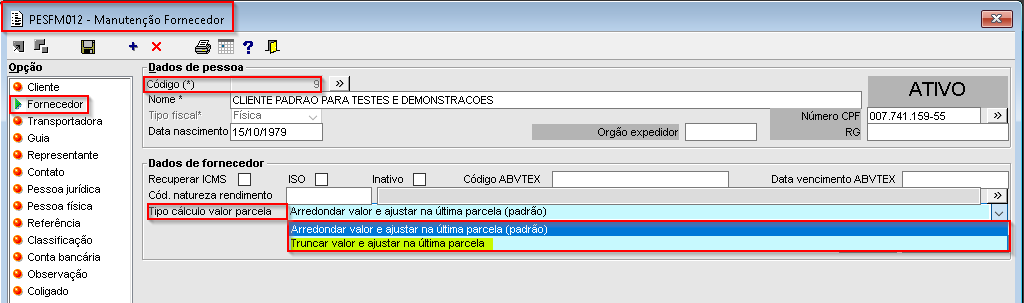
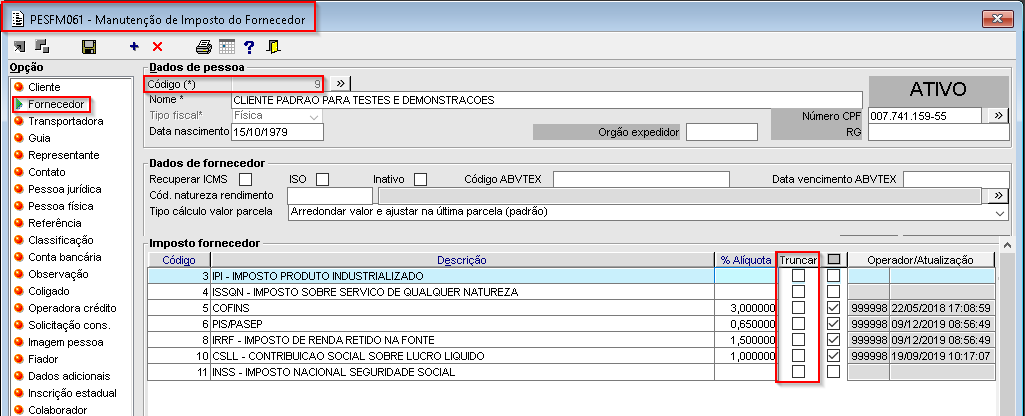
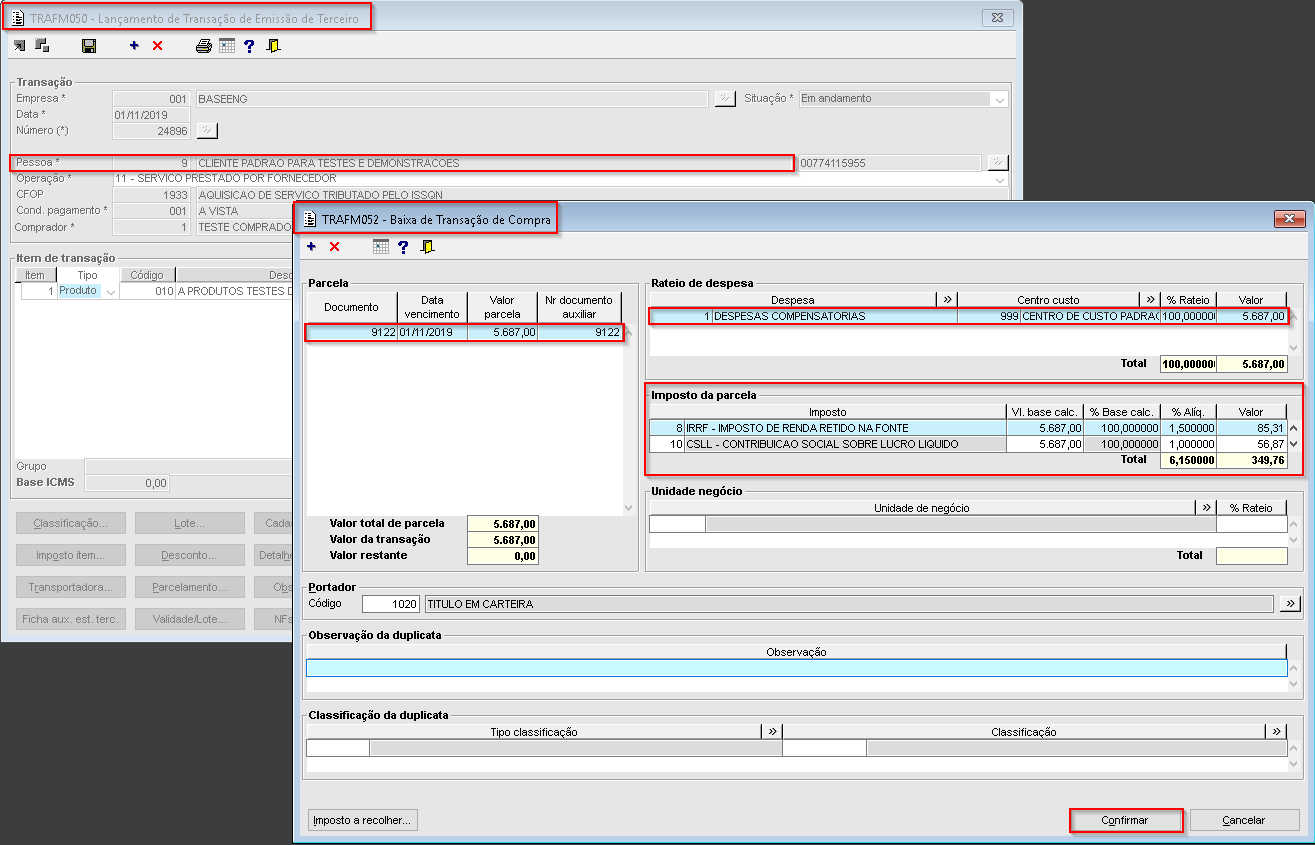
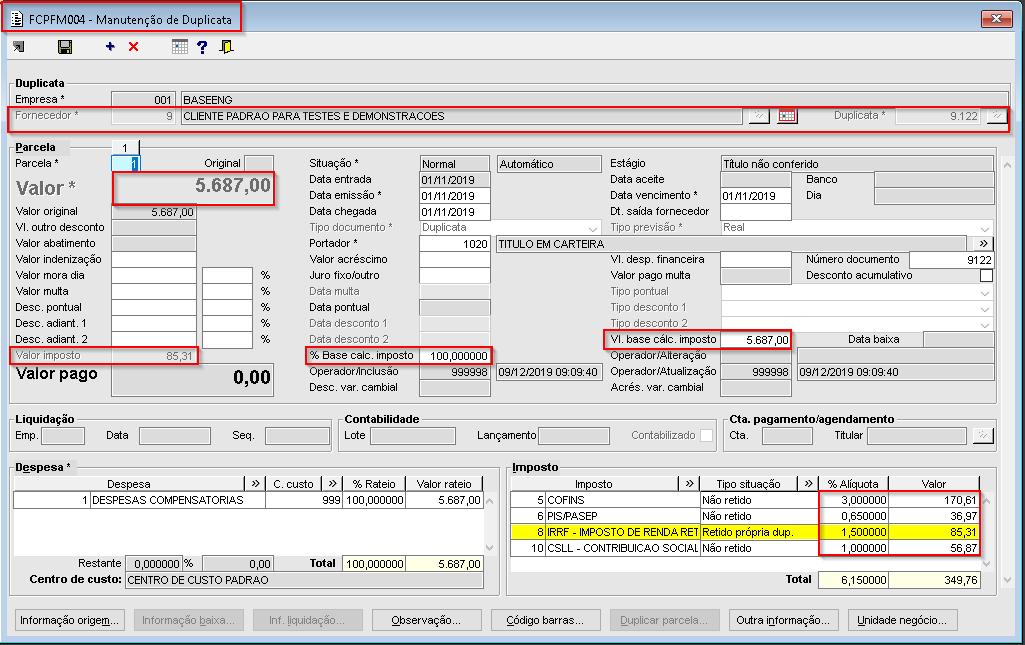
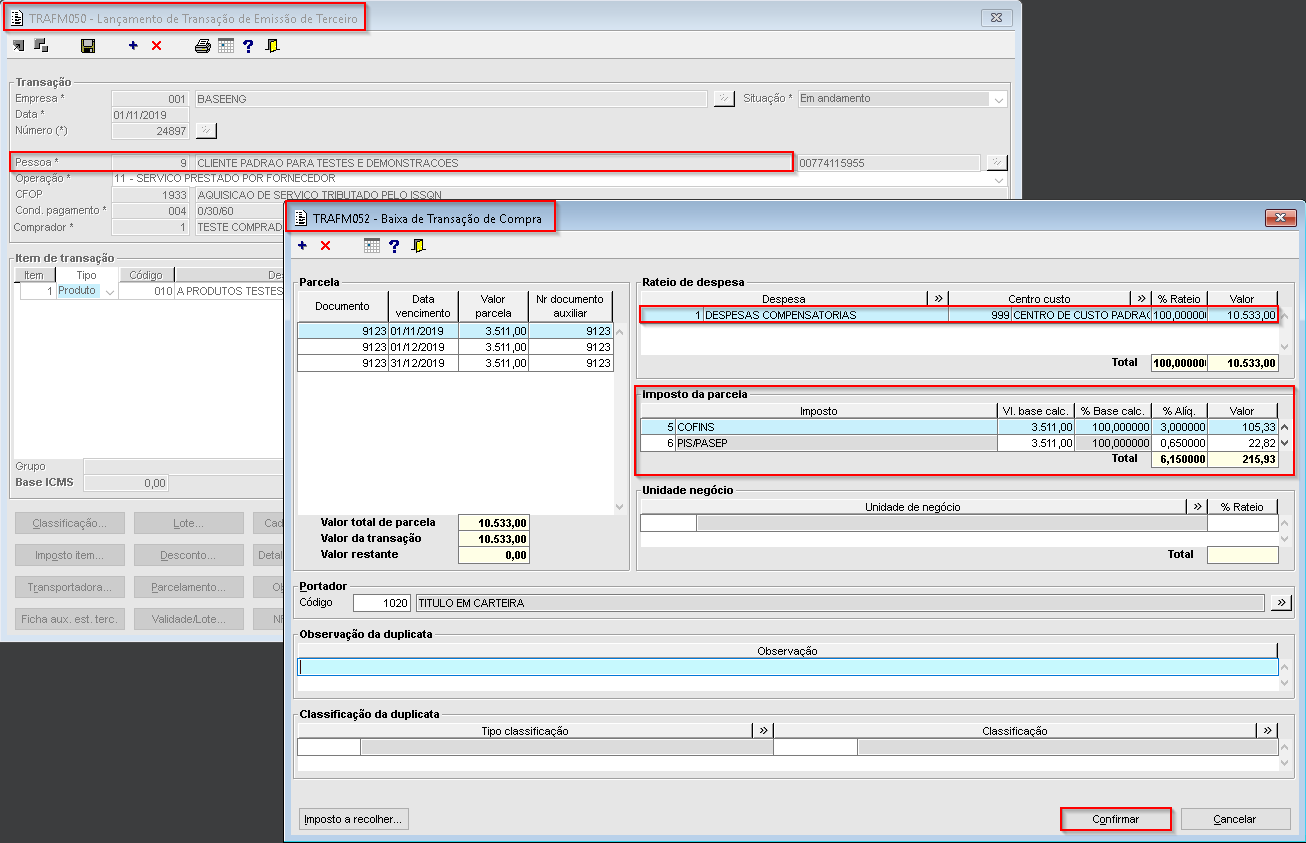
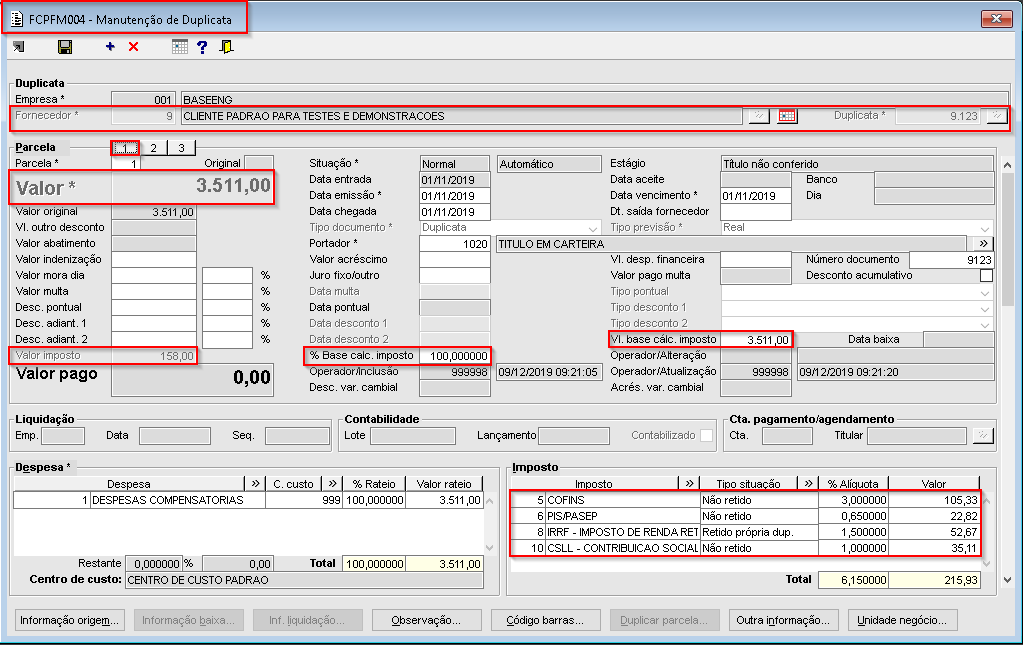
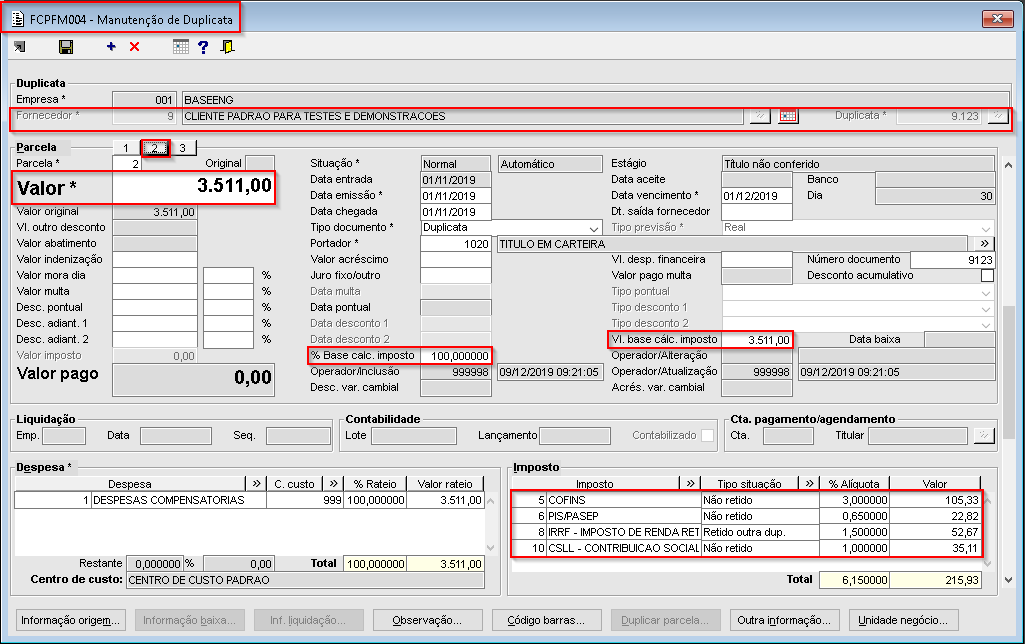
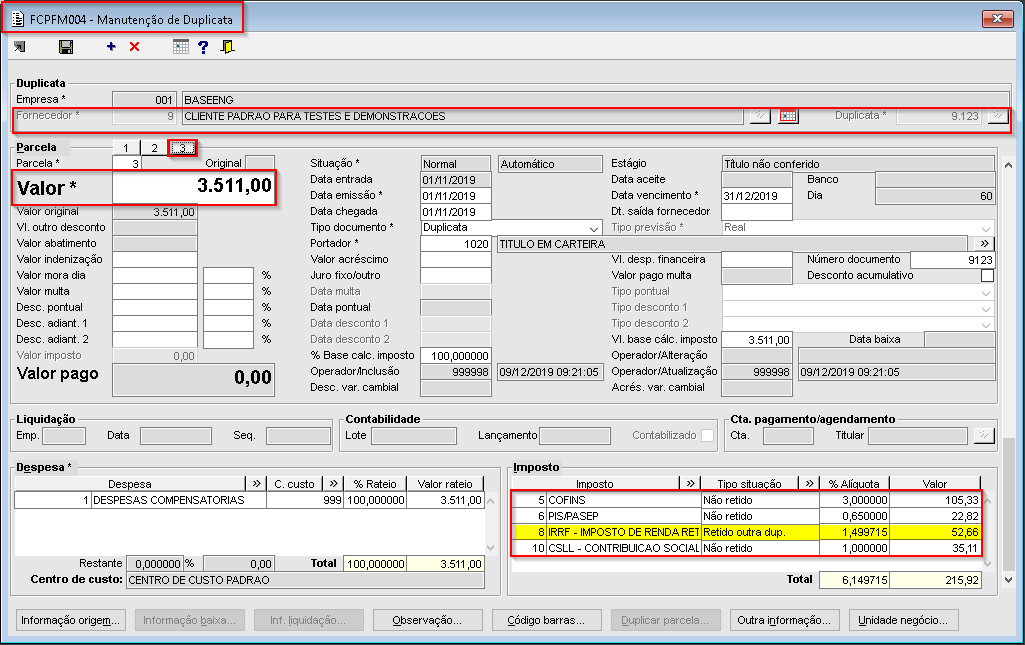
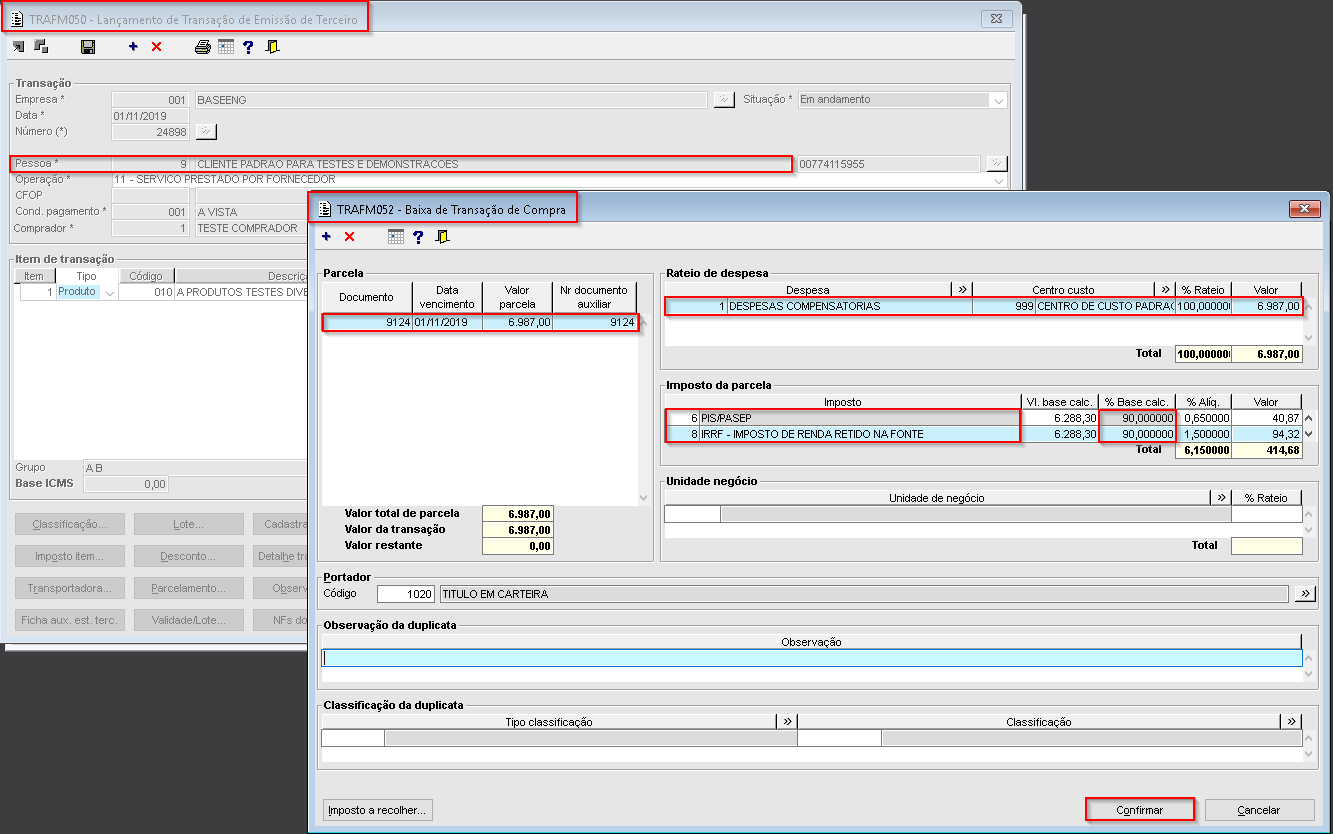
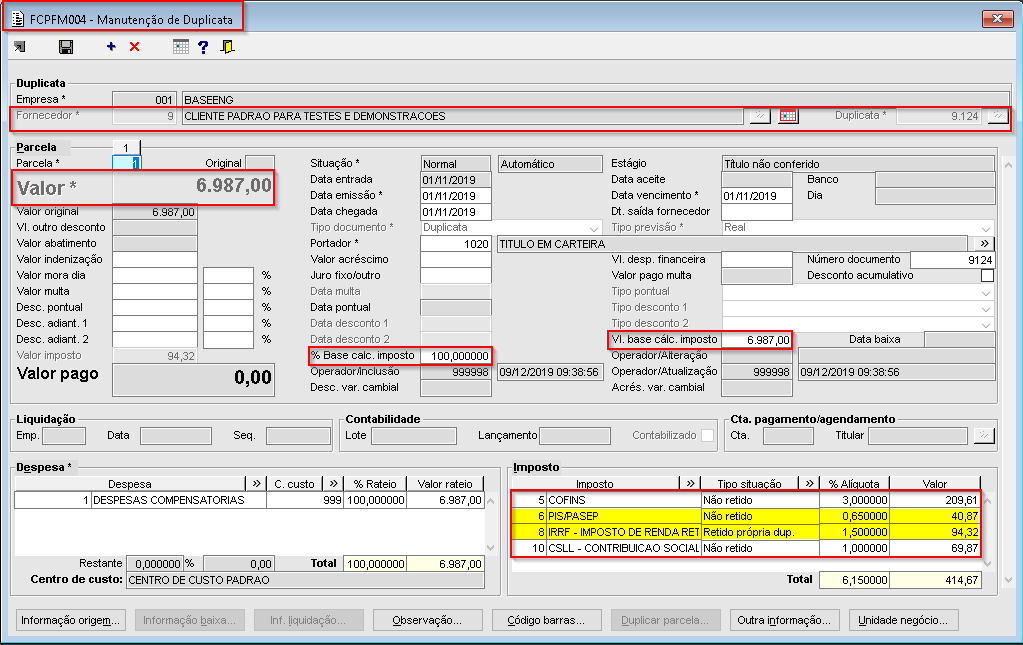
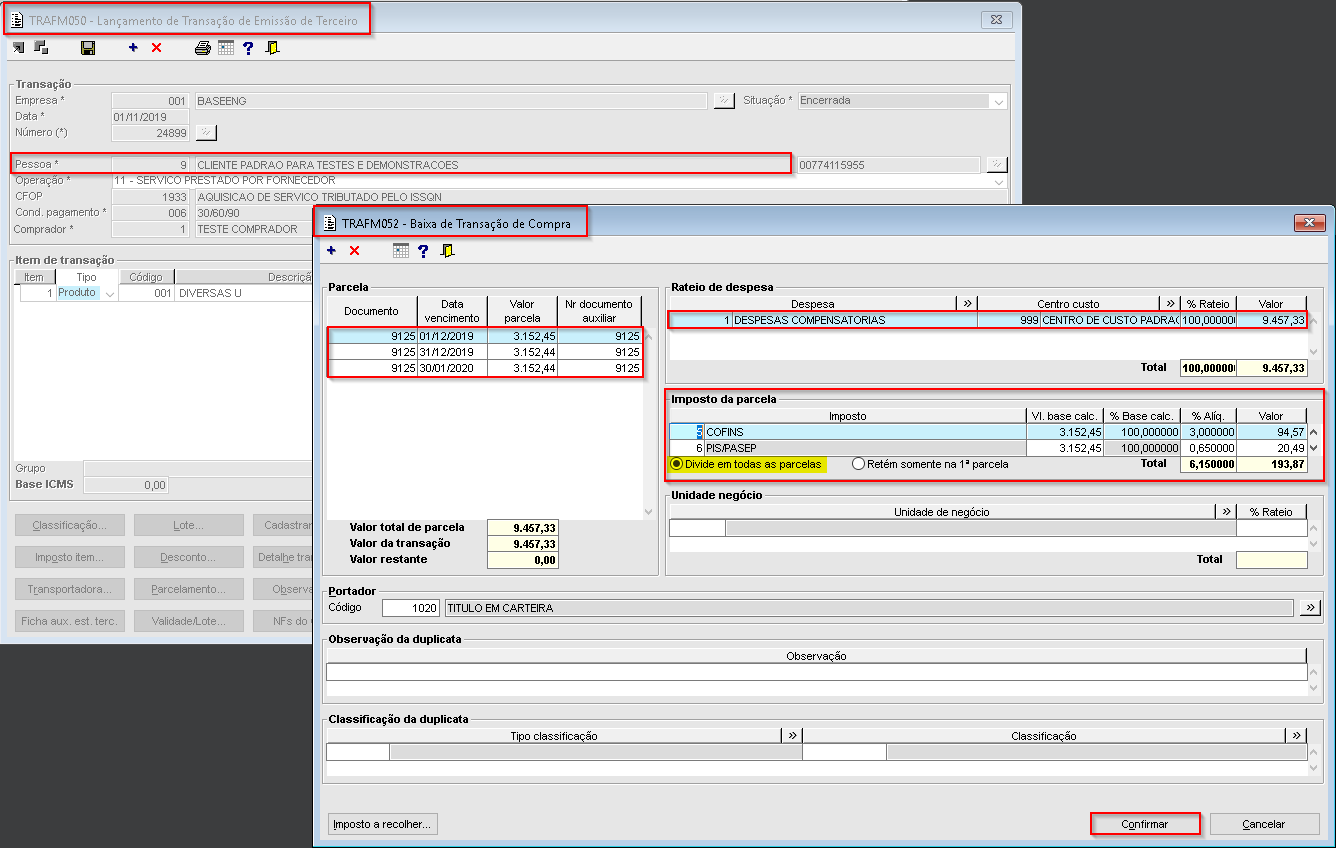
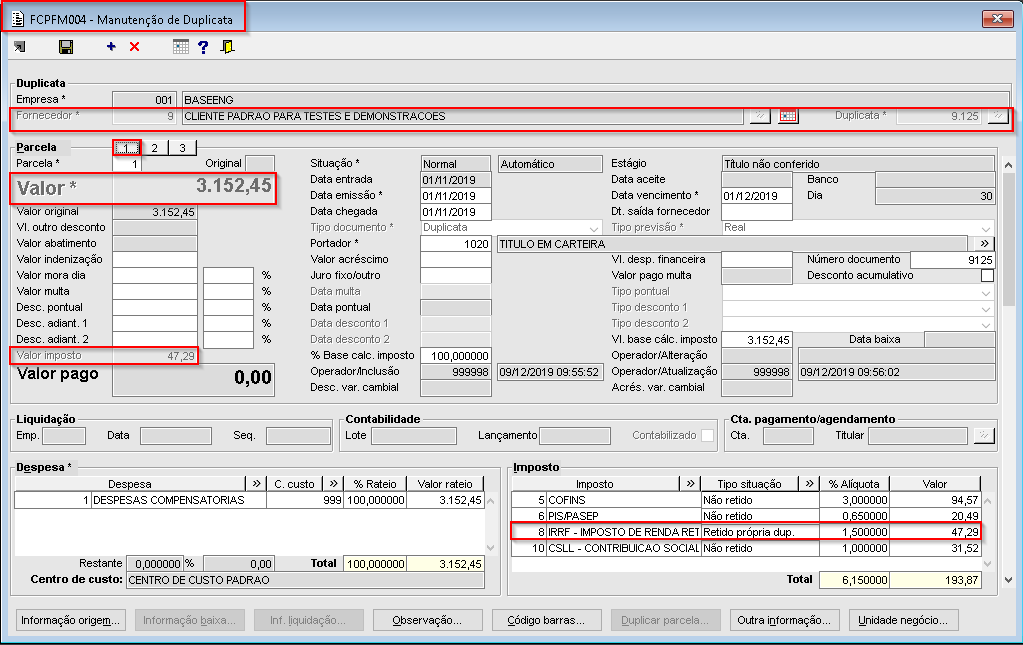
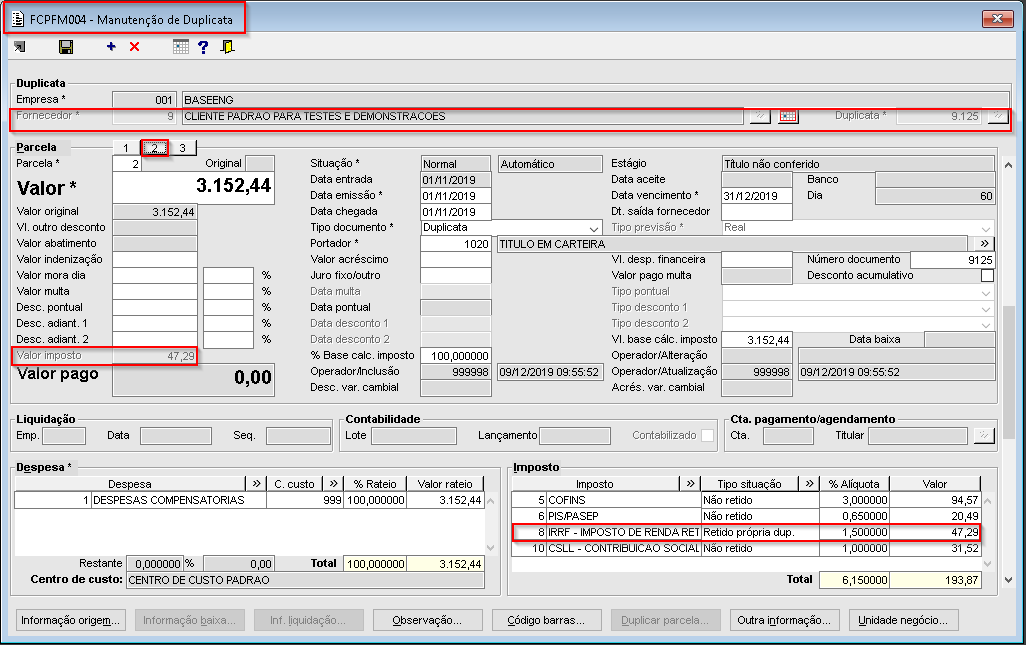
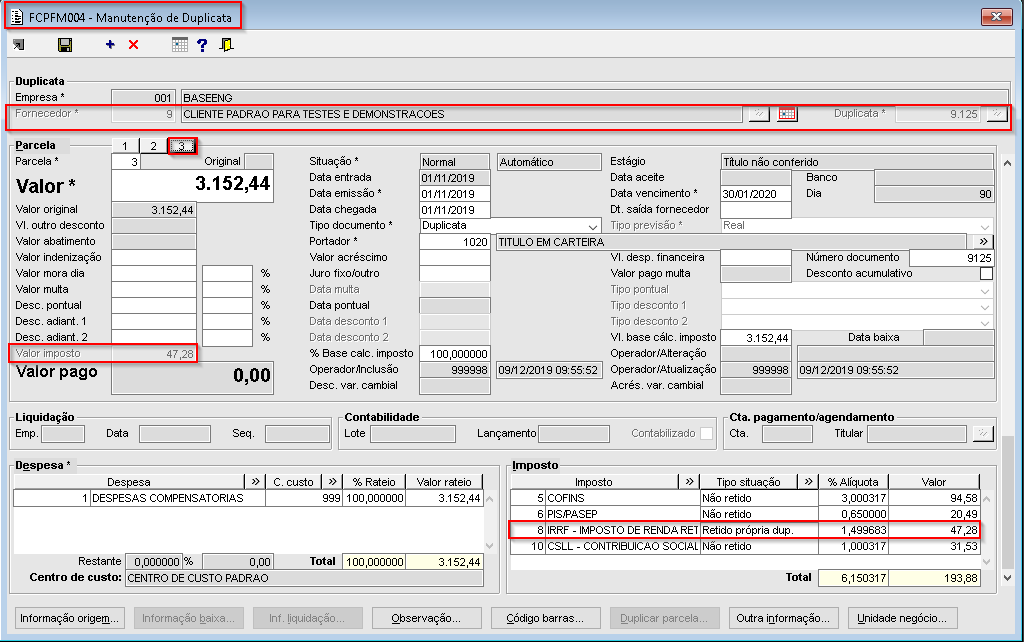
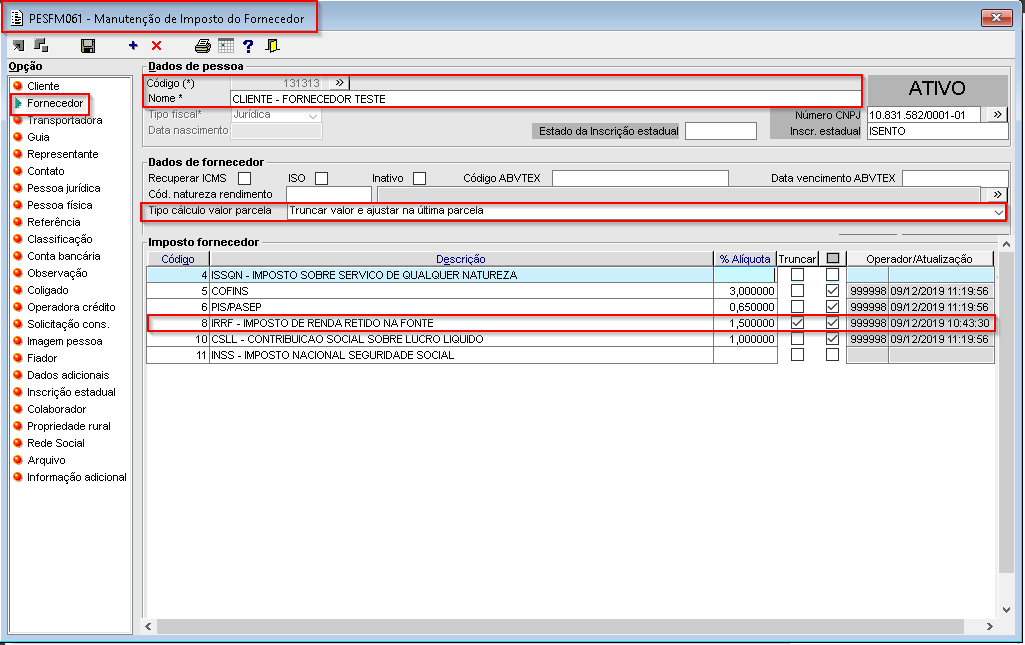
Imagem 1 - Na imagem acima, utilizamos outro fornecedor para teste e agora efetuaremos o teste truncando o valor de imposto. Neste exemplo veja que no tipo de calculo do fornecedor 131313 informamos o tipo "Truncar valor e ajustar na ultima parcela", isto será aplicado para o calculo em cada parcela da duplicata. A outra configuração foi informar para o imposto 8 - IRRF o flag "Truncar" para que o valor total do imposto 8 ao término do processo de lançamento da nota fiscal, seja truncado. Ja para os outros impostos o valor total por imposto será arredondado como padrão.
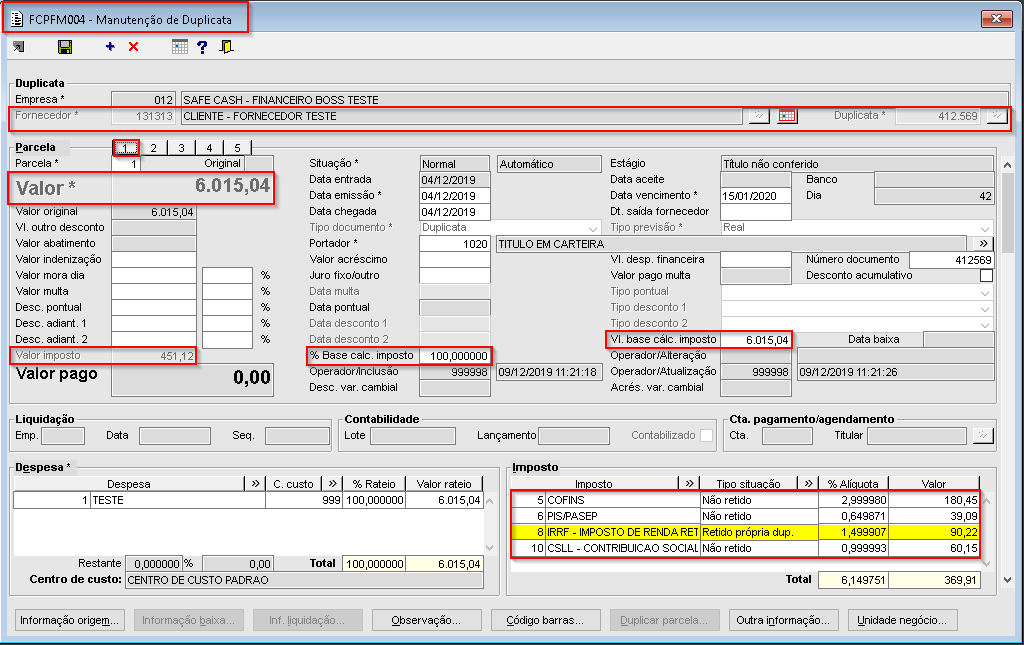
Imagem 2 - Na imagem acima, efetuamos o lançamento de uma transação através do componente TRAFM050 e iremos finalizar o processo gerando a duplicata 412569 para o fornecedor 131313. Veja que os impostos foram corretamente carregados e faremos a retenção do imposto de entrada completo na primeira parcela.
Imagem 3 - Na imagem acima, veja que foi gerada a duplicata 412569 contendo 5 parcelas. Veja que o imposto 8 foi todo retido na primeira parcela. Explicaremos abaixo como foi feito o calculo desta parcela, de acordo com a configuração aplicada anteriormente. Valor total da duplicata: 30.075,20 Impostos COFINS → O valor total é arredondado porque não marcamos o flag truncar. Calculo: - 6.015,04 x 3% = 180,4512 →Truncando a parcela → 180,45 (Como foi realizado o truncamento da parcela, o percentual de alíquota também foi ajustado para que fique corretamente visível o calculo). PIS/PASEP → O valor total é arredondado porque não marcamos o flag truncar. Calculo: - 6.015,04 x 0,65% = 39,09776 →Truncando a parcela → 39,09 (Como foi realizado o truncamento da parcela, o percentual de alíquota também foi ajustado para que fique corretamente visível o calculo). IRRF → O valor total é truncado porque marcamos o flag truncar. 30.075,20 * 1,5% = 451,128 → Como marcamos o flag "Truncar" neste imposto dentro do cadastro do fornecedor, o valor total do imposto 8 ficará 451,12. Calculo: - 6.015,04 x 1,5% = 90,2256 →Truncando a parcela → 90,22 (Como foi realizado o truncamento da parcela, o percentual de alíquota também foi ajustado para que fique corretamente visível o calculo). CSLL → O valor total é arredondado porque não marcamos o flag truncar. Calculo: - 6.015,04 x 1% = 60,1504 →Truncando a parcela →60,15 (Como foi realizado o truncamento da parcela, o percentual de alíquota também foi ajustado para que fique corretamente visível o calculo). Os valor das parcelas 2,3 e 4 obedecem a mesma regra com exeção do imposto 8 que ficou com situação retido em outra dup, por estar todo retido na parcela 1.
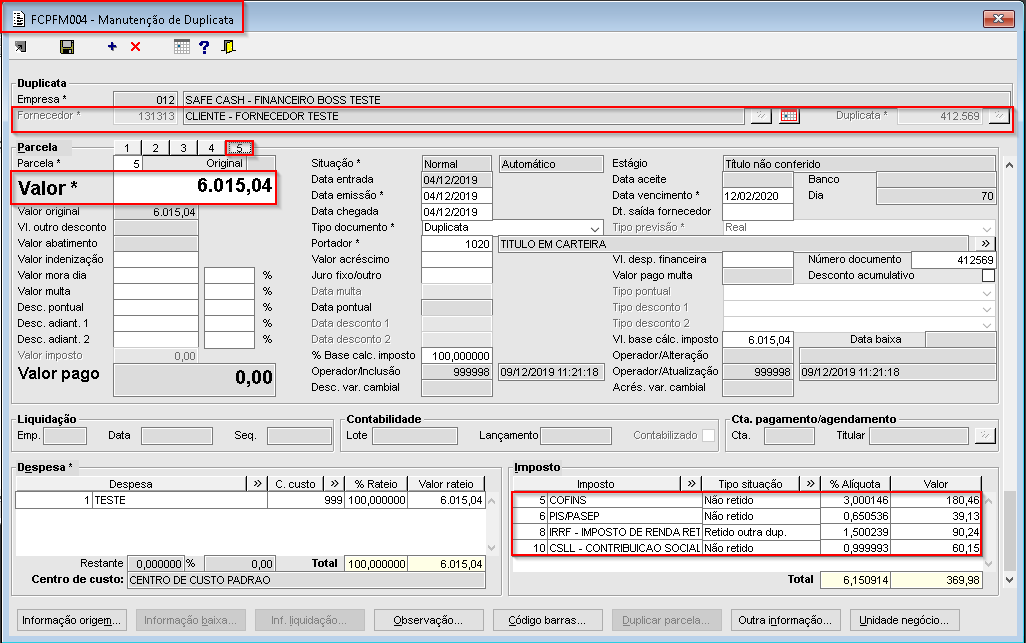
Imagem 4 - Na imagem acima, estamos demonstrando a parcela 5 da duplicata 412569. De acordo com a nossa configuração no cadastro do fornecedor todos os ajustes serão efetuados e lançados nesta parcela. Então as diferenças nas parcelas por conta do truncamento ou arredondamento são lançados na ultima parcela do documento. Veja que todos os cálculos foram efetuado corretamente e com sucesso.
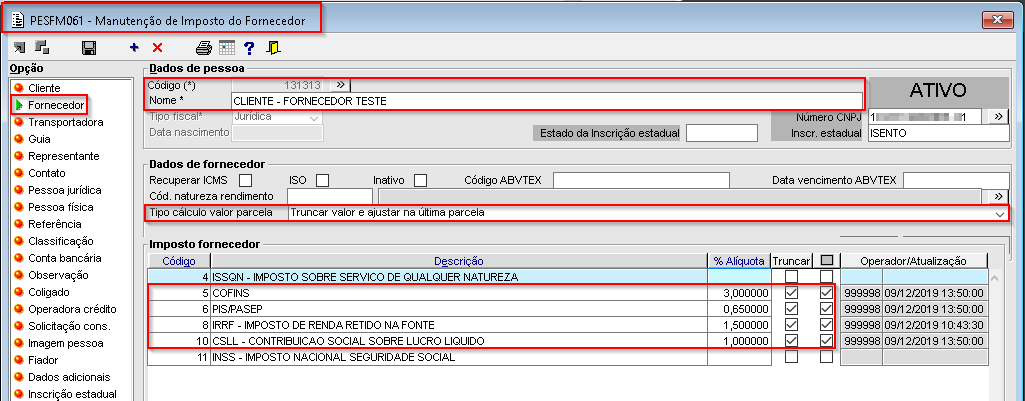
Imagem 5 - Na imagem acima, efetuamos uma alteração no cadastro do fornecedor 131313 marcando o flag truncar em todos os impostos do fornecedor. Desta maneira os totais por parcela e total por documento serão truncados e ajustados na ultima parcela da duplicata.
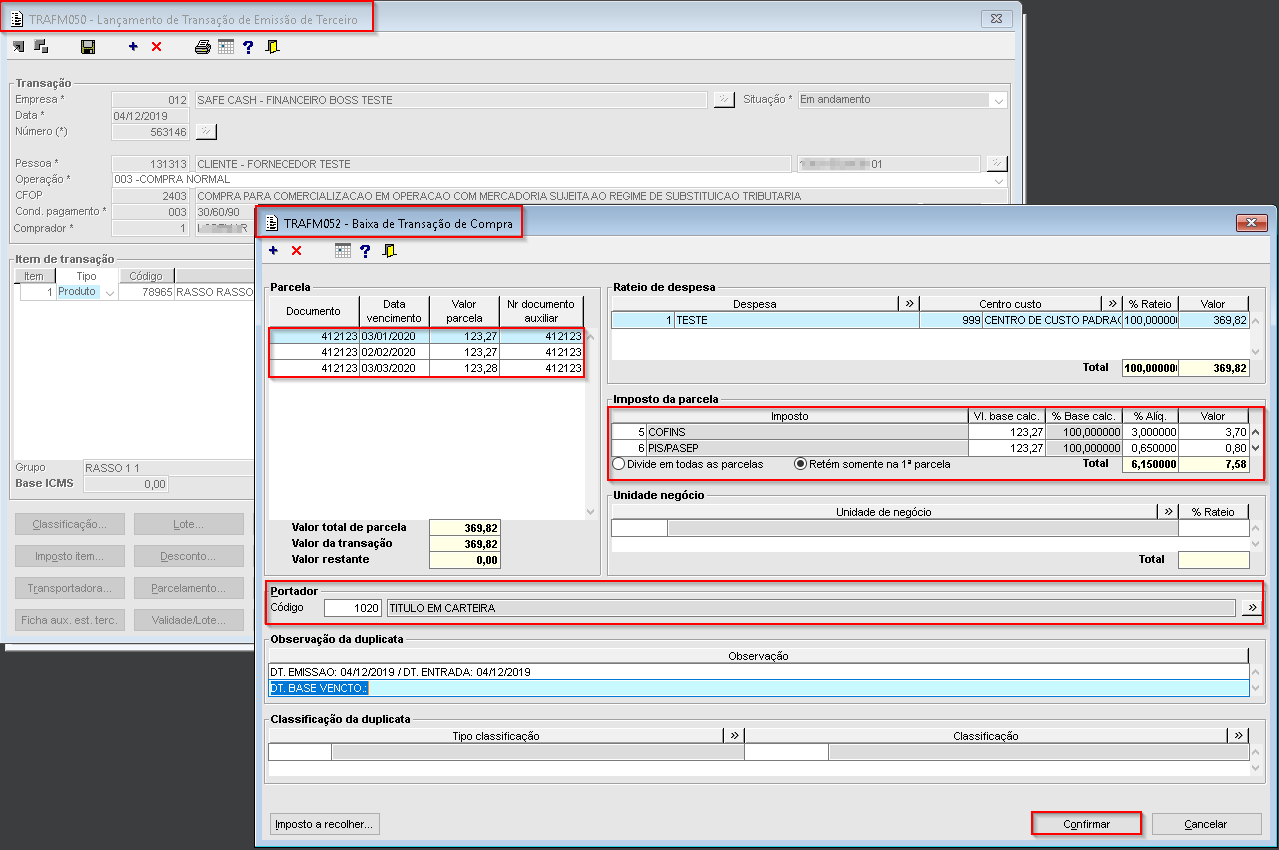
Imagem 6 - Na imagem acima, efetuamos o lançamento de uma nota para o fornecedor 131313 no valor de 369,82 parcelado em 3 vezes. Os percentuais de impostos do fornecedor foram carregados corretamente e no momento da conclusão do processo o sistema fará o ajuste nas parcelas truncando os valores dos impostos.
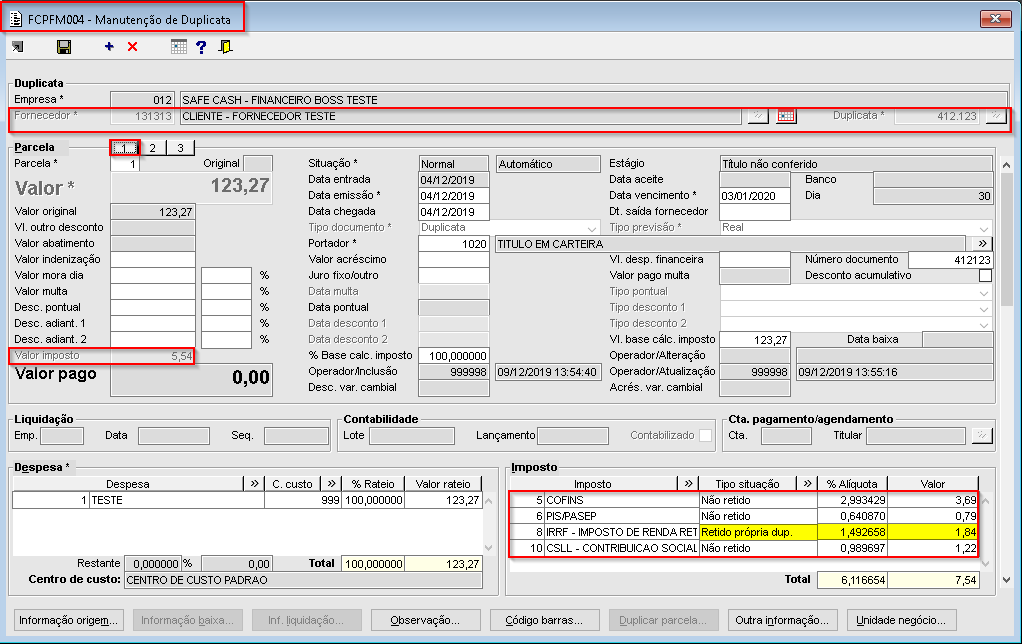
Imagem 7 - Na imagem acima estamos detalhando a duplicata 412.123 do fornecedor 131313 que acabamos de lançar, os calculos foram efetuados truncando os valores das parcelas e valor total, deixando a diferença de centavos para serem lançados na ultima parcela.
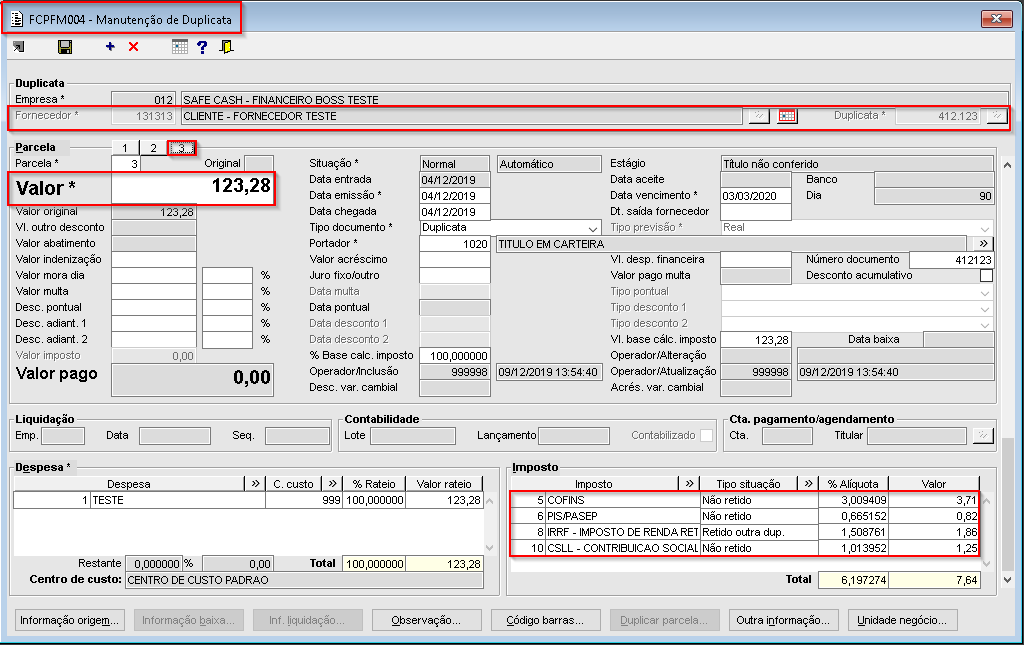
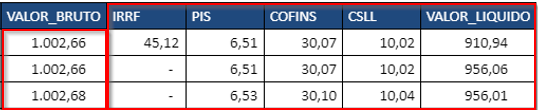
Imagem 8 - Na imagem acima, como podemos observar o calculo foi efetuado e as diferenças do truncamento que foram aplicadas nas parcelas 1 e 2 foram ajustadas na parcela 3, deixando o total dos impostos com valores corretos aplicados a duplicata. Com base na configuração demonstrada na imagem 1, demonstraremos um outro exemplo abaixo, com dados de uma nota especifica.
Imagem 9 - Na imagem acima, temos uma nota parcelada em três vezes, com seus respectivos impostos e cálculos efetuados. Iremos lançar no sistema a mesma informação.
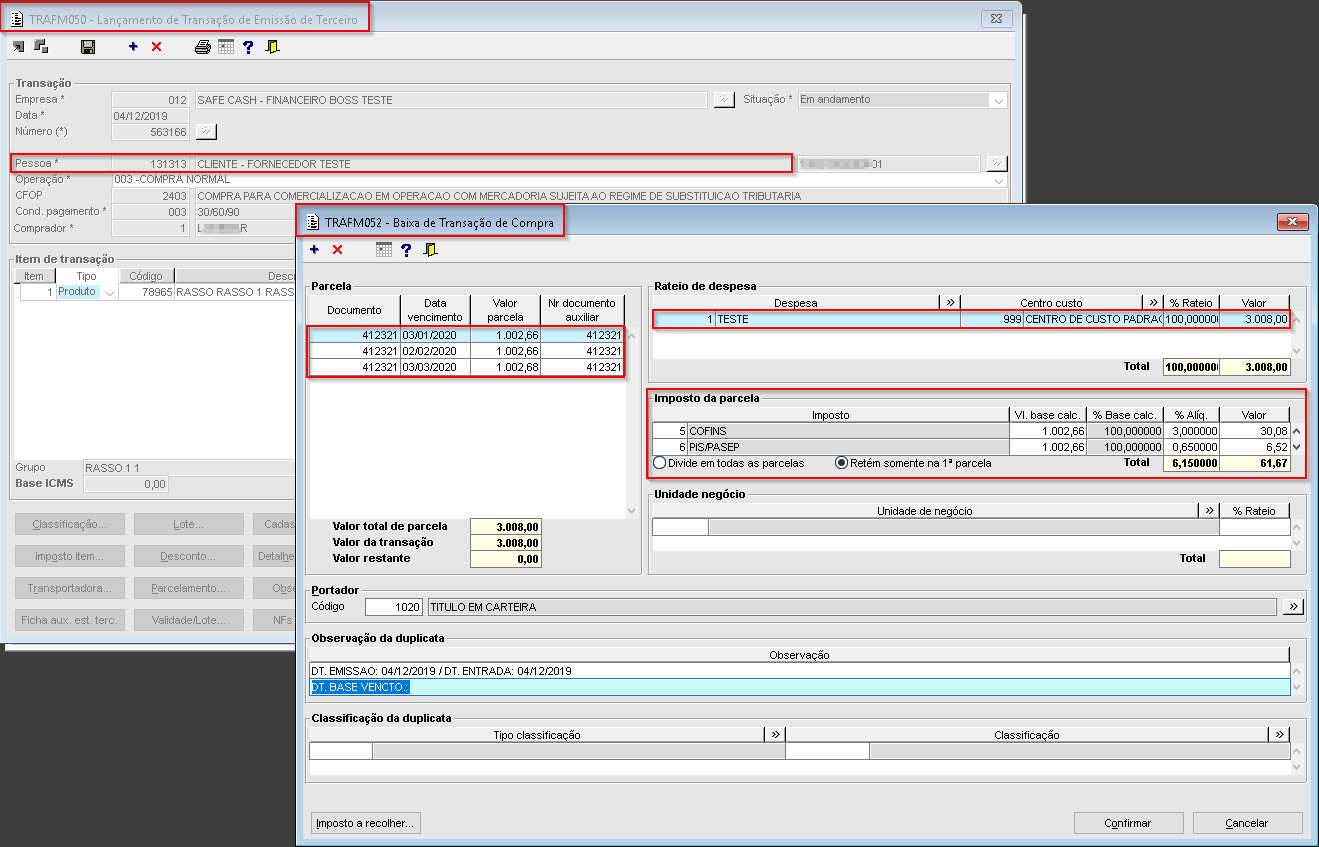
Imagem 10 - Na imagem acima, efetuamos o lançamento de uma transação para o fornecedor 131313 no valor de 3008,00 parcelado em 3 vezes. Foram carregadas todas as informações do cadastro do fornecedor com relação a impostos corretamente, lembrando que estamos utilizando neste exemplo a configuração da (Imagem 1).
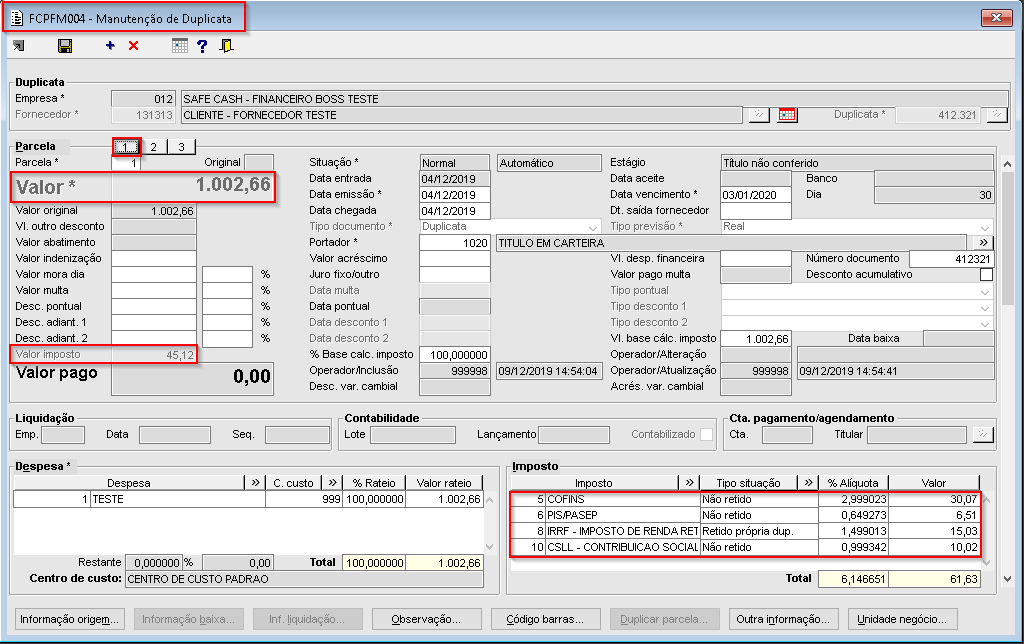
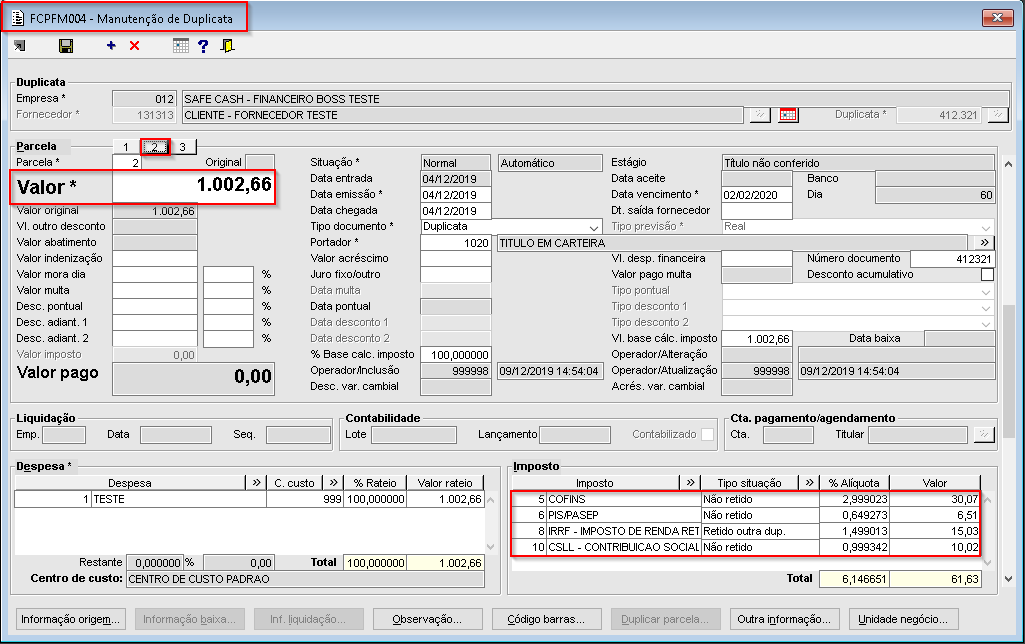
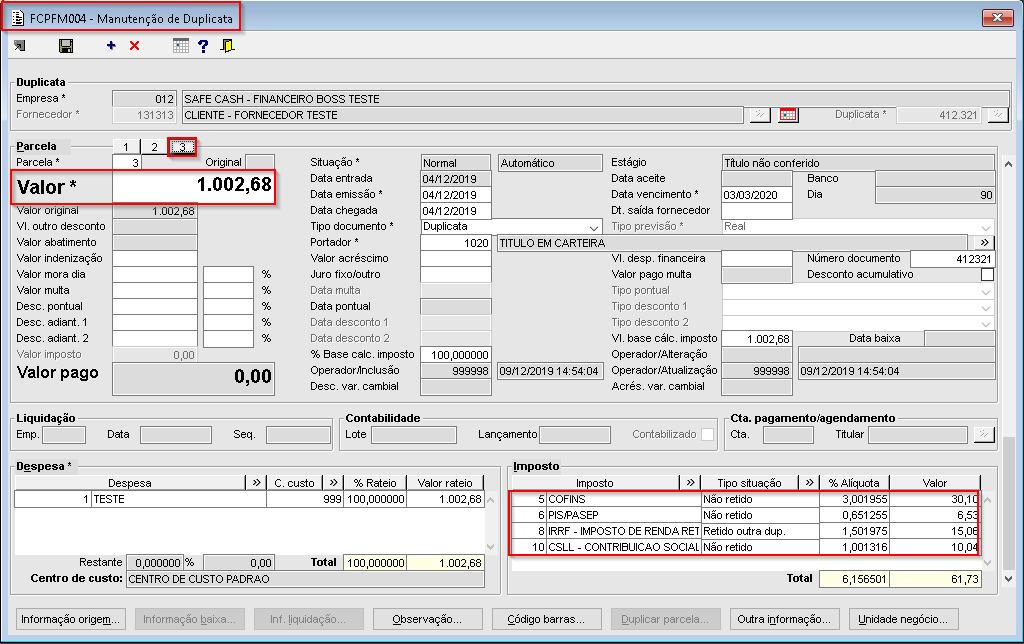
Imagem 11 - Nas imagens acima, temos as duplicatas geradas apartir da transação anteriormente lançada, veja que os valores dos impostos e retenções ficaram corretamente lançados de acordo com a nota demonstrada na imagem 9. Os cálculos e arredondamentos foram efetuados corretamente. |