| Linha de Produto: | Virtual Age |
|---|---|
| Segmento: | Moda |
| Módulo: | Fiscal |
| Função: | Pré-cadastro de imobilizado. |
| Requisito/Story/Issue (informe o requisito relacionado) : | DVAFIS-3898 |
Anteriormente quando era realizada a entrada de um produto que será lançado como imobilizado ocorreu em dois momentos distintos, sendo que primeiramente era gerada a entrada do produto e emitido a sua nota fiscal, e posteriormente era feito o cadastro deste mesmo produto como um item imobilizado.
Por ocorrer em tempos e momentos diferentes em alguns casos o produto não era cadastrado como imobilizado imediatamento e quando o feito em uma grande quantidade se tornava demorado.
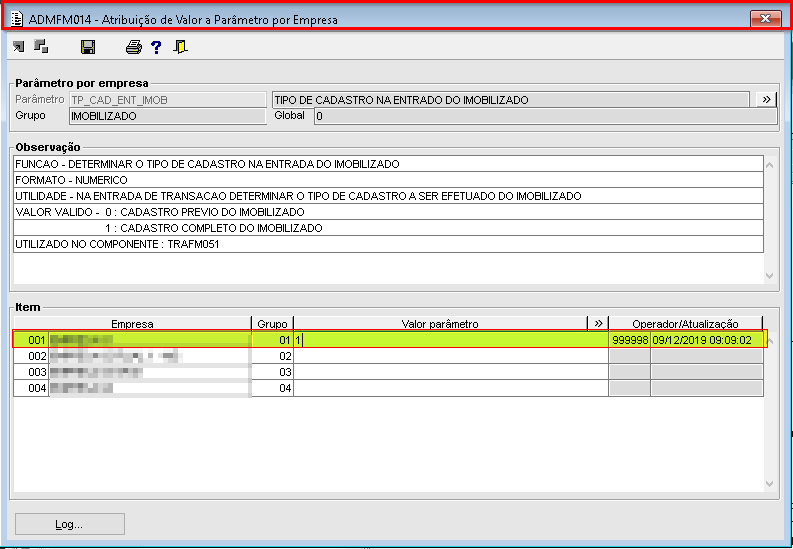
Com o intuito de facilitar e ajudar no processo de criação do imobilizado, foi criado o processo de pré-cadastro do imobilizado onde após ser feita a nota fiscal os produtos já serão pré-cadastrados como imobilizados, para tal funcionalidade foram criados os parâmetros empresariais: TP_CAD_ENT_IMOB e DS_LST_CFOP_ENT_IMOB que auxiliarão no controle de quais produtos irão receber e executar o processo e de que forma.
O parâmetro TP_CAD_ENT_IMOB é utilizado para definir qual o nível de cadastro que o produto receberá, já o parâmetro DS_LST_CFOP_ENT_IMOB fica responsável por guardar quais os CFOPs dos produtos que executarão o processo de criação do imobilizado.
Imagem 3.1 - Demonstração do parâmetro TP_CAD_ENT_IMB, sendo que ao setar o valor 0 o produto a ser imobilizado receberá um pré-cadastro rápido, que poderá ser consultado e finalizado através do PATFM011. Já a opção 1 abrirá a tela de cadastro do imobilizado para ser finalizado durante o processo de entrada do produto.
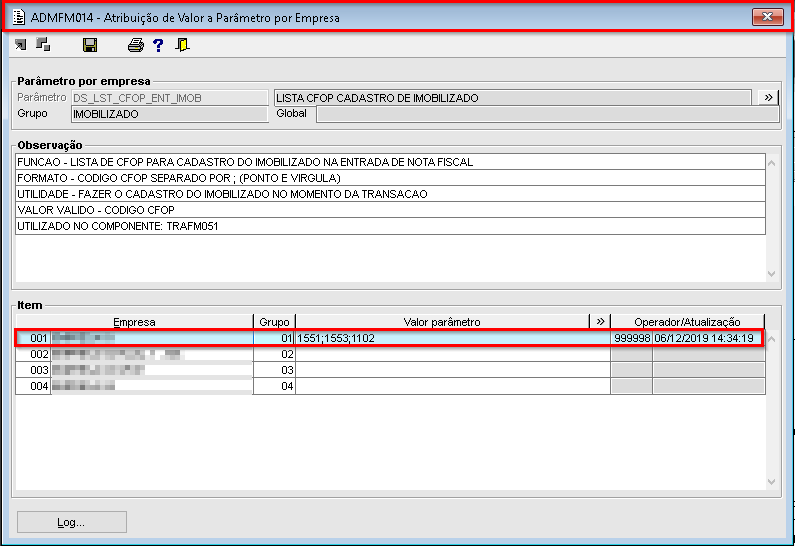
Imagem 3.2 - Demonstração do parâmetro DS_LST_CFOP_ENT_IMOB onde será definido quais CFOPs o produto deve possuir para que este execute o processo de cadastro de imobilizado de forma automática durante a entrada do produto através do TRAFM050.
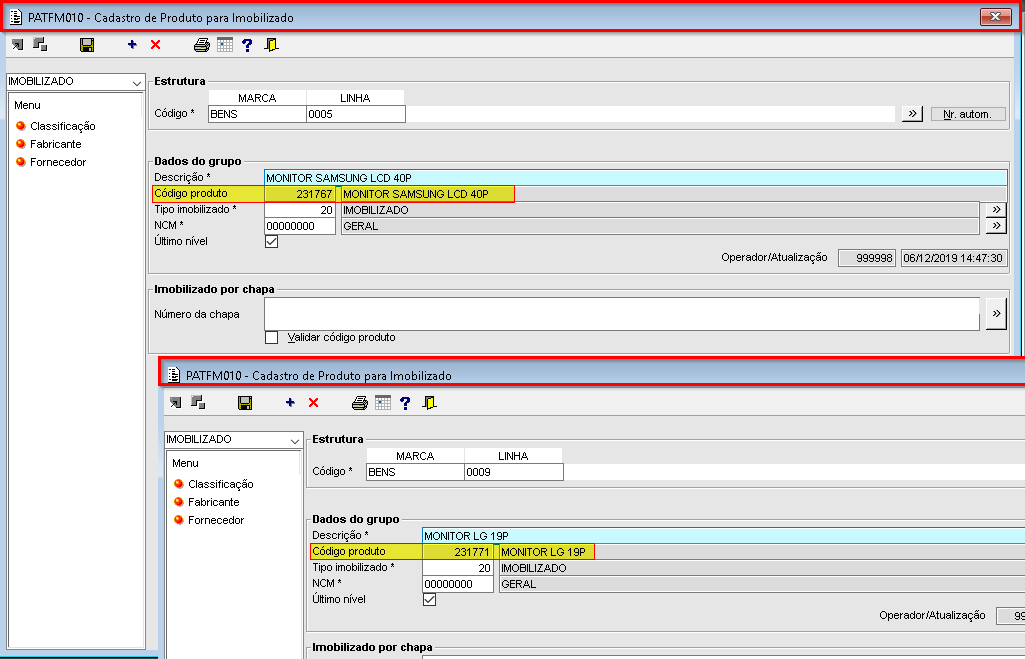
Imagem 3.3 - Os produtos 231767 e 231771 foram cadastrados como produtos para imobilizar, sendo que esta é uma das pré-condições exigidas pelo processo de pré-cadastro do imobilizado, onde somente os produtos que tiveram o seu cadastro feito no PATFM010 que executarão o processo.
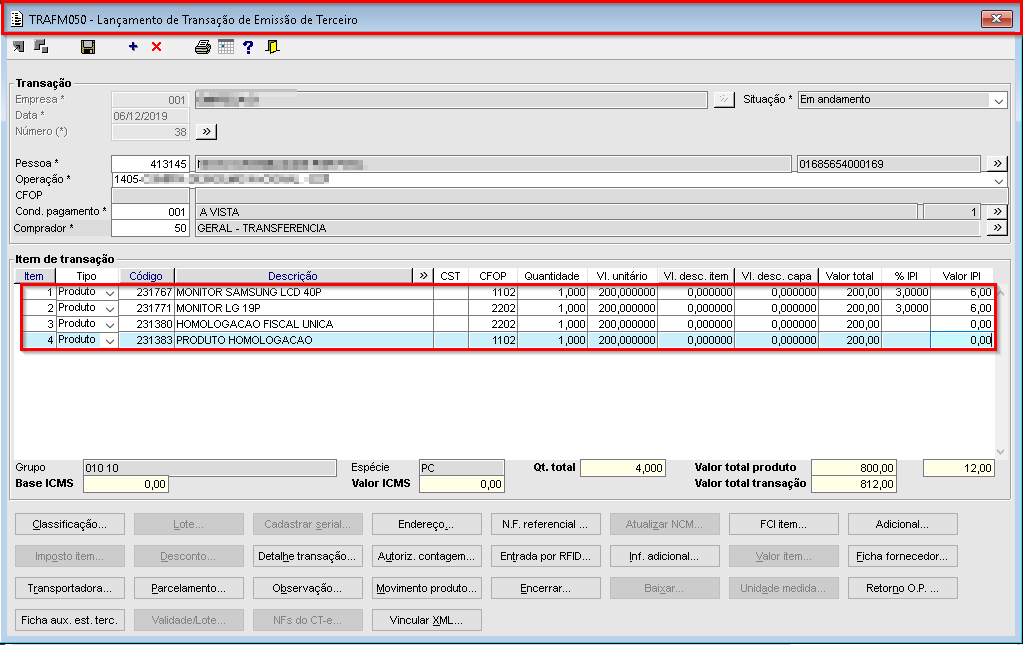
Imagem 3.4 - Realizada a entrada de quatro produtos sendo eles: o 231767 (cadastrado no PATFM010 e com um CFOP que consta no parâmetro), o 231771 (também cadastrado no PATFM010, porém com um CFOP que não consta no parâmetro), o 231380 (não cadastrado no PATFM010 e com um CFOP não informado no parâmetro) e por fim o produto 231383 (sem cadastrado no PATFM010 e com um CFOP que consta no parâmetro).
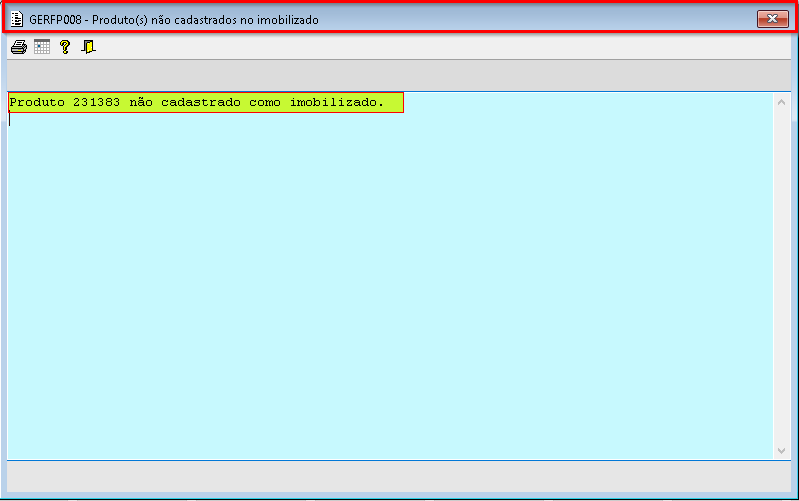
Imagem 3.5 - No primeiro momento caso exista algum produto cuja CFOP esteja na lista de CFOPs definida no parâmetro e que não tenha sido cadastrado previamente no PATFM010, este será apresentado em tela através de uma notificação, caso sua CFOP não esteja na listagem o produto já nem será considerado pelo processo.
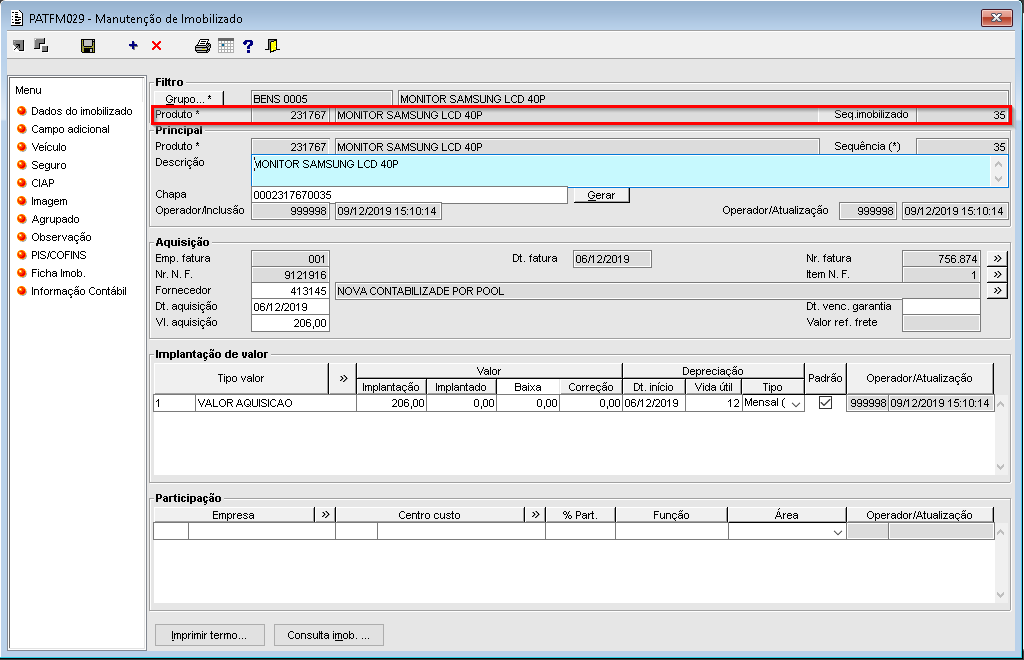
Imagem 3.6 - Já para os produtos que estiverem liberados para imobilizar e possuírem um CFOP que esteja cadastrado no parâmetro DS_LST_CFOP_ENT_IMOB, será realizado o pré-cadastro do imobilizado. Caso o parâmetro TP_CAD_ENT_IMOB esteja definido com o valor 2 será aberta a tela de cadastro do imobilizado referente ao produto (conforme demonstrado na imagem). Obs.: O cadastro completo respeita a quantidade do item adquirido, ou seja, caso a quantidade seja 2 a tela de cadastro será chamada duas vezes.
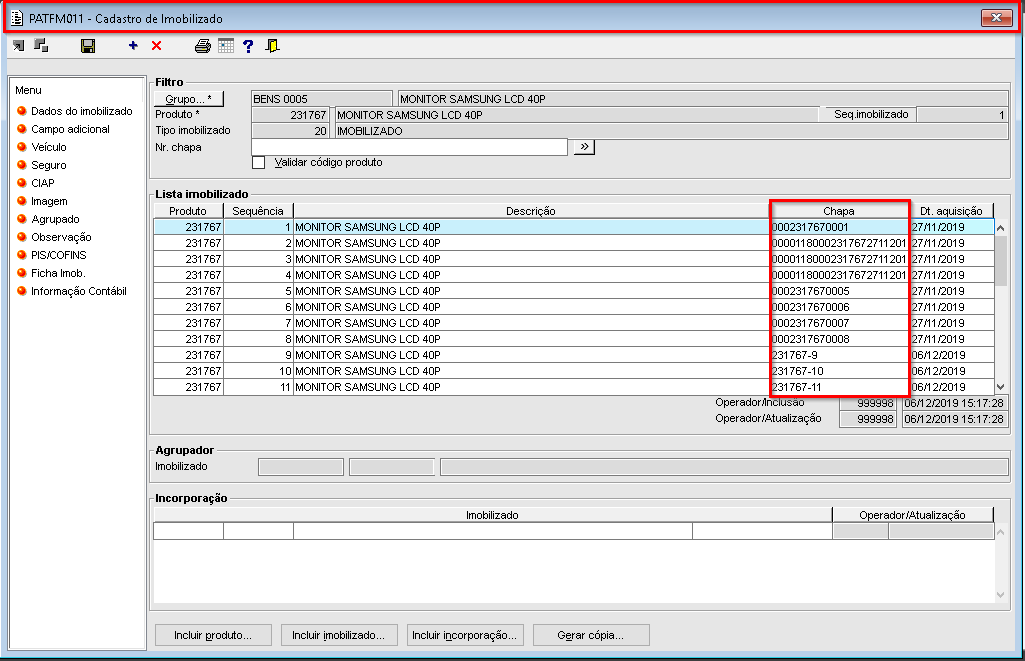
Imagem 3.7 - A criação da chapa do imobilizado respeitará o que foi configurado no parâmetro TP_CODCHAPA_PAT, com exceção do valor 2 que é informado manualmente pelo usuário, neste caso, a criação da chapa funcioná da mesma forma que ocorre quando o parâmetro está configurado com o valor 1 (Código do produto + sequencial).
<style>
div.theme-default .ia-splitter #main {
    margin-left: 0px;
}
.ia-fixed-sidebar, .ia-splitter-left {
    display: none;
}
#main {
    padding-left: 10px;
    padding-right: 10px;
    overflow-x: hidden;
}

.aui-header-primary .aui-nav,  .aui-page-panel {
    margin-left: 0px !important;
}
.aui-header-primary .aui-nav {
    margin-left: 0px !important;
}

.aui-tabs.horizontal-tabs>.tabs-menu>.menu-item.active-tab a::after {
	background: #FF9900; !important
}

.menu-item.active-tab {
	border-bottom: none !important;
}

</style>
|