01. DADOS GERAIS
| Linha de Produto: | Virtual Age |
|---|
| Segmento: | Moda |
|---|
| Módulo: | Pedido de venda |
|---|
| Função: | Realizar consulta de sugestão de faturamento |
|---|
| Ticket: | 6930647 |
|---|
| Requisito/Story/Issue (informe o requisito relacionado) : | DVACOM-2177 |
|---|
02. SITUAÇÃO/REQUISITO
Foi solicitado um componente que permita a consulta da sugestão de faturamento e que também reprocesse a sugestão quando necessário.
03. SOLUÇÃO
Para a situação descrita acima será necessária a configuração do parâmetro empresa "TP_VISUALIZACAO_SUGESTAO" com o valor "1", assim ao gerar a sugestão de faturamento (PEDFP003) ou consultá-la (PEDFC001), será carregado o componente PEDFC027.
O componente PEDFC027 possui as seguintes funcionalidades:
- Filtro de pedido:
- "Todos": pedidos vinculados a sugestão de faturamento;
- "Em carteira": pedidos que estão em carteira;
- "Prioritário": pedidos com prioridade;
- "Impresso": pedidos que já foram impressos para a separação;
- "Em faturamento": pedidos em estágio de faturamento, ou seja, com transação em andamento, encerrada, atendida ou agrupada;
- "Pedido negociado": pedidos negociados com o cliente para antecipar a entrega, afim de buscar antecipação no faturamento. Esses pedidos são congelados dentro da sugestão até que o cliente concorde com a negociação e então o pedido é faturado.
Esses filtros seriam como classificações dos pedidos na sugestão de faturamento, permitindo que seja realizado um ciclo dentro da mesma. Os pedidos ficam em carteira e a medida em que o estoque é atualizado, esses pedidos são faturados e consequentemente finalizados da sugestão de faturamento.
- Localizador de pedido informando o código do pedido ou o nome do cliente;
- No rodapé, os botões:
- "Alterar prioridade...": permite definir a prioridade que os pedidos são processados dentro da sugestão de faturamento (necessário reprocessar a sugestão);
- "Alterar quantidade...": permite alterar a quantidade sugerida para o produto do pedido, porém essa quantidade não pode ser maior do que a quantidade solicitada;
- "Impressão...": permite realizar a impressão dos relatórios da sugestão de faturamento;
- "Pré-impressão...": permite visualizar uma prévia da impressão do relatório sem que seja contabilizada a impressão do pedido;
- "Negociar entrega": permite indicar quais pedidos serão sinalizados para negociar a entrega ou tentar antecipar um pagamento enquanto suas quantidades sugeridas são mantidas dentro da sugestão até que o cliente do pedido efetue o pagamento para faturar o pedido ou cancele a negociação, liberando as quantidades dos produtos para outros pedidos da sugestão;
- "Consultar obs. ped...": permite consultar as observações do pedido que está em foco no componente;
- "Enviar prioritário": permite enviar os pedidos para "Prioritário";
- "Enviar carteira": permite enviar os pedidos para "Em carteira" (liberado apenas para pedidos que estão em "Prioritário");
- "Transferir qtde. ...": permite realizar a transferência de peças entre pedidos da sugestão de faturamento;
- "Enviar expedição": permite enviar o pedido de venda para a separação por mobile;
- "Reprocessar": permite reprocessar a sugestão de faturamento, atualizando as informações da mesma;
- "Remover pedido": permite remover os pedidos selecionados da sugestão de faturamento;
- "Zerar impressão": permite zerar a impressão dos pedidos selecionados;
- "Cancelar pedido": permite realizar o cancelamento dos pedidos selecionados;
- "Remover negoc. ...": permite remover a negociação do pedido de venda selecionado. Neste caso o pedido retorna para "Em carteira";
- "Altera situação sug.": permite a alteração da situação da sugestão de faturamento;
- "Consultar falta": permite consultar as quantidades que estão em falta nos pedidos da sugestão de faturamento;
- "Pedido removido...": permite consultar os pedidos que foram removidos da sugestão de faturamento.
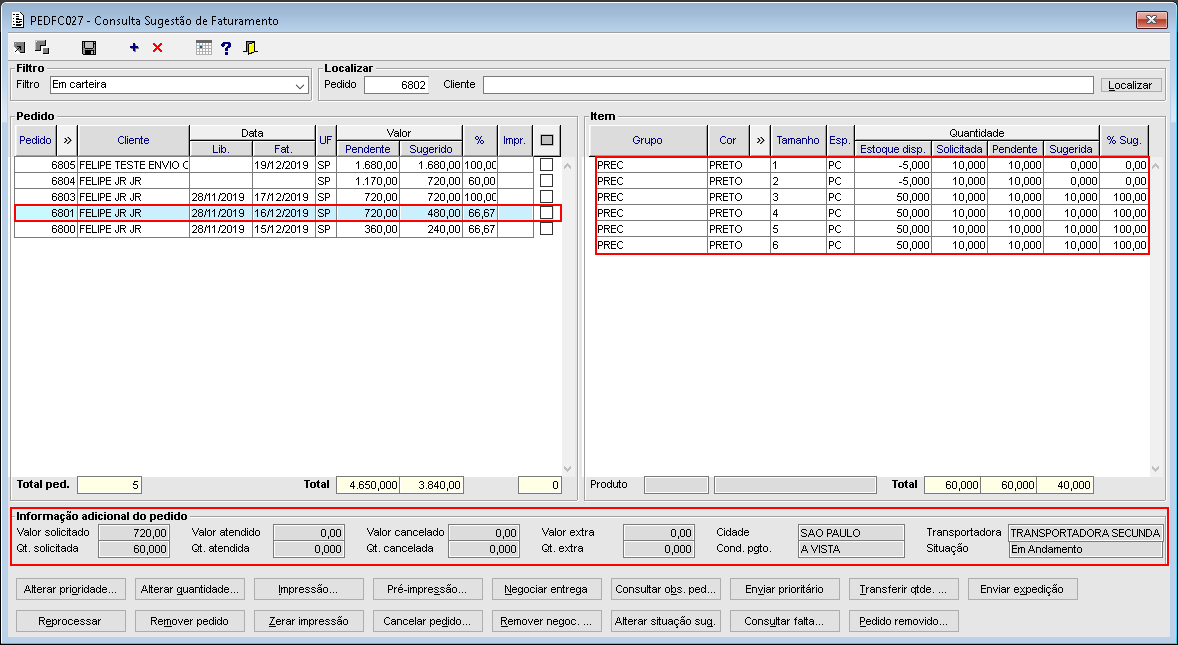
Imagem 01 -
|
2. Use quando for necessário descrever um passo a passo. |
|
04. DEMAIS INFORMAÇÕES
Outras ações/ações relacionadas

05. ASSUNTOS RELACIONADOS
- Coloque links com páginas de assuntos relacionados.

<style>
div.theme-default .ia-splitter #main {
    margin-left: 0px;
}
.ia-fixed-sidebar, .ia-splitter-left {
    display: none;
}
#main {
    padding-left: 10px;
    padding-right: 10px;
    overflow-x: hidden;
}

.aui-header-primary .aui-nav,  .aui-page-panel {
    margin-left: 0px !important;
}
.aui-header-primary .aui-nav {
    margin-left: 0px !important;
}

.aui-tabs.horizontal-tabs>.tabs-menu>.menu-item.active-tab a::after {
	background: #FF9900; !important
}

.menu-item.active-tab {
	border-bottom: none !important;
}

</style>
|