Imagem 01 - No componente ADMFM014 foi realizada a configuração do parâmetro empresa "TP_VISUALIZACAO_SUGESTAO" com o valor "01".
Imagem 02 - No componente PEDFP003 foram informados os pedidos e acionado o botão "Gerar sugestão...".
Imagem 03 - É possível verificar que a sugestão foi gerada corretamente. Todos os pedidos estão "Em carteira" e são exibidos com suas informações referentes ao valor pendente e sugerido, além das informações adicionais. Para o pedido que está em foco são exibidos os produtos do mesmo.
Imagem 04 - Ainda no componente PEDFC027 foi acionado o botão "Alterar prioridade...".
Imagem 05 - No componente PEDFL030 é possível definir o campo para ordenação dos pedidos que são processados dentro da sugestão de faturamento.
Imagem 06 - Para que a sugestão seja atualizada é necessário realizar o reprocessamento da mesma.
Imagem 07 - Nota-se que os pedidos foram ordenados corretamente com base no campo de data de previsão de faturamento, conforme selecionado no componente PEDFL030 anteriormente. |
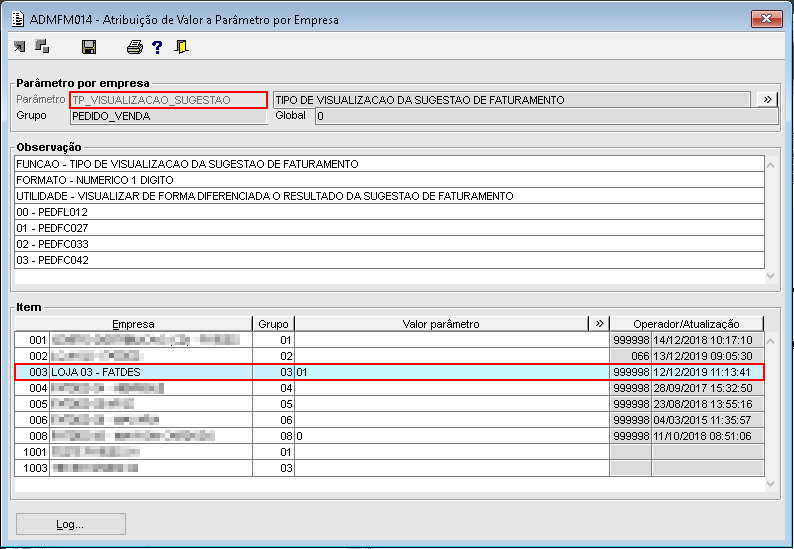
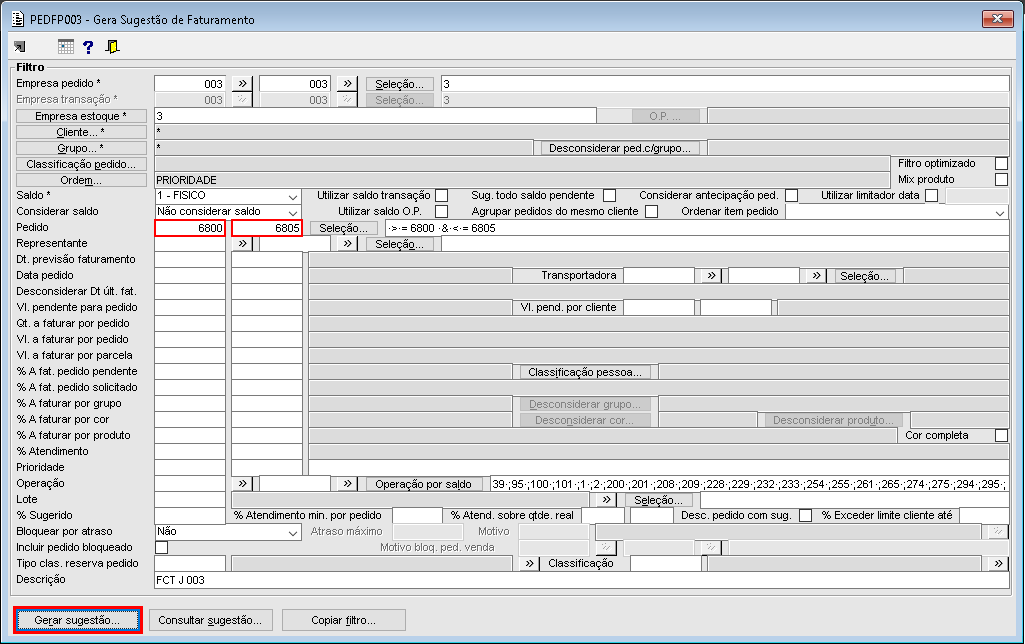
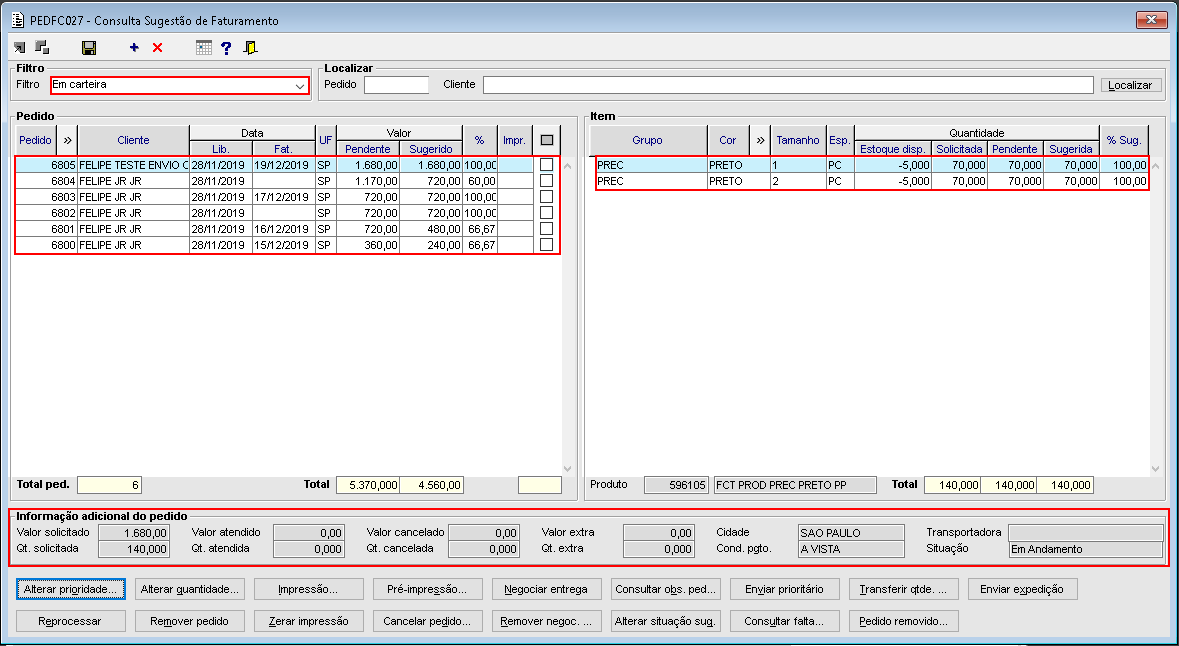
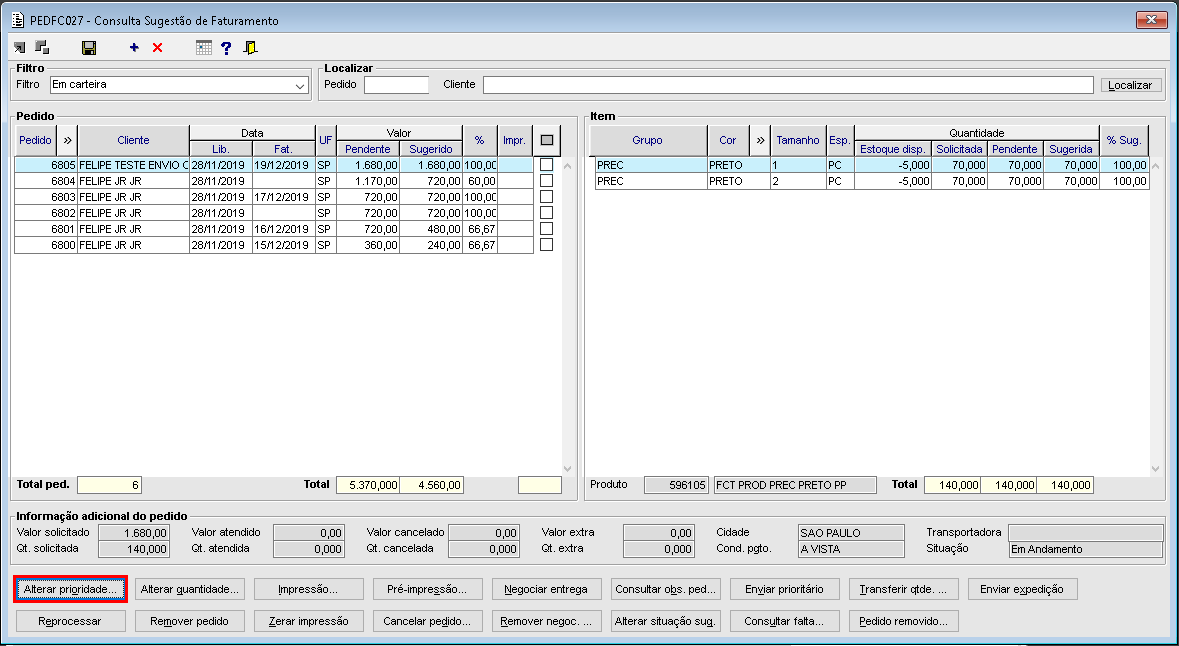
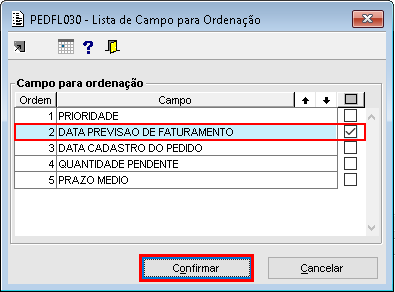

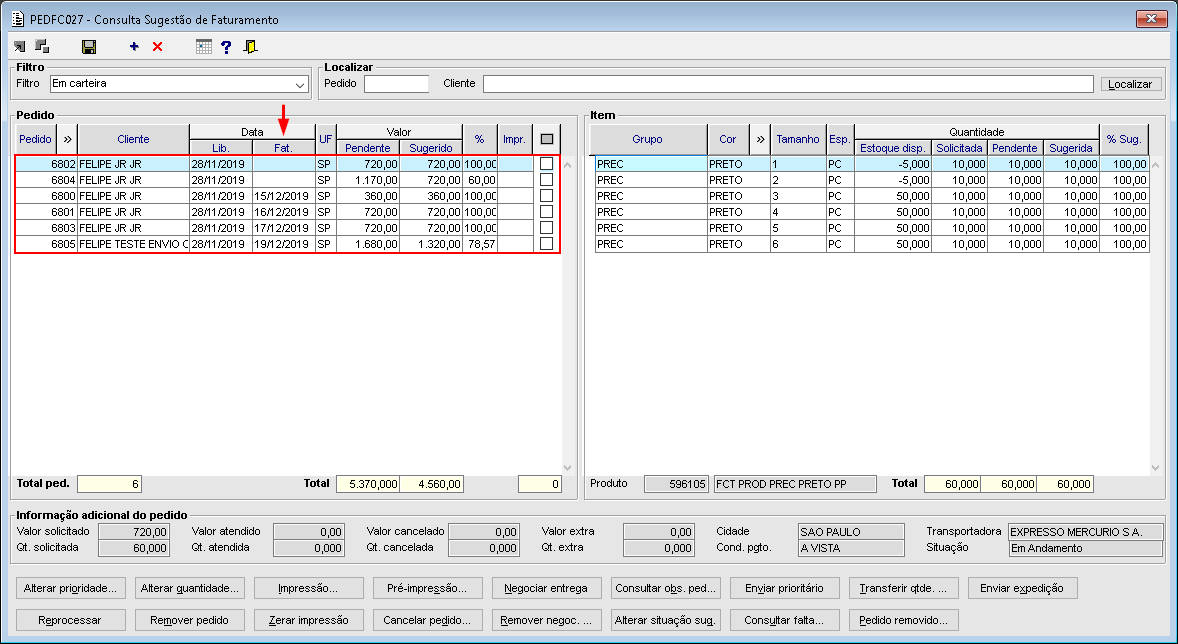
Imagem 01 - Com o pedido "6802" em foco, foi acionado o botão "Alterar quantidade...". Imagem 02 - Imagem 03 - |
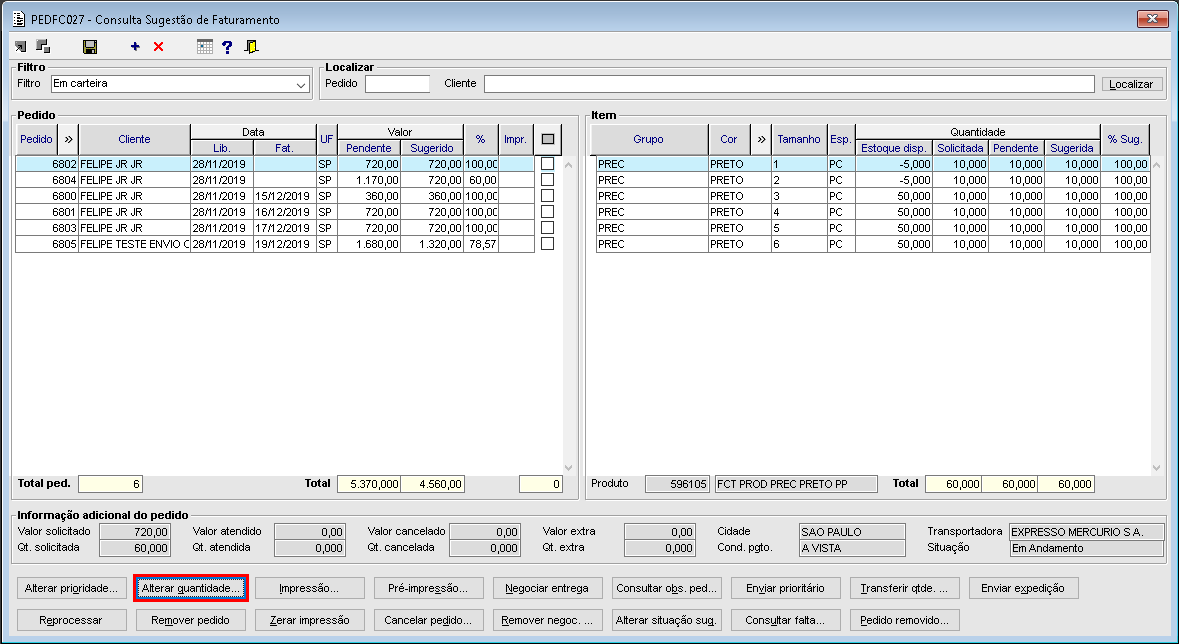
Imagem 01 - Foram selecionados os pedidos e acionado o botão "Impressão...". Este botão permite realizar a impressão dos relatórios da sugestão de faturamento.
Imagem 02 - Foi selecionado o relatório "Grade sugestão" e acionado o botão "OK".
Imagem 03 - No componente SISFP002 foi acionado o botão "Imprimir".
Imagem 04 e 05 - É possível verificar que o relatório foi impresso corretamente.
Imagem 06 - Ao retornar para o componente PEDFC027 é possível verificar que os pedidos estão impressos e com a impressão já contabilizada. |
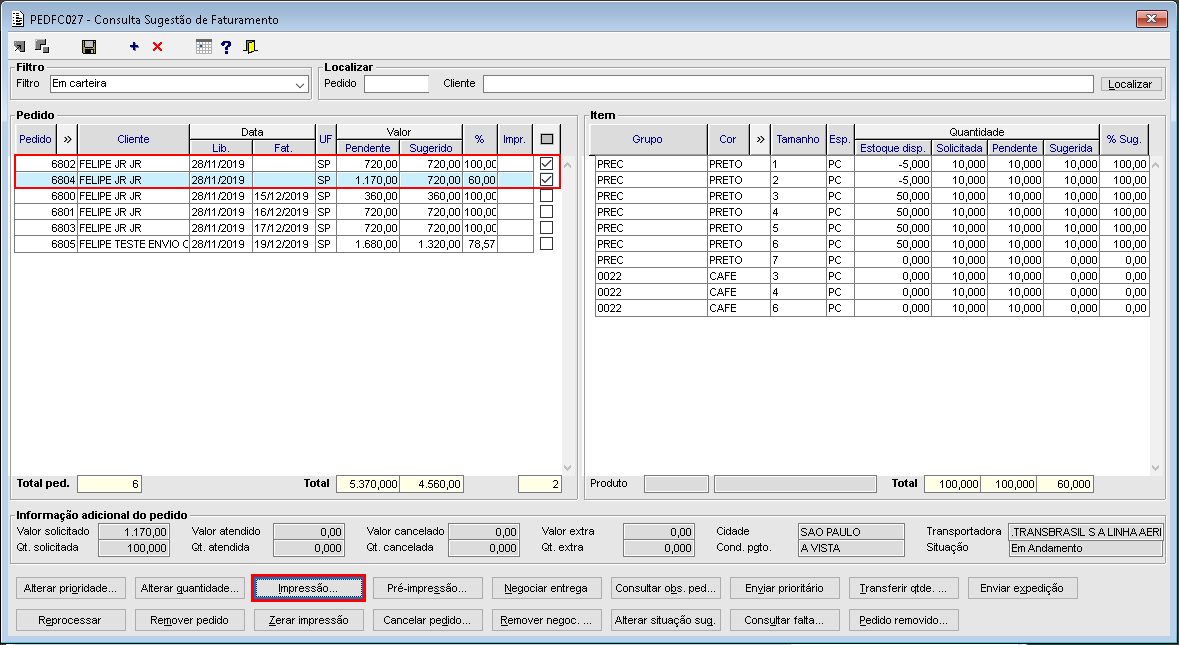
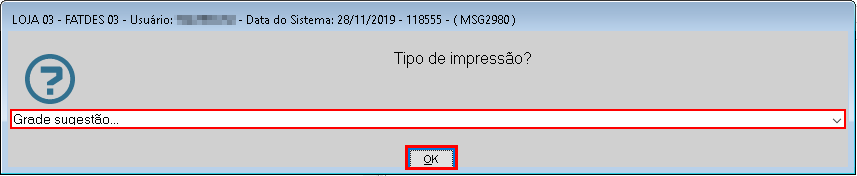
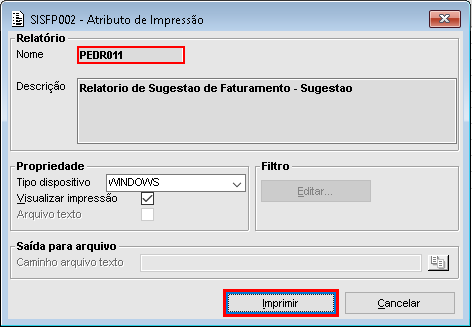
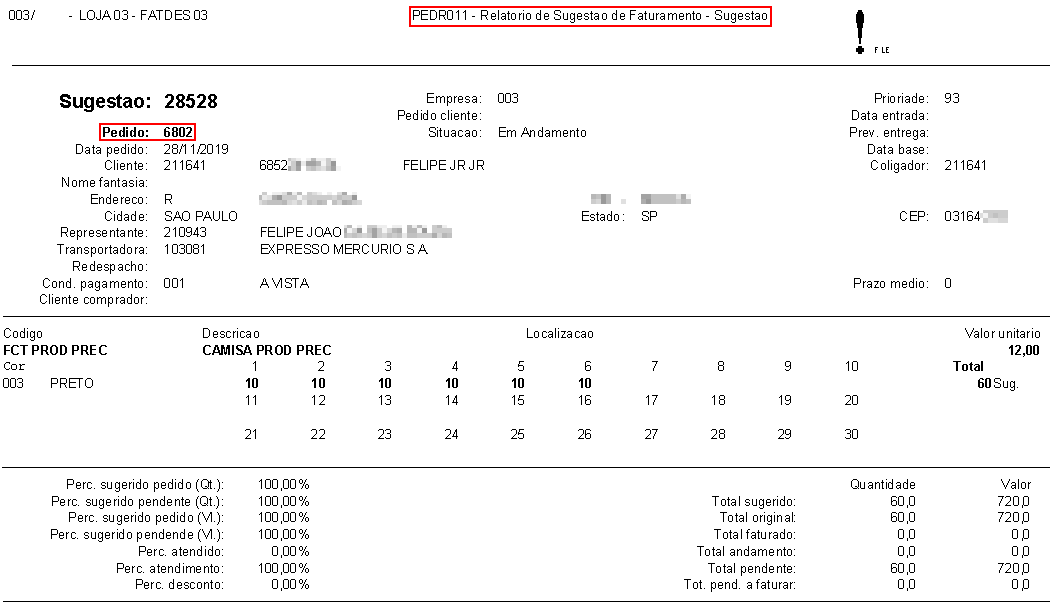
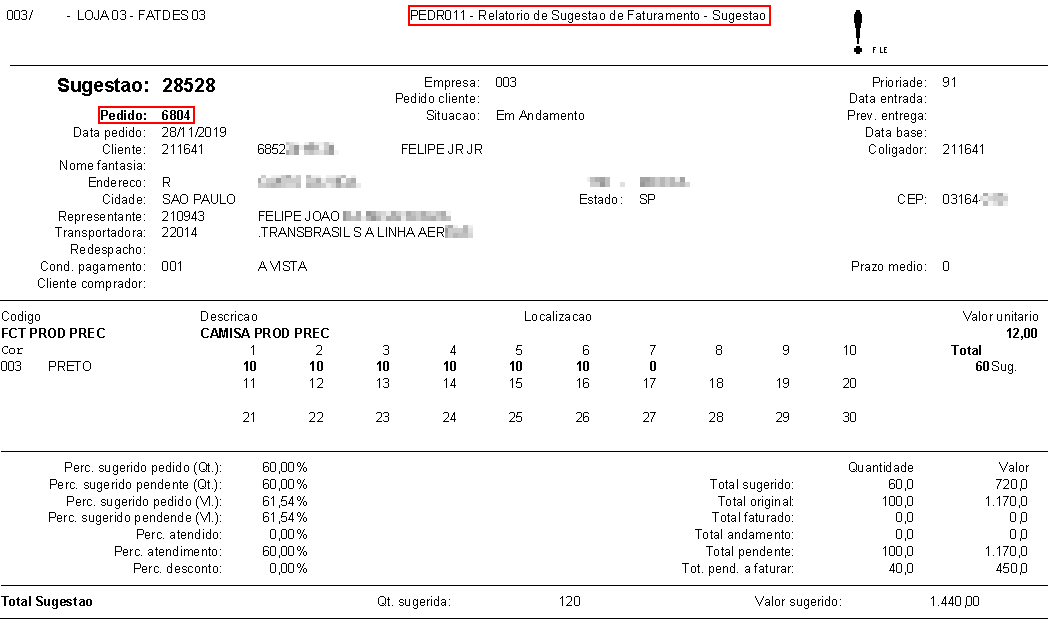
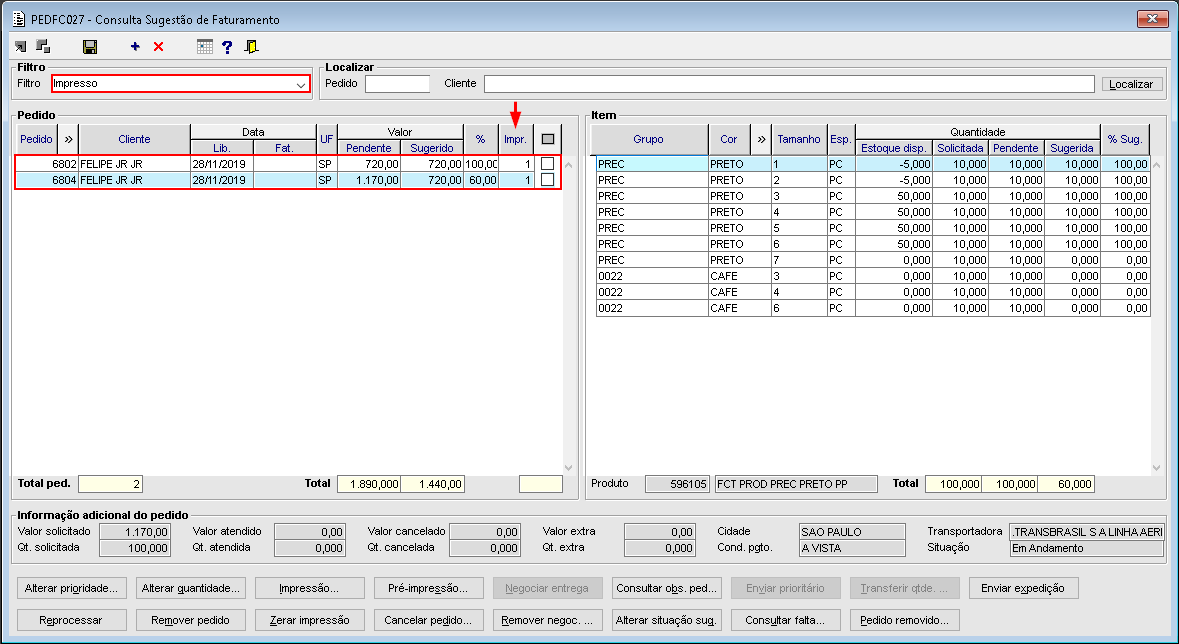
Imagem 01 - Foram selecionados os pedidos e acionado o botão "Pré-impressão...". Este botão permite visualizar uma prévia da impressão do relatório sem que seja contabilizada a impressão do pedido;
Imagem 02 - Foi selecionado o relatório "Grade pendente" e acionado o botão "OK".
Imagem 03 - No componente SISFP002 foi acionado o botão "Imprimir".
Imagem 04 e 05 - É possível verificar que o relatório foi impresso corretamente.
Imagem 06 - Ao retornar para o componente PEDFC027 é possível verificar que os pedidos estão em carteira e a impressão não foi contabilizada. |
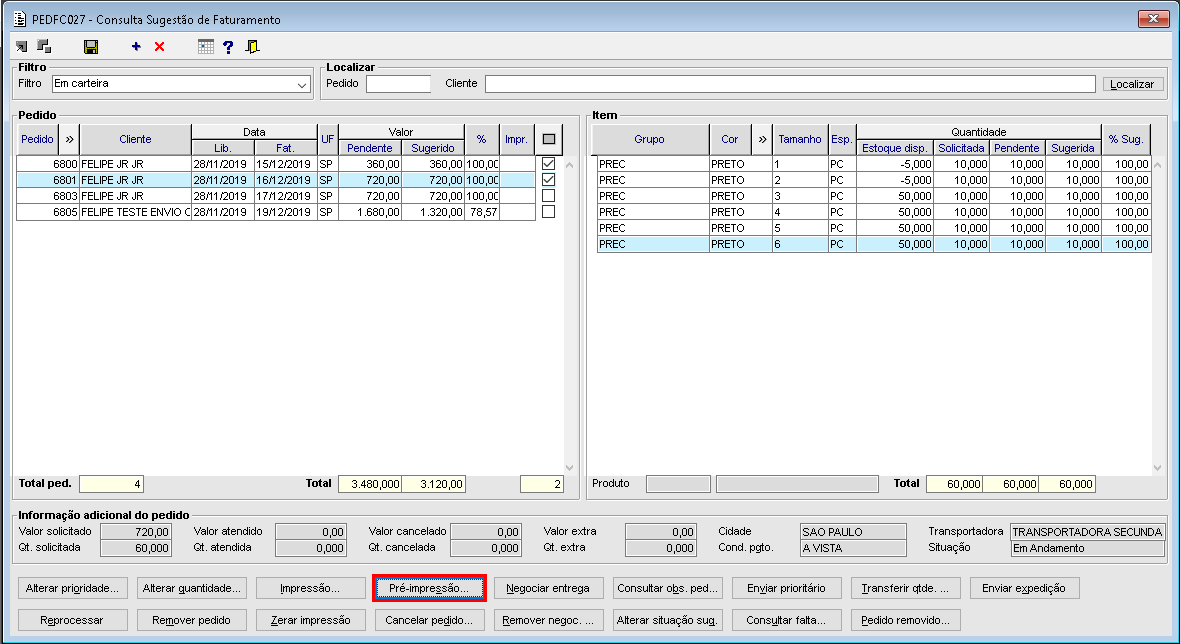
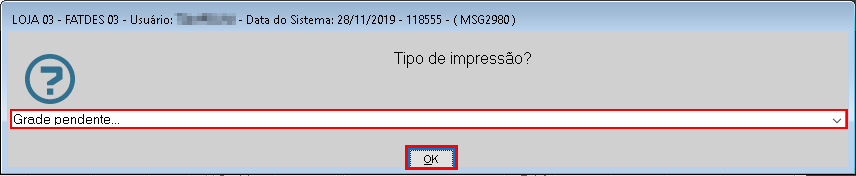
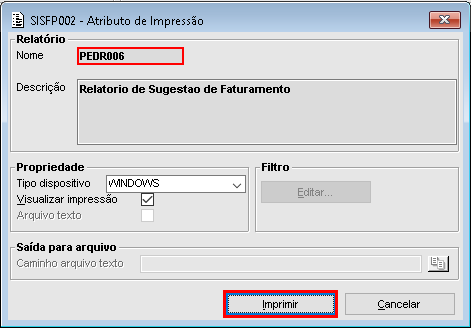
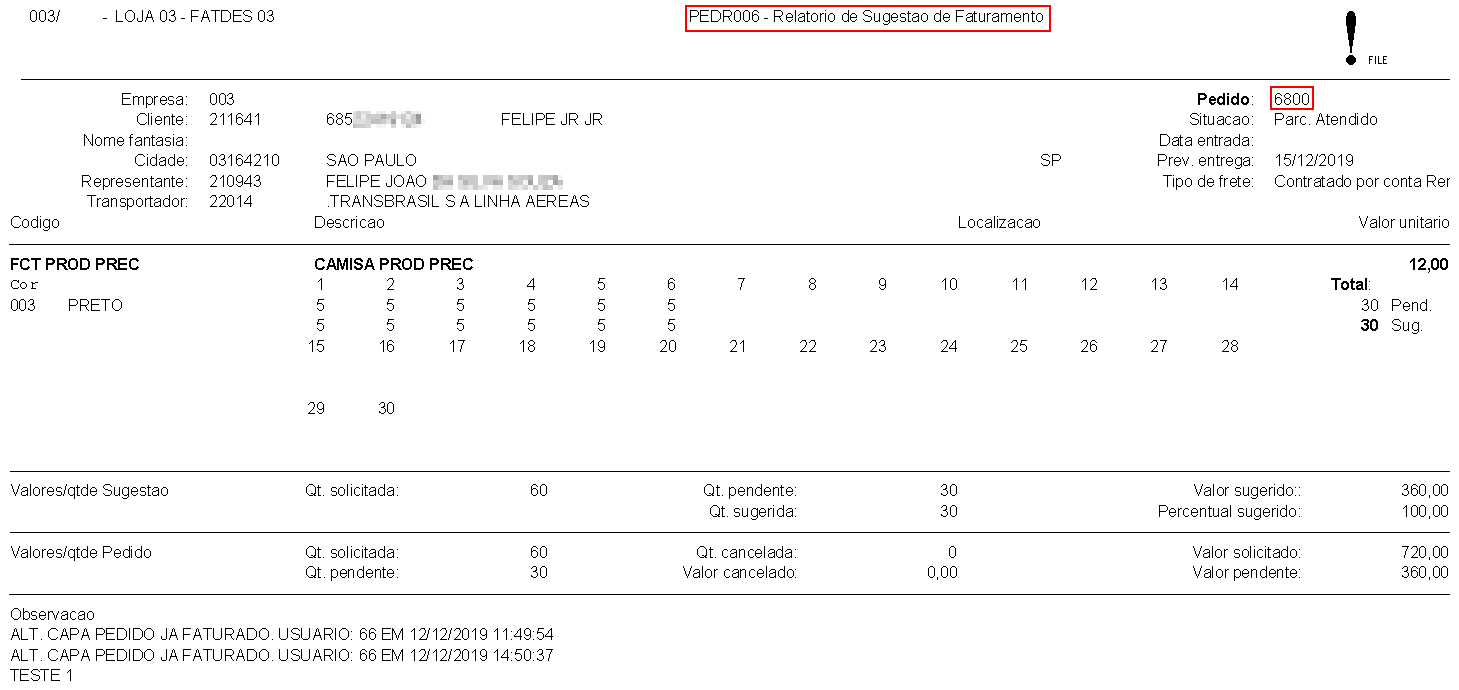
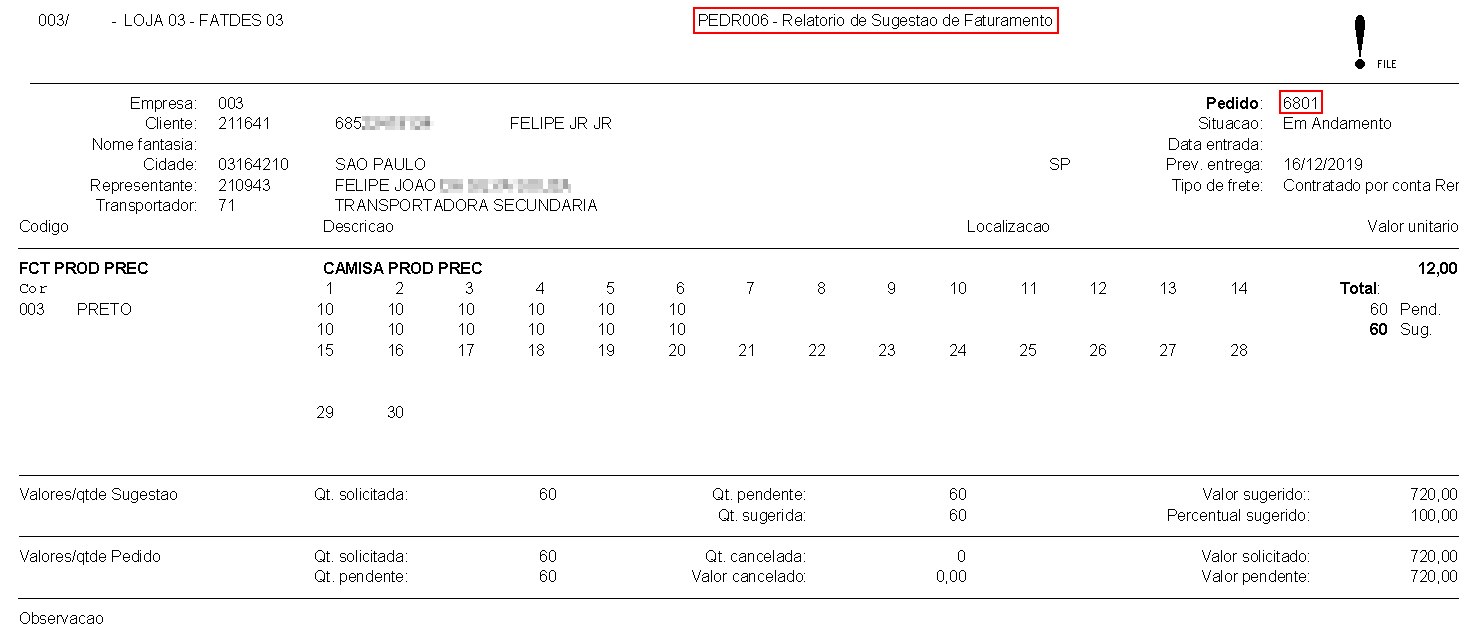
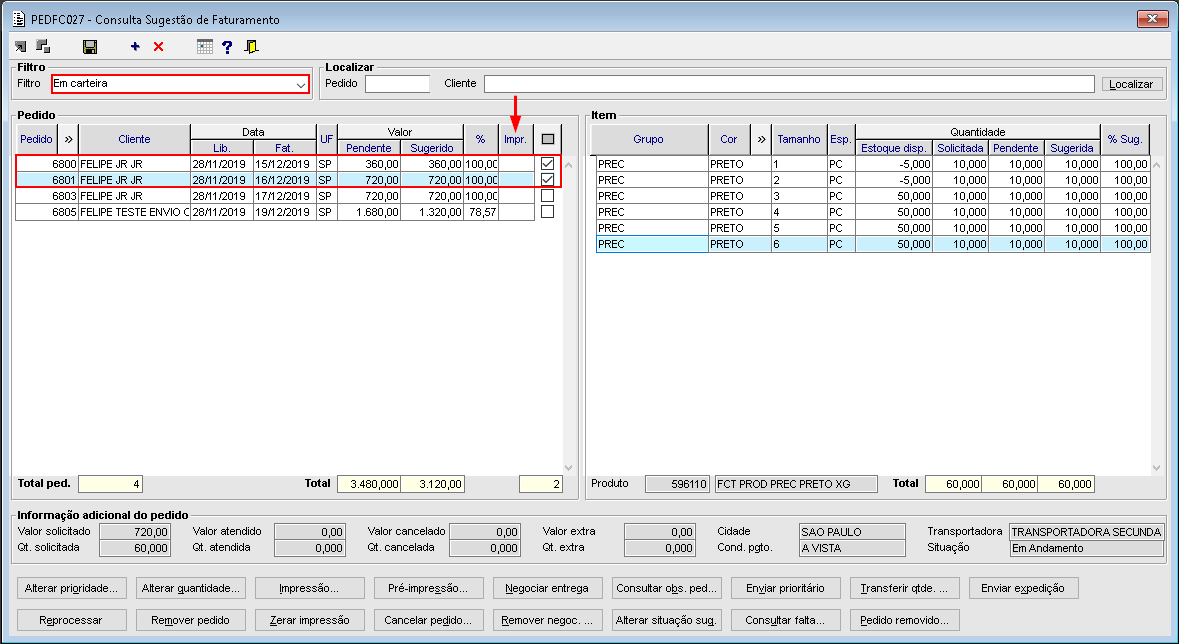
Imagem 01 - Foi selecionado o pedido "6800" e acionado o botão "Negociar entrega". Este botão permite indicar quais pedidos serão sinalizados para a negociação da entrega ou tentativa de antecipação de um pagamento enquanto as quantidades sugeridas são mantidas dentro da sugestão até que o cliente do pedido efetue o pagamento para faturar o pedido ou cancele a negociação, liberando as quantidades dos produtos para outros pedidos da sugestão.
Imagem 02 - Para a mensagem acima foi selecionada a opção "Sim".
Imagem 03 - Ao retornar para o componente PEDFC027 é possível verificar que o pedido está negociado. |
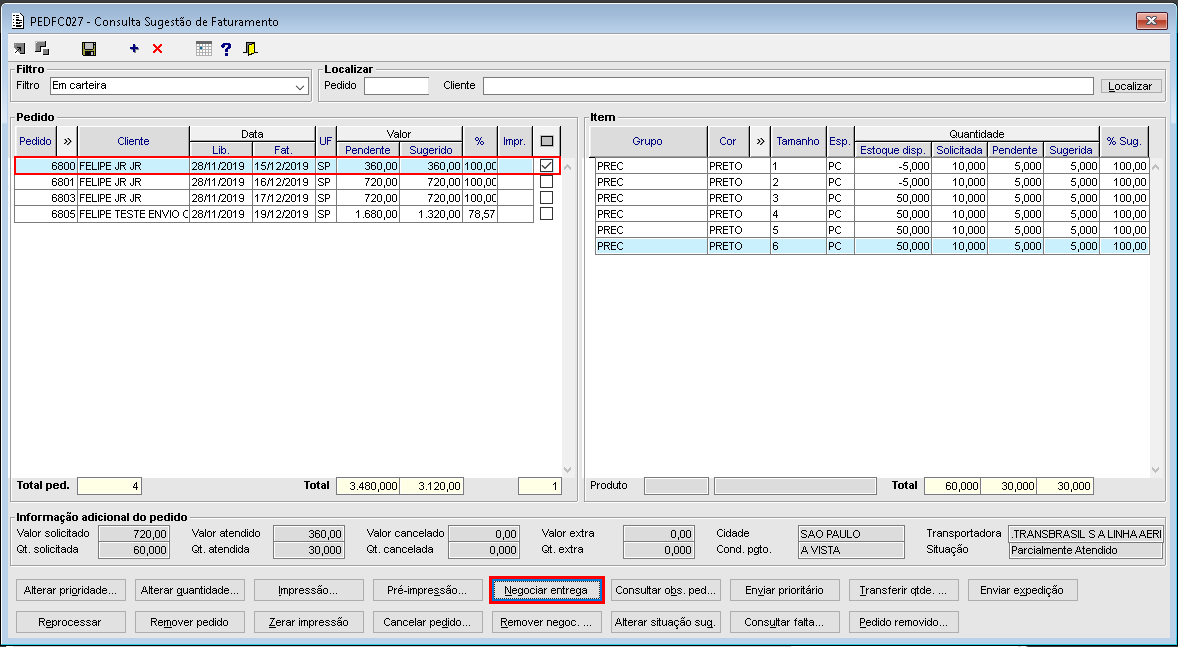

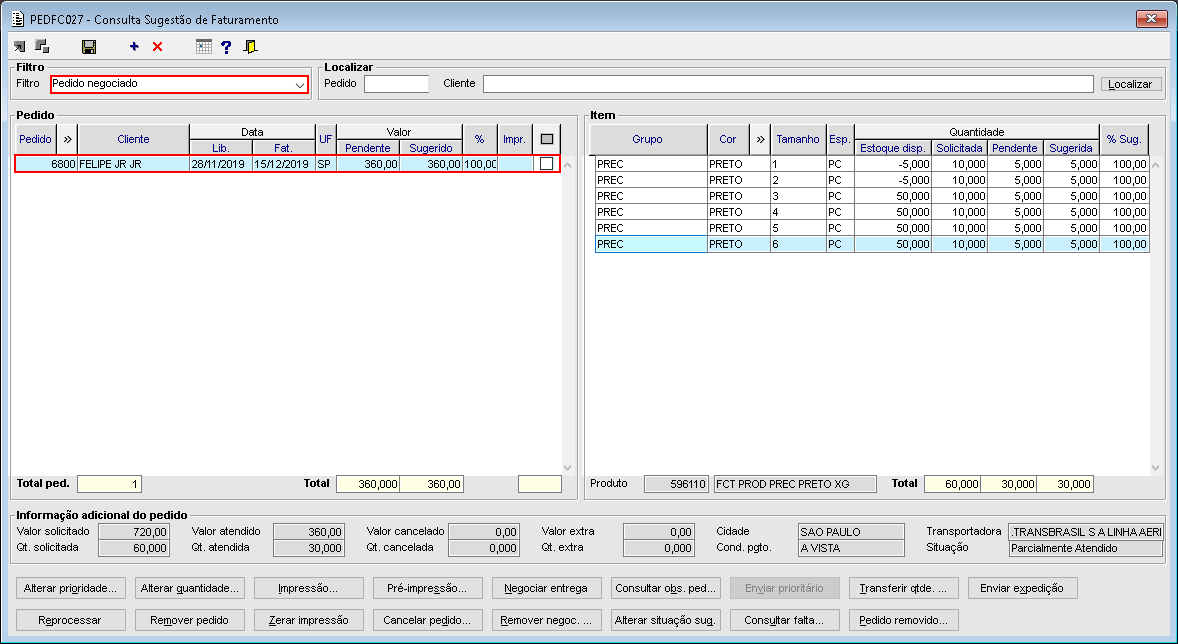
Imagem 01 - Com o pedido "6800" em foco foi acionado o botão "Consultar obs. ped...".
Imagem 02 - No componente PEDFM022 é possível adicionar observações do pedido na própria sugestão e também visualizar as observações do pedido de venda. |
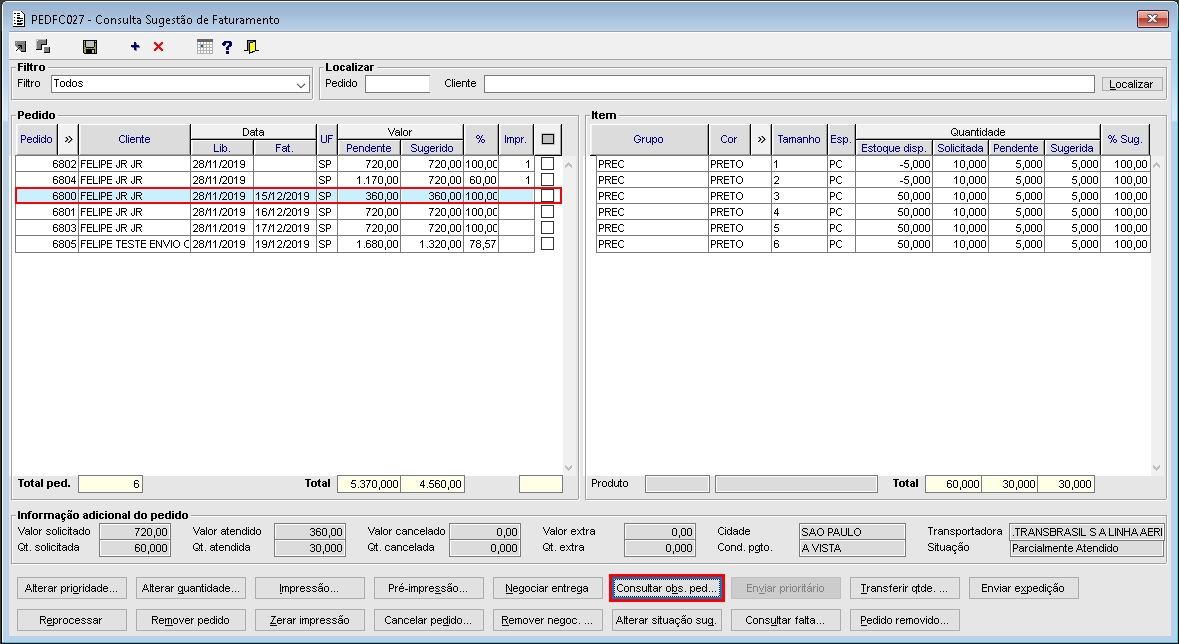
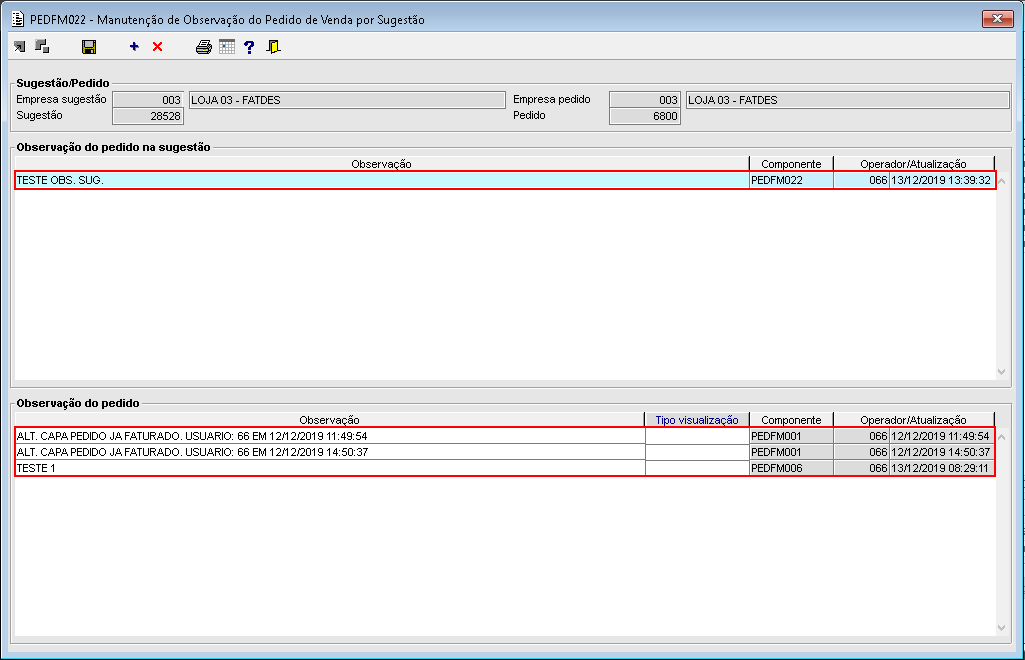
Imagem 01 - Foi selecionado o pedido "6801" e acionado o botão "Enviar prioritário". Imagem 02 - Reprocessar.
Imagem 03 - Ao retornar para o componente PEDFC027 é possível verificar que o pedido está como prioritário. |
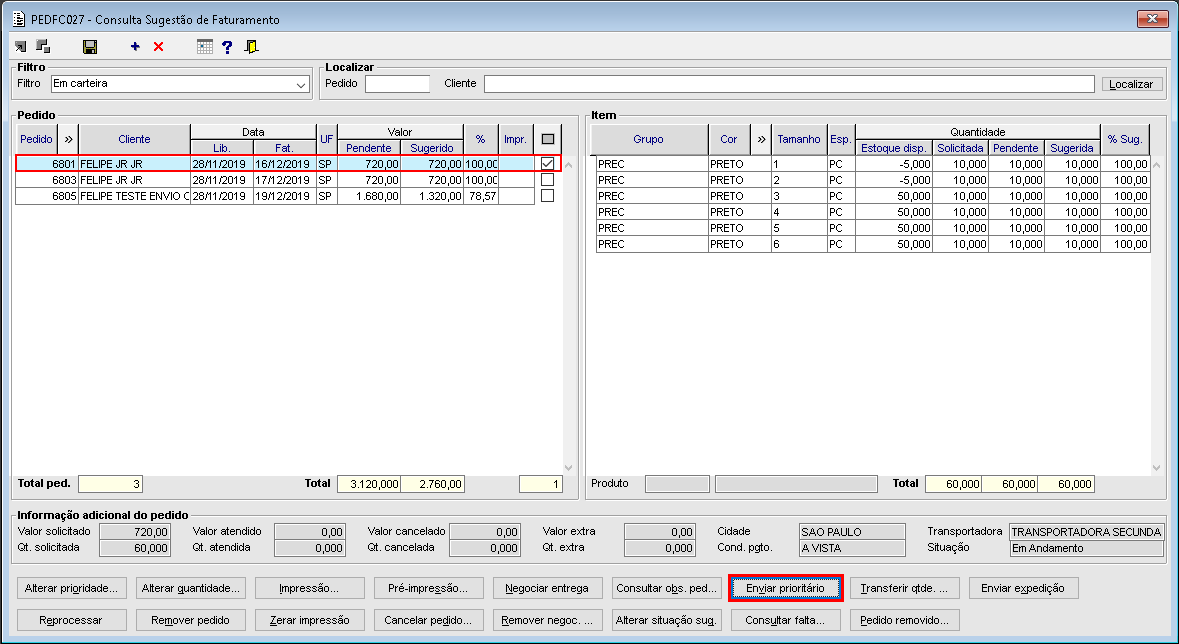
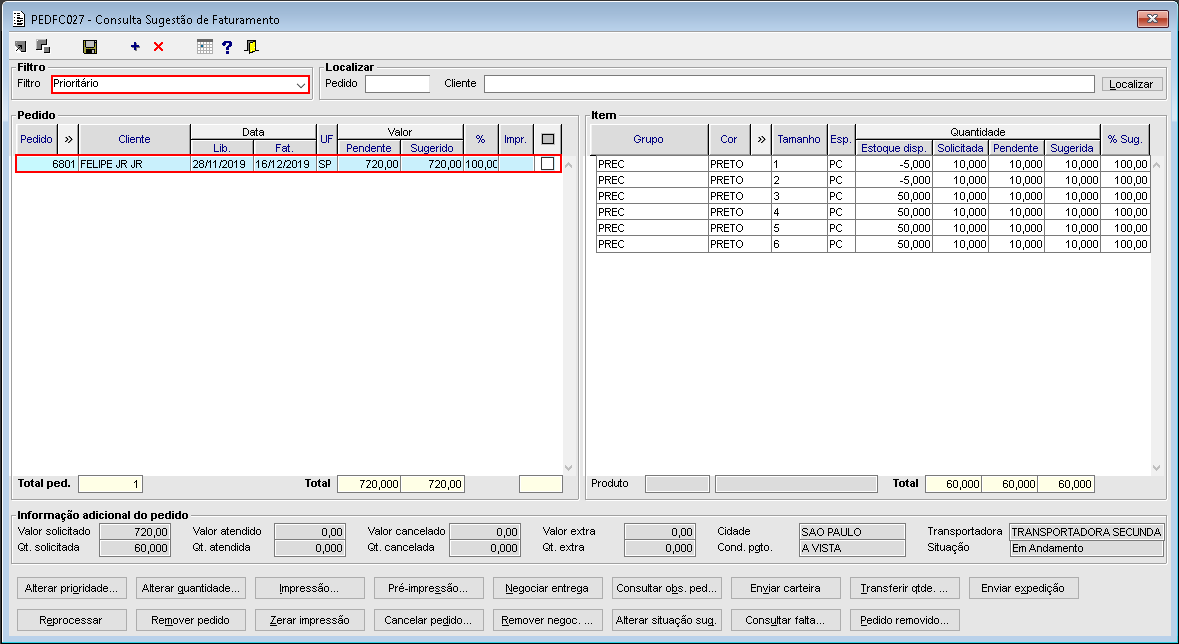
Imagem 01 - Foi selecionado o pedido em prioridade "6801" e acionado o botão "Enviar carteira". Imagem 02 - Reprocessar.
Imagem 03 - Ao retornar para o componente PEDFC027 é possível verificar que o pedido está em carteira. |
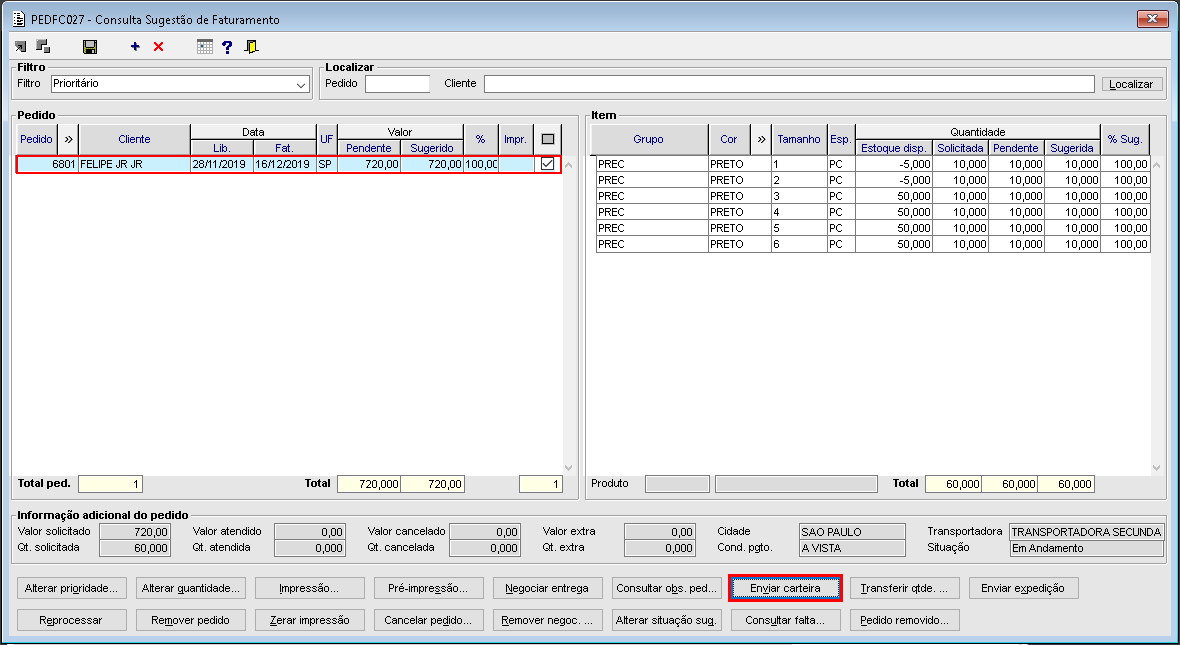
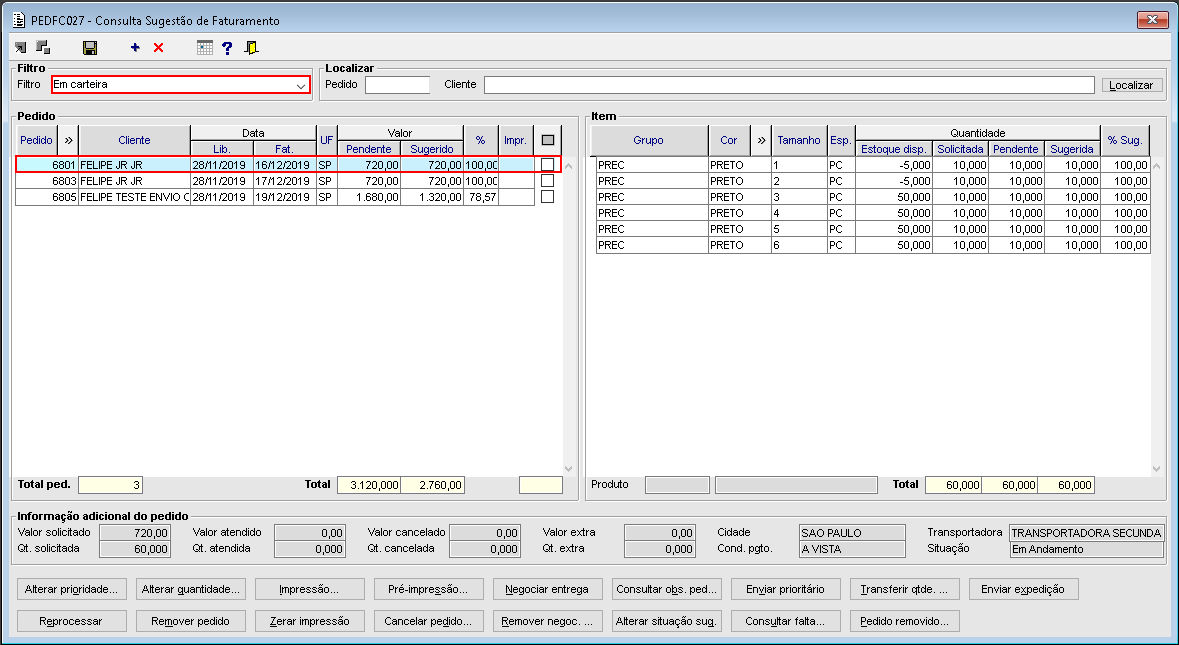
Imagem 01 - Com o pedido "6805" em foco foi acionado o botão "Transferir qtde. ...". |
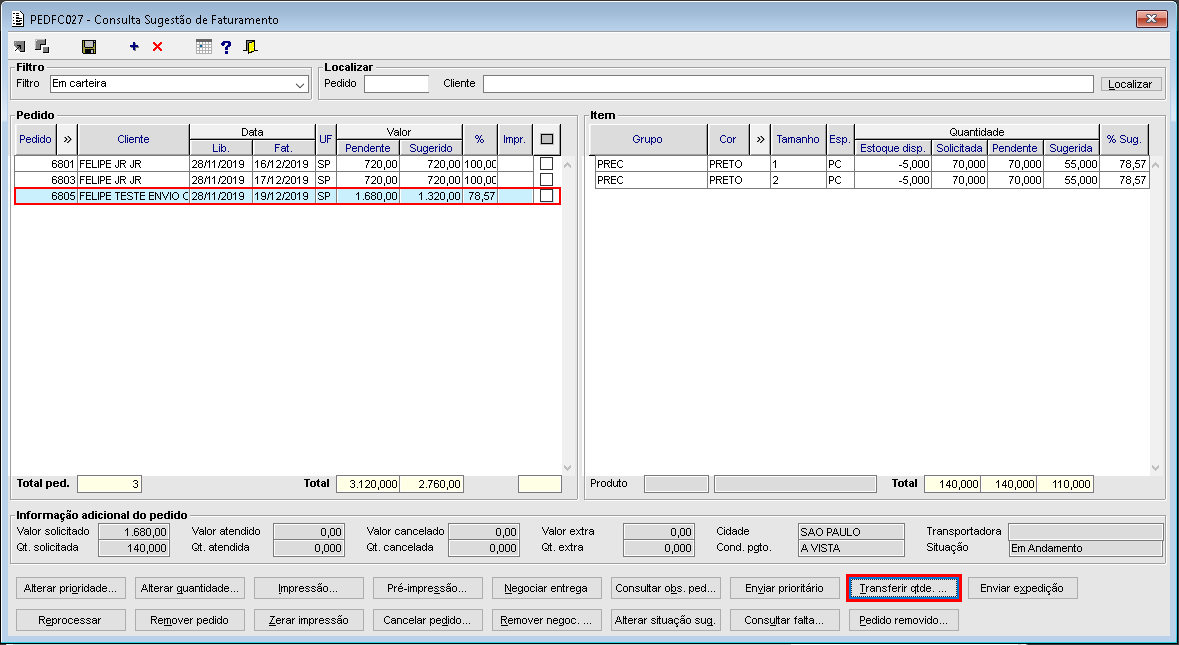
Imagem 01 - Foi selecionado o pedido "6803" e acionado o botão "Enviar expedição. Este botão permite enviar o pedido de venda para a separação por mobile.
Imagem 02 - Para a mensagem acima foi selecionada a opção "Sim".
Imagem 03 - É possível verificar que o pedido "6803" foi enviado corretamente para o componente PEDFM066. |
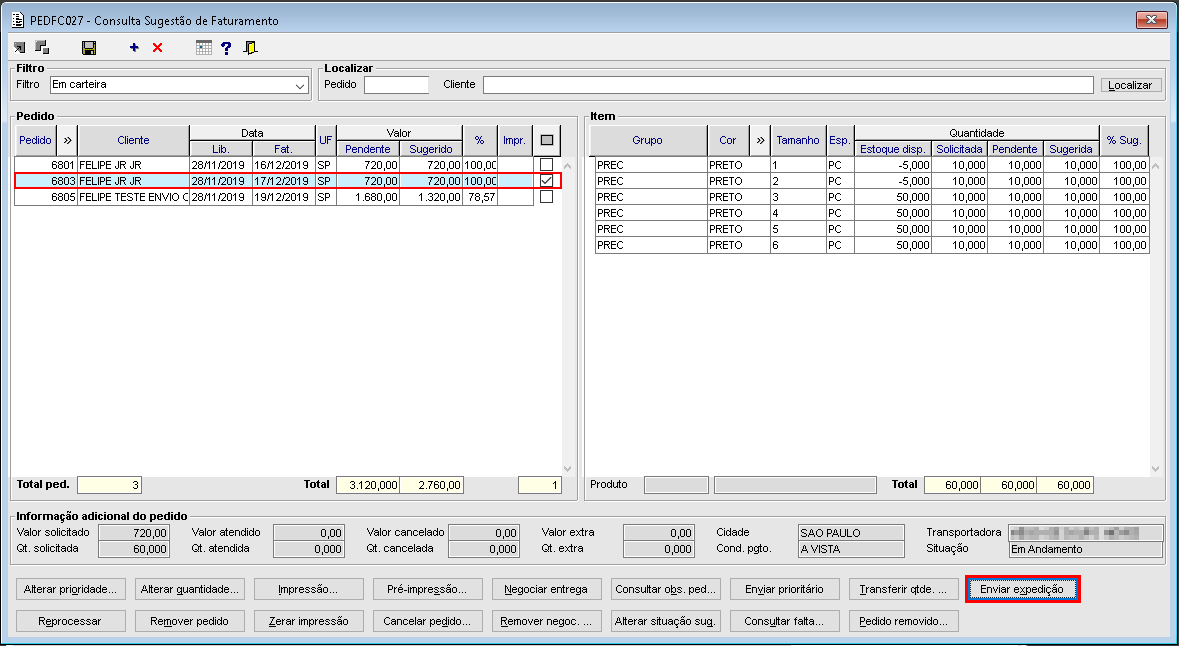

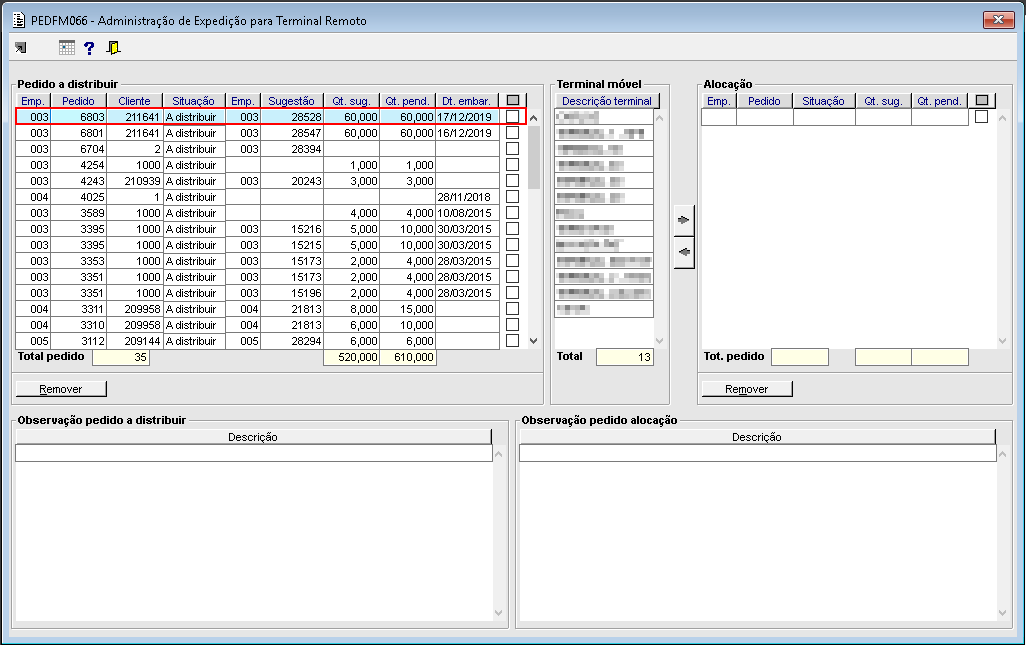
Imagem 01 - Foi acionado o botão "Reprocessar". |
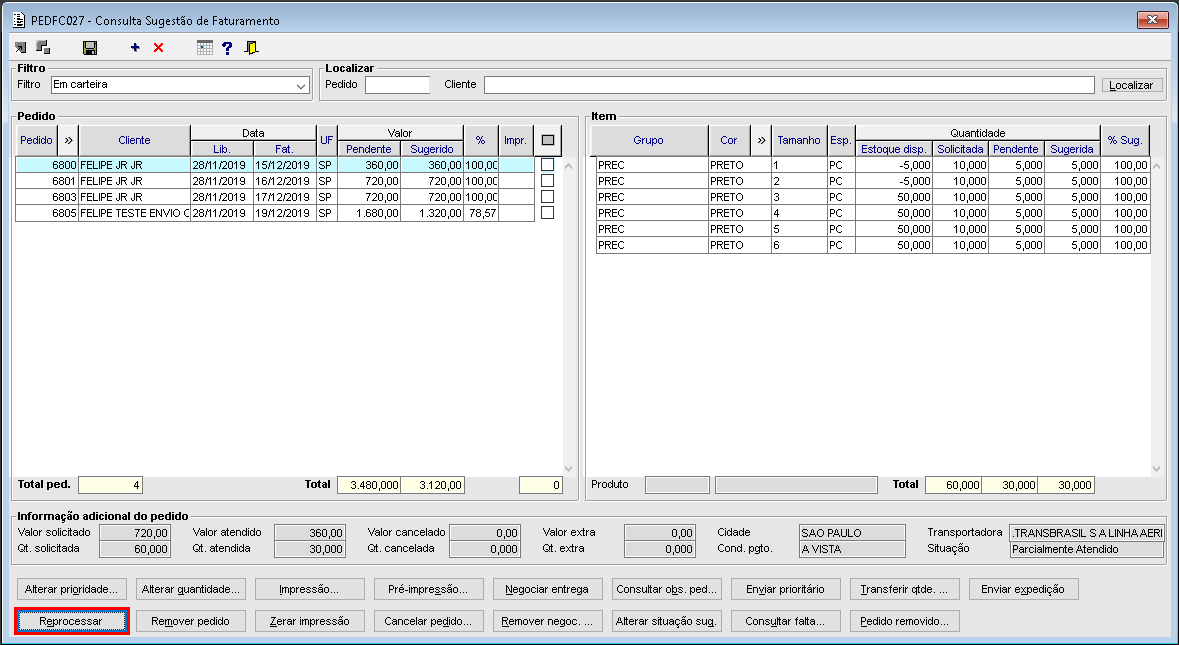
Imagem 01 - Foi selecionado o pedido "6801" e acionado o botão "Remover pedido".
Imagem 02 - Para a mensagem acima foi acionado o botão "Sim".
Imagem 03 - Reprocessar.
Imagem 04 - É possível verificar que o pedido foi removido corretamente da sugestão de faturamento. |
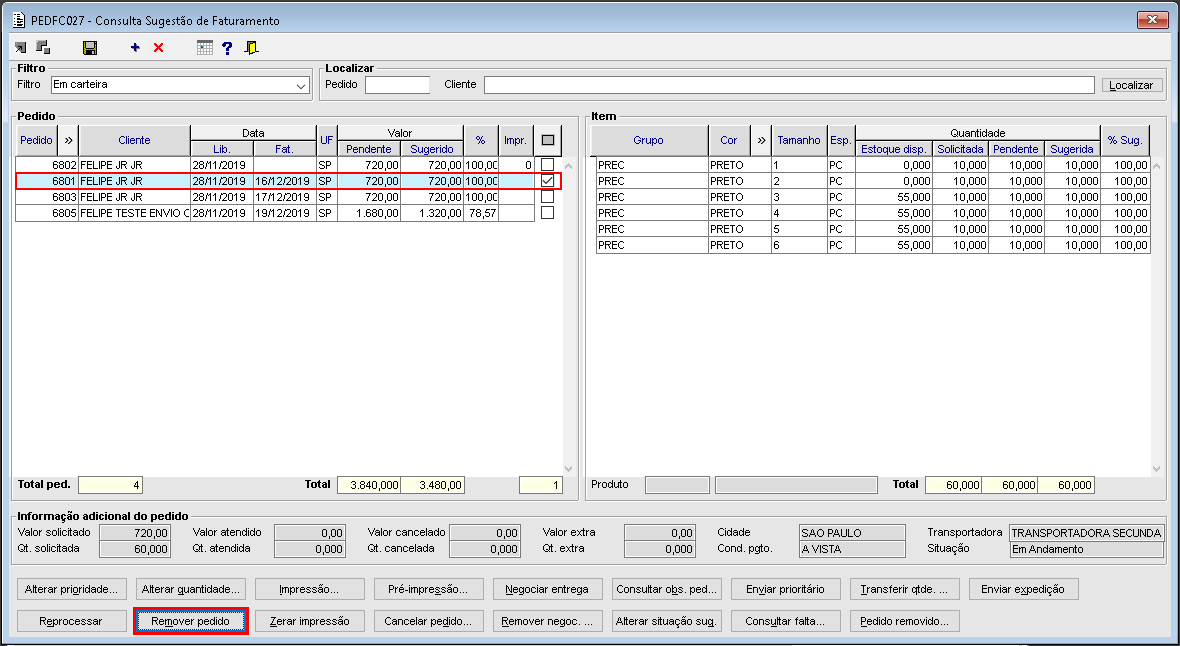


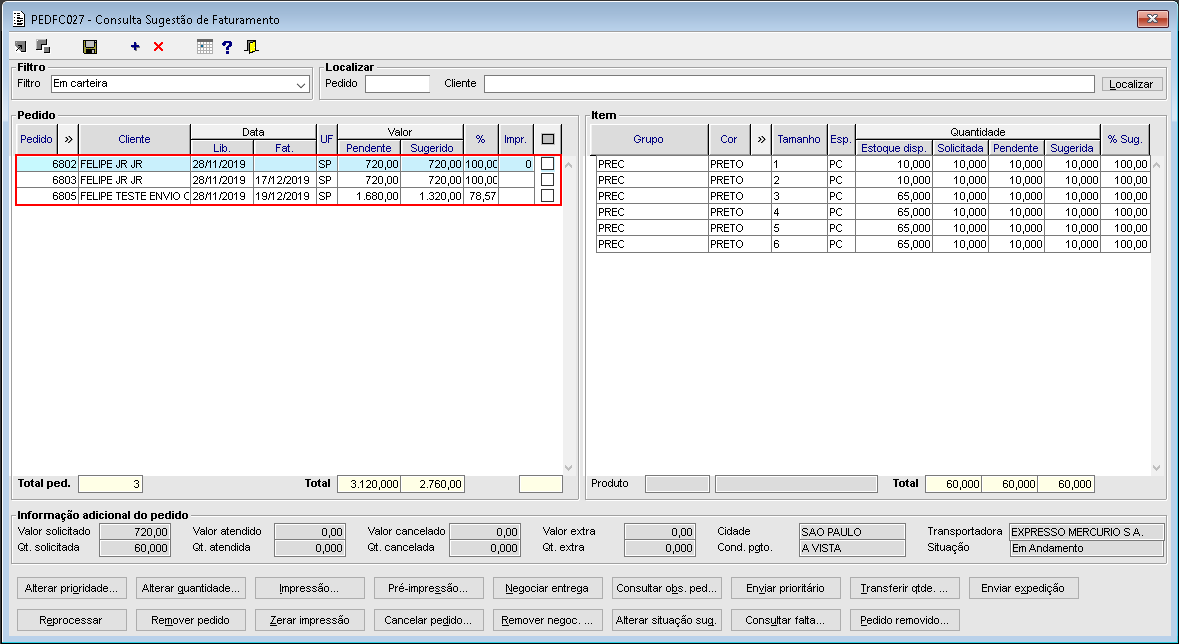
Imagem 01 - Foi selecionado o pedido impresso "6802" e acionado o botão "Zerar impressão".
Imagem 02 - É possível verificar que o pedido retornou para o estado "Em carteira" e sua coluna de impressão foi zerada corretamente. |
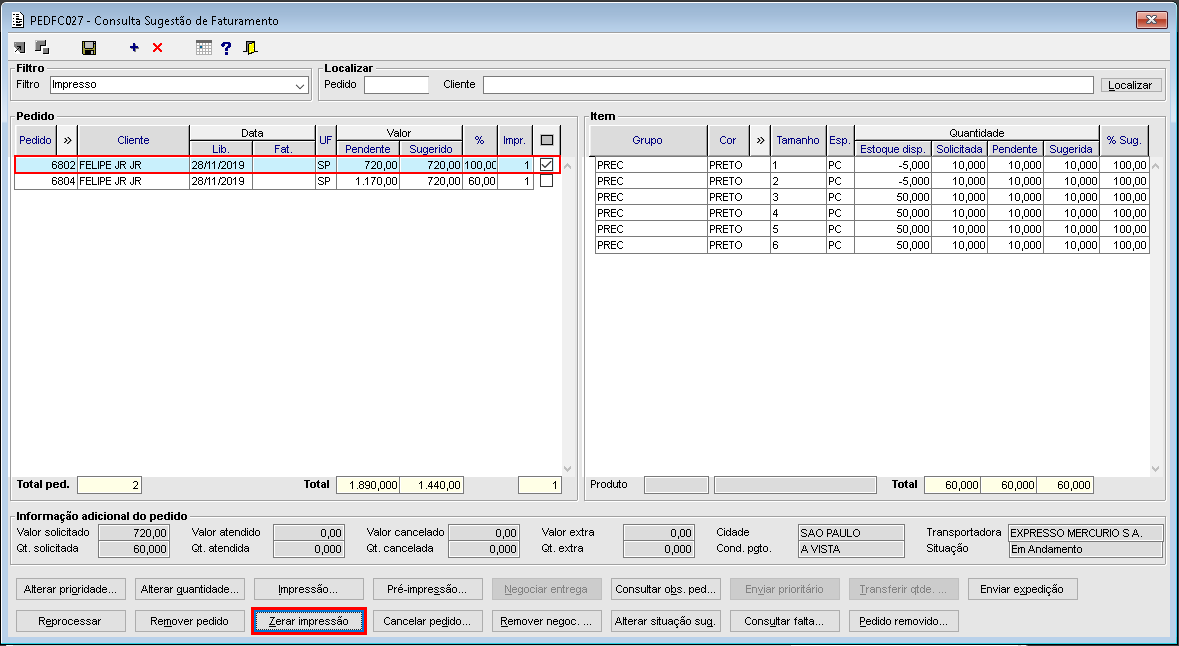
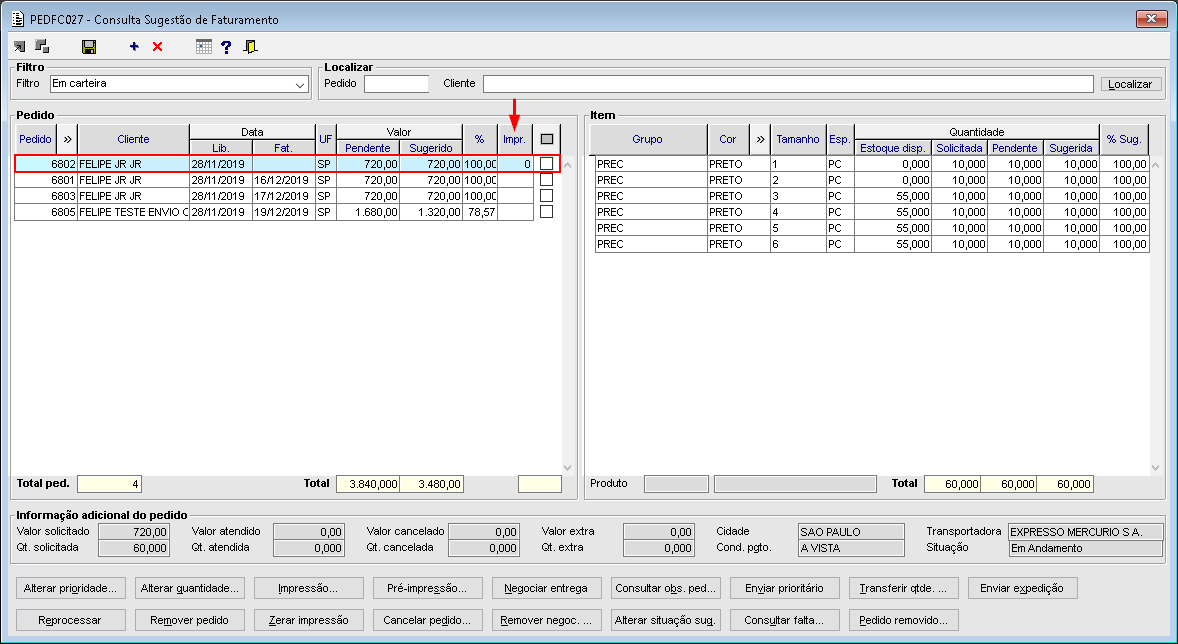
Imagem 01 - Foi selecionado o pedido "6805" e acionado o botão "Cancelar pedido...".
Imagem 02 - Para a mensagem acima foi selecionada a opção "Sim". Desta forma as quantidades sugeridas serão consideradas e será possível realizar apenas o cancelamento das peças que não foram sugeridas para o pedido.
Imagem 03 - Ao carregar o componente PEDFP014 foi informado o motivo de cancelamento e pressionado a tecla "F4".
Imagem 04 - Com a quantidade a cancelar informada foi acionado o botão "Cancelar itens".
Imagem 05 - Foi selecionada a opção "Sim".
Imagem 06 - Nota-se que o processo de cancelamento foi concluído com sucesso.
Imagem 07 - Ao retornar para o componente PEDFC027 e recarregar a sugestão (F4), é possível verificar a quantidade cancelada do pedido "6805". |
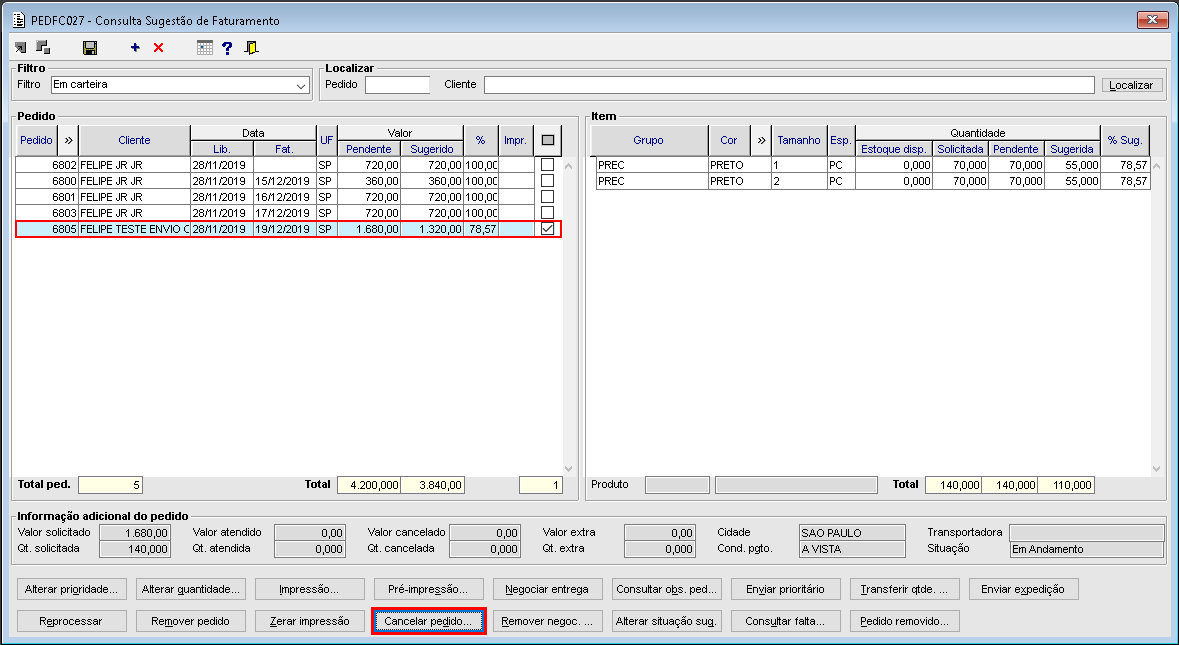

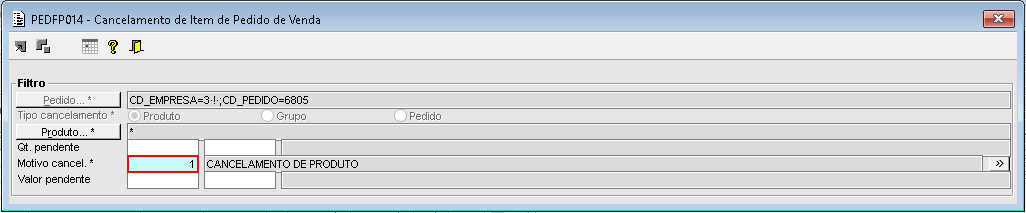
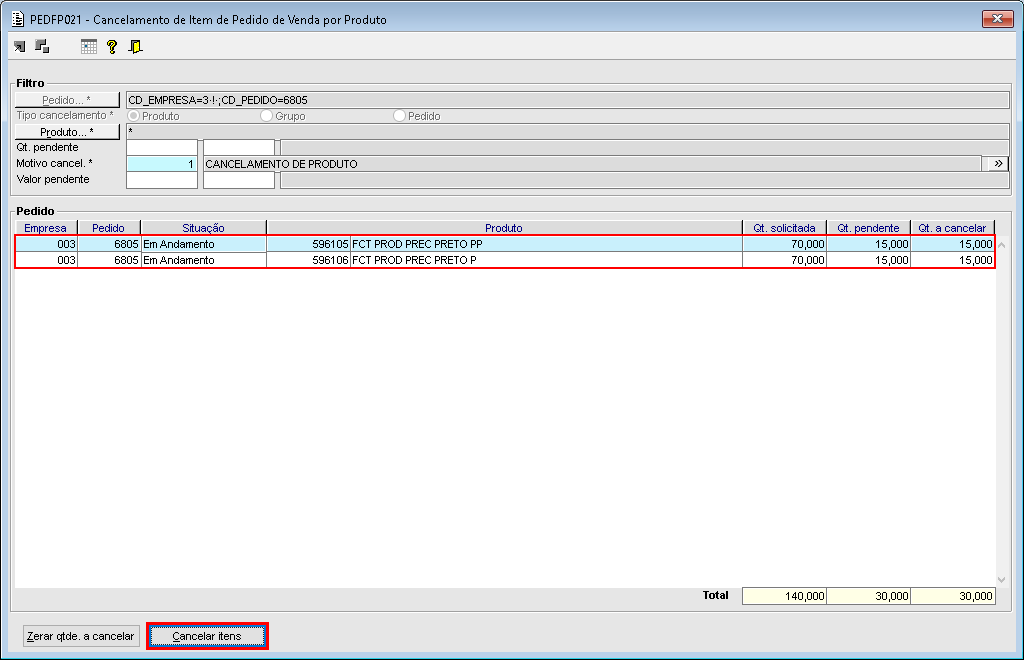


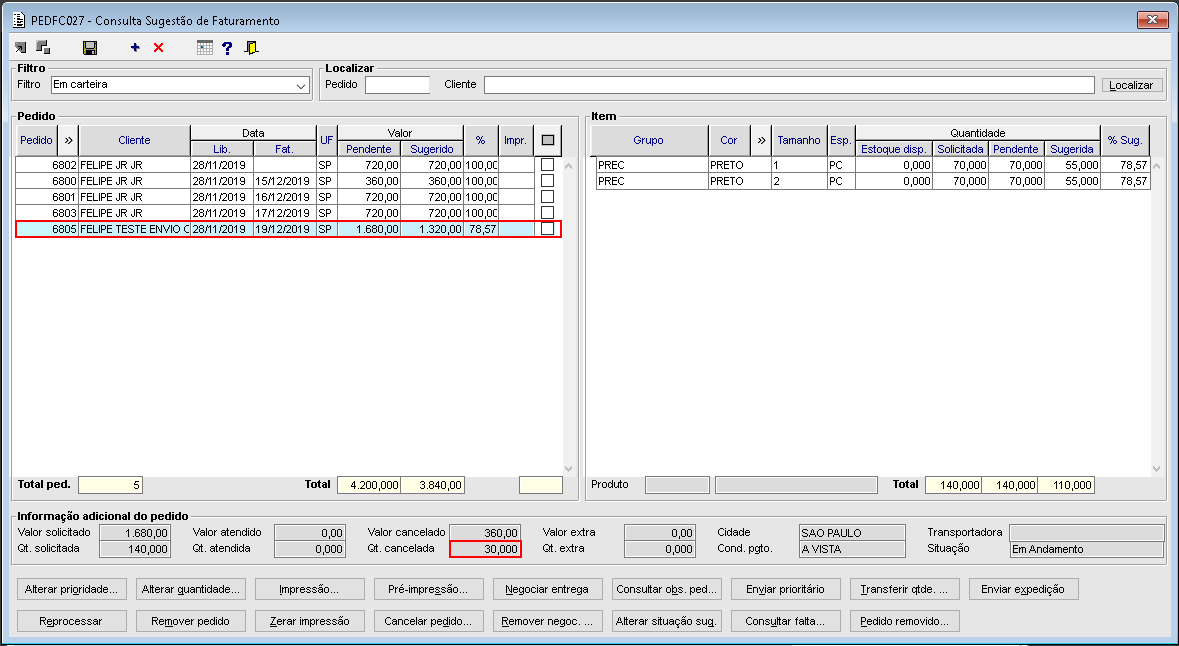
Imagem 01 - É possível verificar que o pedido "6800" encontra-se negociado. Foi acionado o botão "Remover negoc. ...".
Imagem 02 - Ao carregar o componente PEDFP077 foi selecionado o pedido "6800" e acionado o botão "Estornar neg. entr.".
Imagem 03 - Nota-se que o processo de estorno foi concluído com sucesso.
Imagem 04 - Ao retornar para o componente PEDFC027 é possível verificar que o pedido "6800" não está mais em negociação. |
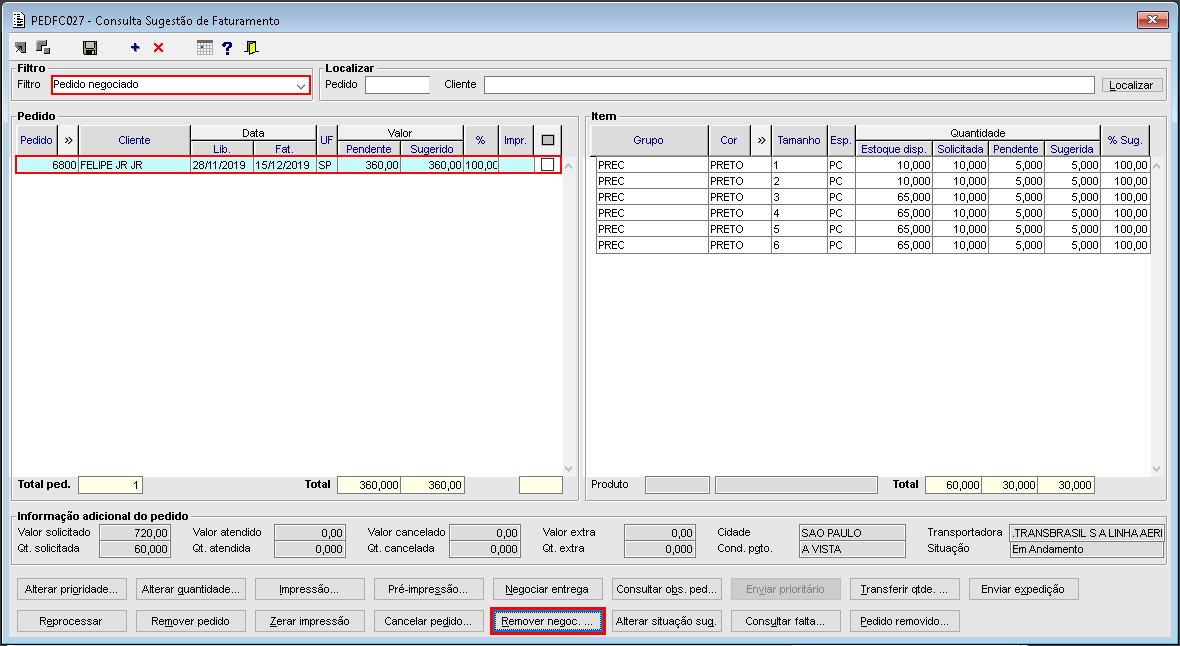
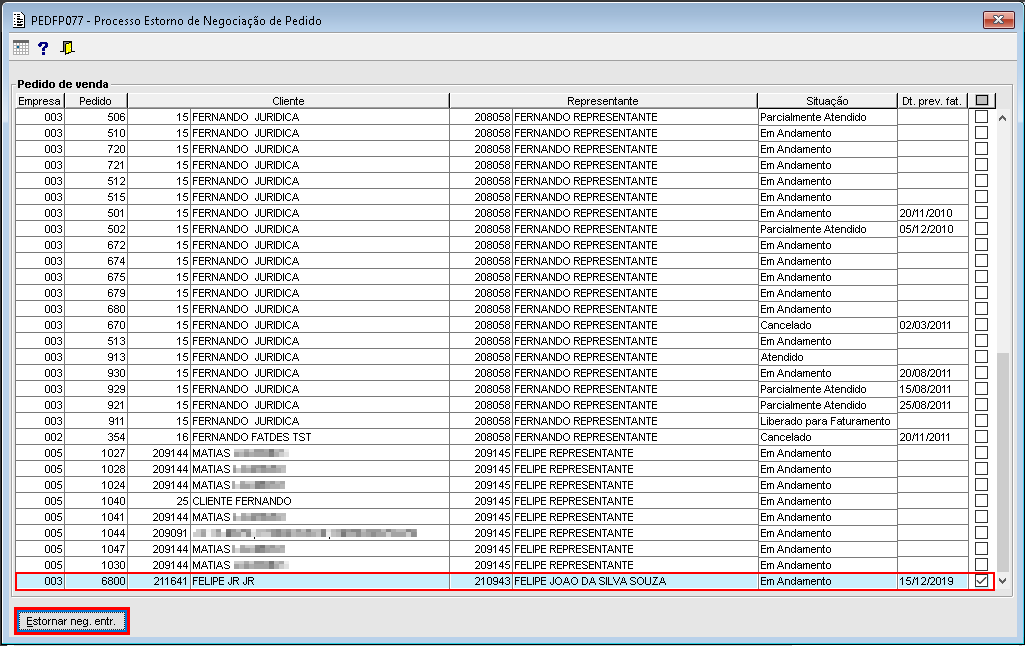

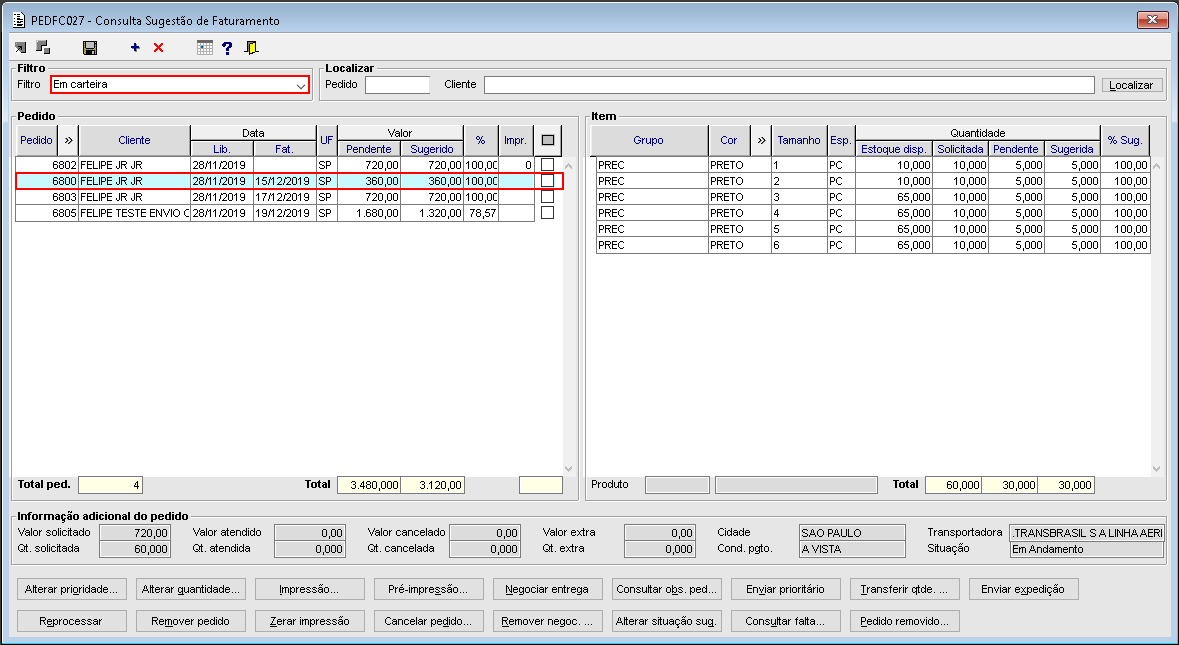
Imagem 01 - Foi acionado o botão "Consultar falta...". Este botão permite consultar as quantidades que estão em falta nos pedidos da sugestão de faturamento.
Imagem 02 e 03 - Ao carregar o componente PEDFL028 é possível verificar as quantidades faltantes de cada grupo de produto encontrado nos pedidos vinculados a sugestão de faturamento. |

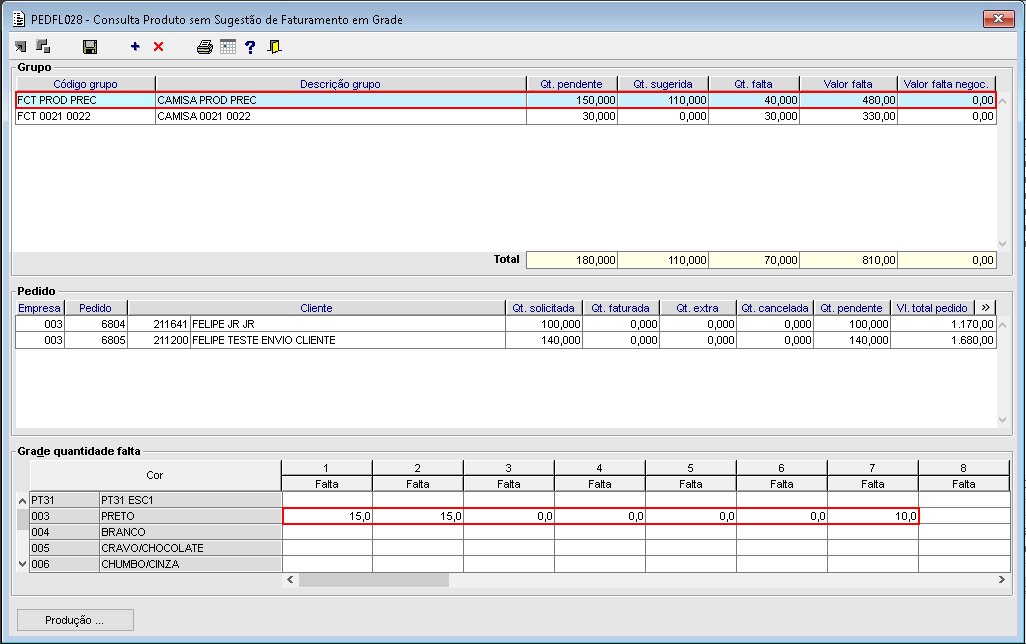
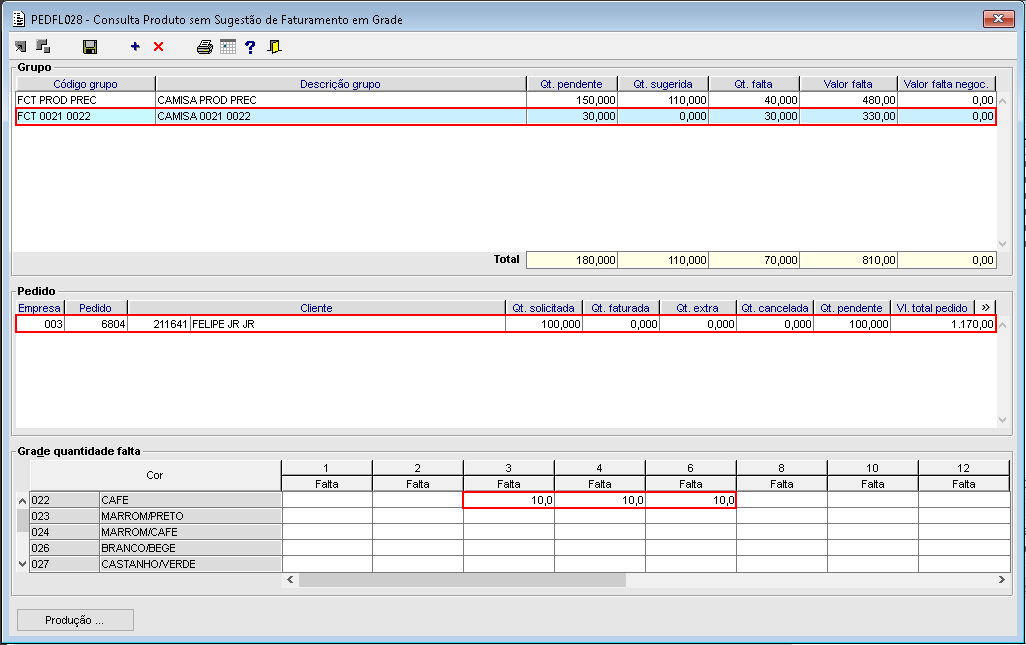
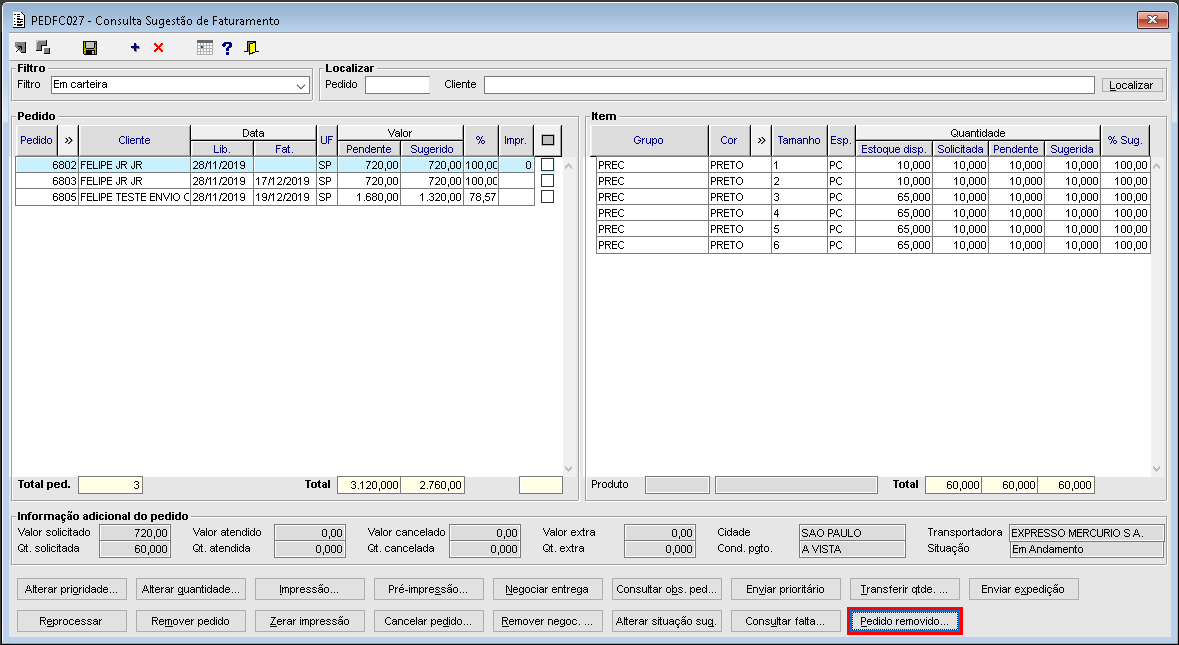
Imagem 01 - Foi acionado o botão "Pedido removido...".
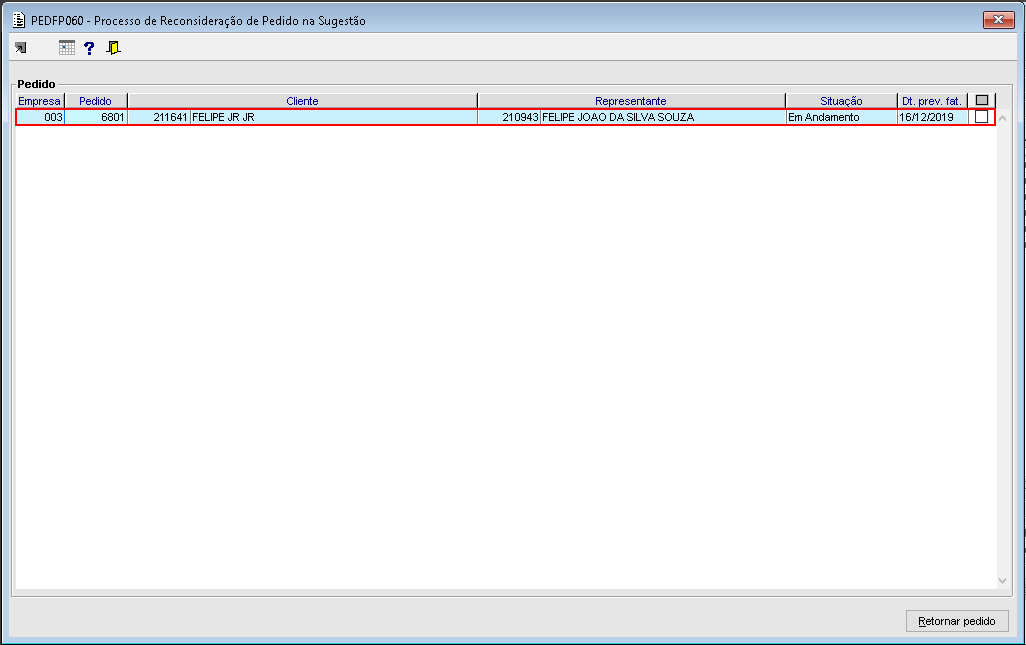
Imagem 02 - Nota-se que o componente PEDFP060 é carregado, exibindo os pedidos que foram removidos da sugestão de faturamento. |